Kontakt & Hilfe

Filter
19 Artikel
Sortieren Topseller
Reduzierung
-
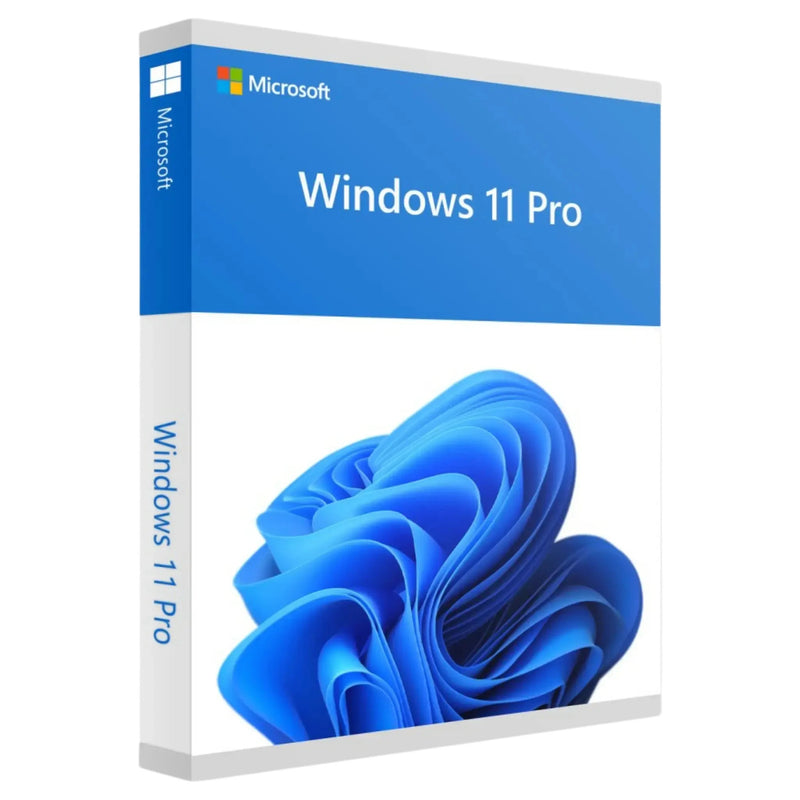
Windows 11 Pro kaufen – Dauerlizenz 1 PC, Download -
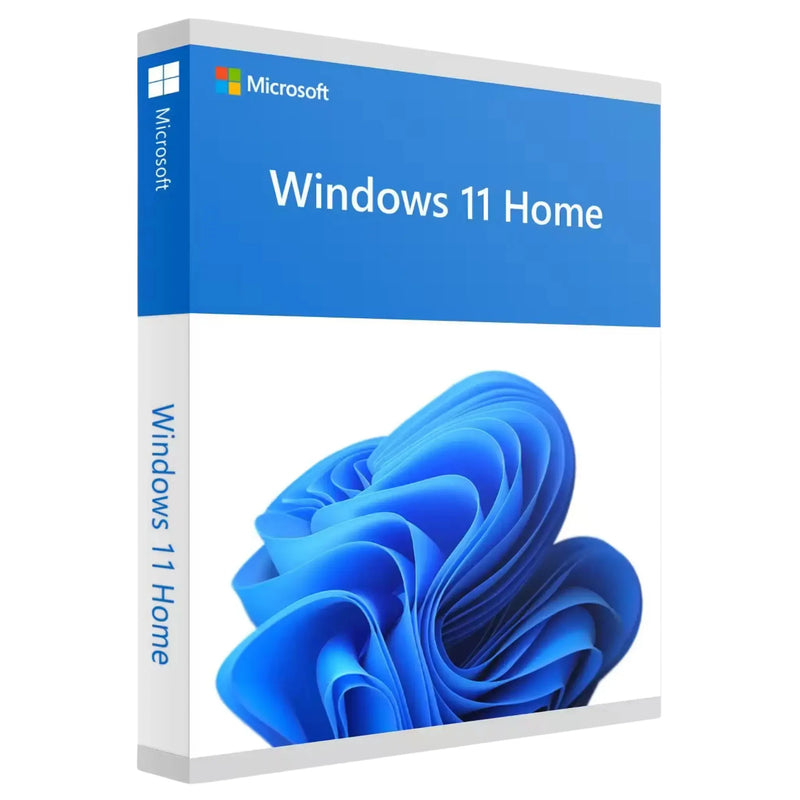
Windows 11 Home Key kaufen – Original Lizenz + Sofort-Download für 1 PC -
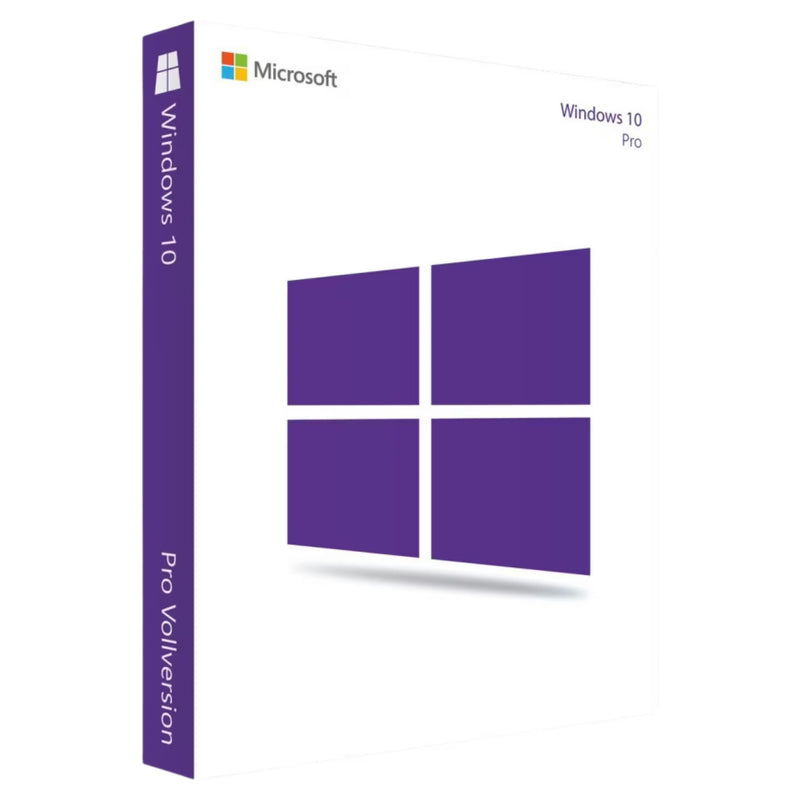
Windows 10 Pro kaufen | Original Lizenz Key 32/64-Bit – Sofort-Download -
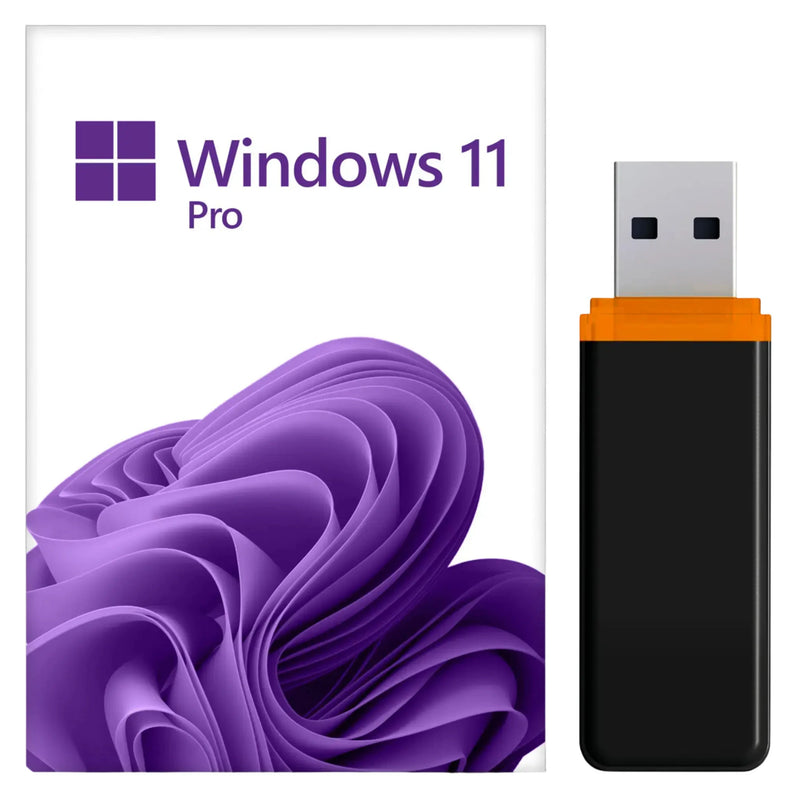
Windows 11 Pro USB-Stick kaufen – Dauerlizenz + Key sofort per E-Mail -
Windows 11 Enterprise Key kaufen – Original Lizenz + Download für 1 PC -
Windows 10 Home OEM -
Windows Server 2025 Standard – Original Lizenz | Sofort-Download -
Windows 11 Education günstig kaufen – Original Lizenz mit Sofort-Download -
Windows 11 Pro for Workstations günstig kaufen – Dauerlizenz 1 PC | Sofort-Download -
Microsoft Windows Server 2008 R2 Standard -
Windows 11 Pro DVD kaufen – OEM-Lizenz, Key per E-Mail im Blitzversand -
Windows 7 Professional Lizenz – OEM-Key, Sofort per E-Mail -
Microsoft Windows 7 Ultimate OEM-Lizenz 32/64-Bit | Sofort-Download kaufen -
Microsoft Windows 7 Home Premium OEM-Lizenz 32/64-Bit | Sofort-Download kaufen -
Windows 10 Enterprise -
Windows 11 Pro Volumenlizenz kaufen – für Unternehmen -
Windows 11 Home N Key kaufen – Download für 1 PC -
Windows 10 IoT Enterprise 2019 LTSC günstig kaufen – Dauerlizenz | Sofort-Download -
Windows 10 Education günstig kaufen – Original Lizenz mit Sofort-Download













Microsoft Windows als Original-Lizenz kaufen
Windows 11, Windows 10, Windows Server und ältere Windows-Versionen – bei Karinex erhalten Sie das Betriebssystem von Microsoft als echte Original-Lizenz für Privatanwender, Selbstständige und Unternehmen. Einmal kaufen, dauerhaft nutzen: Eine Windows-Dauerlizenz verursacht keine monatlichen Kosten und bleibt an Sie beziehungsweise Ihr Gerät gebunden. Sie erhalten Ihren Produktschlüssel digital per E-Mail oder – je nach gewähltem Produkt – als physische Installations-DVD per Post, immer inklusive Schritt-für-Schritt-Installationsanleitung und einer ordentlichen Rechnung mit ausgewiesener Mehrwertsteuer.
- Lieferung – digital in wenigen Minuten per E-Mail oder als DVD per Post
- Aktivierung – dauerhaft online über die Microsoft-Server
- Lizenztyp – Dauerlizenz ohne Abo und ohne Folgekosten
- Rechnung – mit ausgewiesener MwSt., für Selbstständige absetzbar
- Garantie – 100 Tage Geld-zurück-Garantie bei Karinex
Auf dieser Seite finden Sie alle aktuellen Windows-Betriebssysteme im Überblick – dazu einen ausführlichen Ratgeber, der Ihnen bei der Auswahl der richtigen Version und Edition hilft, die wichtigsten Funktionen erklärt und häufige Fragen rund um Download, Installation, Update und Aktivierung beantwortet. Wählen Sie oben Ihr passendes Produkt aus, oder lesen Sie zunächst weiter, wenn Sie unsicher sind, welche Windows-Version für Sie die richtige ist.
Was ist Microsoft Windows?
Microsoft Windows ist das weltweit meistgenutzte Betriebssystem für PCs und Notebooks. Ein Betriebssystem ist die zentrale Software, die die Verbindung zwischen der Hardware Ihres Computers – Prozessor, Arbeitsspeicher, Festplatte, Grafikkarte – und den Programmen herstellt, mit denen Sie täglich arbeiten. Ohne Betriebssystem wäre ein Computer nur eine Ansammlung elektronischer Bauteile: Erst Windows macht daraus ein bedienbares Gerät, auf dem Sie surfen, schreiben, spielen, Videos schneiden oder Buchhaltung erledigen können.
Windows stellt dafür die grafische Benutzeroberfläche bereit – also den Desktop, das Startmenü, die Taskleiste, Fenster und Symbole, die Sie mit Maus, Tastatur oder Touch bedienen. Gleichzeitig verwaltet es im Hintergrund Ihre Dateien, steuert angeschlossene Geräte wie Drucker, Kameras und externe Festplatten, kümmert sich um die Netzwerk- und Internetverbindung und sorgt mit integrierten Sicherheitsfunktionen dafür, dass Ihr System vor Schadsoftware geschützt ist. Man kann sich das Betriebssystem als Vermittler vorstellen: Wenn Sie in einem Programm auf „Speichern“ klicken, übersetzt Windows diesen Befehl in die konkreten Anweisungen, die die Festplatte versteht – ohne dass Sie sich um technische Details kümmern müssen.
Der große Vorteil von Windows liegt in seiner enormen Verbreitung: Nahezu jede PC-Software und praktisch jedes Peripheriegerät ist mit Windows kompatibel. Ob Bürosoftware wie Microsoft Office, professionelle Kreativprogramme, Buchhaltungssoftware, Spiele oder Spezialanwendungen für Handwerk, Medizin oder Industrie – die allermeisten Programme werden zuerst und oft ausschließlich für Windows entwickelt. Diese riesige Auswahl an kompatibler Software und Hardware ist der Hauptgrund, warum Windows seit Jahrzehnten die erste Wahl für Beruf, Studium, Kreativarbeit und Gaming ist.
Die Windows-Oberfläche im Überblick
Wer Windows zum ersten Mal nutzt oder von einem anderen System umsteigt, findet sich dank der klaren Struktur schnell zurecht. Die wichtigsten Elemente der Oberfläche sind rasch erklärt und bleiben über die Versionen hinweg im Kern gleich:
- Desktop – die Arbeitsfläche, auf der Sie Verknüpfungen zu Programmen und Dateien ablegen können.
- Startmenü – die zentrale Anlaufstelle für Programme, Einstellungen und die Suche; erreichbar über das Windows-Symbol.
- Taskleiste – die Leiste am unteren Bildschirmrand mit geöffneten und angehefteten Programmen sowie der Uhr.
- Datei-Explorer – das Werkzeug zum Verwalten, Kopieren und Ordnen Ihrer Dateien und Ordner.
- Infobereich (Systray) – rechts in der Taskleiste, mit Symbolen für Lautstärke, Netzwerk, Akku und Hintergrundprogramme.
Über die Einstellungen lässt sich nahezu jedes dieser Elemente anpassen – von der Position der Taskleiste über Farben und Hintergrundbild bis hin zur Anordnung des Startmenüs. So machen Sie Windows in wenigen Minuten zu Ihrer persönlichen Arbeitsumgebung.
Die Geschichte von Windows: von Windows 1.0 bis Windows 11
Seit dem ersten Release von Windows im Jahr 1985 hat Microsoft sein Betriebssystem kontinuierlich weiterentwickelt – vom einfachen grafischen Aufsatz für MS-DOS bis zum modernen, cloud-vernetzten System mit Touch-Bedienung, virtuellen Desktops und künstlicher Intelligenz. Jede Generation brachte Neuerungen, von denen viele die Bedienung bis heute prägen. Wer die Entwicklung kennt, versteht auch besser, warum manche ältere Windows-Version für bestimmte Hardware oder Software weiterhin gefragt ist.
Die frühen Jahre: Windows 1.0 bis 3.11
Die ersten Windows-Versionen ab 1985 waren grafische Oberflächen, die auf dem textbasierten Betriebssystem MS-DOS aufsetzten. Statt kryptischer Befehle einzutippen, konnten Anwender nun Fenster mit der Maus verschieben und Programme per Symbol starten. Mit Windows 3.0 und 3.11 gelang Anfang der 1990er-Jahre der erste große kommerzielle Erfolg, unter anderem dank des mitgelieferten Programm-Managers und der Netzwerkfähigkeit.
Windows 95, 98 und ME – der Durchbruch am Heim-PC
Windows 95 war ein Meilenstein: Es führte das Startmenü, die Taskleiste und die Plug-and-Play-Erkennung neuer Geräte ein und setzte auf eine 32-Bit-Architektur. Zum ersten Mal wurde der PC damit für breite Anwenderschichten wirklich bedienbar. Die Nachfolger Windows 98 und Windows ME verbesserten vor allem die Internet-Anbindung und die Unterstützung neuer Hardware, blieben technisch aber auf dem gleichen Fundament. Parallel entwickelte Microsoft mit Windows NT und Windows 2000 eine stabilere Linie für den professionellen Einsatz in Unternehmen.
Windows XP – der langlebige Klassiker
Windows XP aus dem Jahr 2001 wurde zu einer der beliebtesten Windows-Versionen überhaupt. Es vereinte erstmals die stabile NT-Technik mit einer benutzerfreundlichen Oberfläche für Privatanwender. Die aufgeräumte, farbenfrohe Optik, die hohe Stabilität und die verbesserte Sicherheit machten es über viele Jahre zum Standard in Büros und Privathaushalten. XP war so erfolgreich, dass es teils weit über ein Jahrzehnt im Einsatz blieb.
Windows Vista und Windows 7 – Design trifft Kompatibilität
Windows Vista brachte 2007 eine modernisierte Optik mit der transparenten „Aero“-Oberfläche und ein deutlich strengeres Sicherheitskonzept, wurde aber wegen hoher Hardware-Anforderungen kritisiert. Windows 7 räumte 2009 mit diesen Kritikpunkten auf: Es kombinierte das ansprechende Design mit hoher Geschwindigkeit, breiter Hardware-Kompatibilität und einer verbesserten Touch-Unterstützung. Windows 7 gilt bis heute vielen als eine der rundesten Windows-Versionen und war über Jahre der De-facto-Standard in Unternehmen.
Windows 8 und 8.1 – der mutige Kachel-Versuch
Mit Windows 8 wagte Microsoft 2012 einen radikalen Bruch: Das klassische Startmenü verschwand zugunsten eines bildschirmfüllenden, kachelbasierten Startbildschirms, der stark auf Touch-Bedienung ausgelegt war. Auf klassischen Desktop-PCs ohne Touchscreen kam das nicht überall gut an. Windows 8.1 milderte die Umstellung teilweise ab und brachte den Start-Button zurück – die Kachel-Idee blieb jedoch umstritten und wurde von vielen Anwendern als gewöhnungsbedürftig empfunden.
Windows 10 – die Rückkehr zur Vertrautheit
Windows 10 versöhnte 2015 die Lager: Das klassische Startmenü kehrte zurück, kombiniert mit den Live-Kacheln aus Windows 8. Ergänzt wurde es um virtuelle Desktops, den neuen Browser Microsoft Edge, den integrierten Virenschutz Windows Defender und die Sprachassistentin Cortana. Windows 10 wurde als „Windows as a Service“ vermarktet und über viele Jahre mit regelmäßigen Funktionsupdates versorgt, statt in großen Sprüngen neu aufgelegt zu werden.
Windows 11 – die aktuelle Generation
Windows 11 ist seit 2021 die aktuelle Version. Es bringt ein modernes, aufgeräumtes Design mit zentriertem Startmenü, abgerundeten Ecken und einer ruhigeren Farbgebung, dazu produktivitätsorientierte Funktionen wie Snap Layouts, eine tiefe Integration von Microsoft Teams und Widgets sowie ein überarbeitetes Sicherheitskonzept mit erhöhten Hardware-Anforderungen. Windows 11 ist die Version, die Microsoft aktiv weiterentwickelt und mit neuen Funktionen versorgt – wer heute investiert, sollte daher auf Windows 11 setzen.
Windows 11 im Detail
Windows 11 übernimmt die Stärken von Windows 10 und erweitert sie um zahlreiche neue Funktionen, die vor allem auf Produktivität, Sicherheit und ein modernes Nutzungserlebnis abzielen. Wer heute einen neuen Rechner kauft oder ein System langfristig aktuell halten möchte, ist mit Windows 11 richtig beraten, da es die volle Microsoft-Unterstützung genießt. Im Folgenden stellen wir die wichtigsten Funktionen genauer vor.
Modernes Design und Bedienung
Das auffälligste Merkmal von Windows 11 ist die neu gestaltete Oberfläche. Das Startmenü und die Symbole sind standardmäßig zentriert in der Taskleiste angeordnet, Fenster haben abgerundete Ecken, und sanfte Animationen sowie ein durchgehend heller oder dunkler Modus sorgen für ein ruhiges, aufgeräumtes Erscheinungsbild. Die Bedienung bleibt vertraut, wirkt aber insgesamt aufgeräumter und moderner als bei den Vorgängern.
Snap Layouts und Snap Groups
Snap Layouts sind eine der praktischsten Neuerungen: Fahren Sie mit der Maus über die Maximieren-Schaltfläche eines Fensters, schlägt Windows verschiedene Anordnungen vor, in die Sie Ihre offenen Programme per Klick einsortieren können – etwa zwei Fenster nebeneinander oder vier in einem Raster. Snap Groups merkt sich diese Zusammenstellungen und stellt sie auf Wunsch als Gruppe wieder her. Gerade auf großen Monitoren steigert das die Produktivität beim gleichzeitigen Arbeiten mit mehreren Anwendungen erheblich.
Widgets, Microsoft Teams und Microsoft Store
Über ein einblendbares Widget-Panel erhalten Sie Wetter, Nachrichten, Kalender und persönliche Informationen auf einen Blick. Microsoft Teams ist direkt in die Taskleiste integriert, sodass sich Chat und Videoanruf ohne separate Installation starten lassen. Der überarbeitete Microsoft Store ist übersichtlicher gestaltet, bietet eine personalisierte Startseite und eine größere App-Auswahl als zuvor.
Sicherheit und Windows Hello
Windows 11 setzt konsequent auf moderne Sicherheit. Windows Hello ermöglicht die Anmeldung per Gesichtserkennung, Fingerabdruck oder PIN – schneller und sicherer als ein klassisches Passwort. Zusammen mit dem geforderten TPM-2.0-Sicherheitschip und Secure Boot ist Windows 11 von Grund auf gegen viele Angriffsarten gehärtet, was besonders für sensible Geschäfts- und Kundendaten wichtig ist.
Gaming auf Windows 11
Für Spielerinnen und Spieler bringt Windows 11 spürbare Verbesserungen. DirectX 12 Ultimate holt mehr Leistung aus modernen Grafikkarten, Auto HDR wertet die Farb- und Kontrastdarstellung auch in älteren Spielen automatisch auf, und DirectStorage verkürzt Ladezeiten deutlich, indem es Spieldaten direkt und effizient von schnellen SSDs an die Grafikkarte übergibt. Damit ist Windows 11 die ideale Plattform für aktuelles PC-Gaming.
Künstliche Intelligenz und Sprachsteuerung
Windows 11 rückt künstliche Intelligenz zunehmend in den Mittelpunkt. Ein integrierter KI-Assistent hilft bei Alltagsaufgaben, beantwortet Fragen, fasst Inhalte zusammen und passt Einstellungen an – direkt aus der Taskleiste heraus. Auch die Diktier- und Vorlesefunktionen sowie die Barrierefreiheitswerkzeuge profitieren von moderner Spracherkennung. Damit lassen sich viele Handgriffe schneller erledigen, und der Computer wird für Menschen mit unterschiedlichen Bedürfnissen leichter zugänglich. Welche KI-Funktionen konkret verfügbar sind, hängt von der jeweiligen Windows-Version und der Hardware ab; die Entwicklung schreitet hier schnell voran.
Barrierefreiheit unter Windows
Windows bringt umfangreiche Werkzeuge für Barrierefreiheit mit: die Sprachausgabe für blinde und sehbeeinträchtigte Nutzer, eine Bildschirmlupe, Kontrastdesigns, Untertitel sowie die Steuerung per Sprache oder Augensteuerung. Diese Funktionen finden Sie gebündelt unter Einstellungen > Barrierefreiheit und lassen sich individuell anpassen, sodass jede und jeder den PC komfortabel bedienen kann.
Windows 11 Home oder Windows 11 Pro?
Bei Windows 11 haben Sie die Wahl zwischen zwei Haupteditionen. Windows 11 Home genügt für den privaten Alltag vollständig: Surfen, Office, Streaming, Gaming und die alltägliche Arbeit sind damit problemlos möglich. Windows 11 Pro ergänzt die Home-Funktionen um professionelle Werkzeuge: die Laufwerksverschlüsselung BitLocker, die Virtualisierungslösung Hyper-V, den Remotedesktop-Zugriff sowie die Anbindung an Unternehmensnetzwerke und Domänen. Selbstständige und Firmen greifen daher meist zur Pro-Edition, während Home die günstigere und für Privatnutzer völlig ausreichende Variante ist.
Systemanforderungen von Windows 11
Windows 11 stellt höhere Hardware-Anforderungen als seine Vorgänger. Empfohlen werden ein kompatibler 64-Bit-Prozessor mit mindestens zwei Kernen und 1 GHz, 4 GB Arbeitsspeicher, 64 GB Speicherplatz sowie – und das ist der entscheidende Punkt – ein aktiviertes TPM-2.0-Modul (Trusted Platform Module) und Secure Boot. Diese Sicherheits-Chips sind bei aktuellen Geräten Standard, können bei älteren PCs jedoch fehlen oder im BIOS deaktiviert sein. Ob Ihr Rechner die Anforderungen erfüllt, prüfen Sie am einfachsten mit der kostenlosen „PC-Integritätsprüfung“ von Microsoft. Für ältere Hardware, die die Anforderungen nicht erfüllt, ist häufig Windows 10 die passendere Wahl.
Windows 11 Download und Installation
Nach dem Kauf einer Original-Lizenz bei Karinex laden Sie Windows 11 legal und kostenlos direkt bei Microsoft herunter. Microsoft stellt dafür das „Media Creation Tool“ sowie offizielle ISO-Dateien bereit, mit denen Sie einen bootfähigen USB-Stick erstellen oder ein Upgrade direkt aus dem laufenden System starten können. Der eigentliche Datenträger ist also frei verfügbar – erst Ihr Produktschlüssel schaltet Windows dauerhaft frei. So läuft der Download ab: Sie besuchen die offizielle Microsoft-Downloadseite, laden das Media Creation Tool herunter, wählen Sprache und Edition passend zu Ihrer Lizenz und erstellen entweder ein Installationsmedium oder aktualisieren den PC direkt. Während der Installation oder danach unter „Einstellungen“ geben Sie Ihren bei Karinex erhaltenen Produktschlüssel ein und aktivieren Windows über die Microsoft-Server.
Windows 11 Update: so halten Sie das System aktuell
Microsoft versorgt Windows 11 regelmäßig mit Updates. Dabei wird zwischen zwei Arten unterschieden: Qualitätsupdates erscheinen monatlich und schließen vor allem Sicherheitslücken und Fehler; Funktionsupdates erscheinen etwa einmal jährlich und bringen neue Funktionen. Die Aktualisierung erfolgt automatisch, Sie können sie aber jederzeit manuell anstoßen: Öffnen Sie die Einstellungen, wählen Sie den Bereich Windows Update und klicken Sie auf Nach Updates suchen. Verfügbare Updates werden heruntergeladen und nach einem Neustart installiert. Ihre Original-Lizenz bleibt über alle Updates hinweg gültig – eine Windows-Dauerlizenz erhält Updates, ohne dass Zusatzkosten entstehen.
Windows 10 im Detail
Windows 10 gilt weiterhin als zuverlässige und ausgereifte Wahl. Über viele Jahre optimiert, ist es vertraut in der Bedienung, läuft auch auf älterer Hardware flüssig und ist häufig günstiger als die aktuelle Generation. Für PCs, die die strengen Systemanforderungen von Windows 11 nicht erfüllen, oder für Anwender, die bewusst bei der gewohnten Oberfläche bleiben möchten, ist Windows 10 nach wie vor eine sinnvolle Option.
Die wichtigsten Funktionen von Windows 10
- Klassisches Startmenü & Suche – übersichtlicher Zugriff auf Programme, Dateien und Einstellungen, lokal und online.
- Microsoft Edge – der moderne Webbrowser mit Anbindung an Microsoft-Dienste wie OneDrive.
- Virtuelle Desktops – mehrere getrennte Arbeitsbereiche für unterschiedliche Aufgaben.
- Windows Defender – integrierter Schutz vor Viren und Schadsoftware, ohne Zusatzkosten.
- Breite Kompatibilität – läuft zuverlässig mit älteren Programmen und Peripheriegeräten.
Support-Ende von Windows 10
Wichtig zu wissen: Der reguläre Support für Windows 10 endete am 14. Oktober 2025. Das bedeutet, dass Microsoft für die Standardversionen keine kostenlosen Sicherheitsupdates mehr bereitstellt. Windows 10 lässt sich weiterhin installieren und nutzen, und für Nutzer, die noch etwas Zeit für den Umstieg benötigen, bietet Microsoft ein kostenpflichtiges Programm für erweiterte Sicherheitsupdates (Extended Security Updates, ESU) an. Eine Windows-10-Lizenz ist daher vor allem dann interessant, wenn Sie ältere Hardware weiter betreiben, spezielle Software mit Kompatibilitätsanforderungen einsetzen oder ein Zweitgerät ausstatten möchten. Für ein zukunftssicheres System, das langfristig Sicherheitsupdates erhält, empfehlen wir den Wechsel zu Windows 11.
Windows 10 oder Windows 11 – die wichtigsten Unterschiede
Viele Kundinnen und Kunden fragen sich, ob sich der Umstieg auf Windows 11 lohnt oder ob Windows 10 weiterhin genügt. Die Entscheidung hängt vor allem von der Hardware und dem gewünschten Support-Zeitraum ab. Die zentralen Unterschiede im Überblick:
- Support – Windows 11 erhält weiterhin kostenlose Sicherheits- und Funktionsupdates; der reguläre Support für Windows 10 ist bereits ausgelaufen.
- Design – Windows 11 setzt auf ein zentriertes, modernisiertes Layout, Windows 10 auf die klassische, linksbündige Anordnung.
- Hardware – Windows 11 verlangt TPM 2.0 und Secure Boot; Windows 10 läuft auch auf älteren Geräten ohne diese Voraussetzungen.
- Funktionen – Snap Layouts, integrierte Teams-Anbindung, Widgets und Gaming-Techniken wie DirectStorage sind Windows 11 vorbehalten.
- Preis – Windows-10-Lizenzen sind häufig etwas günstiger, was sie für ältere Zweitgeräte attraktiv macht.
Kurz gesagt: Erfüllt Ihr PC die Anforderungen, ist Windows 11 die zukunftssichere Wahl. Ist Ihre Hardware älter oder benötigen Sie maximale Kompatibilität mit bestimmter Software, kann Windows 10 weiterhin sinnvoll sein.
Umstieg von Windows 10 auf Windows 11
Der Wechsel von Windows 10 auf Windows 11 ist unkompliziert, wenn Ihr Gerät die Systemanforderungen erfüllt. Prüfen Sie zunächst mit der „PC-Integritätsprüfung“, ob Ihr Rechner kompatibel ist. Sichern Sie anschließend unbedingt Ihre wichtigen Dateien, etwa auf einer externen Festplatte oder in der Cloud. Über Windows Update wird das Upgrade auf berechtigten Geräten in der Regel direkt angeboten; alternativ nutzen Sie den Installationsassistenten von Microsoft. Ihre Programme und persönlichen Daten bleiben beim Upgrade normalerweise erhalten. Verfügen Sie bereits über eine gültige Windows-Lizenz, wird Windows 11 nach dem Upgrade meist automatisch aktiviert. Wenn Sie hingegen auf einen neuen PC umziehen oder eine frische Installation bevorzugen, ist eine neue Original-Lizenz die saubere Lösung – auch hier hilft Ihnen unser Support gern weiter.
Windows-Editionen im Vergleich
Windows gibt es nicht nur in verschiedenen Versionen, sondern innerhalb jeder Version auch in mehreren Editionen. Die Edition bestimmt den Funktionsumfang – von der schlanken Home-Variante für Privatanwender bis zur voll ausgestatteten Enterprise-Edition für große Organisationen.
- Home – für Privatanwender, mit allen wesentlichen Funktionen für den täglichen Gebrauch: Surfen, Office, Streaming und Gaming.
- Pro – für Selbstständige, Power-User und kleine Unternehmen, mit BitLocker-Verschlüsselung, Hyper-V, Remotedesktop und Domänen-Anbindung.
- Enterprise – für größere Unternehmen mit erweiterten Verwaltungs-, Sicherheits- und Bereitstellungsfunktionen; meist über Volumenlizenzverträge erhältlich.
- Education – funktional weitgehend identisch mit Enterprise, zugeschnitten auf Schulen, Hochschulen und Bildungseinrichtungen.
Retail, OEM und Volumenlizenz – die Lizenzarten
Neben der Edition unterscheidet man Windows-Lizenzen auch nach ihrer Lizenzart. Diese bestimmt, wie flexibel die Lizenz übertragbar ist und an welche Bedingungen sie geknüpft ist:
- Retail – die klassische Einzelhandelslizenz. Sie ist nicht fest an ein Gerät gebunden und darf bei einem Hardware-Wechsel auf einen neuen PC übertragen werden.
- OEM – an das erste Gerät gebunden, auf dem sie aktiviert wird. OEM-Lizenzen sind günstiger als Retail-Lizenzen und die ideale Wahl, wenn die Lizenz dauerhaft auf einem Rechner bleiben soll.
- Volumenlizenz – für Unternehmen und Organisationen gedacht, die viele Geräte gleichzeitig lizenzieren und zentral verwalten möchten.
- ESD (Electronic Software Distribution) – bezeichnet die rein digitale Lieferung des Produktschlüssels per E-Mail, ohne physischen Datenträger.
32-Bit oder 64-Bit – was ist der Unterschied?
Windows gibt es historisch in einer 32-Bit- und einer 64-Bit-Ausführung. Der wichtigste praktische Unterschied betrifft den nutzbaren Arbeitsspeicher: Eine 32-Bit-Version kann nur rund 4 GB RAM ansprechen, während 64-Bit-Systeme deutlich mehr Arbeitsspeicher verwalten und moderne Programme effizienter ausführen. Nahezu alle aktuellen PCs und praktisch die gesamte moderne Software sind auf 64 Bit ausgelegt; Windows 11 wird ausschließlich als 64-Bit-Version angeboten. Welche Variante auf Ihrem System läuft, sehen Sie unter Einstellungen > System > Info beim Eintrag „Systemtyp“. Für neue Installationen ist 64 Bit heute in aller Regel die richtige Wahl.
Spezial-Editionen von Windows im Überblick
Neben den bekannten Editionen Home, Pro, Enterprise und Education existiert eine ganze Reihe von Spezial-Editionen, die auf besondere Einsatzzwecke zugeschnitten sind – von den N-Editionen für den europäischen Markt über die wartungsarmen LTSC-Versionen für Industrie und Unternehmen bis hin zu Windows Pro for Workstations für Hochleistungs-Hardware. Wer gezielt nach einer dieser Varianten sucht, findet hier die wichtigsten Fakten, Unterschiede und Einsatzempfehlungen. Unser Sortiment erweitern wir laufend um weitere Windows-Editionen und -Versionen.
Windows N-Editionen: Home N und Pro N
Die N-Editionen – etwa Windows 11 Home N oder Windows 11 Pro N – sind eine Besonderheit des europäischen Marktes. Sie entstanden aus einer wettbewerbsrechtlichen Auflage der Europäischen Kommission und werden von Microsoft ohne den Windows Media Player und ohne die zugehörigen Medien-Funktionen ausgeliefert. Das „N“ steht dabei für „Not with Media Player“. Konkret fehlen ab Werk unter anderem der Media Player, die Apps für Musik und Filme sowie einzelne Medien-Codecs; auch Funktionen wie die Kamera-App oder die Sprachaufzeichnung sind zunächst nicht enthalten.
Wichtig zu wissen: Abgesehen von diesen Medien-Komponenten ist eine N-Edition funktional identisch mit der regulären Ausgabe – gleiche Leistung, gleiche Sicherheit, gleiche Updates, gleicher Support-Zeitraum. Wer die Medien-Funktionen später doch benötigt, kann das kostenlose „Media Feature Pack“ von Microsoft nachinstallieren und rüstet damit praktisch alles nach. Interessant sind N-Editionen daher vor allem für Unternehmen und Anwender, die ihre Systeme bewusst schlank halten möchten oder ohnehin eigene Medien-Software einsetzen – und gelegentlich sind N-Lizenzen etwas günstiger zu bekommen als die Standard-Ausgaben. Für den typischen Privatanwender, der seinen PC auch für Musik, Videos und Streaming nutzt, ist die reguläre Edition dagegen meist die bequemere Wahl.
Windows Enterprise LTSC: Langzeit-Stabilität ohne Funktionsupdates
LTSC steht für „Long-Term Servicing Channel“ und bezeichnet einen speziellen Wartungskanal von Windows Enterprise. Der Grundgedanke: Ein LTSC-System erhält über viele Jahre ausschließlich Sicherheits- und Qualitätsupdates – aber keine Funktionsupdates, keine neuen Apps und keine Oberflächen-Änderungen. Das System bleibt also über seinen gesamten Lebenszyklus exakt so, wie es installiert wurde. Genau das macht LTSC für Umgebungen wertvoll, in denen Stabilität und Planbarkeit wichtiger sind als neue Funktionen: Industrie-PCs und Maschinensteuerungen, Kassensysteme im Einzelhandel, medizinische Geräte, Geldautomaten, Digital-Signage-Displays oder Prüfstände, die jahrelang unverändert und zuverlässig laufen müssen.
Die Versionsgeschichte ist schnell erzählt: Die ersten Ausgaben erschienen als Windows 10 Enterprise LTSB 2015 und LTSB 2016 – LTSB stand für „Long-Term Servicing Branch“. Mit der Ausgabe 2019 benannte Microsoft den Kanal in LTSC um; LTSB und LTSC bezeichnen also dasselbe Konzept, nur unter altem beziehungsweise neuem Namen. Es folgten Windows 10 Enterprise LTSC 2019, Windows 10 Enterprise LTSC 2021 (Support bis Januar 2027) und als aktuelle Generation Windows 11 Enterprise LTSC 2024. Die IoT-Ausgaben der LTSC-Reihe erhalten dabei die längsten Support-Zeiträume – bei Windows 10 IoT Enterprise LTSC 2021 reicht der Support bis in das Jahr 2032.
Für wen lohnt sich LTSC? Für den privaten Alltags-PC ist der Kanal in der Regel nicht gedacht – es fehlen der Microsoft Store und viele mitgelieferte Apps, und neue Funktionen kommen prinzipbedingt nie an. Wer dagegen Geräte betreibt, die über fünf bis zehn Jahre unverändert laufen sollen, bekommt mit LTSC die wartungsärmste und stabilste Windows-Variante überhaupt. LTSC-Lizenzen werden klassisch über Volumenlizenzverträge bezogen; bei Fragen zur passenden Ausgabe hilft unser Support gern weiter.
Windows IoT Enterprise: für fest verbaute Systeme
Windows IoT Enterprise ist die Ausgabe für das „Internet der Dinge“ – gedacht für Geräte, die eine feste Aufgabe erfüllen: Kassen, Automaten, Anzeigetafeln, Mess- und Steuergeräte oder Embedded-Systeme im Maschinenbau. Technisch basiert IoT Enterprise auf dem normalen Windows Enterprise und führt dieselben Programme aus; der Unterschied liegt in der Lizenzierung für Gerätehersteller und Integratoren sowie in zusätzlichen Sperr- und Verwaltungsfunktionen, mit denen sich ein Gerät auf genau eine Anwendung festnageln lässt. In Kombination mit dem LTSC-Kanal entsteht daraus die langlebigste Windows-Plattform für den Dauerbetrieb: Bei Karinex finden Sie beispielsweise Windows 10 IoT Enterprise 2019 LTSC als Dauerlizenz mit Sofort-Download.
Windows Pro for Workstations: für Hochleistungs-Hardware
Windows Pro for Workstations ist die leistungsstärkste Pro-Ausgabe und richtet sich an professionelle Workstations mit Server-naher Hardware. Sie unterstützt bis zu vier physische Prozessoren und bis zu 6 TB Arbeitsspeicher, bringt mit ReFS ein besonders robustes Dateisystem für große Datenmengen mit, unterstützt persistenten Speicher (NVDIMM) und beschleunigt Netzwerkübertragungen mit SMB Direct. Wer mit CAD-Konstruktionen, 3D-Rendering, Videoproduktion in hohen Auflösungen, wissenschaftlichen Berechnungen oder sehr großen Datenbanken arbeitet, holt mit dieser Edition das Maximum aus entsprechender Hardware heraus. Für Windows 11 finden Sie Windows 11 Pro for Workstations als Dauerlizenz in unserem Sortiment; auch hiervon existiert übrigens eine N-Variante für den europäischen Markt.
Windows 7 heute: Professional, Ultimate und Home Premium
Auch Windows 7 hat weiterhin seinen Platz – allerdings einen klar umrissenen. Der offizielle Support endete bereits am 14. Januar 2020; seitdem stellt Microsoft keine kostenlosen Sicherheitsupdates mehr bereit. Für den alltäglichen, dauerhaft mit dem Internet verbundenen Arbeits-PC empfehlen wir Windows 7 deshalb ausdrücklich nicht mehr. Es gibt jedoch legitime Einsatzfälle, in denen Windows 7 nach wie vor die richtige – und manchmal die einzige – Wahl ist: ältere Hardware, deren Treiber unter neueren Windows-Versionen nicht mehr existieren; Branchen- und Legacy-Software, die zwingend Windows 7 voraussetzt; Steuerungs-PCs an Maschinen, die offline betrieben werden; oder Bastel- und Retro-Projekte.
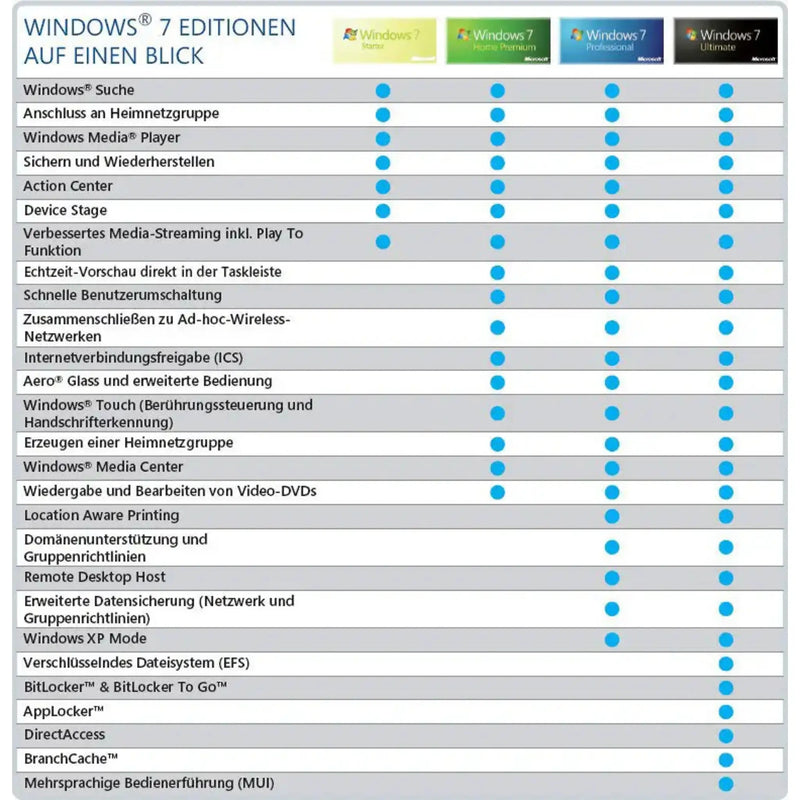
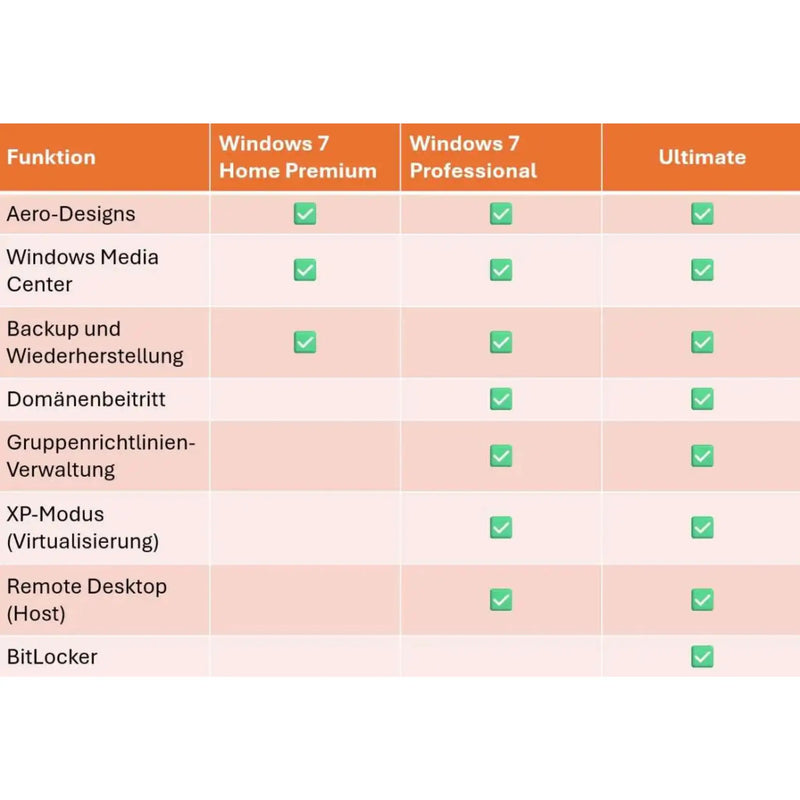
Für diese Zwecke führen wir Windows 7 in drei Editionen als Original-Lizenz: Windows 7 Professional mit Domänen-Anbindung und XP-Modus für Firmenumgebungen, Windows 7 Ultimate als Vollausstattung inklusive BitLocker und Sprachpaketen sowie Windows 7 Home Premium für den klassischen Heim-PC. Alle drei liefern wir als OEM-Lizenz für 32- und 64-Bit-Systeme mit Sofort-Zustellung des Produktschlüssels. Unser Rat: Setzen Sie Windows 7 nur noch dort ein, wo es technisch erforderlich ist, halten Sie solche Systeme möglichst offline und planen Sie – wo machbar – den Umstieg auf Windows 10 oder Windows 11.
Windows 8 und 8.1 heute
Windows 8 und 8.1 nehmen eine Sonderrolle ein: Der Support endete im Januar 2023, und anders als Windows 7 hat die Kachel-Generation nie eine vergleichbar treue Anhängerschaft aufgebaut. Relevant ist Windows 8.1 heute fast nur noch für Geräte, die genau darauf ausgeliefert wurden und deren Software nicht unter Windows 10 läuft – ein seltener Fall. Wer ein solches System betreibt, sollte die gleichen Vorsichtsregeln wie bei Windows 7 anwenden. In den meisten Fällen ist der direkte Wechsel auf Windows 10 oder Windows 11 die deutlich bessere Lösung, zumal die Systemanforderungen von Windows 10 kaum höher liegen.
Windows 11 SE: die Bildungs-Edition
Der Vollständigkeit halber: Windows 11 SE ist eine schlanke, cloud-orientierte Edition für den Bildungsbereich, die auf günstigen Schul-Notebooks vorinstalliert ausgeliefert wird. Sie ist bewusst auf das Wesentliche reduziert, startet Apps aus einer verwalteten Umgebung und ist nicht als Einzellizenz im Handel erhältlich. Schulen und Bildungseinrichtungen, die volle Funktionalität benötigen, greifen stattdessen zu Windows 11 Education, das funktional weitgehend der Enterprise-Edition entspricht und regulär lizenziert werden kann.
Weitere Editionen und Sonderfälle
Der Vollständigkeit halber gehören noch einige weitere Varianten ins Bild. Windows 11 Pro Education ist eine auf der Pro-Edition basierende Ausgabe für Schulen und Bildungsträger – im Unterschied zur Education-Edition, die funktional der Enterprise-Ausgabe entspricht. Sie wird in der Regel über Bildungslizenzen bereitgestellt und ist auf Schulgeräten häufig vorinstalliert.
Der S-Modus ist dagegen keine eigene Edition, sondern ein gesperrter Betriebsmodus von Windows Home oder Pro: Im S-Modus lassen sich ausschließlich Apps aus dem Microsoft Store installieren, was Sicherheit und Akkulaufzeit zugutekommt. Der Wechsel aus dem S-Modus heraus ist kostenlos und dauerhaft möglich – eine separate Lizenz ist dafür nicht erforderlich. Wer also ein Gerät „mit Windows im S-Modus“ besitzt, hat bereits eine vollwertige Windows-Lizenz.
Aus der Cloud-Welt stammen zwei jüngere Familienmitglieder: Windows Enterprise Multi-Session erlaubt es, dass sich mehrere Benutzer gleichzeitig mit derselben virtuellen Maschine verbinden – diese Ausgabe existiert ausschließlich im Rahmen von Azure Virtual Desktop. Windows 365 stellt komplette „Cloud-PCs“ im Abonnement bereit, die per Browser oder App gestreamt werden. Beide sind Cloud-Dienste im Abo-Modell und werden nicht als klassische Einzellizenz verkauft – der Gegenentwurf zur Dauerlizenz, wie Sie sie in diesem Shop finden.
Aus früheren Generationen seien schließlich noch erwähnt: Windows 8 Pro, die Business-Edition der Kachel-Ära mit BitLocker und Domänen-Anbindung; die kleinen Windows-7-Ausgaben Starter und Home Basic sowie das über Volumenverträge vertriebene Windows 7 Enterprise; und Windows RT, der eingestellte ARM-Ableger für Tablets, auf dem sich keine klassischen Desktop-Programme installieren ließen. Diese Varianten spielen heute praktisch keine Rolle mehr, tauchen aber gelegentlich noch auf Gebrauchtgeräten auf.
Windows Server für Unternehmen
Für Netzwerke, Serverdienste und professionelle IT-Infrastrukturen bietet Microsoft eigene Serverbetriebssysteme an. Ein Windows Server verwaltet zentrale Aufgaben wie Benutzerkonten, Dateifreigaben, Datenbanken, Webdienste oder virtuelle Maschinen und ist damit das Rückgrat vieler Firmennetzwerke. In unserer Kategorie Windows Server finden Sie die passenden Lizenzen.
Die aktuelle Version Windows Server 2025 bringt unter anderem Hotpatching (Sicherheitsupdates ohne Neustart), eine leistungsstarke Hyper-V-Virtualisierung, Unterstützung für schnelle NVMe-Speicher sowie die Anbindung an Microsoft Azure über Azure Arc. Sicherheitsfunktionen wie Secured-Core-Server und Credential Guard schützen kritische Dienste zuverlässig. Auch die bewährten Vorgänger Windows Server 2016, 2019 und 2022 sind weiterhin im Einsatz und je nach Anwendungsfall erhältlich. Für die Lizenzierung wird meist zwischen der Standard- und der Datacenter-Edition unterschieden: Standard eignet sich für Umgebungen mit wenig Virtualisierung, Datacenter für hochvirtualisierte Rechenzentren.
Auch ältere Server-Generationen spielen in der Praxis weiterhin eine Rolle. Windows Server 2008 R2 ist für Legacy-Umgebungen gefragt, deren Anwendungen oder Treiber auf neueren Versionen nicht mehr laufen – der erweiterte Support endete allerdings bereits im Januar 2020, weshalb solche Systeme möglichst isoliert vom Internet betrieben werden sollten; neben der Standard-Edition existiert auch eine Enterprise-Ausgabe. Windows Server 2012 und 2012 R2 erreichten ihr Support-Ende im Oktober 2023 und sind heute ebenfalls nur noch für Bestandsumgebungen relevant. Für kleine Unternehmen bietet Microsoft daneben die Essentials-Edition an, die ohne separate Zugriffslizenzen auskommt und sich an Betriebe mit bis zu 25 Benutzern richtet. Und wer Remotedesktop-Sitzungen für mehrere Mitarbeiter bereitstellt, benötigt zusätzlich zu den regulären CALs sogenannte RDS-CALs (Remote Desktop Services) für die zugreifenden Benutzer oder Geräte.
Wichtig bei Windows Server: Neben der Server-Lizenz selbst werden in vielen Szenarien sogenannte Zugriffslizenzen (Client Access Licenses, CALs) für die zugreifenden Benutzer oder Geräte benötigt. Wenn Sie unsicher sind, welche Server-Edition und wie viele CALs Sie brauchen, hilft Ihnen unser deutschsprachiger Support gern bei der richtigen Zusammenstellung.
Welche Windows-Version ist die richtige für mich?
Die passende Windows-Version hängt vor allem von Ihrer Hardware und Ihrem Anwendungsfall ab. Die folgende Kaufberatung nach Nutzergruppen hilft bei der Entscheidung:
Für Gamer
Wer aktuelle Spiele in bester Qualität und mit höchster Leistung spielen möchte, ist mit Windows 11 am besten bedient. Funktionen wie DirectX 12 Ultimate, Auto HDR und DirectStorage sind auf moderne Grafikkarten und schnelle SSDs abgestimmt und holen mehr aus der Hardware heraus. Für Gaming genügt in aller Regel die Home-Edition.
Für Studierende und den privaten Alltag
Für Textverarbeitung, Recherche, Streaming, Videokonferenzen und die alltägliche Nutzung reicht Windows 11 Home vollständig aus. Auch Windows 10 Home ist hier weiterhin eine solide, oft günstigere Wahl, sofern Sie das bereits erreichte Support-Ende berücksichtigen.
Für Selbstständige und Freiberufler
Selbstständige profitieren von Windows 11 Pro: BitLocker verschlüsselt sensible Kunden- und Geschäftsdaten, der Remotedesktop erlaubt den Fernzugriff auf den Büro-PC, und die Rechnung mit ausgewiesener Mehrwertsteuer lässt sich steuerlich absetzen. Die Pro-Edition ist die richtige Balance zwischen Funktionsumfang und Preis für Einzelunternehmer.
Für Kreative und Videobearbeitung
Für Bild-, Video- und Audiobearbeitung sind Leistung und Kompatibilität entscheidend. Windows 11 unterstützt aktuelle Grafik- und Speicher-Technologien optimal und läuft stabil mit den gängigen Kreativprogrammen. Wer mit großen Projektdateien arbeitet, profitiert zusätzlich von der besseren Speicherverwaltung moderner 64-Bit-Systeme.
Für Unternehmen und Homeoffice
Firmen mit mehreren Arbeitsplätzen setzen je nach Größe auf Windows 11 Pro oder Enterprise sowie – bei serverbasierten Diensten – auf Windows Server mit den passenden CALs. Zentrale Verwaltung, erweiterte Sicherheit und Domänen-Anbindung sind hier entscheidend. Für das Homeoffice ist die Pro-Edition besonders praktisch, da sie mit Remotedesktop und BitLocker sicheres Arbeiten von zu Hause aus ermöglicht.
Welche Software läuft unter Windows?
Ein wesentlicher Grund für die Beliebtheit von Windows ist die riesige Auswahl an kompatibler Software. Praktisch jedes Programm für den PC-Alltag ist für Windows verfügbar: Bürosoftware wie Microsoft Office, Webbrowser, E-Mail-Programme, Buchhaltungs- und Steuersoftware, professionelle Werkzeuge für Bild-, Video- und Audiobearbeitung, CAD- und Konstruktionsprogramme, Branchenlösungen für Handwerk, Handel und Medizin sowie natürlich die mit Abstand größte Auswahl an PC-Spielen. Auch bei der Hardware ist die Kompatibilität herausragend – vom Drucker über die Webcam bis zum Grafiktablett wird nahezu jedes Gerät out of the box unterstützt. Diese Kombination aus Software- und Hardware-Vielfalt macht Windows für die meisten Anwender zur naheliegendsten Wahl und ist ein entscheidender Vorteil gegenüber anderen Betriebssystemen.
Dauerlizenz oder Abonnement?
Ein häufiges Missverständnis betrifft den Unterschied zwischen einer Windows-Dauerlizenz und einem Abonnement. Windows selbst wird als Dauerlizenz verkauft: Sie zahlen einmal und dürfen die entsprechende Windows-Version dauerhaft nutzen – ohne monatliche Gebühren. Genau diese Dauerlizenzen finden Sie bei Karinex.
Ein Abonnement hingegen betrifft in erster Linie Microsoft 365 (früher Office 365), also die Office-Programme Word, Excel, Outlook und PowerPoint samt Cloud-Speicher. Diese werden im Monats- oder Jahresabo angeboten. Wer keine laufenden Kosten möchte, kann alternativ auch Office als Dauerlizenz erwerben. Windows als Betriebssystem und Office als Programmpaket sind also zwei getrennte Produkte mit unterschiedlichen Lizenzmodellen – Sie benötigen für einen vollwertigen Arbeitsplatz in der Regel beides.
Installation und Aktivierung Schritt für Schritt
Die Einrichtung von Windows ist unkompliziert, auch ohne tiefe IT-Kenntnisse. Nach dem Kauf bei Karinex gehen Sie so vor:
Schritt 1 – Produktschlüssel erhalten: Ihren Produktschlüssel bekommen Sie bei digitalen Produkten innerhalb weniger Minuten per E-Mail, bei DVD-Produkten liegt er der Lieferung bei. Bewahren Sie den Schlüssel sicher auf.
Schritt 2 – Installationsmedium erstellen: Laden Sie das offizielle Media Creation Tool oder die ISO-Datei von Microsoft herunter und erstellen Sie damit einen bootfähigen USB-Stick, oder starten Sie das Upgrade direkt aus dem laufenden System. Bei einer Installations-DVD legen Sie diese einfach ein.
Schritt 3 – Windows installieren: Folgen Sie dem Installationsassistenten. Wählen Sie Sprache, Zeitzone und Tastaturlayout, entscheiden Sie sich für eine Neuinstallation oder ein Upgrade und warten Sie, bis die Dateien kopiert sind. Der PC startet dabei mehrmals neu.
Schritt 4 – Aktivieren: Geben Sie während der Installation oder danach unter Einstellungen > System > Aktivierung Ihren Produktschlüssel ein. Windows verbindet sich mit den Microsoft-Servern und aktiviert die Lizenz dauerhaft. Sobald „Windows ist aktiviert“ angezeigt wird, ist alles bereit.
Schritt 5 – Updates installieren: Prüfen Sie zum Abschluss unter Windows Update, ob Aktualisierungen vorliegen, und installieren Sie diese, damit Ihr System auf dem neuesten Stand ist.
Praktische Tipps und häufige Fragen zu Windows
Rund um die tägliche Nutzung von Windows tauchen immer wieder dieselben Fragen auf. Hier finden Sie kurze, praxisnahe Antworten auf die häufigsten davon.
Wie erstelle ich einen Screenshot unter Windows?
Für einen Screenshot des gesamten Bildschirms drücken Sie die Taste Druck (englisch „Print Screen“, oft mit „Druck“ oder „PrtScn“ beschriftet) – das Bild landet in der Zwischenablage und lässt sich in ein Programm einfügen. Komfortabler ist die Tastenkombination Windows-Taste + Umschalt + S: Damit öffnet sich das Snipping-Tool, mit dem Sie einen frei wählbaren Ausschnitt markieren und direkt kopieren oder speichern können. Mit Windows-Taste + Druck speichern Sie zusätzlich automatisch eine Bilddatei im Ordner „Bilder/Screenshots“.
Wie behebe ich einen Windows-Update-Fehler?
Bleibt ein Update hängen oder erscheint eine Fehlermeldung, hilft in vielen Fällen die integrierte Problembehandlung: Öffnen Sie Einstellungen > System > Problembehandlung > Weitere Problembehandlungen und starten Sie die Behandlung für Windows Update. Führen weiterhin Fehler auf, kann ein Neustart des PCs, das erneute Suchen nach Updates oder das Leeren des Update-Zwischenspeichers helfen. Stellen Sie außerdem sicher, dass genügend freier Speicherplatz vorhanden und die Internetverbindung stabil ist.
Wie behebe ich einen langsamen Windows-Start?
Startet Windows langsam, liegt das häufig an zu vielen Autostart-Programmen. Öffnen Sie den Task-Manager (Tastenkombination Strg + Umschalt + Esc), wechseln Sie zum Reiter Autostart und deaktivieren Sie Programme, die nicht sofort beim Hochfahren benötigt werden. Auch die Aktivierung der Schnellstart-Option in den Energieoptionen, ausreichend freier Speicherplatz sowie eine SSD statt einer klassischen Festplatte beschleunigen den Systemstart spürbar.
Wie starte ich den Bluetooth-Dienst neu?
Funktioniert Bluetooth nicht mehr zuverlässig, kann ein Neustart des zuständigen Dienstes helfen. Drücken Sie Windows-Taste + R, geben Sie services.msc ein und bestätigen Sie mit Enter. Suchen Sie in der Liste den Eintrag Bluetooth-Unterstützungsdienst, klicken Sie ihn mit der rechten Maustaste an und wählen Sie Neu starten. Anschließend sollte Bluetooth wieder verfügbar sein; andernfalls hilft oft ein vollständiger Neustart des Rechners.
Wie prüfe ich, ob Windows aktiviert ist?
Ob Ihre Windows-Lizenz aktiv ist, sehen Sie unter Einstellungen > System > Aktivierung. Dort steht entweder „Windows ist aktiviert“ oder ein Hinweis, dass eine Aktivierung erforderlich ist. Ist Windows noch nicht aktiviert, geben Sie an dieser Stelle einfach Ihren Produktschlüssel ein.
Wie viel Arbeitsspeicher hat mein PC und welche Windows-Version läuft?
Einen schnellen Überblick über Arbeitsspeicher, Prozessor, Systemtyp und die installierte Windows-Version erhalten Sie unter Einstellungen > System > Info. Alternativ drücken Sie Windows-Taste + Pause, um direkt zu den Systeminformationen zu gelangen.
Wie deinstalliere ich ein Programm?
Programme entfernen Sie unter Einstellungen > Apps > Installierte Apps: Suchen Sie den Eintrag, klicken Sie auf die drei Punkte und wählen Sie Deinstallieren. So schaffen Sie Platz auf der Festplatte und entfernen Software, die Sie nicht mehr benötigen.
Wie aktiviere ich den Dark Mode?
Den dunklen Modus schalten Sie unter Einstellungen > Personalisierung > Farben ein, indem Sie als Modus „Dunkel“ auswählen. Das schont bei wenig Umgebungslicht die Augen und wirkt besonders auf modernen Displays angenehm.
Wie erstelle ich ein Backup meiner Daten?
Sichern Sie wichtige Dateien regelmäßig, um Datenverlust vorzubeugen. Windows bietet dafür den Dateiversionsverlauf und die Sicherung auf eine externe Festplatte; zusätzlich lassen sich Daten bequem in OneDrive in der Cloud sichern. Gerade vor einer Neuinstallation oder einem Upgrade ist ein aktuelles Backup dringend zu empfehlen.
Kann ich meine Lizenz auf einen neuen PC übertragen?
Ob eine Übertragung möglich ist, hängt von der Lizenzart ab: Eine Retail-Lizenz darf auf einen neuen PC umgezogen werden, sofern sie vorher auf dem alten Gerät deaktiviert wurde. Eine OEM-Lizenz bleibt dagegen dauerhaft an das erste Gerät gebunden. Achten Sie beim Kauf daher auf die angegebene Lizenzart, wenn Ihnen Übertragbarkeit wichtig ist.
Wichtige Windows-Begriffe einfach erklärt
Rund um Windows begegnen Ihnen immer wieder Fachbegriffe. Die wichtigsten kurz und verständlich erklärt:
- Produktschlüssel (Product Key) – die Zeichenfolge, mit der Sie Windows aktivieren und als echte Lizenz freischalten.
- Aktivierung – der Vorgang, bei dem Windows über die Microsoft-Server als gültig lizenziert bestätigt wird.
- ISO-Datei – ein digitales Abbild des Installationsmediums, aus dem sich ein USB-Stick oder eine DVD erstellen lässt.
- TPM 2.0 – ein Sicherheitschip, der kryptografische Schlüssel schützt und für Windows 11 vorausgesetzt wird.
- Secure Boot – eine Startschutzfunktion, die verhindert, dass beim Hochfahren manipulierte Software geladen wird.
- UEFI – die moderne Nachfolge des klassischen BIOS, die den Startvorgang des PCs steuert.
- CAL (Client Access License) – eine Zugriffslizenz, die bei Windows Server für zugreifende Nutzer oder Geräte benötigt wird.
Wann kommt Windows 12?
Zum aktuellen Zeitpunkt hat Microsoft kein offizielles Windows 12 mit festem Erscheinungsdatum angekündigt. Der Nachfolger von Windows 11 befindet sich nach allem, was bekannt ist, in der Entwicklung, doch belastbare Termine liegen nicht vor. Absehbar setzt Microsoft künftig noch stärker auf künstliche Intelligenz, die tief in das Betriebssystem integriert wird, auf eine engere Verzahnung mit der Cloud-Plattform Azure sowie auf neue Sicherheitsfunktionen gegen aktuelle Bedrohungen. Bis dahin bleibt Windows 11 die aktuelle, aktiv weiterentwickelte Version – eine heute gekaufte Windows-11-Lizenz ist also keineswegs eine Fehlinvestition, sondern der richtige Stand der Technik.
Sicherheit und Datenschutz unter Windows
Moderne Windows-Versionen bringen von Haus aus umfangreiche Schutzfunktionen mit, sodass für die meisten Anwender keine zusätzliche Sicherheitssoftware nötig ist. Der integrierte Windows Defender schützt in Echtzeit vor Viren, Ransomware und anderer Schadsoftware und aktualisiert sich automatisch. Windows Hello ermöglicht eine sichere, biometrische Anmeldung, und BitLocker (in der Pro-Edition) verschlüsselt komplette Laufwerke, sodass Ihre Daten selbst bei Verlust oder Diebstahl des Geräts geschützt sind.
Entscheidend für die Sicherheit ist, dass Ihr System stets mit den neuesten Updates versorgt wird – genau deshalb ist eine gültige Original-Lizenz so wichtig: Nur damit erhält Windows dauerhaft und zuverlässig Sicherheitsupdates. In den Datenschutz-Einstellungen können Sie zudem genau festlegen, welche Diagnosedaten übermittelt werden und welche Apps auf Kamera, Mikrofon oder Standort zugreifen dürfen. Wir empfehlen, diese Einstellungen nach der Installation einmal in Ruhe durchzugehen und an Ihre persönlichen Vorstellungen anzupassen.
Lieferarten: digital oder als DVD
Ihre Windows-Lizenz erhalten Sie bei Karinex – je nach Produkt – auf zwei Wegen:
- Digital (ESD) – Produktschlüssel und Download-Link kommen sofort per E-Mail, in der Regel innerhalb weniger Minuten nach Zahlungseingang. So können Sie umgehend mit der Installation beginnen, ohne auf eine Postlieferung zu warten.
- OEM mit DVD – bei ausgewählten Produkten versenden wir eine physische Installations-DVD per Post; die Lieferung erfolgt in der Regel innerhalb von 2–4 Werktagen innerhalb Deutschlands.
Welche Lieferart für ein Produkt gilt, entnehmen Sie der jeweiligen Produktbeschreibung. Für die meisten Kunden ist die digitale Lieferung die schnellste und bequemste Variante; die DVD ist praktisch, wenn Sie einen Datenträger zur Hand haben möchten oder einen PC ohne bestehende Internetverbindung einrichten.
Erste Schritte nach der Installation
Ist Windows installiert und aktiviert, lohnen sich einige Handgriffe, um das System optimal einzurichten. Prüfen Sie zunächst unter Windows Update, ob alle Aktualisierungen und Treiber installiert sind – gerade Grafik- und Netzwerktreiber sorgen für Stabilität und Leistung. Gehen Sie anschließend die Datenschutz-Einstellungen durch und legen Sie fest, welche Diagnosedaten übertragen werden und welche Apps auf Kamera, Mikrofon und Standort zugreifen dürfen.
Richten Sie danach Ihre Standardprogramme ein – etwa den bevorzugten Browser und das Standard-E-Mail-Programm – und melden Sie sich bei Bedarf mit Ihrem Microsoft-Konto an, um Einstellungen und OneDrive zu synchronisieren. Aktivieren Sie zum Schluss eine Datensicherung, damit wichtige Dateien regelmäßig gesichert werden. Mit diesen wenigen Schritten ist Ihr Windows sauber, sicher und einsatzbereit.
Windows und Microsoft Office – das perfekte Zusammenspiel
Windows ist das Fundament, doch für die tägliche Arbeit gehört auf den meisten PCs auch ein Office-Paket dazu. Word, Excel, Outlook und PowerPoint laufen optimal auf Windows und decken Textverarbeitung, Tabellenkalkulation, E-Mail und Präsentationen ab. Bei Karinex erhalten Sie neben Windows auch die passenden Microsoft-Office-Lizenzen – wahlweise als Dauerlizenz ohne laufende Kosten oder als Microsoft-365-Abonnement. So statten Sie Ihren Rechner in einem Schritt vollständig aus: Betriebssystem und Bürosoftware aus einer Hand, beide als echte Original-Lizenz mit deutschsprachigem Support.
Windows-Lizenzen sicher und legal kaufen
Beim Kauf von Software-Lizenzen ist Vertrauen entscheidend. Bei Karinex erhalten Sie ausschließlich Original-Produktschlüssel, die dauerhaft über die offiziellen Microsoft-Server aktiviert werden. Sie kaufen bei einem in Deutschland ansässigen Anbieter, erhalten eine ordentliche Rechnung mit ausgewiesener Mehrwertsteuer und können sich bei Fragen jederzeit an unseren deutschsprachigen Support wenden. Die Zahlung erfolgt SSL-verschlüsselt über etablierte Anbieter wie Klarna, Apple Pay oder Kreditkarte. Ergänzt wird das durch unsere 100 Tage Geld-zurück-Garantie: Innerhalb von 100 Tagen ab Kauf erstatten wir Ihnen auf Wunsch den vollen Kaufpreis, ohne Angabe von Gründen. Ihr gesetzliches Widerrufsrecht bleibt unberührt. So kaufen Sie Ihre Windows-Lizenz mit einem guten Gefühl – transparent, sicher und rechtlich einwandfrei.
Weitere häufige Fragen zu Windows
Ist zur Aktivierung von Windows eine Internetverbindung nötig?
In den allermeisten Fällen ja: Die Aktivierung erfolgt online über die Microsoft-Server und dauert nur wenige Sekunden. Nach der einmaligen Aktivierung können Sie Windows selbstverständlich auch offline nutzen. Eine stabile Internetverbindung erleichtert zusätzlich das Herunterladen der Installationsdateien und der aktuellen Updates.
Wie finde ich meinen Windows-Produktschlüssel wieder?
Ihren bei Karinex gekauften Schlüssel finden Sie in der Bestellbestätigung beziehungsweise der Liefer-E-Mail. Bewahren Sie diese E-Mail sicher auf. Bei einem bereits aktivierten System ist die Lizenz digital mit dem Gerät und – falls verknüpft – mit Ihrem Microsoft-Konto verbunden, sodass eine Neuinstallation auf demselben PC in der Regel automatisch wieder aktiviert wird.
Was passiert bei einem Austausch der Hardware?
Bei einer Retail-Lizenz dürfen Sie Windows nach einem Hardware-Wechsel erneut aktivieren; unter Umständen ist dabei die Anmeldung mit dem verknüpften Microsoft-Konto oder eine kurze Aktivierung über den Support nötig. OEM-Lizenzen sind hingegen an das ursprüngliche Mainboard gebunden. Achten Sie beim Kauf daher auf die Lizenzart, wenn ein späterer Hardware-Tausch geplant ist.
Wie richte ich zwei Monitore ein?
Schließen Sie den zweiten Bildschirm an und drücken Sie Windows-Taste + P. Wählen Sie „Erweitern“, um die Arbeitsfläche über beide Monitore zu vergrößern. Unter Einstellungen > System > Anzeige legen Sie anschließend Anordnung, Auflösung und Hauptbildschirm fest. Ein zweiter Monitor steigert die Produktivität beim gleichzeitigen Arbeiten mit mehreren Fenstern erheblich.
Wie ändere ich den Standardbrowser?
Öffnen Sie Einstellungen > Apps > Standard-Apps, suchen Sie den gewünschten Browser und legen Sie ihn als Standard fest. Damit werden Links künftig automatisch in dem von Ihnen bevorzugten Browser geöffnet.
Wie kann ich Windows insgesamt schneller machen?
Neben dem Aufräumen des Autostarts helfen ein Wechsel auf eine SSD, ausreichend freier Speicherplatz, das Deinstallieren nicht benötigter Programme sowie regelmäßige Updates. Auch das Deaktivieren aufwendiger visueller Effekte unter den Leistungseinstellungen kann auf älteren Geräten spürbar Tempo bringen.
Kann man Windows kostenlos und dauerhaft nutzen?
Windows lässt sich zwar ohne Aktivierung eine Zeit lang testen, ist dann aber in den Funktionen eingeschränkt und zeigt einen Aktivierungshinweis. Für die dauerhafte, uneingeschränkte und rechtlich saubere Nutzung ist eine gültige Original-Lizenz erforderlich – genau diese erhalten Sie bei Karinex zu fairen Preisen.
Wie starte ich Windows im abgesicherten Modus?
Der abgesicherte Modus lädt Windows mit einem Minimum an Treibern und ist ideal zur Fehlersuche. Öffnen Sie Einstellungen > System > Wiederherstellung und klicken Sie bei „Erweiterter Start“ auf Jetzt neu starten. Wählen Sie anschließend Problembehandlung > Erweiterte Optionen > Starteinstellungen und starten Sie neu; dort lässt sich der abgesicherte Modus auswählen. So können Sie Probleme eingrenzen, die im normalen Betrieb schwer zu finden sind.
Was ist der Unterschied zwischen Herunterfahren und Ruhezustand?
Beim Herunterfahren werden alle Programme geschlossen und der PC vollständig ausgeschaltet – das schont Energie und sorgt für einen frischen Start. Der Ruhezustand speichert den aktuellen Arbeitszustand auf der Festplatte und schaltet den Rechner dann aus; beim nächsten Start sind alle Fenster und Dokumente genau wie zuvor geöffnet. Der Ruhezustand ist praktisch, wenn Sie eine Arbeit unterbrechen und später nahtlos fortsetzen möchten.
Wie deinstalliere ich ein fehlerhaftes Update?
Verursacht ein Update Probleme, lässt es sich entfernen: Öffnen Sie Windows Update > Updateverlauf > Updates deinstallieren, wählen Sie das betreffende Update aus und entfernen Sie es. Anschließend können Sie – falls nötig – die automatische Neuinstallation vorübergehend aussetzen, bis eine korrigierte Version bereitsteht.
Brauche ich zusätzlich ein Antivirenprogramm?
Für die meisten Anwender genügt der in Windows integrierte Schutz: Windows Defender arbeitet in Echtzeit, aktualisiert sich automatisch und erkennt aktuelle Bedrohungen zuverlässig. Eine zusätzliche Sicherheitssoftware ist daher in der Regel nicht zwingend nötig. Wer besonderen Schutzbedarf hat oder zusätzliche Funktionen wünscht, kann natürlich weiterhin ein separates Antivirenprogramm einsetzen – Pflicht ist es für den normalen Alltag jedoch nicht.
Warum Windows bei Karinex kaufen?
Bei Karinex kaufen Sie Windows als geprüfte Original-Lizenz zu fairen Preisen – mit dem Service eines deutschen Anbieters. Das erwartet Sie:
- Schnelle Lieferung – digitale Produkte in wenigen Minuten per E-Mail, DVD-Produkte zuverlässig per Post.
- Original-Lizenzen – echte Produktschlüssel, die dauerhaft über die Microsoft-Server aktiviert werden.
- Deutschsprachiger Support – persönliche Hilfe bei Auswahl, Installation und Aktivierung.
- Sichere Zahlung – SSL-verschlüsselt, mit Klarna, Apple Pay, Kreditkarte und weiteren Methoden.
- Rechnung mit MwSt. – vollständig steuerlich absetzbar für Selbstständige und Unternehmen.
- 100 Tage Geld-zurück-Garantie – sollten Sie nicht zufrieden sein, erstatten wir Ihnen den vollen Kaufpreis.
Ausblick: die Zukunft von Windows
Windows wird auch in den kommenden Jahren das prägende Betriebssystem für PCs bleiben. Der klare Trend geht in Richtung künstlicher Intelligenz, die als Assistent direkt im System mitdenkt, in Richtung nahtloser Cloud-Anbindung über Geräte hinweg und in Richtung noch stärkerer Sicherheitsmechanismen auf Hardware-Ebene. Für Sie als Anwender bedeutet das: Ein aktuelles, lizenziertes Windows ist die beste Grundlage, um von diesen Entwicklungen zu profitieren und Ihren PC lange sicher und produktiv zu nutzen.
Wählen Sie oben Ihre passende Windows-Version aus – ob die aktuelle Generation Windows 11, das bewährte Windows 10 oder eine Windows-Server-Lizenz für Ihr Unternehmen. Bei Fragen zur richtigen Version oder Edition steht Ihnen unser deutschsprachiger Support per E-Mail jederzeit zur Verfügung. So finden Sie garantiert die Lizenz, die zu Ihrer Hardware und Ihren Anforderungen passt.
Ob privater Alltag, Gaming, Homeoffice, Selbstständigkeit oder Unternehmens-IT: Mit einer Original-Lizenz von Karinex legen Sie den Grundstein für ein stabiles, sicheres und langfristig unterstütztes System. Nehmen Sie sich einen Moment Zeit für die Auswahl der richtigen Edition – und starten Sie anschließend mit einem sauber lizenzierten Windows durch. Wir wünschen Ihnen viel Freude und produktive Stunden mit Ihrem neuen Betriebssystem.