Viele Leser kommen mit derselben Erwartung hierher: Sie haben Office 2024 gekauft und suchen eine einzelne Setup-Datei zum Herunterladen. Genau diese Datei bietet Microsoft so nicht an. Der Weg führt immer über das Microsoft-Konto, in dem die Lizenz hinterlegt wird.
Dieser Ratgeber zeigt den Office 2024 Download für Privatkunden und Selbständige Schritt für Schritt: welche Voraussetzungen Sie brauchen, wie Sie den 25-stelligen Produktschlüssel einlösen, wie die Installation unter Windows und auf dem Mac abläuft und was zu tun ist, wenn der Download hakt. Stand der Prüfung: November 2026.
Welche Datei brauchen Sie für den Office 2024 Download?
Sie brauchen keine einzelne Datei von einer Download-Seite, sondern die Installationsdatei aus Ihrem Microsoft-Konto. Nach dem Einlösen des Produktschlüssels auf setup.office.com wird im Konto automatisch die passende Setup-Datei für Ihre Edition und Ihr System angeboten. Welche Datei das genau ist, hängt von Home 2024, Home & Business 2024 oder LTSC 2024 und von Windows oder Mac ab.
Office 2024 ist ein Einmalkauf
Office 2024 ist laut Microsoft ein Einmalkauf mit klassischen Versionen der Apps Word, Excel und PowerPoint für einen PC oder einen Mac und enthält keine Dienste eines Microsoft 365 Abonnements. Sie zahlen einmal und erhalten Sicherheitsupdates, aber keine neuen Funktionen im Laufe der Zeit. Das trennt Office 2024 klar von Microsoft 365, auch wenn die Apps teilweise gleich heißen.
Home 2024, Home & Business 2024 und Professional Plus im Überblick
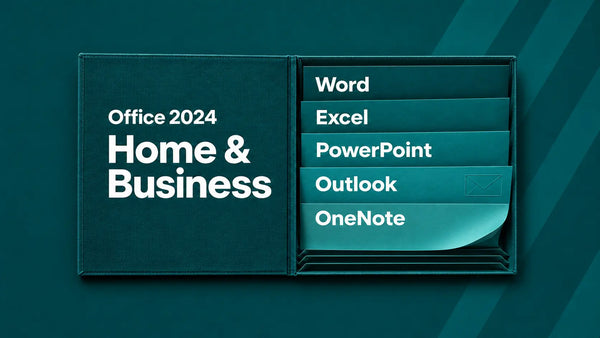
Microsoft bietet Office 2024 für Privatkunden in zwei Editionen an: Office Home 2024 und Office Home & Business 2024. Home 2024 enthält laut Microsoft klassische Versionen von Word, Excel und PowerPoint. Home & Business 2024 enthält zusätzlich Outlook. Office Professional Plus 2024 wird von Microsoft über Volumenlizenzen vertrieben, nicht im Microsoft Store für Privatkunden.
| Edition | Zielgruppe | Enthaltene Apps | System |
|---|---|---|---|
| Office Home 2024 | Schüler, Studenten, Familien | Word, Excel, PowerPoint | 1 PC oder Mac |
| Office Home & Business 2024 | Familien, kleine Firmen | Zusätzlich Outlook | 1 PC oder Mac |
| Office Professional Plus 2024 | Firmen mit Volumenlizenz | Bereitstellung über Deployment Tool | Windows |
| Office LTSC 2024 | Unternehmen, Behörden, Bildung | Nicht für Privatkunden | Windows 11 und Windows 10 |
Welche Edition die richtige für Sie ist, hängt vor allem davon ab, ob Sie Outlook brauchen. Eine ausführliche Entscheidungshilfe finden Sie im Ratgeber Microsoft Office 2024 kaufen: Welche Version ist die richtige?
Warum es kein offizielles ISO für Privatkunden gibt
Ein frei verfügbares ISO-Abbild, also eine einzelne große Image-Datei zum Brennen oder Mounten, bietet Microsoft für Office 2024 Home und Home & Business nicht an. Auch im Volumenlizenz-Admin-Center stehen laut Microsoft für die Versionen 2019, 2021 und 2024 keine vollständigen ISO-Downloaddateien zur Verfügung. Wer in einer Suchmaschine einen Treffer findet, der eine solche Datei verspricht, landet in der Regel auf fremden Seiten ohne offizielle Freigabe.
Wann Office LTSC 2024 gemeint ist und wann nicht
Office LTSC 2024 ist laut Microsoft eine kommerzielle, eigenständige Office-Variante für Unternehmen, Bildungseinrichtungen und Behörden. Die Installation erfolgt mit dem Office-Bereitstellungstool (Office Deployment Tool), einem Firmen-Werkzeug zur gesteuerten Installation, und einer Steuerdatei namens configuration.xml. Als Privatperson oder kleines Büro mit einer Home-Edition brauchen Sie weder LTSC noch dieses Werkzeug; Sie installieren Office 2024 über Ihr Microsoft-Konto.
Was Sie vor dem Office 2024 Download bereithalten sollten
Bereit liegen sollten vier Dinge: Ihr Microsoft-Konto mit Passwort, der 25-stellige Produktschlüssel aus der Bestätigungs-E-Mail, ein Rechner mit Windows 10 oder höher beziehungsweise ein Mac mit aktuellem macOS (siehe Microsoft-Systemanforderungen) sowie eine stabile Internetverbindung. Eine vorhandene ältere Office-Installation sollten Sie vorher deinstallieren, damit Aktivierung und Start später reibungslos funktionieren.
Das richtige Microsoft-Konto verwenden
Melden Sie sich mit dem Konto an, das Sie auch sonst für Microsoft-Dienste nutzen, zum Beispiel für Ihr outlook.com-Postfach oder für Windows. Legen Sie nicht spontan ein neues Konto an, nur um Office zu aktivieren. Sonst steht die Lizenz später im falschen Konto, und Sie finden sie beim Installieren nicht wieder.
Produktschlüssel griffbereit halten
Der Produktschlüssel ist der 25-stellige Code zum Freischalten. Er steht in der Bestätigungs-E-Mail Ihres Händlers oder auf einer beigelegten Karte. Öffnen Sie die E-Mail in einem zweiten Fenster, damit Sie den Schlüssel bequem einfügen können.
Systemvoraussetzungen prüfen
Für den PC verlangt Microsoft bei Office 2024 Windows 10 oder höher. Office LTSC 2024 wird laut Microsoft unter Windows 11 und Windows 10 unterstützt. Auf Windows 7 oder 8.1 lässt sich Office 2024 nicht regulär installieren. Beachten Sie, dass Windows 10 selbst seit dem 14. Oktober 2025 nicht mehr von Microsoft unterstützt wird.
Alte Office-Version entfernen
Öffnen Sie unter Windows die Einstellungen, dann Apps und Installierte Apps, suchen Sie nach dem alten Office-Eintrag und wählen Sie Deinstallieren. Starten Sie den Rechner danach neu. Auf dem Mac ziehen Sie die alten Office-Apps aus dem Ordner Programme in den Papierkorb und leeren diesen. Bleiben nach der regulären Deinstallation Reste zurück, etwa versteckte Verknüpfungen oder Registrierungseinträge, hilft das Microsoft-Deinstallationswerkzeug (Microsoft Support and Recovery Assistant, kurz SaRA), das Microsoft auf seinen Support-Seiten bereitstellt.
Produktschlüssel auf setup.office.com einlösen
Das Einlösen verknüpft die Lizenz dauerhaft mit Ihrem Microsoft-Konto und muss pro Produktschlüssel nur einmal gemacht werden. Danach steht Office im Konto unter Dienste und Abonnements und kann jederzeit erneut heruntergeladen werden. Ohne diesen Schritt findet die Installations-Schaltfläche später nichts, was Sie aktivieren könnten.
- Öffnen Sie in Ihrem Browser die Adresse setup.office.com.
- Melden Sie sich mit Ihrem Microsoft-Konto an oder klicken Sie auf Anmelden, falls das Formular leer ist.
- Geben Sie den 25-stelligen Produktschlüssel ein; tippen Sie die Zeichen am Stück ohne Bindestriche, falls das Feld keine Striche akzeptiert.
- Wählen Sie Land und Sprache aus der Liste und bestätigen Sie mit Weiter.
- Warten Sie, bis die Bestätigung erscheint, dass Office Ihrem Konto hinzugefügt wurde.
Nach erfolgreicher Verknüpfung leitet Microsoft Sie zur Seite des Microsoft-Kontos weiter, auf der eine Schaltfläche zum Installieren von Office erscheint. Taucht dort nichts auf, prüfen Sie, ob Sie mit dem richtigen Konto angemeldet sind.
Office 2024 für Windows herunterladen und installieren
Unter Windows laden Sie die Setup-Datei nach dem Einlösen des Schlüssels direkt aus Ihrem Microsoft-Konto. Die Datei ist klein, zieht die eigentlichen Programme aber während der Installation nach. Nach wenigen Minuten sind Word, Excel und die weiteren Apps einsatzbereit und werden mit der ersten Anmeldung aktiviert.
- Öffnen Sie account.microsoft.com und melden Sie sich mit Ihrem Microsoft-Konto an.
- Klicken Sie oben auf Dienste und Abonnements.
- Suchen Sie den Eintrag Office Home 2024 oder Office Home & Business 2024 und klicken Sie auf Installieren.
- Bestätigen Sie den Download der Setup-Datei und speichern Sie sie, zum Beispiel im Ordner Downloads.
- Führen Sie die Setup-Datei per Doppelklick aus und bestätigen Sie die Nachfrage der Benutzerkontensteuerung mit Ja.
- Lassen Sie den Installationsassistenten durchlaufen, ohne den Rechner auszuschalten.
- Öffnen Sie nach Abschluss Word, melden Sie sich mit demselben Microsoft-Konto an und bestätigen Sie die Lizenzbedingungen.
Ist die Aktivierung erfolgreich, erscheint in Word oben rechts Ihr Name, und unter Datei, Konto steht der Hinweis, dass das Produkt aktiviert ist. Erscheint stattdessen eine rote Leiste mit Aktivierung erforderlich, schließen Sie Word einmal und öffnen es erneut.
32-Bit oder 64-Bit steuern
Standardmäßig installiert Microsoft die 64-Bit-Version, sofern Ihr Windows 64-Bit ist. Diese Variante nutzt mehr Arbeitsspeicher und ist für große Excel-Tabellen oder umfangreiche PowerPoint-Dateien besser geeignet. Wollen Sie bewusst 32-Bit, klicken Sie beim Installieren im Microsoft-Konto auf Weitere Optionen oder Sprache und Installationsoptionen und wählen dort 32-Bit und Ihre Sprache. Für neue PCs ist 64-Bit die passende Wahl.
Office 2024 für Mac herunterladen und installieren
Für den Mac bietet Microsoft nach dem Einlösen des Produktschlüssels ein Installationspaket im Format .pkg an. Sie laden es aus dem Microsoft-Konto, führen es im Finder aus und melden sich nach der Installation einmal mit Ihrem Microsoft-Konto an. Die Apps liegen danach im Ordner Programme und starten wie jede andere Mac-Anwendung.
- Öffnen Sie account.microsoft.com im Safari-Browser und melden Sie sich mit Ihrem Microsoft-Konto an.
- Gehen Sie auf Dienste und Abonnements und klicken Sie bei Office 2024 auf Installieren.
- Warten Sie, bis die Datei mit der Endung .pkg vollständig geladen ist.
- Öffnen Sie die .pkg-Datei im Finder per Doppelklick.
- Klicken Sie im Installationsassistenten auf Fortfahren, akzeptieren Sie die Lizenzbedingungen und bestätigen Sie mit dem Mac-Passwort.
- Starten Sie nach Abschluss Word, melden Sie sich mit Ihrem Microsoft-Konto an und bestätigen Sie die Aktivierung.
Auf dem Mac fehlen Access und Publisher; diese Programme gibt es für macOS nicht. Wer ausführliche Hinweise zum Einrichten auf macOS sucht, findet sie im Ratgeber Office 2024 für Mac installieren und aktivieren.
Office 2024 neu installieren oder auf einen anderen Rechner umziehen
Für eine Neuinstallation oder einen Umzug brauchen Sie keinen neuen Produktschlüssel. Die Lizenz bleibt an Ihrem Microsoft-Konto, egal wie oft Sie Office 2024 ab- und wieder aufspielen. Sie starten die Installation erneut auf account.microsoft.com und melden sich danach in Word oder Excel am selben Konto an.
- Deinstallieren Sie Office 2024 auf dem alten Rechner über die Einstellungen, Apps, Installierte Apps.
- Melden Sie sich auf dem neuen Rechner bei account.microsoft.com an.
- Klicken Sie unter Dienste und Abonnements erneut auf Installieren.
- Führen Sie die heruntergeladene Datei aus und lassen Sie die Installation durchlaufen.
- Öffnen Sie Word und melden Sie sich mit demselben Microsoft-Konto an, mit dem Sie den Schlüssel einmalig eingelöst haben.
Den Produktschlüssel geben Sie bei diesem Weg nicht erneut ein. Wer das versucht, erhält von Microsoft die Meldung, dass der Schlüssel bereits eingelöst wurde. Eine ausführliche Anleitung speziell zum Umzug steht im Ratgeber Office 2024 auf neuem PC aktivieren.
Häufige Fehler beim Office 2024 Download und wie Sie sie beheben
Die meisten Probleme beim Office 2024 Download haben wenige Ursachen: ein falsches Microsoft-Konto, ein tippgenauer Fehler beim Schlüssel, eine alte Installation im Weg oder die Suche nach einer Datei, die es offiziell gar nicht gibt. Die folgenden Punkte zeigen, wie Sie typische Stolpersteine schnell lösen.
Lizenz nicht im Konto sichtbar
Melden Sie sich auf account.microsoft.com ab und noch einmal mit der E-Mail-Adresse an, die Sie beim Einlösen auf setup.office.com verwendet haben. Prüfen Sie, ob Sie mehrere Microsoft-Konten haben, etwa ein altes hotmail.com- und ein neues outlook.com-Postfach. Ist die Lizenz sichtbar, erscheint sie unter Dienste und Abonnements mit dem Namen Office Home 2024 oder Office Home & Business 2024.
Produktschlüssel wird abgelehnt
Prüfen Sie die 25 Zeichen auf häufige Verwechslungen: die Zahl 0 und den Buchstaben O, die 1 und den Buchstaben I. Lassen Sie die Bindestriche weg, falls das Eingabefeld sie nicht akzeptiert, oder setzen Sie sie wie vorgegeben. Kopieren Sie den Schlüssel direkt aus der Bestätigungs-E-Mail, damit keine Leerzeichen am Anfang mitkommen.
Download bricht ab oder startet nicht
Pausieren Sie andere Downloads, deaktivieren Sie kurz einen eventuell aktiven VPN-Dienst und versuchen Sie es erneut. Antivirenprogramme sperren den Office-Installer in seltenen Fällen; schalten Sie die Echtzeitprüfung für wenige Minuten aus, starten Sie den Download und aktivieren Sie den Schutz danach wieder.
Aktivierung schlägt fehl trotz Installation
Öffnen Sie Word, klicken Sie oben links auf Datei und auf Konto. Wählen Sie Abmelden und melden Sie sich erneut mit dem Microsoft-Konto an, in dem die Lizenz eingelöst wurde. Erscheint weiterhin die Meldung Aktivierung erforderlich, starten Sie den Rechner neu und öffnen Word erneut.
Suche nach ISO oder Offline-Installer
Für Office 2024 Home und Home & Business gibt es keinen offiziellen ISO-Installer. Microsoft liefert die Setup-Datei ausschließlich über das Microsoft-Konto. Wer dennoch eine große Image-Datei aus einer unbekannten Quelle lädt, läuft Gefahr, ein verändertes Paket zu bekommen, das später Probleme bei der Aktivierung macht.
Häufige Fragen
Kann ich Office 2024 auch ohne Microsoft-Konto herunterladen?
Nein, ein Microsoft-Konto ist für den regulären Office 2024 Download erforderlich. Microsoft koppelt die Lizenz an das Konto, und nur dort erscheint die Schaltfläche Installieren. Wenn Sie noch keines haben, legen Sie es vorher kostenlos unter account.microsoft.com an und lösen den Produktschlüssel anschließend auf setup.office.com ein.
Gibt es einen offiziellen Offline-Installer für Office 2024?
Für Office Home 2024 und Office Home & Business 2024 bietet Microsoft keinen klassischen Offline-Installer als ISO an. Die Setup-Datei ist klein und lädt die Programme während der Installation nach. Einen eigenen Weg mit dem Office Deployment Tool gibt es nur für Volumenlizenzen wie Office LTSC 2024, nicht für Privatkunden.
Ist Office 2024 auf Windows 10 noch lauffähig?
Ja, Office 2024 erfordert laut Microsoft Windows 10 oder höher. Beachten Sie aber, dass Windows 10 selbst seit dem 14. Oktober 2025 nicht mehr von Microsoft unterstützt wird. Für dauerhafte Sicherheit lohnt sich mittelfristig der Umstieg auf Windows 11, auf dem Office 2024 ebenfalls läuft.
Wie viele PCs darf ich mit einem Office 2024 Schlüssel aktivieren?
Ein Schlüssel von Office Home 2024 oder Office Home & Business 2024 ist laut Microsoft für die Installation auf einem PC oder einem Mac vorgesehen. Beim Wechsel auf einen neuen Rechner deinstallieren Sie Office auf dem alten Gerät und installieren es auf dem neuen über Ihr Microsoft-Konto. Bitte prüfen Sie die Lizenzbedingungen für Ihre Nutzung.
Was ist der Unterschied zwischen Office 2024 und Microsoft 365?
Office 2024 ist ein Einmalkauf mit klassischen Versionen von Word, Excel, PowerPoint und, je nach Edition, Outlook. Microsoft 365 ist ein Abonnement, das die Apps und zusätzliche Dienste wie Cloudspeicher laufend bereitstellt: Microsoft 365 Single enthält 1 TB Cloudspeicher für 1 Person, Family bis zu 2 TB geteilt auf bis zu 6 Personen. Office 2024 erhält laut Microsoft Sicherheitsupdates, aber keine neuen Funktionen im Laufe der Zeit.
Was bedeutet Office LTSC 2024 und brauche ich das als Privatperson?
Office LTSC 2024 ist laut Microsoft eine kommerzielle Office-Variante für Unternehmen, Bildungseinrichtungen und Behörden. Die Installation läuft mit dem Office-Bereitstellungstool und einer configuration.xml-Datei über Volumenlizenzen. Als Privatperson oder kleines Büro mit einer Home-Edition brauchen Sie LTSC nicht.
Quellen:
- Häufig gestellte Fragen zu Office 2024 und Office LTSC 2024 (Microsoft Support)
- Herunterladen, Installieren oder erneutes Installieren von Microsoft 365 oder Office 2024 auf einem PC oder Mac
- How to download Office 2024 (Microsoft Q&A)
- Office Home & Business 2024 (PC oder Mac) kaufen (Microsoft)
- Office-Suiten für Unternehmen, Bildungseinrichtungen und Behörden (Systemanforderungen)
- Herunterladen von Volumenlizenzprodukten (Microsoft Learn)
- Bereitstellen von Office LTSC 2024 (Microsoft Learn)
- Microsoft Office LTSC 2024 Volume License Pack (Microsoft Download Center)
Eine Anleitung der KARINEX Redaktion