 Contatto & aiuto

Filtri
19 articoli
Ordina Topseller
Reduzierung
-
Acquista Windows 11 Pro – Licenza perpetua per 1 PC, download -
Acquista Windows 11 Home Key – Licenza originale + download immediato per 1 PC -
Acquista Windows 10 Pro | Chiave di licenza originale 32/64 bit – Download immediato -
Acquista chiavetta USB Windows 11 Pro – licenza perpetua + chiave subito via e-mail -
Acquistare chiave Windows 11 Enterprise – Licenza originale + download per 1 PC -
Windows 10 Home OEM -
Windows Server 2025 Standard – Licenza originale | Download immediato -
Windows 11 Education a prezzo scontato – Licenza originale con download immediato -
Windows 11 Pro for Workstations: acquisto conveniente – Licenza perpetua 1 PC | Download immediato -
Microsoft Windows Server 2008 R2 Standard -
Acquista Windows 11 Pro DVD – Licenza OEM, chiave via email con consegna lampo -
Licenza Windows 7 Professional – Chiave OEM, invio immediato via e-mail -
Windows 11 Pro Licenza Volume da acquistare – per aziende -
Acquista Microsoft Windows 7 Ultimate – Licenza OEM 32/64 bit con download immediato -
Licenza OEM Microsoft Windows 7 Home Premium 32/64-Bit | Acquista con Download Immediato -
Windows 10 Enterprise -
Acquista Windows 11 Home N Key – Download per 1 PC -
Windows 10 IoT Enterprise 2019 LTSC economico – Licenza perpetua | Download immediato -
Windows 10 Education a prezzo scontato – Licenza originale con download immediato













Acquistare Microsoft Windows come licenza originale
Windows 11, Windows 10, Windows Server e le versioni precedenti di Windows – da Karinex ricevete il sistema operativo di Microsoft come autentica licenza originale per utenti privati, liberi professionisti e aziende. Acquisto unico, utilizzo permanente: una licenza perpetua di Windows non comporta costi mensili e resta legata a voi o al vostro dispositivo. Ricevete il vostro codice Product Key digitalmente via e-mail oppure – a seconda del prodotto scelto – come DVD di installazione fisico per posta, sempre con istruzioni di installazione passo passo e una regolare fattura con IVA esposta.
- Consegna – digitale in pochi minuti via e-mail oppure come DVD per posta
- Attivazione – permanente online tramite i server Microsoft
- Tipo di licenza – licenza perpetua senza abbonamento e senza costi successivi
- Fattura – con IVA esposta, detraibile per i liberi professionisti
- Garanzia – garanzia soddisfatti o rimborsati di 100 giorni da Karinex
In questa pagina trovate una panoramica di tutti i sistemi operativi Windows attuali – insieme a una guida dettagliata che vi aiuta a scegliere la versione e l'edizione giusta, spiega le funzioni più importanti e risponde alle domande più frequenti su download, installazione, aggiornamento e attivazione. Selezionate in alto il prodotto adatto a voi, oppure continuate a leggere se non siete sicuri di quale versione di Windows sia quella giusta per voi.
Che cos'è Microsoft Windows?
Microsoft Windows è il sistema operativo per PC e notebook più utilizzato al mondo. Un sistema operativo è il software centrale che stabilisce il collegamento tra l'hardware del vostro computer – processore, memoria di lavoro, disco fisso, scheda grafica – e i programmi con cui lavorate ogni giorno. Senza un sistema operativo un computer sarebbe solo un insieme di componenti elettronici: è Windows a trasformarlo in un dispositivo utilizzabile, su cui potete navigare, scrivere, giocare, montare video o tenere la contabilità.
Windows mette a disposizione a questo scopo l'interfaccia grafica – ovvero il desktop, il menu Start, la barra delle applicazioni, le finestre e le icone, che potete usare con mouse, tastiera o tocco. Allo stesso tempo, in background gestisce i vostri file, controlla i dispositivi collegati come stampanti, fotocamere e dischi esterni, si occupa della connessione di rete e a Internet e, grazie alle funzioni di sicurezza integrate, fa in modo che il vostro sistema sia protetto dai software dannosi. Si può immaginare il sistema operativo come un intermediario: quando in un programma fate clic su «Salva», Windows traduce questo comando nelle istruzioni concrete che il disco fisso comprende – senza che dobbiate occuparvi dei dettagli tecnici.
Il grande vantaggio di Windows sta nella sua enorme diffusione: praticamente ogni software per PC e quasi ogni periferica è compatibile con Windows. Che si tratti di software per ufficio come Microsoft Office, programmi creativi professionali, software di contabilità, giochi o applicazioni specializzate per artigianato, medicina o industria – la stragrande maggioranza dei programmi viene sviluppata prima e spesso esclusivamente per Windows. Questa enorme scelta di software e hardware compatibili è il motivo principale per cui Windows è da decenni la prima scelta per il lavoro, lo studio, il lavoro creativo e il gaming.
L'interfaccia di Windows in sintesi
Chi usa Windows per la prima volta o passa da un altro sistema si orienta rapidamente grazie alla struttura chiara. Gli elementi più importanti dell'interfaccia si spiegano in fretta e restano nella sostanza invariati da una versione all'altra:
- Desktop – la superficie di lavoro su cui potete collocare collegamenti a programmi e file.
- Menu Start – il punto di riferimento centrale per programmi, impostazioni e ricerca; raggiungibile tramite l'icona di Windows.
- Barra delle applicazioni – la barra nella parte inferiore dello schermo con i programmi aperti e aggiunti, oltre all'orologio.
- Esplora file – lo strumento per gestire, copiare e organizzare i vostri file e cartelle.
- Area di notifica (Systray) – a destra nella barra delle applicazioni, con le icone di volume, rete, batteria e programmi in background.
Tramite le impostazioni è possibile personalizzare quasi ognuno di questi elementi – dalla posizione della barra delle applicazioni ai colori e all'immagine di sfondo, fino alla disposizione del menu Start. Così, in pochi minuti, rendete Windows il vostro ambiente di lavoro personale.
La storia di Windows: da Windows 1.0 a Windows 11
Dalla prima uscita di Windows nel 1985, Microsoft ha sviluppato continuamente il proprio sistema operativo – dal semplice strato grafico per MS-DOS al moderno sistema connesso al cloud con comandi touch, desktop virtuali e intelligenza artificiale. Ogni generazione ha portato novità, molte delle quali caratterizzano l'uso ancora oggi. Chi conosce questa evoluzione capisce anche meglio perché alcune versioni precedenti di Windows restino richieste per determinato hardware o software.
I primi anni: da Windows 1.0 a Windows 3.11
Le prime versioni di Windows a partire dal 1985 erano interfacce grafiche che poggiavano sul sistema operativo testuale MS-DOS. Invece di digitare comandi criptici, gli utenti potevano ora spostare le finestre con il mouse e avviare i programmi tramite le icone. Con Windows 3.0 e 3.11, all'inizio degli anni Novanta, arrivò il primo grande successo commerciale, tra l'altro grazie al Program Manager incluso e alle funzionalità di rete.
Windows 95, 98 e ME – la svolta sul PC domestico
Windows 95 fu una pietra miliare: introdusse il menu Start, la barra delle applicazioni e il riconoscimento Plug and Play dei nuovi dispositivi, puntando su un'architettura a 32 bit. Per la prima volta il PC diventò davvero utilizzabile da un vasto pubblico di utenti. I successori Windows 98 e Windows ME migliorarono soprattutto la connessione a Internet e il supporto per il nuovo hardware, pur restando tecnicamente sulle stesse fondamenta. Parallelamente Microsoft sviluppò, con Windows NT e Windows 2000, una linea più stabile per l'impiego professionale nelle aziende.
Windows XP – il classico longevo
Windows XP, del 2001, divenne una delle versioni di Windows più amate in assoluto. Per la prima volta unì la stabile tecnologia NT a un'interfaccia intuitiva per gli utenti privati. L'aspetto ordinato e colorato, l'elevata stabilità e la sicurezza migliorata ne fecero per molti anni lo standard negli uffici e nelle abitazioni. XP ebbe un tale successo da restare in uso, in parte, per ben oltre un decennio.
Windows Vista e Windows 7 – il design incontra la compatibilità
Windows Vista portò nel 2007 un aspetto modernizzato con l'interfaccia trasparente «Aero» e un concetto di sicurezza decisamente più rigoroso, ma fu criticato per gli elevati requisiti hardware. Windows 7 fece piazza pulita di queste critiche nel 2009: combinava un design accattivante con elevata velocità, ampia compatibilità hardware e un supporto touch migliorato. Windows 7 è considerato ancora oggi da molti una delle versioni di Windows più equilibrate ed è stato per anni lo standard di fatto nelle aziende.
Windows 8 e 8.1 – l'audace tentativo delle piastrelle
Con Windows 8, nel 2012, Microsoft tentò una rottura radicale: il classico menu Start scomparve a favore di una schermata Start a tutto schermo, basata sulle piastrelle e fortemente orientata ai comandi touch. Sui classici PC desktop senza touchscreen la cosa non fu ovunque ben accolta. Windows 8.1 attenuò in parte il cambiamento e riportò il pulsante Start – l'idea delle piastrelle rimase però controversa e fu percepita da molti utenti come poco intuitiva all'inizio.
Windows 10 – il ritorno alla familiarità
Windows 10 riconciliò nel 2015 i due schieramenti: il classico menu Start tornò, combinato con le piastrelle animate di Windows 8. Fu integrato con desktop virtuali, il nuovo browser Microsoft Edge, la protezione antivirus integrata Windows Defender e l'assistente vocale Cortana. Windows 10 fu commercializzato come «Windows as a Service» e, per molti anni, rifornito con regolari aggiornamenti delle funzionalità, invece di essere riproposto a grandi salti.
Windows 11 – la generazione attuale
Windows 11 è, dal 2021, la versione attuale. Porta un design moderno e ordinato con menu Start centrato, angoli arrotondati e una cromia più tenue, oltre a funzioni orientate alla produttività come Snap Layouts, una profonda integrazione di Microsoft Teams e Widget, nonché un concetto di sicurezza rielaborato con requisiti hardware più elevati. Windows 11 è la versione che Microsoft sviluppa attivamente e rifornisce di nuove funzioni – chi investe oggi dovrebbe quindi puntare su Windows 11.
Windows 11 in dettaglio
Windows 11 riprende i punti di forza di Windows 10 e li amplia con numerose nuove funzioni, orientate soprattutto alla produttività, alla sicurezza e a un'esperienza d'uso moderna. Chi oggi acquista un nuovo computer o desidera mantenere un sistema aggiornato a lungo termine fa la scelta giusta con Windows 11, poiché gode del pieno supporto Microsoft. Di seguito presentiamo più da vicino le funzioni più importanti.
Design e uso moderni
La caratteristica più evidente di Windows 11 è l'interfaccia ridisegnata. Il menu Start e le icone sono disposti in modo predefinito al centro della barra delle applicazioni, le finestre hanno angoli arrotondati e animazioni delicate, insieme a una modalità chiara o scura uniforme, garantiscono un aspetto tranquillo e ordinato. L'uso resta familiare, ma appare nel complesso più ordinato e moderno rispetto ai predecessori.
Snap Layouts e Snap Groups
Snap Layouts è una delle novità più pratiche: passando con il mouse sopra il pulsante Ingrandisci di una finestra, Windows propone diverse disposizioni in cui potete ordinare con un clic i programmi aperti – ad esempio due finestre affiancate o quattro in una griglia. Snap Groups memorizza queste combinazioni e le ripristina all'occorrenza come gruppo. Proprio sui monitor di grandi dimensioni, ciò aumenta notevolmente la produttività quando si lavora contemporaneamente con più applicazioni.
Widget, Microsoft Teams e Microsoft Store
Tramite un pannello Widget richiamabile a comparsa ottenete meteo, notizie, calendario e informazioni personali a colpo d'occhio. Microsoft Teams è integrato direttamente nella barra delle applicazioni, così da poter avviare chat e videochiamate senza un'installazione separata. Il rinnovato Microsoft Store ha un aspetto più ordinato, offre una pagina iniziale personalizzata e una scelta di app più ampia rispetto a prima.
Sicurezza e Windows Hello
Windows 11 punta con coerenza sulla sicurezza moderna. Windows Hello consente l'accesso tramite riconoscimento del volto, impronta digitale o PIN – più veloce e sicuro di una classica password. Insieme al richiesto chip di sicurezza TPM 2.0 e a Secure Boot, Windows 11 è protetto dalle fondamenta contro molti tipi di attacco, cosa particolarmente importante per i dati aziendali e dei clienti sensibili.
Gaming su Windows 11
Per le giocatrici e i giocatori Windows 11 porta miglioramenti percepibili. DirectX 12 Ultimate estrae più prestazioni dalle schede grafiche moderne, Auto HDR valorizza automaticamente la resa di colori e contrasti anche nei giochi più datati, e DirectStorage riduce sensibilmente i tempi di caricamento trasferendo i dati di gioco in modo diretto ed efficiente da veloci SSD alla scheda grafica. Windows 11 è così la piattaforma ideale per il gaming su PC attuale.
Intelligenza artificiale e comandi vocali
Windows 11 mette sempre più al centro l'intelligenza artificiale. Un assistente IA integrato aiuta nelle attività quotidiane, risponde alle domande, riassume i contenuti e adatta le impostazioni – direttamente dalla barra delle applicazioni. Anche le funzioni di dettatura e lettura, così come gli strumenti di accessibilità, traggono vantaggio dal moderno riconoscimento vocale. In questo modo molte operazioni si svolgono più rapidamente e il computer diventa più facilmente accessibile a persone con esigenze diverse. Quali funzioni di IA siano concretamente disponibili dipende dalla specifica versione di Windows e dall'hardware; lo sviluppo in questo campo procede rapidamente.
Accessibilità in Windows
Windows include ampi strumenti per l'accessibilità: l'assistente vocale per utenti non vedenti e ipovedenti, una lente d'ingrandimento, temi a contrasto, sottotitoli e il controllo tramite voce o comandi oculari. Queste funzioni le trovate raggruppate in Impostazioni > Accessibilità e possono essere personalizzate individualmente, così che chiunque possa usare il PC comodamente.
Windows 11 Home o Windows 11 Pro?
Con Windows 11 avete la scelta tra due edizioni principali. Windows 11 Home è pienamente sufficiente per la vita quotidiana privata: navigazione, Office, streaming, gaming e il lavoro di tutti i giorni sono così possibili senza problemi. Windows 11 Pro integra le funzioni di Home con strumenti professionali: la crittografia dei dischi BitLocker, la soluzione di virtualizzazione Hyper-V, l'accesso al desktop remoto nonché il collegamento a reti aziendali e domini. Liberi professionisti e aziende scelgono quindi per lo più l'edizione Pro, mentre Home è la variante più economica e del tutto sufficiente per gli utenti privati.
Requisiti di sistema di Windows 11
Windows 11 pone requisiti hardware più elevati rispetto ai suoi predecessori. Si raccomandano un processore a 64 bit compatibile con almeno due core e 1 GHz, 4 GB di memoria di lavoro, 64 GB di spazio di archiviazione nonché – e questo è il punto decisivo – un modulo TPM 2.0 (Trusted Platform Module) attivo e Secure Boot. Questi chip di sicurezza sono standard sui dispositivi attuali, ma sui PC più datati possono mancare o essere disattivati nel BIOS. Per verificare se il vostro computer soddisfa i requisiti, il modo più semplice è usare il gratuito «Controllo integrità PC» (PC-Integritätsprüfung) di Microsoft. Per l'hardware più datato che non soddisfa i requisiti, spesso Windows 10 è la scelta più adatta.
Download e installazione di Windows 11
Dopo l'acquisto di una licenza originale da Karinex, scaricate Windows 11 in modo legale e gratuito direttamente da Microsoft. A tale scopo Microsoft mette a disposizione il «Media Creation Tool» nonché i file ISO ufficiali, con cui potete creare una chiavetta USB avviabile oppure avviare un aggiornamento direttamente dal sistema in esecuzione. Il supporto dati vero e proprio è quindi liberamente disponibile – è solo il vostro codice Product Key a sbloccare Windows in modo permanente. Il download avviene così: visitate la pagina di download ufficiale di Microsoft, scaricate il Media Creation Tool, scegliete lingua ed edizione corrispondenti alla vostra licenza e create un supporto di installazione oppure aggiornate direttamente il PC. Durante l'installazione o successivamente in «Impostazioni» inserite il codice Product Key ricevuto da Karinex e attivate Windows tramite i server Microsoft.
Aggiornamento di Windows 11: come mantenere aggiornato il sistema
Microsoft rifornisce regolarmente Windows 11 di aggiornamenti. Si distingue tra due tipi: gli aggiornamenti qualitativi escono mensilmente e colmano soprattutto falle di sicurezza ed errori; gli aggiornamenti delle funzionalità escono circa una volta l'anno e portano nuove funzioni. L'aggiornamento avviene automaticamente, ma potete avviarlo manualmente in qualsiasi momento: aprite le Impostazioni, selezionate la sezione Windows Update e fate clic su Verifica disponibilità aggiornamenti. Gli aggiornamenti disponibili vengono scaricati e installati dopo un riavvio. La vostra licenza originale resta valida attraverso tutti gli aggiornamenti – una licenza perpetua di Windows riceve aggiornamenti senza che sorgano costi aggiuntivi.
Windows 10 in dettaglio
Windows 10 resta una scelta affidabile e matura. Ottimizzato nel corso di molti anni, è familiare nell'uso, gira in modo fluido anche su hardware più datato ed è spesso più economico della generazione attuale. Per i PC che non soddisfano i severi requisiti di sistema di Windows 11, oppure per gli utenti che vogliono consapevolmente restare sull'interfaccia abituale, Windows 10 è tuttora un'opzione sensata.
Le funzioni più importanti di Windows 10
- Classico menu Start & ricerca – accesso ordinato a programmi, file e impostazioni, in locale e online.
- Microsoft Edge – il moderno browser web con collegamento ai servizi Microsoft come OneDrive.
- Desktop virtuali – più aree di lavoro separate per attività diverse.
- Windows Defender – protezione integrata da virus e software dannosi, senza costi aggiuntivi.
- Ampia compatibilità – funziona in modo affidabile con programmi e periferiche più datati.
Fine del supporto di Windows 10
Importante da sapere: il supporto regolare per Windows 10 è terminato il 14 ottobre 2025. Ciò significa che Microsoft non fornisce più aggiornamenti di sicurezza gratuiti per le versioni standard. Windows 10 si può ancora installare e utilizzare e, per gli utenti che hanno bisogno di ancora un po' di tempo per il passaggio, Microsoft offre un programma a pagamento di aggiornamenti di sicurezza estesi (Extended Security Updates, ESU). Una licenza di Windows 10 è quindi interessante soprattutto se volete continuare a usare hardware più datato, impiegate software specifici con requisiti di compatibilità o desiderate attrezzare un secondo dispositivo. Per un sistema a prova di futuro, che riceva aggiornamenti di sicurezza a lungo termine, raccomandiamo il passaggio a Windows 11.
Windows 10 o Windows 11 – le differenze più importanti
Molte clienti e molti clienti si chiedono se valga la pena passare a Windows 11 o se Windows 10 sia ancora sufficiente. La decisione dipende soprattutto dall'hardware e dal periodo di supporto desiderato. Le differenze centrali in sintesi:
- Supporto – Windows 11 continua a ricevere aggiornamenti di sicurezza e delle funzionalità gratuiti; il supporto regolare per Windows 10 è già scaduto.
- Design – Windows 11 punta su un layout centrato e modernizzato, Windows 10 sulla classica disposizione allineata a sinistra.
- Hardware – Windows 11 richiede TPM 2.0 e Secure Boot; Windows 10 gira anche su dispositivi più datati senza questi presupposti.
- Funzioni – Snap Layouts, l'integrazione Teams, i Widget e le tecnologie di gaming come DirectStorage sono riservati a Windows 11.
- Prezzo – le licenze di Windows 10 sono spesso un po' più economiche, il che le rende interessanti per i secondi dispositivi più datati.
In breve: se il vostro PC soddisfa i requisiti, Windows 11 è la scelta a prova di futuro. Se il vostro hardware è più datato o avete bisogno della massima compatibilità con determinati software, Windows 10 può restare sensato.
Passaggio da Windows 10 a Windows 11
Il passaggio da Windows 10 a Windows 11 è semplice se il vostro dispositivo soddisfa i requisiti di sistema. Verificate innanzitutto con il «Controllo integrità PC» (PC-Integritätsprüfung) se il vostro computer è compatibile. Eseguite quindi assolutamente il backup dei vostri file importanti, ad esempio su un disco esterno o nel cloud. Tramite Windows Update l'aggiornamento viene di norma offerto direttamente sui dispositivi idonei; in alternativa usate l'assistente di installazione di Microsoft. I vostri programmi e dati personali di norma restano invariati durante l'aggiornamento. Se disponete già di una licenza di Windows valida, Windows 11 viene per lo più attivato automaticamente dopo l'aggiornamento. Se invece passate a un nuovo PC o preferite un'installazione da zero, una nuova licenza originale è la soluzione pulita – anche in questo caso il nostro supporto vi aiuta volentieri.
Le edizioni di Windows a confronto
Windows esiste non solo in diverse versioni, ma all'interno di ogni versione anche in più edizioni. L'edizione determina la dotazione di funzioni – dalla snella variante Home per gli utenti privati alla completa edizione Enterprise per le grandi organizzazioni.
- Home – per gli utenti privati, con tutte le funzioni essenziali per l'uso quotidiano: navigazione, Office, streaming e gaming.
- Pro – per liberi professionisti, power user e piccole aziende, con crittografia BitLocker, Hyper-V, desktop remoto e collegamento ai domini.
- Enterprise – per aziende più grandi con funzioni avanzate di gestione, sicurezza e distribuzione; disponibile per lo più tramite contratti di licenza a volume.
- Education – funzionalmente pressoché identica a Enterprise, pensata per scuole, università e istituzioni educative.
Retail, OEM e licenza a volume – i tipi di licenza
Oltre all'edizione, le licenze di Windows si distinguono anche per il tipo di licenza. Questo determina quanto flessibilmente la licenza sia trasferibile e a quali condizioni sia vincolata:
- Retail – la classica licenza per la vendita al dettaglio. Non è vincolata in modo fisso a un dispositivo e può essere trasferita su un nuovo PC in caso di cambio hardware.
- OEM – vincolata al primo dispositivo su cui viene attivata. Le licenze OEM sono più economiche delle Retail e la scelta ideale quando la licenza deve restare in modo permanente su un computer.
- Licenza a volume – pensata per aziende e organizzazioni che desiderano concedere in licenza molti dispositivi contemporaneamente e gestirli in modo centralizzato.
- ESD (Electronic Software Distribution) – indica la consegna puramente digitale del codice Product Key via e-mail, senza supporto dati fisico.
32 bit o 64 bit – qual è la differenza?
Windows esiste storicamente in una versione a 32 bit e una a 64 bit. La differenza pratica più importante riguarda la memoria di lavoro utilizzabile: una versione a 32 bit può indirizzare solo circa 4 GB di RAM, mentre i sistemi a 64 bit gestiscono molta più memoria di lavoro ed eseguono i programmi moderni in modo più efficiente. Quasi tutti i PC attuali e praticamente tutto il software moderno sono concepiti per i 64 bit; Windows 11 viene offerto esclusivamente come versione a 64 bit. Quale variante gira sul vostro sistema lo vedete in Impostazioni > Sistema > Informazioni su alla voce «Tipo sistema». Per le nuove installazioni oggi 64 bit è di norma la scelta giusta.
Le edizioni speciali di Windows in sintesi
Oltre alle note edizioni Home, Pro, Enterprise ed Education esiste tutta una serie di edizioni speciali, pensate per scopi d’impiego particolari – dalle edizioni N per il mercato europeo, passando per le versioni LTSC a bassa manutenzione per l’industria e le aziende, fino a Windows Pro for Workstations per hardware ad alte prestazioni. Chi cerca in modo mirato una di queste varianti trova qui i fatti più importanti, le differenze e i consigli d’impiego. Ampliamo costantemente il nostro assortimento con ulteriori edizioni e versioni di Windows.
Le edizioni N di Windows: Home N e Pro N
Le edizioni N – ad esempio Windows 11 Home N o Windows 11 Pro N – sono una particolarità del mercato europeo. Sono nate da un obbligo in materia di concorrenza imposto dalla Commissione europea e vengono fornite da Microsoft senza Windows Media Player e senza le relative funzioni multimediali. La «N» sta per «Not with Media Player». In concreto mancano di fabbrica, tra l’altro, il Media Player, le app per musica e film e alcuni codec multimediali; anche funzioni come l’app Fotocamera o il Registratore vocale inizialmente non sono incluse.
Importante sapere: a parte questi componenti multimediali, un’edizione N è funzionalmente identica all’edizione regolare – stesse prestazioni, stessa sicurezza, stessi aggiornamenti, stesso periodo di supporto. Chi in seguito avesse comunque bisogno delle funzioni multimediali può installare gratuitamente il «Media Feature Pack» di Microsoft e recuperare così praticamente tutto. Le edizioni N sono quindi interessanti soprattutto per aziende e utenti che vogliono mantenere volutamente snelli i propri sistemi o che utilizzano comunque software multimediale proprio – e occasionalmente le licenze N si trovano a un prezzo leggermente inferiore rispetto alle edizioni standard. Per il tipico utente privato che usa il PC anche per musica, video e streaming, l’edizione regolare resta invece di solito la scelta più comoda.
Windows Enterprise LTSC: stabilità a lungo termine senza aggiornamenti delle funzionalità
LTSC sta per «Long-Term Servicing Channel» e indica uno speciale canale di manutenzione di Windows Enterprise. L’idea di fondo: un sistema LTSC riceve per molti anni esclusivamente aggiornamenti di sicurezza e di qualità – ma nessun aggiornamento delle funzionalità, nessuna nuova app e nessuna modifica all’interfaccia. Il sistema rimane quindi per l’intero ciclo di vita esattamente com’è stato installato. È proprio questo a rendere LTSC prezioso negli ambienti in cui stabilità e prevedibilità contano più delle nuove funzioni: PC industriali e controlli macchina, sistemi di cassa nel commercio al dettaglio, apparecchi medicali, sportelli bancomat, display di digital signage o banchi di prova che devono funzionare per anni in modo invariato e affidabile.
La storia delle versioni è presto raccontata: le prime edizioni sono uscite come Windows 10 Enterprise LTSB 2015 e LTSB 2016 – LTSB stava per «Long-Term Servicing Branch». Con l’edizione 2019 Microsoft ha rinominato il canale in LTSC; LTSB e LTSC indicano quindi lo stesso concetto, solo con il vecchio o con il nuovo nome. Sono seguite Windows 10 Enterprise LTSC 2019, Windows 10 Enterprise LTSC 2021 (supporto fino a gennaio 2027) e, come generazione attuale, Windows 11 Enterprise LTSC 2024. Le edizioni IoT della serie LTSC ricevono i periodi di supporto più lunghi – per Windows 10 IoT Enterprise LTSC 2021 il supporto arriva fino al 2032.
Per chi conviene LTSC? Per il PC privato di tutti i giorni questo canale di norma non è pensato – mancano il Microsoft Store e molte app preinstallate, e le nuove funzioni, per principio, non arrivano mai. Chi invece gestisce dispositivi che devono funzionare invariati per cinque-dieci anni ottiene con LTSC la variante di Windows più stabile e a più bassa manutenzione in assoluto. Le licenze LTSC si acquistano classicamente tramite contratti di licenza a volume; per domande sull’edizione adatta il nostro supporto è volentieri a disposizione.
Windows IoT Enterprise: per sistemi a installazione fissa
Windows IoT Enterprise è l’edizione per l’«Internet delle cose» – pensata per dispositivi che svolgono un compito fisso: casse, distributori automatici, pannelli informativi, apparecchi di misura e controllo o sistemi embedded nella costruzione di macchine. Tecnicamente IoT Enterprise si basa sul normale Windows Enterprise ed esegue gli stessi programmi; la differenza sta nella licenza destinata a produttori di dispositivi e integratori e in funzioni aggiuntive di blocco e gestione con cui un dispositivo può essere vincolato a un’unica applicazione. In combinazione con il canale LTSC ne nasce la piattaforma Windows più longeva per il funzionamento continuo: da Karinex trovate ad esempio Windows 10 IoT Enterprise 2019 LTSC come licenza perpetua con download immediato.
Windows Pro for Workstations: per hardware ad alte prestazioni
Windows Pro for Workstations è l’edizione Pro più potente e si rivolge a workstation professionali con hardware di classe server. Supporta fino a quattro processori fisici e fino a 6 TB di memoria RAM, include con ReFS un file system particolarmente robusto per grandi quantità di dati, supporta la memoria persistente (NVDIMM) e accelera i trasferimenti di rete con SMB Direct. Chi lavora con progetti CAD, rendering 3D, produzione video ad alte risoluzioni, calcoli scientifici o database molto grandi ottiene con questa edizione il massimo dall’hardware corrispondente. Per Windows 11 trovate nel nostro assortimento Windows 11 Pro for Workstations come licenza perpetua; anche di questa edizione esiste, tra l’altro, una variante N per il mercato europeo.
Windows 7 oggi: Professional, Ultimate e Home Premium
Anche Windows 7 ha ancora il suo posto – ma chiaramente delimitato. Il supporto ufficiale è terminato già il 14 gennaio 2020; da allora Microsoft non fornisce più aggiornamenti di sicurezza gratuiti. Per il PC di lavoro quotidiano, connesso stabilmente a internet, sconsigliamo quindi espressamente Windows 7. Esistono tuttavia casi d’impiego legittimi in cui Windows 7 è tuttora la scelta giusta – e a volte l’unica: hardware più datato, i cui driver non esistono più nelle versioni di Windows più recenti; software gestionali e legacy che richiedono obbligatoriamente Windows 7; PC di controllo delle macchine utilizzati offline; oppure progetti amatoriali e retrò.
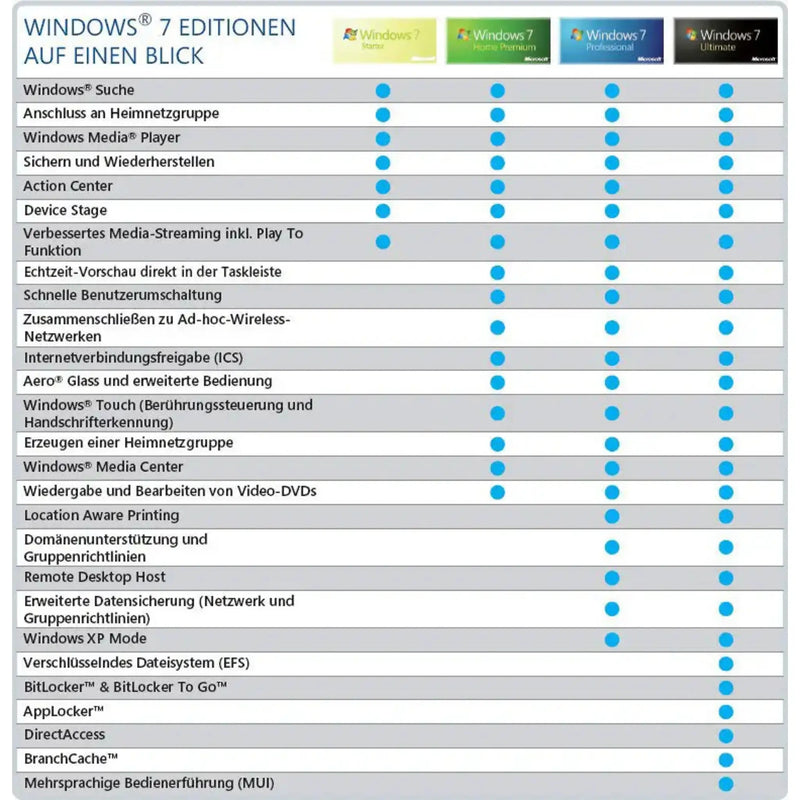
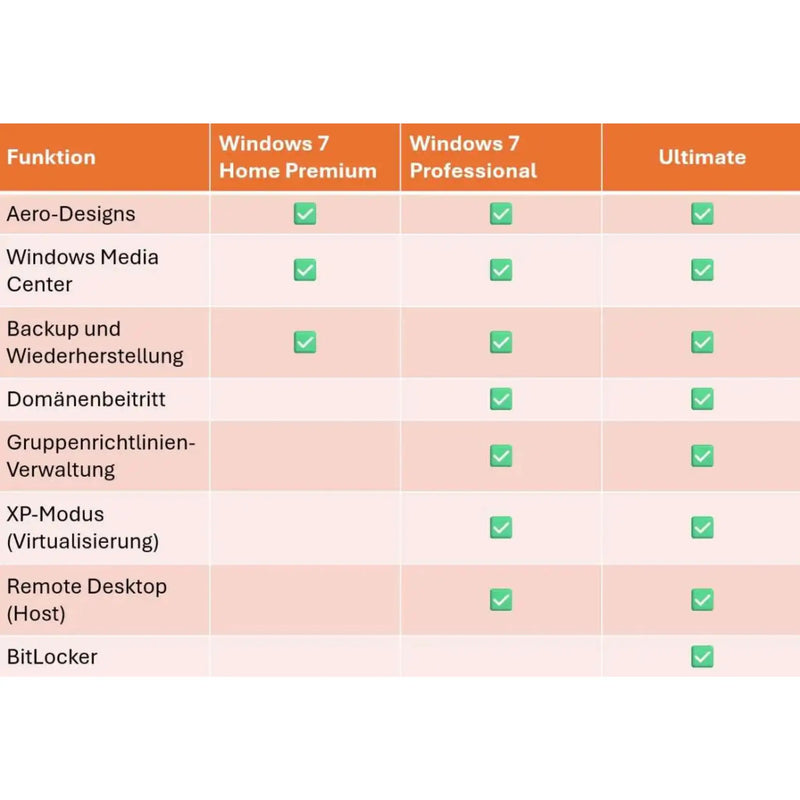
Per questi scopi proponiamo Windows 7 in tre edizioni come licenza originale: Windows 7 Professional con collegamento al dominio e modalità XP per gli ambienti aziendali, Windows 7 Ultimate come dotazione completa, incluso BitLocker e pacchetti lingua, e Windows 7 Home Premium per il classico PC di casa. Tutte e tre le edizioni vengono fornite come licenza OEM per sistemi a 32 e 64 bit con consegna immediata del codice Product Key. Il nostro consiglio: utilizzate Windows 7 solo dove è tecnicamente necessario, mantenete questi sistemi il più possibile offline e pianificate – dove possibile – il passaggio a Windows 10 o Windows 11.
Windows 8 e 8.1 oggi
Windows 8 e 8.1 occupano un ruolo particolare: il supporto è terminato a gennaio 2023 e, a differenza di Windows 7, la generazione «a piastrelle» non ha mai costruito una base di appassionati altrettanto fedele. Oggi Windows 8.1 è rilevante quasi soltanto per dispositivi consegnati proprio con questa versione e il cui software non funziona con Windows 10 – un caso raro. Chi gestisce un sistema del genere dovrebbe applicare le stesse regole di prudenza valide per Windows 7. Nella maggior parte dei casi il passaggio diretto a Windows 10 o Windows 11 è la soluzione nettamente migliore, tanto più che i requisiti di sistema di Windows 10 sono a malapena superiori.
Windows 11 SE: l’edizione per il settore dell’istruzione
Per completezza: Windows 11 SE è un’edizione snella e orientata al cloud per il settore dell’istruzione, che viene fornita preinstallata su notebook scolastici economici. È volutamente ridotta all’essenziale, avvia le app da un ambiente gestito e non è disponibile in commercio come licenza singola. Le scuole e gli istituti di formazione che necessitano della piena funzionalità scelgono invece Windows 11 Education, che dal punto di vista funzionale corrisponde in gran parte all’edizione Enterprise e può essere regolarmente concesso in licenza.
Altre edizioni e casi particolari
Per completezza, il quadro comprende ancora alcune altre varianti. Windows 11 Pro Education è un’edizione basata sulla versione Pro, pensata per scuole ed enti di formazione – a differenza dell’edizione Education, che dal punto di vista funzionale corrisponde all’edizione Enterprise. Viene di norma fornita tramite licenze per l’istruzione ed è spesso preinstallata sui dispositivi scolastici.
La modalità S non è invece un’edizione a sé, bensì una modalità operativa bloccata di Windows Home o Pro: in modalità S è possibile installare esclusivamente app dal Microsoft Store, a vantaggio della sicurezza e della durata della batteria. L’uscita dalla modalità S è gratuita e definitiva – non è necessaria una licenza separata. Chi possiede quindi un dispositivo «con Windows in modalità S» dispone già di una licenza Windows completa.
Dal mondo cloud provengono due membri più recenti della famiglia: Windows Enterprise Multi-Session consente a più utenti di connettersi contemporaneamente alla stessa macchina virtuale – questa edizione esiste esclusivamente nell’ambito di Azure Virtual Desktop. Windows 365 mette a disposizione in abbonamento «Cloud PC» completi, trasmessi in streaming tramite browser o app. Entrambi sono servizi cloud in abbonamento e non vengono venduti come classica licenza singola – l’opposto della licenza perpetua, come quella che trovate in questo shop.
Delle generazioni precedenti vanno infine ricordati: Windows 8 Pro, l’edizione business dell’era dell’interfaccia a riquadri, con BitLocker e integrazione nel dominio; le piccole edizioni di Windows 7 Starter e Home Basic nonché Windows 7 Enterprise, distribuito tramite contratti di licenza a volume; e Windows RT, la variante ARM per tablet ormai dismessa, sulla quale non era possibile installare i classici programmi desktop. Oggi queste varianti non hanno praticamente più alcun ruolo, ma compaiono ancora occasionalmente su dispositivi usati.
Windows Server per le aziende
Per reti, servizi server e infrastrutture IT professionali Microsoft offre sistemi operativi server dedicati. Un Windows Server gestisce compiti centrali come account utente, condivisioni di file, database, servizi web o macchine virtuali ed è quindi la spina dorsale di molte reti aziendali. Nella nostra categoria Windows Server trovate le licenze adatte.
La versione attuale Windows Server 2025 porta, tra l'altro, l'hotpatching (aggiornamenti di sicurezza senza riavvio), una potente virtualizzazione Hyper-V, il supporto per la veloce memoria NVMe nonché il collegamento a Microsoft Azure tramite Azure Arc. Funzioni di sicurezza come Secured-Core-Server e Credential Guard proteggono in modo affidabile i servizi critici. Anche i collaudati predecessori Windows Server 2016, 2019 e 2022 sono tuttora in uso e disponibili a seconda del caso d'uso. Per la concessione in licenza si distingue per lo più tra l'edizione Standard e l'edizione Datacenter: Standard è adatta ad ambienti con poca virtualizzazione, Datacenter ai data center altamente virtualizzati.
Anche le generazioni di server meno recenti continuano ad avere un ruolo nella pratica. Windows Server 2008 R2 è richiesto per gli ambienti legacy le cui applicazioni o i cui driver non funzionano più sulle versioni più recenti – il supporto esteso è però terminato già nel gennaio 2020, motivo per cui tali sistemi dovrebbero essere gestiti il più possibile isolati da Internet; oltre all’edizione Standard esiste anche un’edizione Enterprise. Windows Server 2012 e 2012 R2 hanno raggiunto la fine del supporto nell’ottobre 2023 e oggi sono anch’essi rilevanti solo per gli ambienti esistenti. Per le piccole imprese Microsoft offre inoltre l’edizione Essentials, che non richiede licenze di accesso separate e si rivolge ad aziende con un massimo di 25 utenti. E chi mette a disposizione sessioni di desktop remoto per più collaboratori necessita, oltre alle normali CAL, delle cosiddette CAL RDS (Remote Desktop Services) per gli utenti o i dispositivi che accedono.
Importante con Windows Server: oltre alla licenza server vera e propria, in molti scenari sono necessarie le cosiddette licenze di accesso (Client Access Licenses, CAL) per gli utenti o i dispositivi che accedono. Se non siete sicuri di quale edizione server e di quante CAL abbiate bisogno, il nostro supporto in lingua tedesca vi aiuta volentieri nella giusta configurazione.
Quale versione di Windows è quella giusta per me?
La versione di Windows adatta dipende soprattutto dal vostro hardware e dal vostro caso d'uso. La seguente guida all'acquisto per gruppi di utenti aiuta nella decisione:
Per i gamer
Chi vuole giocare ai titoli attuali con la migliore qualità e le massime prestazioni è servito al meglio da Windows 11. Funzioni come DirectX 12 Ultimate, Auto HDR e DirectStorage sono calibrate su schede grafiche moderne e SSD veloci ed estraggono di più dall'hardware. Per il gaming di norma è sufficiente l'edizione Home.
Per studenti e la vita quotidiana privata
Per l'elaborazione di testi, la ricerca, lo streaming, le videoconferenze e l'uso quotidiano, Windows 11 Home è pienamente sufficiente. Anche Windows 10 Home è qui ancora una scelta solida e spesso più economica, purché teniate conto della già raggiunta fine del supporto.
Per liberi professionisti e lavoratori autonomi
I liberi professionisti traggono vantaggio da Windows 11 Pro: BitLocker cripta i dati sensibili dei clienti e aziendali, il desktop remoto consente l'accesso a distanza al PC dell'ufficio e la fattura con IVA esposta può essere detratta fiscalmente. L'edizione Pro è il giusto equilibrio tra dotazione di funzioni e prezzo per i lavoratori autonomi.
Per creativi e montaggio video
Per l'elaborazione di immagini, video e audio prestazioni e compatibilità sono decisive. Windows 11 supporta in modo ottimale le attuali tecnologie grafiche e di memoria e gira in modo stabile con i comuni programmi creativi. Chi lavora con file di progetto di grandi dimensioni trae vantaggio inoltre dalla migliore gestione della memoria dei moderni sistemi a 64 bit.
Per aziende e home office
Le aziende con più postazioni di lavoro puntano, a seconda delle dimensioni, su Windows 11 Pro o Enterprise nonché – per i servizi basati su server – su Windows Server con le CAL adatte. Gestione centralizzata, sicurezza avanzata e collegamento ai domini sono qui decisivi. Per l'home office l'edizione Pro è particolarmente pratica, poiché con desktop remoto e BitLocker consente di lavorare in sicurezza da casa.
Quale software gira su Windows?
Un motivo essenziale della popolarità di Windows è l'enorme scelta di software compatibile. Praticamente ogni programma per la quotidianità al PC è disponibile per Windows: software per ufficio come Microsoft Office, browser web, programmi di posta elettronica, software di contabilità e fiscale, strumenti professionali per l'elaborazione di immagini, video e audio, programmi CAD e di progettazione, soluzioni di settore per artigianato, commercio e medicina nonché, naturalmente, di gran lunga la più ampia scelta di giochi per PC. Anche sul fronte dell'hardware la compatibilità è eccellente – dalla stampante alla webcam fino alla tavoletta grafica, quasi ogni dispositivo è supportato out of the box. Questa combinazione di varietà software e hardware rende Windows la scelta più ovvia per la maggior parte degli utenti ed è un vantaggio decisivo rispetto ad altri sistemi operativi.
Licenza perpetua o abbonamento?
Un frequente equivoco riguarda la differenza tra una licenza perpetua di Windows e un abbonamento. Windows stesso viene venduto come licenza perpetua: pagate una volta e potete usare la relativa versione di Windows in modo permanente – senza canoni mensili. Sono esattamente queste licenze perpetue che trovate da Karinex.
Un abbonamento, invece, riguarda in primo luogo Microsoft 365 (in precedenza Office 365), ovvero i programmi Office Word, Excel, Outlook e PowerPoint insieme allo spazio di archiviazione cloud. Questi vengono offerti con abbonamento mensile o annuale. Chi non desidera costi ricorrenti può, in alternativa, acquistare anche Office come licenza perpetua. Windows come sistema operativo e Office come pacchetto di programmi sono quindi due prodotti separati con modelli di licenza diversi – per una postazione di lavoro completa avete di norma bisogno di entrambi.
Installazione e attivazione passo dopo passo
La configurazione di Windows è semplice, anche senza approfondite conoscenze informatiche. Dopo l'acquisto da Karinex procedete così:
Passo 1 – Ricevere il codice Product Key: per i prodotti digitali ricevete il codice Product Key entro pochi minuti via e-mail, per i prodotti su DVD è incluso nella consegna. Conservate il codice in modo sicuro.
Passo 2 – Creare il supporto di installazione: scaricate l'ufficiale Media Creation Tool o il file ISO da Microsoft e create con esso una chiavetta USB avviabile, oppure avviate l'aggiornamento direttamente dal sistema in esecuzione. Con un DVD di installazione basta inserirlo.
Passo 3 – Installare Windows: seguite l'assistente di installazione. Scegliete lingua, fuso orario e layout di tastiera, decidete tra un'installazione da zero o un aggiornamento e attendete finché i file non sono copiati. Il PC si riavvia più volte in questa fase.
Passo 4 – Attivare: inserite durante l'installazione o successivamente in Impostazioni > Sistema > Attivazione il vostro codice Product Key. Windows si collega ai server Microsoft e attiva la licenza in modo permanente. Non appena viene visualizzato «Windows è attivato», è tutto pronto.
Passo 5 – Installare gli aggiornamenti: verificate per finire in Windows Update se sono presenti aggiornamenti e installateli, così che il vostro sistema sia all'ultimo stato.
Consigli pratici e domande frequenti su Windows
Sull'uso quotidiano di Windows tornano sempre le stesse domande. Qui trovate risposte brevi e pratiche alle più frequenti tra queste.
Come creo uno screenshot su Windows?
Per uno screenshot dell'intero schermo premete il tasto Stamp (in inglese «Print Screen», spesso etichettato con «Stamp» o «PrtScn») – l'immagine finisce negli appunti e può essere incollata in un programma. Più comoda è la combinazione di tasti Tasto Windows + Maiusc + S: con essa si apre lo Strumento di cattura, con cui potete selezionare un ritaglio a scelta e copiarlo o salvarlo direttamente. Con Tasto Windows + Stamp salvate in aggiunta automaticamente un file immagine nella cartella «Immagini/Screenshot».
Come risolvo un errore di Windows Update?
Se un aggiornamento si blocca o compare un messaggio di errore, in molti casi aiuta lo strumento di risoluzione dei problemi integrato: aprite Impostazioni > Sistema > Risoluzione dei problemi > Altri strumenti di risoluzione dei problemi e avviate la risoluzione per Windows Update. Se persistono errori, può aiutare un riavvio del PC, una nuova ricerca di aggiornamenti oppure lo svuotamento della cache degli aggiornamenti. Assicuratevi inoltre che ci sia spazio libero a sufficienza e che la connessione a Internet sia stabile.
Come risolvo un avvio lento di Windows?
Se Windows si avvia lentamente, la causa è spesso un numero eccessivo di programmi in avvio automatico. Aprite Gestione attività (combinazione di tasti Ctrl + Maiusc + Esc), passate alla scheda Avvio e disattivate i programmi che non sono necessari subito all'accensione. Anche l'attivazione dell'opzione di avvio rapido nelle opzioni di risparmio energetico, spazio libero a sufficienza nonché un SSD al posto di un classico disco fisso accelerano in modo percepibile l'avvio del sistema.
Come riavvio il servizio Bluetooth?
Se il Bluetooth non funziona più in modo affidabile, può aiutare un riavvio del relativo servizio. Premete Tasto Windows + R, digitate services.msc e confermate con Invio. Cercate nell'elenco la voce Servizio supporto Bluetooth, fateci clic con il tasto destro del mouse e selezionate Riavvia. Successivamente il Bluetooth dovrebbe essere di nuovo disponibile; in caso contrario spesso aiuta un riavvio completo del computer.
Come verifico se Windows è attivato?
Se la vostra licenza di Windows è attiva lo vedete in Impostazioni > Sistema > Attivazione. Lì compare o «Windows è attivato» oppure un avviso che è necessaria un'attivazione. Se Windows non è ancora attivato, inserite semplicemente in questo punto il vostro codice Product Key.
Quanta memoria di lavoro ha il mio PC e quale versione di Windows gira?
Una rapida panoramica su memoria di lavoro, processore, tipo di sistema e la versione di Windows installata la ottenete in Impostazioni > Sistema > Informazioni su. In alternativa premete Tasto Windows + Pausa, per accedere direttamente alle informazioni di sistema.
Come disinstallo un programma?
I programmi li rimuovete in Impostazioni > App > App installate: cercate la voce, fate clic sui tre puntini e selezionate Disinstalla. Così liberate spazio sul disco fisso e rimuovete software che non vi serve più.
Come attivo la modalità scura?
La modalità scura la attivate in Impostazioni > Personalizzazione > Colori, selezionando come modalità «Scuro». Ciò protegge gli occhi in caso di scarsa luce ambientale e risulta particolarmente gradevole sui display moderni.
Come creo un backup dei miei dati?
Eseguite regolarmente il backup dei file importanti, per prevenire la perdita di dati. Windows offre a tale scopo la Cronologia file e il backup su un disco esterno; inoltre i dati si possono comodamente salvare in OneDrive nel cloud. Proprio prima di un'installazione da zero o di un aggiornamento, un backup aggiornato è vivamente consigliato.
Posso trasferire la mia licenza su un nuovo PC?
Se un trasferimento sia possibile dipende dal tipo di licenza: una licenza Retail può essere spostata su un nuovo PC, purché sia stata prima disattivata sul vecchio dispositivo. Una licenza OEM resta invece vincolata in modo permanente al primo dispositivo. Al momento dell'acquisto fate quindi attenzione al tipo di licenza indicato, se per voi la trasferibilità è importante.
Termini importanti di Windows spiegati semplicemente
Intorno a Windows incontrate sempre termini tecnici. I più importanti spiegati in modo breve e comprensibile:
- Codice Product Key (Product Key) – la sequenza di caratteri con cui attivate Windows e lo sbloccate come licenza autentica.
- Attivazione – il processo con cui Windows viene confermato come regolarmente concesso in licenza tramite i server Microsoft.
- File ISO – un'immagine digitale del supporto di installazione, da cui è possibile creare una chiavetta USB o un DVD.
- TPM 2.0 – un chip di sicurezza che protegge le chiavi crittografiche ed è richiesto per Windows 11.
- Secure Boot – una funzione di protezione all'avvio che impedisce il caricamento di software manomesso durante l'accensione.
- UEFI – il moderno successore del classico BIOS, che controlla il processo di avvio del PC.
- CAL (Client Access License) – una licenza di accesso, necessaria con Windows Server per gli utenti o i dispositivi che accedono.
Quando arriva Windows 12?
Al momento attuale Microsoft non ha annunciato ufficialmente alcun Windows 12 con una data di uscita fissa. Il successore di Windows 11 si trova, per quanto è noto, in fase di sviluppo, ma non ci sono date affidabili. Prevedibilmente in futuro Microsoft punterà ancora più fortemente sull'intelligenza artificiale, integrata in profondità nel sistema operativo, su una più stretta interconnessione con la piattaforma cloud Azure nonché su nuove funzioni di sicurezza contro le minacce attuali. Fino ad allora Windows 11 resta la versione attuale, sviluppata attivamente – una licenza di Windows 11 acquistata oggi non è quindi affatto un investimento sbagliato, bensì lo stato dell'arte corretto.
Sicurezza e protezione dei dati in Windows
Le versioni moderne di Windows portano di serie ampie funzioni di protezione, così che per la maggior parte degli utenti non è necessario alcun software di sicurezza aggiuntivo. L'integrato Windows Defender protegge in tempo reale da virus, ransomware e altri software dannosi e si aggiorna automaticamente. Windows Hello consente un accesso biometrico sicuro, e BitLocker (nell'edizione Pro) cripta interi dischi, così che i vostri dati siano protetti anche in caso di smarrimento o furto del dispositivo.
Decisivo per la sicurezza è che il vostro sistema sia sempre rifornito degli aggiornamenti più recenti – proprio per questo una licenza originale valida è così importante: solo con essa Windows riceve in modo permanente e affidabile gli aggiornamenti di sicurezza. Nelle impostazioni sulla privacy potete inoltre stabilire con precisione quali dati diagnostici vengano trasmessi e quali app possano accedere a fotocamera, microfono o posizione. Vi consigliamo di rivedere una volta con calma queste impostazioni dopo l'installazione e di adattarle alle vostre esigenze personali.
Modalità di consegna: digitale o come DVD
La vostra licenza di Windows la ricevete da Karinex – a seconda del prodotto – in due modi:
- Digitale (ESD) – codice Product Key e link di download arrivano subito via e-mail, di norma entro pochi minuti dal ricevimento del pagamento. Così potete iniziare immediatamente con l'installazione, senza attendere una consegna postale.
- OEM con DVD – per prodotti selezionati spediamo un DVD di installazione fisico per posta; la consegna avviene di norma entro 2–4 giorni lavorativi all'interno della Germania.
Quale modalità di consegna valga per un prodotto lo trovate nella rispettiva descrizione del prodotto. Per la maggior parte dei clienti la consegna digitale è la variante più veloce e comoda; il DVD è pratico se desiderate avere a portata di mano un supporto dati oppure configurate un PC senza una connessione a Internet esistente.
Primi passi dopo l'installazione
Una volta installato e attivato Windows, vale la pena eseguire alcune operazioni per configurare il sistema in modo ottimale. Verificate innanzitutto in Windows Update se tutti gli aggiornamenti e i driver sono installati – proprio i driver grafici e di rete garantiscono stabilità e prestazioni. Passate poi in rassegna le impostazioni sulla privacy e stabilite quali dati diagnostici vengano trasmessi e quali app possano accedere a fotocamera, microfono e posizione.
Impostate poi i vostri programmi predefiniti – ad esempio il browser preferito e il programma di posta elettronica predefinito – e accedete all'occorrenza con il vostro account Microsoft, per sincronizzare impostazioni e OneDrive. Attivate per finire un backup dei dati, così che i file importanti vengano salvati regolarmente. Con questi pochi passi il vostro Windows è pulito, sicuro e pronto all'uso.
Windows e Microsoft Office – la combinazione perfetta
Windows è la base, ma per il lavoro quotidiano sulla maggior parte dei PC serve anche un pacchetto Office. Word, Excel, Outlook e PowerPoint girano in modo ottimale su Windows e coprono elaborazione di testi, foglio di calcolo, posta elettronica e presentazioni. Da Karinex ricevete, oltre a Windows, anche le adatte licenze Microsoft Office – a scelta come licenza perpetua senza costi ricorrenti oppure come abbonamento Microsoft 365. Così attrezzate il vostro computer in un unico passaggio in modo completo: sistema operativo e software per ufficio da un'unica fonte, entrambi come autentica licenza originale con supporto in lingua tedesca.
Acquistare licenze Windows in modo sicuro e legale
Nell'acquisto di licenze software la fiducia è decisiva. Da Karinex ricevete esclusivamente codici Product Key originali, che vengono attivati in modo permanente tramite i server Microsoft ufficiali. Acquistate presso un fornitore con sede in Germania, ricevete una regolare fattura con IVA esposta e potete rivolgervi in qualsiasi momento al nostro supporto in lingua tedesca per qualsiasi domanda. Il pagamento avviene con crittografia SSL tramite fornitori affermati come Klarna, Apple Pay o carta di credito. A completare il tutto c'è la nostra garanzia soddisfatti o rimborsati di 100 giorni: Entro 100 giorni dall’acquisto vi rimborsiamo su richiesta l’intero prezzo di acquisto, senza indicare alcun motivo. Il vostro diritto di recesso legale resta impregiudicato. Così acquistate la vostra licenza di Windows con una buona sensazione – trasparente, sicura e ineccepibile dal punto di vista legale.
Altre domande frequenti su Windows
Per l'attivazione di Windows è necessaria una connessione a Internet?
Nella stragrande maggioranza dei casi sì: l'attivazione avviene online tramite i server Microsoft e dura solo pochi secondi. Dopo l'attivazione una tantum potete naturalmente usare Windows anche offline. Una connessione a Internet stabile facilita inoltre il download dei file di installazione e degli aggiornamenti attuali.
Come ritrovo il mio codice Product Key di Windows?
Il codice acquistato da Karinex lo trovate nella conferma d'ordine o nell'e-mail di consegna. Conservate questa e-mail in modo sicuro. Con un sistema già attivato, la licenza è collegata digitalmente al dispositivo e – se associata – al vostro account Microsoft, così che una nuova installazione sullo stesso PC di norma si riattiva automaticamente.
Cosa succede in caso di sostituzione dell'hardware?
Con una licenza Retail potete riattivare Windows dopo un cambio hardware; in determinate circostanze è necessario l'accesso con l'account Microsoft associato o una breve attivazione tramite il supporto. Le licenze OEM sono invece vincolate alla scheda madre originale. Al momento dell'acquisto fate quindi attenzione al tipo di licenza, se è previsto un successivo cambio di hardware.
Come configuro due monitor?
Collegate il secondo schermo e premete Tasto Windows + P. Selezionate «Estendi», per ampliare la superficie di lavoro su entrambi i monitor. In Impostazioni > Sistema > Schermo stabilite poi disposizione, risoluzione e schermo principale. Un secondo monitor aumenta notevolmente la produttività quando si lavora contemporaneamente con più finestre.
Come cambio il browser predefinito?
Aprite Impostazioni > App > App predefinite, cercate il browser desiderato e impostatelo come predefinito. Così i link verranno aperti in futuro automaticamente nel browser che preferite.
Come posso rendere Windows complessivamente più veloce?
Oltre a fare ordine nell'avvio automatico, aiutano il passaggio a un SSD, spazio libero a sufficienza, la disinstallazione dei programmi non necessari nonché aggiornamenti regolari. Anche la disattivazione di effetti visivi elaborati nelle impostazioni delle prestazioni può dare un incremento di velocità percepibile sui dispositivi più datati.
Si può usare Windows gratuitamente e in modo permanente?
Windows si può bensì provare per un certo periodo senza attivazione, ma è poi limitato nelle funzioni e mostra un avviso di attivazione. Per un utilizzo permanente, illimitato e legalmente pulito è necessaria una licenza originale valida – ed è esattamente questa che ricevete da Karinex a prezzi equi.
Come avvio Windows in modalità provvisoria?
La modalità provvisoria carica Windows con un minimo di driver ed è ideale per la ricerca degli errori. Aprite Impostazioni > Sistema > Ripristino e fate clic, in corrispondenza di «Avvio avanzato», su Riavvia ora. Selezionate poi Risoluzione dei problemi > Opzioni avanzate > Impostazioni di avvio e riavviate; lì è possibile selezionare la modalità provvisoria. Così potete circoscrivere problemi difficili da individuare nel normale funzionamento.
Qual è la differenza tra Arresta e Sospensione?
Con l'arresto tutti i programmi vengono chiusi e il PC viene spento completamente – ciò risparmia energia e garantisce un avvio fresco. La sospensione salva lo stato di lavoro attuale sul disco fisso e spegne poi il computer; al successivo avvio tutte le finestre e i documenti sono aperti esattamente come prima. La sospensione è pratica quando interrompete un lavoro e desiderate riprenderlo più tardi senza soluzione di continuità.
Come disinstallo un aggiornamento difettoso?
Se un aggiornamento causa problemi, è possibile rimuoverlo: aprite Windows Update > Cronologia aggiornamenti > Disinstalla aggiornamenti, selezionate l'aggiornamento in questione e rimuovetelo. Successivamente potete – se necessario – sospendere temporaneamente la reinstallazione automatica, finché non sia disponibile una versione corretta.
Ho bisogno in aggiunta di un programma antivirus?
Per la maggior parte degli utenti è sufficiente la protezione integrata in Windows: Windows Defender lavora in tempo reale, si aggiorna automaticamente e riconosce in modo affidabile le minacce attuali. Un software di sicurezza aggiuntivo non è quindi di norma strettamente necessario. Chi ha particolari esigenze di protezione o desidera funzioni aggiuntive può naturalmente continuare a impiegare un programma antivirus separato – per la normale quotidianità non è però un obbligo.
Perché acquistare Windows da Karinex?
Da Karinex acquistate Windows come licenza originale verificata a prezzi equi – con il servizio di un fornitore tedesco. Ecco cosa vi aspetta:
- Consegna rapida – prodotti digitali in pochi minuti via e-mail, prodotti su DVD in modo affidabile per posta.
- Licenze originali – autentici codici Product Key, che vengono attivati in modo permanente tramite i server Microsoft.
- Supporto in lingua tedesca – aiuto personale nella scelta, nell'installazione e nell'attivazione.
- Pagamento sicuro – con crittografia SSL, con Klarna, Apple Pay, carta di credito e altri metodi.
- Fattura con IVA – interamente detraibile fiscalmente per liberi professionisti e aziende.
- Garanzia soddisfatti o rimborsati di 100 giorni – se non doveste essere soddisfatti, vi rimborsiamo l'intero prezzo di acquisto.
Prospettiva: il futuro di Windows
Windows resterà anche nei prossimi anni il sistema operativo di riferimento per i PC. La tendenza chiara va in direzione dell'intelligenza artificiale, che come assistente ragiona direttamente nel sistema, verso un collegamento cloud continuo tra i dispositivi e verso meccanismi di sicurezza ancora più forti a livello hardware. Per voi come utenti ciò significa: un Windows attuale e concesso in licenza è la base migliore per trarre vantaggio da questi sviluppi e usare il vostro PC a lungo in modo sicuro e produttivo.
Selezionate in alto la vostra versione di Windows adatta – che sia l'attuale generazione Windows 11, il collaudato Windows 10 o una licenza Windows Server per la vostra azienda. Per domande sulla versione o sull'edizione giusta il nostro supporto in lingua tedesca è a vostra disposizione in qualsiasi momento via e-mail. Così trovate con certezza la licenza che si adatta al vostro hardware e alle vostre esigenze.
Che si tratti della quotidianità privata, del gaming, dell'home office, del lavoro autonomo o dell'IT aziendale: con una licenza originale di Karinex ponete le basi per un sistema stabile, sicuro e supportato a lungo termine. Prendetevi un momento per la scelta dell'edizione giusta – e partite poi alla grande con un Windows concesso in licenza in modo pulito. Vi auguriamo tanta soddisfazione e ore produttive con il vostro nuovo sistema operativo.





