Kontakt i pomoc

Filtry
Pozycje: 19
Sortuj Topseller
Reduzierung
-
Windows 11 Pro kup – licencja wieczysta 1 PC, do pobrania -
Kup klucz Windows 11 Home – oryginalna licencja + natychmiastowe pobranie na 1 komputer -
Kup Windows 10 Pro | Oryginalny klucz licencyjny 32/64-bit – Natychmiastowe pobranie -
Kup pendrive USB Windows 11 Pro – licencja dożywotnia + klucz od razu e-mailem -
Kup klucz Windows 11 Enterprise – Oryginalna licencja + pobieranie na 1 PC -
Windows 10 Home OEM -
Windows Server 2025 Standard – Oryginalna licencja | Natychmiastowe pobranie -
Kup Windows 11 Education tanio – oryginalna licencja z natychmiastowym pobieraniem -
Windows 11 Pro for Workstations kup tanio – licencja wieczysta 1 PC | Natychmiastowy download -
Microsoft Windows Server 2008 R2 Standard -
Windows 11 Pro DVD kup – licencja OEM, klucz e-mailem w błyskawicznej dostawie -
Licencja Windows 7 Professional – klucz OEM, natychmiast e-mailem -
Windows 11 Pro licencja zbiorcza – kup dla firm -
Microsoft Windows 7 Ultimate licencja OEM 32/64-bit | Kup z natychmiastowym pobraniem -
Microsoft Windows 7 Home Premium licencja OEM 32/64-bit | kup z natychmiastowym pobraniem -
Windows 10 Enterprise -
Kup klucz Windows 11 Home N – pobieranie na 1 PC -
Windows 10 IoT Enterprise 2019 LTSC kup tanio – licencja wieczysta | Natychmiastowe pobranie -
Windows 10 Education kup taniej – oryginalna licencja z natychmiastowym pobraniem













Kup oryginalną licencję Microsoft Windows
Windows 11, Windows 10, Windows Server oraz starsze wersje Windows – w Karinex otrzymasz system operacyjny firmy Microsoft jako prawdziwą, oryginalną licencję dla użytkowników prywatnych, osób prowadzących jednoosobową działalność i firm. Kup raz, korzystaj bezterminowo: licencja wieczysta Windows nie generuje żadnych kosztów miesięcznych i pozostaje przypisana do Ciebie lub Twojego urządzenia. Klucz produktu otrzymasz cyfrowo pocztą e-mail lub – w zależności od wybranego produktu – jako fizyczną instalacyjną płytę DVD wysłaną pocztą, zawsze wraz z instrukcją instalacji krok po kroku oraz prawidłową fakturą z wykazanym podatkiem VAT.
- Dostawa – cyfrowo w kilka minut pocztą e-mail lub jako płyta DVD wysłana pocztą
- Aktywacja – bezterminowa, online, za pośrednictwem serwerów Microsoft
- Rodzaj licencji – licencja wieczysta bez abonamentu i bez kosztów następczych
- Faktura – z wykazanym VAT, do odliczenia dla osób prowadzących działalność
- Gwarancja – 100-dniowa gwarancja zwrotu pieniędzy w Karinex
Na tej stronie znajdziesz przegląd wszystkich aktualnych systemów operacyjnych Windows – a do tego obszerny poradnik, który pomoże Ci wybrać właściwą wersję i edycję, wyjaśni najważniejsze funkcje oraz odpowie na częste pytania dotyczące pobierania, instalacji, aktualizacji i aktywacji. Wybierz powyżej pasujący produkt lub czytaj dalej, jeśli nie masz pewności, która wersja Windows jest dla Ciebie odpowiednia.
Czym jest Microsoft Windows?
Microsoft Windows to najczęściej używany na świecie system operacyjny dla komputerów PC i notebooków. System operacyjny to centralne oprogramowanie, które tworzy połączenie między sprzętem Twojego komputera – procesorem, pamięcią operacyjną, dyskiem twardym, kartą graficzną – a programami, z których korzystasz na co dzień. Bez systemu operacyjnego komputer byłby jedynie zbiorem podzespołów elektronicznych: dopiero Windows zamienia go w urządzenie, którym można się posługiwać, na którym możesz surfować po internecie, pisać, grać, montować filmy czy prowadzić księgowość.
Windows udostępnia w tym celu graficzny interfejs użytkownika – czyli pulpit, menu Start, pasek zadań, okna i ikony, które obsługujesz myszą, klawiaturą lub dotykiem. Jednocześnie w tle zarządza Twoimi plikami, steruje podłączonymi urządzeniami, takimi jak drukarki, aparaty i zewnętrzne dyski twarde, dba o połączenie sieciowe i internetowe oraz za pomocą wbudowanych funkcji zabezpieczeń chroni Twój system przed złośliwym oprogramowaniem. System operacyjny można sobie wyobrazić jako pośrednika: gdy w jakimś programie klikniesz „Zapisz", Windows tłumaczy to polecenie na konkretne instrukcje, które rozumie dysk twardy – bez potrzeby zajmowania się technicznymi szczegółami.
Wielka zaleta Windows tkwi w jego ogromnym rozpowszechnieniu: niemal każde oprogramowanie na PC i praktycznie każde urządzenie peryferyjne jest zgodne z Windows. Czy to oprogramowanie biurowe jak Microsoft Office, profesjonalne programy kreatywne, oprogramowanie księgowe, gry czy specjalistyczne aplikacje dla rzemiosła, medycyny lub przemysłu – zdecydowana większość programów powstaje najpierw, a często wyłącznie, dla Windows. Ten ogromny wybór zgodnego oprogramowania i sprzętu jest głównym powodem, dla którego Windows od dziesięcioleci jest pierwszym wyborem w pracy, na studiach, w pracy kreatywnej i w grach.
Interfejs Windows w skrócie
Osoby, które korzystają z Windows po raz pierwszy lub przechodzą z innego systemu, dzięki przejrzystej strukturze szybko się odnajdują. Najważniejsze elementy interfejsu można wyjaśnić w kilku słowach i pozostają one w swej istocie takie same na przestrzeni kolejnych wersji:
- Pulpit – powierzchnia robocza, na której możesz umieszczać skróty do programów i plików.
- Menu Start – centralne miejsce dostępu do programów, ustawień i wyszukiwania; dostępne przez ikonę Windows.
- Pasek zadań – pasek u dołu ekranu z otwartymi i przypiętymi programami oraz zegarem.
- Eksplorator plików – narzędzie do zarządzania, kopiowania i porządkowania Twoich plików i folderów.
- Obszar powiadomień (zasobnik systemowy) – po prawej stronie paska zadań, z ikonami głośności, sieci, baterii i programów działających w tle.
Za pomocą Ustawień można dostosować niemal każdy z tych elementów – od położenia paska zadań, przez kolory i tapetę, po układ menu Start. W ten sposób w kilka minut zmienisz Windows w swoje osobiste środowisko pracy.
Historia Windows: od Windows 1.0 do Windows 11
Od pierwszego wydania Windows w 1985 roku Microsoft nieprzerwanie rozwijał swój system operacyjny – od prostej nakładki graficznej dla MS-DOS aż po nowoczesny, połączony z chmurą system z obsługą dotykową, wirtualnymi pulpitami i sztuczną inteligencją. Każda generacja przynosiła nowości, z których wiele do dziś kształtuje sposób obsługi. Kto zna tę historię, lepiej rozumie również, dlaczego niektóre starsze wersje Windows są nadal poszukiwane do określonego sprzętu lub oprogramowania.
Wczesne lata: od Windows 1.0 do 3.11
Pierwsze wersje Windows od 1985 roku były graficznymi nakładkami działającymi na tekstowym systemie operacyjnym MS-DOS. Zamiast wpisywać zawiłe polecenia, użytkownicy mogli teraz przesuwać okna myszą i uruchamiać programy za pomocą ikon. Wraz z Windows 3.0 i 3.11 na początku lat 90. udało się osiągnąć pierwszy wielki sukces komercyjny, między innymi dzięki dołączonemu Menedżerowi programów oraz obsłudze sieci.
Windows 95, 98 i ME – przełom na domowym PC
Windows 95 był kamieniem milowym: wprowadził menu Start, pasek zadań i rozpoznawanie nowych urządzeń Plug and Play oraz oparł się na architekturze 32-bitowej. Po raz pierwszy komputer PC stał się dzięki temu naprawdę obsługiwalny dla szerokich grup użytkowników. Następcy, Windows 98 i Windows ME, poprawili przede wszystkim łączność z internetem oraz obsługę nowego sprzętu, technicznie pozostając jednak na tym samym fundamencie. Równolegle Microsoft rozwijał wraz z Windows NT i Windows 2000 stabilniejszą linię do profesjonalnych zastosowań w firmach.
Windows XP – długowieczny klasyk
Windows XP z 2001 roku stał się jedną z najpopularniejszych wersji Windows w ogóle. Po raz pierwszy połączył stabilną technikę NT z przyjaznym dla użytkownika interfejsem dla użytkowników prywatnych. Uporządkowany, kolorowy wygląd, wysoka stabilność i ulepszone zabezpieczenia sprawiły, że przez wiele lat był standardem w biurach i domach. XP odniósł tak duży sukces, że miejscami pozostawał w użyciu przez ponad dekadę.
Windows Vista i Windows 7 – design spotyka kompatybilność
Windows Vista przyniosła w 2007 roku unowocześniony wygląd z przezroczystym interfejsem „Aero" oraz znacznie surowszą koncepcję bezpieczeństwa, była jednak krytykowana z powodu wysokich wymagań sprzętowych. Windows 7 rozprawił się w 2009 roku z tymi zarzutami: połączył atrakcyjny design z wysoką szybkością, szeroką zgodnością sprzętową i ulepszoną obsługą dotykową. Windows 7 do dziś uchodzi w oczach wielu za jedną z najbardziej dopracowanych wersji Windows i przez lata był de facto standardem w firmach.
Windows 8 i 8.1 – odważna próba z kafelkami
Wraz z Windows 8 Microsoft odważył się w 2012 roku na radykalne zerwanie z tradycją: klasyczne menu Start zniknęło na rzecz wypełniającego cały ekran, opartego na kafelkach ekranu startowego, mocno nastawionego na obsługę dotykową. Na klasycznych komputerach stacjonarnych bez ekranu dotykowego nie wszędzie spotkało się to z dobrym przyjęciem. Windows 8.1 częściowo złagodził tę zmianę i przywrócił przycisk Start – idea kafelków pozostała jednak kontrowersyjna i przez wielu użytkowników była odbierana jako wymagająca przyzwyczajenia.
Windows 10 – powrót do tego, co znane
Windows 10 pogodził w 2015 roku obie strony: klasyczne menu Start powróciło, w połączeniu z żywymi kafelkami z Windows 8. Uzupełniono je o wirtualne pulpity, nową przeglądarkę Microsoft Edge, wbudowaną ochronę antywirusową Windows Defender oraz asystentkę głosową Cortana. Windows 10 był promowany jako „Windows as a Service" i przez wiele lat zaopatrywany w regularne aktualizacje funkcji, zamiast być wydawany na nowo w wielkich skokach.
Windows 11 – aktualna generacja
Windows 11 jest od 2021 roku aktualną wersją. Przynosi nowoczesny, uporządkowany design z wyśrodkowanym menu Start, zaokrąglonymi rogami i spokojniejszą kolorystyką, a do tego nastawione na produktywność funkcje jak Snap Layouts, głęboką integrację Microsoft Teams i widżetów oraz przeprojektowaną koncepcję bezpieczeństwa z podwyższonymi wymaganiami sprzętowymi. Windows 11 to wersja, którą Microsoft aktywnie rozwija i zaopatruje w nowe funkcje – kto inwestuje dziś, powinien więc postawić na Windows 11.
Windows 11 w szczegółach
Windows 11 przejmuje mocne strony Windows 10 i rozszerza je o liczne nowe funkcje, które są nastawione przede wszystkim na produktywność, bezpieczeństwo i nowoczesne doświadczenie użytkowania. Kto kupuje dziś nowy komputer lub chce utrzymać system aktualnym przez długi czas, dobrze zrobi, wybierając Windows 11, ponieważ cieszy się on pełnym wsparciem Microsoft. Poniżej dokładniej przedstawiamy najważniejsze funkcje.
Nowoczesny design i obsługa
Najbardziej rzucającą się w oczy cechą Windows 11 jest na nowo zaprojektowany interfejs. Menu Start i ikony są domyślnie wyśrodkowane na pasku zadań, okna mają zaokrąglone rogi, a delikatne animacje oraz spójny tryb jasny lub ciemny zapewniają spokojny, uporządkowany wygląd. Obsługa pozostaje znajoma, sprawia jednak wrażenie ogólnie bardziej uporządkowanej i nowocześniejszej niż u poprzedników.
Snap Layouts i Snap Groups
Snap Layouts to jedna z najbardziej praktycznych nowości: gdy najedziesz myszą na przycisk maksymalizacji okna, Windows zaproponuje różne układy, w które możesz jednym kliknięciem uporządkować otwarte programy – na przykład dwa okna obok siebie lub cztery w siatce. Snap Groups zapamiętuje te zestawienia i na życzenie przywraca je jako grupę. Zwłaszcza na dużych monitorach znacząco zwiększa to produktywność podczas jednoczesnej pracy z wieloma aplikacjami.
Widżety, Microsoft Teams i Microsoft Store
Za pomocą rozwijanego panelu widżetów otrzymujesz pogodę, wiadomości, kalendarz i informacje osobiste na jeden rzut oka. Microsoft Teams jest zintegrowany bezpośrednio z paskiem zadań, dzięki czemu czat i połączenie wideo można uruchomić bez oddzielnej instalacji. Przeprojektowany Microsoft Store jest bardziej przejrzysty, oferuje spersonalizowaną stronę startową i większy wybór aplikacji niż wcześniej.
Bezpieczeństwo i Windows Hello
Windows 11 konsekwentnie stawia na nowoczesne bezpieczeństwo. Windows Hello umożliwia logowanie za pomocą rozpoznawania twarzy, odcisku palca lub kodu PIN – szybciej i bezpieczniej niż klasyczne hasło. Wraz z wymaganym układem zabezpieczeń TPM 2.0 oraz Secure Boot Windows 11 jest od podstaw wzmocniony przeciwko wielu rodzajom ataków, co jest szczególnie ważne w przypadku wrażliwych danych firmowych i klienckich.
Granie na Windows 11
Dla graczek i graczy Windows 11 przynosi odczuwalne usprawnienia. DirectX 12 Ultimate wydobywa więcej wydajności z nowoczesnych kart graficznych, Auto HDR automatycznie poprawia odwzorowanie kolorów i kontrastu także w starszych grach, a DirectStorage znacząco skraca czasy ładowania, przekazując dane gier bezpośrednio i wydajnie z szybkich dysków SSD do karty graficznej. Dzięki temu Windows 11 jest idealną platformą dla aktualnego grania na PC.
Sztuczna inteligencja i sterowanie głosowe
Windows 11 coraz mocniej stawia sztuczną inteligencję w centrum uwagi. Zintegrowany asystent AI pomaga w codziennych zadaniach, odpowiada na pytania, streszcza treści i dostosowuje ustawienia – bezpośrednio z poziomu paska zadań. Również funkcje dyktowania i czytania na głos oraz narzędzia ułatwień dostępu korzystają z nowoczesnego rozpoznawania mowy. Dzięki temu wiele czynności można wykonać szybciej, a komputer staje się łatwiej dostępny dla osób o różnych potrzebach. To, które funkcje AI są konkretnie dostępne, zależy od danej wersji Windows i sprzętu; rozwój postępuje tu w szybkim tempie.
Ułatwienia dostępu w Windows
Windows przynosi rozbudowane narzędzia ułatwień dostępu: Narratora dla osób niewidomych i słabowidzących, lupę ekranową, motywy o wysokim kontraście, napisy oraz sterowanie głosem lub wzrokiem. Funkcje te znajdziesz zebrane w Ustawienia > Ułatwienia dostępu i można je indywidualnie dostosować, aby każda i każdy mógł wygodnie obsługiwać komputer.
Windows 11 Home czy Windows 11 Pro?
W przypadku Windows 11 masz wybór między dwiema głównymi edycjami. Windows 11 Home w zupełności wystarcza do prywatnej codzienności: surfowanie, Office, streaming, granie i codzienna praca są dzięki niemu możliwe bez problemu. Windows 11 Pro uzupełnia funkcje wersji Home o profesjonalne narzędzia: szyfrowanie dysków BitLocker, rozwiązanie do wirtualizacji Hyper-V, dostęp zdalny do pulpitu oraz podłączenie do sieci firmowych i domen. Osoby prowadzące działalność i firmy sięgają dlatego najczęściej po edycję Pro, podczas gdy Home to tańszy i w zupełności wystarczający dla użytkowników prywatnych wariant.
Wymagania systemowe Windows 11
Windows 11 stawia wyższe wymagania sprzętowe niż jego poprzednicy. Zalecane są: zgodny 64-bitowy procesor z co najmniej dwoma rdzeniami i taktowaniem 1 GHz, 4 GB pamięci operacyjnej, 64 GB miejsca na dysku oraz – i to jest kluczowy punkt – aktywny moduł TPM 2.0 (Trusted Platform Module) i Secure Boot. Te układy zabezpieczeń są w aktualnych urządzeniach standardem, w starszych komputerach mogą jednak ich brakować lub być wyłączone w BIOS. Czy Twój komputer spełnia wymagania, sprawdzisz najprościej za pomocą bezpłatnej „PC-Integritätsprüfung" (kontroli kondycji komputera) firmy Microsoft. Dla starszego sprzętu, który nie spełnia wymagań, często odpowiedniejszym wyborem jest Windows 10.
Windows 11 – pobieranie i instalacja
Po zakupie oryginalnej licencji w Karinex pobierzesz Windows 11 legalnie i bezpłatnie bezpośrednio od Microsoft. Microsoft udostępnia w tym celu „Media Creation Tool" oraz oficjalne pliki ISO, za pomocą których możesz utworzyć rozruchowy pendrive USB lub uruchomić aktualizację bezpośrednio z działającego systemu. Sam nośnik danych jest więc ogólnodostępny – dopiero Twój klucz produktu odblokowuje Windows na stałe. Pobieranie przebiega tak: odwiedzasz oficjalną stronę pobierania Microsoft, pobierasz Media Creation Tool, wybierasz język i edycję pasujące do Twojej licencji i tworzysz nośnik instalacyjny albo aktualizujesz komputer bezpośrednio. Podczas instalacji lub po niej w „Ustawieniach" wprowadzasz otrzymany w Karinex klucz produktu i aktywujesz Windows za pośrednictwem serwerów Microsoft.
Aktualizacja Windows 11: jak utrzymać system w aktualnym stanie
Microsoft regularnie zaopatruje Windows 11 w aktualizacje. Rozróżnia się przy tym dwa rodzaje: aktualizacje jakości pojawiają się co miesiąc i eliminują przede wszystkim luki bezpieczeństwa i błędy; aktualizacje funkcji pojawiają się mniej więcej raz w roku i przynoszą nowe funkcje. Aktualizacja odbywa się automatycznie, możesz ją jednak w każdej chwili uruchomić ręcznie: otwórz Ustawienia, wybierz obszar Windows Update i kliknij Sprawdź dostępność aktualizacji. Dostępne aktualizacje zostaną pobrane i zainstalowane po ponownym uruchomieniu. Twoja oryginalna licencja pozostaje ważna przez wszystkie aktualizacje – licencja wieczysta Windows otrzymuje aktualizacje bez ponoszenia dodatkowych kosztów.
Windows 10 w szczegółach
Windows 10 nadal uchodzi za niezawodny i dojrzały wybór. Optymalizowany przez wiele lat, jest znajomy w obsłudze, działa płynnie także na starszym sprzęcie i często jest tańszy niż aktualna generacja. Dla komputerów, które nie spełniają surowych wymagań systemowych Windows 11, lub dla użytkowników, którzy świadomie chcą pozostać przy znanym interfejsie, Windows 10 wciąż jest sensowną opcją.
Najważniejsze funkcje Windows 10
- Klasyczne menu Start i wyszukiwanie – przejrzysty dostęp do programów, plików i ustawień, lokalnie i online.
- Microsoft Edge – nowoczesna przeglądarka internetowa z połączeniem z usługami Microsoft, takimi jak OneDrive.
- Wirtualne pulpity – kilka oddzielnych obszarów roboczych do różnych zadań.
- Windows Defender – wbudowana ochrona przed wirusami i złośliwym oprogramowaniem, bez dodatkowych kosztów.
- Szeroka zgodność – działa niezawodnie ze starszymi programami i urządzeniami peryferyjnymi.
Koniec wsparcia dla Windows 10
Warto wiedzieć: regularne wsparcie dla Windows 10 zakończyło się 14 października 2025 roku. Oznacza to, że Microsoft nie udostępnia już bezpłatnych aktualizacji zabezpieczeń dla wersji standardowych. Windows 10 nadal można instalować i użytkować, a dla użytkowników, którzy potrzebują jeszcze trochę czasu na przejście, Microsoft oferuje płatny program rozszerzonych aktualizacji zabezpieczeń (Extended Security Updates, ESU). Licencja Windows 10 jest więc interesująca przede wszystkim wtedy, gdy chcesz nadal używać starszego sprzętu, stosujesz specjalne oprogramowanie o wymaganiach zgodności lub chcesz wyposażyć urządzenie dodatkowe. Dla systemu odpornego na przyszłość, który długoterminowo otrzymuje aktualizacje zabezpieczeń, zalecamy przejście na Windows 11.
Windows 10 czy Windows 11 – najważniejsze różnice
Wiele klientek i klientów zadaje sobie pytanie, czy przejście na Windows 11 się opłaca, czy Windows 10 nadal wystarcza. Decyzja zależy przede wszystkim od sprzętu i pożądanego okresu wsparcia. Najważniejsze różnice w skrócie:
- Wsparcie – Windows 11 nadal otrzymuje bezpłatne aktualizacje zabezpieczeń i funkcji; regularne wsparcie dla Windows 10 już się zakończyło.
- Design – Windows 11 stawia na wyśrodkowany, unowocześniony układ, Windows 10 na klasyczne rozmieszczenie wyrównane do lewej.
- Sprzęt – Windows 11 wymaga TPM 2.0 i Secure Boot; Windows 10 działa także na starszych urządzeniach bez tych wymagań.
- Funkcje – Snap Layouts, zintegrowane połączenie z Teams, widżety i techniki dla graczy jak DirectStorage są zarezerwowane dla Windows 11.
- Cena – licencje Windows 10 są często nieco tańsze, co czyni je atrakcyjnymi dla starszych urządzeń dodatkowych.
Krótko mówiąc: jeśli Twój komputer spełnia wymagania, Windows 11 jest wyborem odpornym na przyszłość. Jeśli Twój sprzęt jest starszy lub potrzebujesz maksymalnej zgodności z określonym oprogramowaniem, Windows 10 może być nadal sensowny.
Przejście z Windows 10 na Windows 11
Zmiana z Windows 10 na Windows 11 jest nieskomplikowana, jeśli Twoje urządzenie spełnia wymagania systemowe. Sprawdź najpierw za pomocą „PC-Integritätsprüfung" (kontroli kondycji komputera), czy Twój komputer jest zgodny. Następnie koniecznie zabezpiecz swoje ważne pliki, na przykład na zewnętrznym dysku twardym lub w chmurze. Za pośrednictwem Windows Update aktualizacja jest na uprawnionych urządzeniach z reguły oferowana bezpośrednio; alternatywnie skorzystaj z asystenta instalacji firmy Microsoft. Twoje programy i dane osobiste zwykle zostają zachowane podczas aktualizacji. Jeśli posiadasz już ważną licencję Windows, Windows 11 po aktualizacji najczęściej aktywuje się automatycznie. Jeśli natomiast przeprowadzasz się na nowy komputer lub wolisz świeżą instalację, czystym rozwiązaniem jest nowa oryginalna licencja – również tutaj nasz support chętnie Ci pomoże.
Porównanie edycji Windows
Windows istnieje nie tylko w różnych wersjach, lecz w obrębie każdej wersji także w kilku edycjach. Edycja określa zakres funkcji – od odchudzonego wariantu Home dla użytkowników prywatnych po w pełni wyposażoną edycję Enterprise dla dużych organizacji.
- Home – dla użytkowników prywatnych, ze wszystkimi podstawowymi funkcjami do codziennego użytku: surfowanie, Office, streaming i granie.
- Pro – dla osób prowadzących działalność, zaawansowanych użytkowników i małych firm, z szyfrowaniem BitLocker, Hyper-V, pulpitem zdalnym i podłączeniem do domeny.
- Enterprise – dla większych firm z rozszerzonymi funkcjami zarządzania, bezpieczeństwa i wdrażania; najczęściej dostępna w ramach umów licencjonowania zbiorowego.
- Education – funkcjonalnie w dużej mierze identyczna z Enterprise, dostosowana do szkół, uczelni i placówek edukacyjnych.
Retail, OEM i licencja zbiorowa – rodzaje licencji
Poza edycją licencje Windows rozróżnia się także według rodzaju licencji. Określa on, jak elastycznie licencję można przenosić i z jakimi warunkami jest związana:
- Retail – klasyczna licencja detaliczna. Nie jest na stałe przypisana do jednego urządzenia i przy zmianie sprzętu może zostać przeniesiona na nowy komputer.
- OEM – przypisana do pierwszego urządzenia, na którym została aktywowana. Licencje OEM są tańsze niż licencje Retail i stanowią idealny wybór, gdy licencja ma pozostać na stałe na jednym komputerze.
- Licencja zbiorowa – przeznaczona dla firm i organizacji, które chcą jednocześnie licencjonować i centralnie zarządzać wieloma urządzeniami.
- ESD (Electronic Software Distribution) – oznacza czysto cyfrową dostawę klucza produktu pocztą e-mail, bez fizycznego nośnika danych.
32-bitowy czy 64-bitowy – na czym polega różnica?
Windows istniał historycznie w wydaniu 32-bitowym i 64-bitowym. Najważniejsza praktyczna różnica dotyczy dostępnej pamięci operacyjnej: wersja 32-bitowa może zaadresować tylko około 4 GB RAM, podczas gdy systemy 64-bitowe zarządzają znacznie większą ilością pamięci operacyjnej i wydajniej wykonują nowoczesne programy. Niemal wszystkie aktualne komputery i praktycznie całe nowoczesne oprogramowanie są przystosowane do 64 bitów; Windows 11 jest oferowany wyłącznie jako wersja 64-bitowa. Który wariant działa w Twoim systemie, zobaczysz w Ustawienia > System > Informacje przy pozycji „Typ systemu". Dla nowych instalacji 64 bity są dziś z reguły właściwym wyborem.
Edycje specjalne Windows w skrócie
Obok znanych edycji Home, Pro, Enterprise i Education istnieje cały szereg edycji specjalnych, skrojonych pod szczególne zastosowania – od edycji N dla rynku europejskiego, przez oszczędne w utrzymaniu wersje LTSC dla przemysłu i firm, aż po Windows Pro for Workstations dla sprzętu o najwyższej wydajności. Kto szuka konkretnie jednego z tych wariantów, znajdzie tu najważniejsze fakty, różnice i zalecenia dotyczące zastosowania. Nasz asortyment stale poszerzamy o kolejne edycje i wersje Windows.
Edycje N systemu Windows: Home N i Pro N
Edycje N – na przykład Windows 11 Home N czy Windows 11 Pro N – to osobliwość rynku europejskiego. Powstały w wyniku nałożonego przez Komisję Europejską zobowiązania z zakresu prawa konkurencji i są dostarczane przez Microsoft bez programu Windows Media Player oraz bez powiązanych z nim funkcji multimedialnych. Litera „N" oznacza przy tym „Not with Media Player". Konkretnie fabrycznie brakuje między innymi programu Media Player, aplikacji do muzyki i filmów oraz niektórych kodeków multimedialnych; także funkcje takie jak aplikacja aparatu czy rejestrator dźwięku nie są początkowo zawarte.
Warto wiedzieć: pomijając te komponenty multimedialne, edycja N jest funkcjonalnie identyczna z wydaniem regularnym – ta sama wydajność, to samo bezpieczeństwo, te same aktualizacje, ten sam okres wsparcia. Kto później jednak będzie potrzebować funkcji multimedialnych, może doinstalować bezpłatny „Media Feature Pack" firmy Microsoft i w ten sposób uzupełnić praktycznie wszystko. Edycje N są więc interesujące przede wszystkim dla firm i użytkowników, którzy świadomie chcą utrzymywać swoje systemy odchudzone lub i tak korzystają z własnego oprogramowania multimedialnego – a od czasu do czasu licencje N można dostać nieco taniej niż wydania standardowe. Dla typowego użytkownika prywatnego, który używa komputera także do muzyki, filmów i streamingu, wygodniejszym wyborem jest natomiast najczęściej edycja regularna.
Windows Enterprise LTSC: długoterminowa stabilność bez aktualizacji funkcji
LTSC oznacza „Long-Term Servicing Channel" i określa specjalny kanał serwisowy Windows Enterprise. Podstawowa idea: system LTSC otrzymuje przez wiele lat wyłącznie aktualizacje zabezpieczeń i jakości – ale żadnych aktualizacji funkcji, żadnych nowych aplikacji i żadnych zmian interfejsu. System pozostaje więc przez cały swój cykl życia dokładnie taki, jaki został zainstalowany. Właśnie to czyni LTSC cennym w środowiskach, w których stabilność i przewidywalność są ważniejsze niż nowe funkcje: komputery przemysłowe i sterowania maszyn, systemy kasowe w handlu detalicznym, urządzenia medyczne, bankomaty, wyświetlacze Digital Signage czy stanowiska testowe, które muszą latami działać niezmiennie i niezawodnie.
Historia wersji jest krótka: pierwsze wydania ukazały się jako Windows 10 Enterprise LTSB 2015 i LTSB 2016 – LTSB oznaczało „Long-Term Servicing Branch". Wraz z wydaniem 2019 Microsoft przemianował kanał na LTSC; LTSB i LTSC określają więc tę samą koncepcję, tylko pod starą względnie nową nazwą. Następnie ukazały się Windows 10 Enterprise LTSC 2019, Windows 10 Enterprise LTSC 2021 (wsparcie do stycznia 2027) oraz – jako aktualna generacja – Windows 11 Enterprise LTSC 2024. Wydania IoT serii LTSC otrzymują przy tym najdłuższe okresy wsparcia – w przypadku Windows 10 IoT Enterprise LTSC 2021 wsparcie sięga aż roku 2032.
Dla kogo opłaca się LTSC? Dla prywatnego komputera do codziennego użytku kanał ten z reguły nie jest przeznaczony – brakuje Microsoft Store i wielu dołączanych aplikacji, a nowe funkcje z założenia nigdy nie nadchodzą. Kto natomiast eksploatuje urządzenia, które mają działać niezmiennie przez pięć do dziesięciu lat, otrzymuje wraz z LTSC najbardziej bezobsługowy i najstabilniejszy wariant Windows w ogóle. Licencje LTSC są klasycznie nabywane w ramach umów licencjonowania zbiorowego; w razie pytań o właściwe wydanie nasz support chętnie pomoże.
Windows IoT Enterprise: dla systemów zabudowanych na stałe
Windows IoT Enterprise to wydanie dla „Internetu rzeczy" – pomyślane dla urządzeń, które pełnią jedną, ustaloną funkcję: kas, automatów, tablic informacyjnych, urządzeń pomiarowych i sterujących czy systemów wbudowanych w budowie maszyn. Technicznie IoT Enterprise bazuje na zwykłym Windows Enterprise i uruchamia te same programy; różnica leży w licencjonowaniu dla producentów urządzeń i integratorów oraz w dodatkowych funkcjach blokowania i zarządzania, za pomocą których urządzenie można przypisać dokładnie do jednej aplikacji. W połączeniu z kanałem LTSC powstaje z tego najbardziej długowieczna platforma Windows do pracy ciągłej: w Karinex znajdziesz na przykład Windows 10 IoT Enterprise 2019 LTSC jako licencję wieczystą z natychmiastowym pobraniem.
Windows Pro for Workstations: dla sprzętu o najwyższej wydajności
Windows Pro for Workstations to najwydajniejsze wydanie Pro, skierowane do profesjonalnych stacji roboczych ze sprzętem klasy serwerowej. Obsługuje do czterech fizycznych procesorów i do 6 TB pamięci operacyjnej, wraz z ReFS wnosi szczególnie odporny system plików dla dużych ilości danych, obsługuje pamięć trwałą (NVDIMM) i przyspiesza transfery sieciowe dzięki SMB Direct. Kto pracuje z konstrukcjami CAD, renderowaniem 3D, produkcją wideo w wysokich rozdzielczościach, obliczeniami naukowymi lub bardzo dużymi bazami danych, dzięki tej edycji wydobędzie maksimum z odpowiedniego sprzętu. Dla Windows 11 znajdziesz w naszym asortymencie Windows 11 Pro for Workstations jako licencję wieczystą; nawiasem mówiąc, także tej edycji istnieje wariant N przeznaczony na rynek europejski.
Windows 7 dzisiaj: Professional, Ultimate i Home Premium
Również Windows 7 wciąż ma swoje miejsce – jednak wyraźnie określone. Oficjalne wsparcie zakończyło się już 14 stycznia 2020; od tego czasu Microsoft nie udostępnia bezpłatnych aktualizacji zabezpieczeń. Do codziennego, na stałe połączonego z internetem komputera roboczego Windows 7 dlatego wyraźnie już nie polecamy. Istnieją jednak uzasadnione przypadki zastosowań, w których Windows 7 nadal jest właściwym – a czasem jedynym – wyborem: starszy sprzęt, którego sterowniki nie istnieją już pod nowszymi wersjami Windows; oprogramowanie branżowe i starsze aplikacje, które bezwzględnie wymagają Windows 7; komputery sterujące przy maszynach eksploatowane offline; albo projekty hobbystyczne i retro.
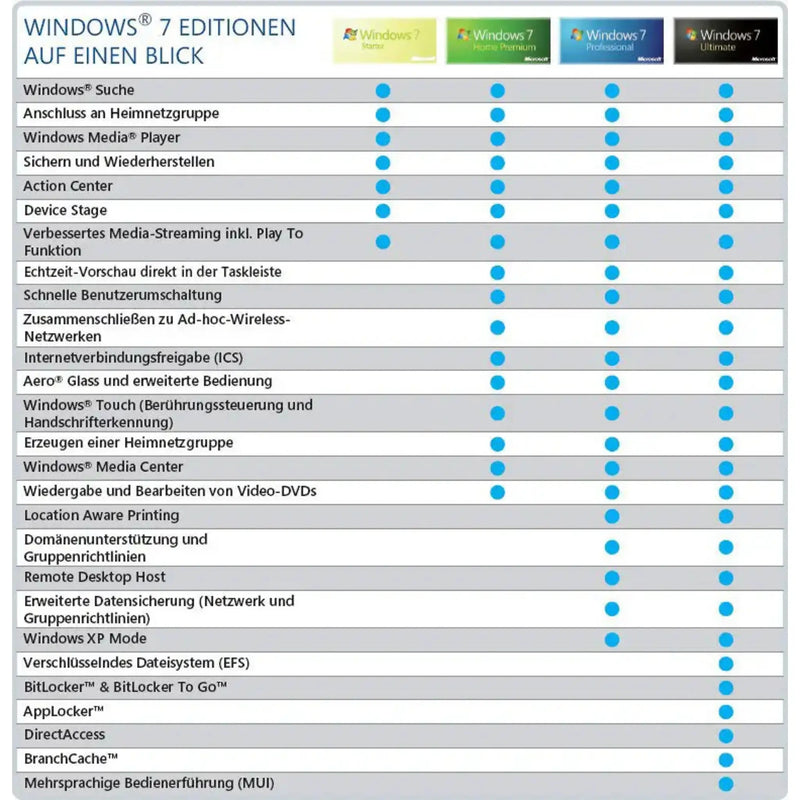
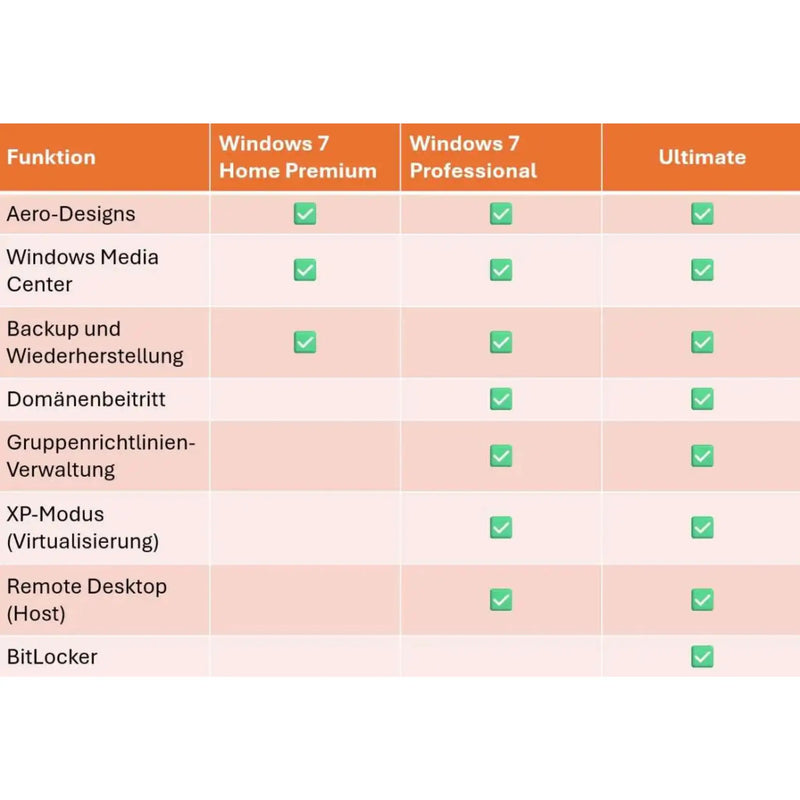
Do tych celów prowadzimy Windows 7 w trzech edycjach jako oryginalną licencję: Windows 7 Professional z podłączeniem do domeny i trybem XP dla środowisk firmowych, Windows 7 Ultimate jako pełne wyposażenie włącznie z BitLocker i pakietami językowymi oraz Windows 7 Home Premium dla klasycznego komputera domowego. Wszystkie trzy dostarczamy jako licencję OEM dla systemów 32- i 64-bitowych z natychmiastową dostawą klucza produktu. Nasza rada: używaj Windows 7 już tylko tam, gdzie jest to technicznie konieczne, utrzymuj takie systemy w miarę możliwości offline i planuj – tam, gdzie to wykonalne – przejście na Windows 10 lub Windows 11.
Windows 8 i 8.1 dzisiaj
Windows 8 i 8.1 zajmują szczególną pozycję: wsparcie zakończyło się w styczniu 2023, a w przeciwieństwie do Windows 7 generacja kafelków nigdy nie zbudowała porównywalnie wiernego grona zwolenników. Windows 8.1 jest dziś istotny niemal wyłącznie dla urządzeń, które zostały dostarczone dokładnie z tym systemem i których oprogramowanie nie działa pod Windows 10 – rzadki przypadek. Kto eksploatuje taki system, powinien stosować te same zasady ostrożności co przy Windows 7. W większości przypadków bezpośrednie przejście na Windows 10 lub Windows 11 jest znacznie lepszym rozwiązaniem, tym bardziej że wymagania systemowe Windows 10 są ledwie wyższe.
Windows 11 SE: edycja dla sektora edukacji
Dla porządku: Windows 11 SE to odchudzona, zorientowana na chmurę edycja dla sektora edukacji, dostarczana jako preinstalowana na niedrogich notebookach szkolnych. Jest celowo zredukowana do tego, co niezbędne, uruchamia aplikacje z zarządzanego środowiska i nie jest dostępna w sprzedaży jako licencja pojedyncza. Szkoły i placówki edukacyjne, które potrzebują pełnej funkcjonalności, sięgają zamiast tego po Windows 11 Education, który funkcjonalnie w dużej mierze odpowiada edycji Enterprise i może być licencjonowany regularnie.
Pozostałe edycje i przypadki szczególne
Dla pełności obrazu warto wspomnieć o kilku dalszych wariantach. Windows 11 Pro Education to oparta na edycji Pro wersja dla szkół i instytucji edukacyjnych – w odróżnieniu od edycji Education, która funkcjonalnie odpowiada wydaniu Enterprise. Jest z reguły udostępniana w ramach licencji edukacyjnych i często bywa preinstalowana na urządzeniach szkolnych.
Tryb S nie jest natomiast osobną edycją, lecz zablokowanym trybem pracy Windows Home lub Pro: w trybie S można instalować wyłącznie aplikacje ze sklepu Microsoft Store, co sprzyja bezpieczeństwu i dłuższemu czasowi pracy na baterii. Wyjście z trybu S jest bezpłatne i trwałe – osobna licencja nie jest do tego wymagana. Kto zatem posiada urządzenie „z Windows w trybie S", ma już pełnowartościową licencję Windows.
Ze świata chmury pochodzą dwaj młodsi członkowie rodziny: Windows Enterprise Multi-Session pozwala, aby wielu użytkowników łączyło się jednocześnie z tą samą maszyną wirtualną – to wydanie istnieje wyłącznie w ramach Azure Virtual Desktop. Windows 365 udostępnia w abonamencie kompletne „komputery w chmurze" (Cloud-PC), które są przesyłane strumieniowo przez przeglądarkę lub aplikację. Oba są usługami chmurowymi w modelu abonamentowym i nie są sprzedawane jako klasyczna licencja pojedyncza – to przeciwieństwo licencji wieczystej, jaką znajdziesz w tym sklepie.
Z wcześniejszych generacji warto na koniec wymienić: Windows 8 Pro – biznesową edycję ery kafelków z funkcją BitLocker i podłączeniem do domeny; małe wydania Windows 7 Starter i Home Basic oraz dystrybuowany w ramach umów wolumenowych Windows 7 Enterprise; a także Windows RT – wycofaną odmianę dla tabletów z procesorami ARM, na której nie dało się instalować klasycznych programów desktopowych. Te warianty nie odgrywają dziś praktycznie żadnej roli, ale od czasu do czasu pojawiają się jeszcze na urządzeniach używanych.
Windows Server dla firm
Dla sieci, usług serwerowych i profesjonalnych infrastruktur IT Microsoft oferuje własne serwerowe systemy operacyjne. Windows Server zarządza centralnymi zadaniami, takimi jak konta użytkowników, udostępnianie plików, bazy danych, usługi sieciowe czy maszyny wirtualne, i jest tym samym kręgosłupem wielu sieci firmowych. W naszej kategorii Windows Server znajdziesz pasujące licencje.
Aktualna wersja Windows Server 2025 przynosi między innymi Hotpatching (aktualizacje zabezpieczeń bez ponownego uruchamiania), wydajną wirtualizację Hyper-V, obsługę szybkiej pamięci NVMe oraz połączenie z Microsoft Azure za pośrednictwem Azure Arc. Funkcje zabezpieczeń, takie jak Secured-Core-Server i Credential Guard, niezawodnie chronią krytyczne usługi. Także sprawdzeni poprzednicy Windows Server 2016, 2019 i 2022 są nadal w użyciu i dostępni w zależności od zastosowania. Przy licencjonowaniu rozróżnia się najczęściej edycję Standard i Datacenter: Standard nadaje się do środowisk z niewielką wirtualizacją, Datacenter do wysoce zwirtualizowanych centrów danych.
Również starsze generacje serwerów nadal odgrywają rolę w praktyce. Windows Server 2008 R2 jest poszukiwany do środowisk typu legacy, których aplikacje lub sterowniki nie działają już na nowszych wersjach – rozszerzone wsparcie zakończyło się jednak już w styczniu 2020, dlatego takie systemy powinny być eksploatowane możliwie w izolacji od internetu; obok edycji Standard istnieje także wydanie Enterprise. Windows Server 2012 i 2012 R2 osiągnęły koniec wsparcia w październiku 2023 i dziś również są istotne wyłącznie dla istniejących środowisk. Małym firmom Microsoft oferuje ponadto edycję Essentials, która obywa się bez osobnych licencji dostępowych i jest skierowana do przedsiębiorstw z maksymalnie 25 użytkownikami. A kto udostępnia sesje pulpitu zdalnego wielu pracownikom, potrzebuje – oprócz zwykłych licencji CAL – tak zwanych licencji RDS CAL (Remote Desktop Services) dla uzyskujących dostęp użytkowników lub urządzeń.
Ważne w przypadku Windows Server: poza samą licencją serwera w wielu scenariuszach potrzebne są tak zwane licencje dostępowe (Client Access Licenses, CAL) dla uzyskujących dostęp użytkowników lub urządzeń. Jeśli nie masz pewności, która edycja serwera i ile licencji CAL są Ci potrzebne, nasz polskojęzyczny support chętnie pomoże Ci dobrać właściwy zestaw.
Która wersja Windows jest właściwa dla mnie?
Odpowiednia wersja Windows zależy przede wszystkim od Twojego sprzętu i zastosowania. Poniższy poradnik zakupowy według grup użytkowników pomaga w podjęciu decyzji:
Dla graczy
Kto chce grać w aktualne gry w najlepszej jakości i z najwyższą wydajnością, jest najlepiej obsłużony przez Windows 11. Funkcje takie jak DirectX 12 Ultimate, Auto HDR i DirectStorage są dostrojone do nowoczesnych kart graficznych i szybkich dysków SSD oraz wydobywają więcej z posiadanego sprzętu. Do grania z reguły wystarcza edycja Home.
Dla studentów i codziennego użytku prywatnego
Do edycji tekstu, wyszukiwania informacji, streamingu, wideokonferencji i codziennego użytku Windows 11 Home w zupełności wystarcza. Również Windows 10 Home jest tutaj nadal solidnym, często tańszym wyborem, o ile uwzględnisz osiągnięty już koniec wsparcia.
Dla osób prowadzących działalność i freelancerów
Osoby prowadzące działalność korzystają z Windows 11 Pro: BitLocker szyfruje wrażliwe dane klientów i firmowe, pulpit zdalny pozwala na zdalny dostęp do biurowego komputera, a fakturę z wykazanym podatkiem VAT można odliczyć podatkowo. Edycja Pro jest właściwą równowagą między zakresem funkcji a ceną dla jednoosobowych przedsiębiorców.
Dla twórców i montażu wideo
Przy obróbce obrazu, wideo i dźwięku decydujące znaczenie mają wydajność i zgodność. Windows 11 optymalnie obsługuje aktualne technologie graficzne i pamięci oraz działa stabilnie z popularnymi programami kreatywnymi. Kto pracuje z dużymi plikami projektów, korzysta dodatkowo z lepszego zarządzania pamięcią nowoczesnych systemów 64-bitowych.
Dla firm i pracy zdalnej
Firmy z wieloma stanowiskami pracy stawiają w zależności od wielkości na Windows 11 Pro lub Enterprise oraz – przy usługach opartych na serwerach – na Windows Server z pasującymi licencjami CAL. Centralne zarządzanie, rozszerzone bezpieczeństwo i podłączenie do domeny mają tu kluczowe znaczenie. Do pracy zdalnej edycja Pro jest szczególnie praktyczna, ponieważ dzięki pulpitowi zdalnemu i BitLocker umożliwia bezpieczną pracę z domu.
Jakie oprogramowanie działa pod Windows?
Istotnym powodem popularności Windows jest ogromny wybór zgodnego oprogramowania. Praktycznie każdy program do codziennej pracy na PC jest dostępny dla Windows: oprogramowanie biurowe jak Microsoft Office, przeglądarki internetowe, programy pocztowe, oprogramowanie księgowe i podatkowe, profesjonalne narzędzia do obróbki obrazu, wideo i dźwięku, programy CAD i konstrukcyjne, rozwiązania branżowe dla rzemiosła, handlu i medycyny oraz oczywiście zdecydowanie największy wybór gier na PC. Również w zakresie sprzętu zgodność jest wyjątkowa – od drukarki, przez kamerę internetową, po tablet graficzny obsługiwane jest niemal każde urządzenie od razu po podłączeniu. To połączenie różnorodności oprogramowania i sprzętu czyni Windows dla większości użytkowników najbardziej oczywistym wyborem i jest decydującą przewagą nad innymi systemami operacyjnymi.
Licencja wieczysta czy abonament?
Częste nieporozumienie dotyczy różnicy między licencją wieczystą Windows a abonamentem. Sam Windows sprzedawany jest jako licencja wieczysta: płacisz raz i możesz bezterminowo korzystać z danej wersji Windows – bez opłat miesięcznych. Właśnie te licencje wieczyste znajdziesz w Karinex.
Abonament natomiast dotyczy w pierwszej kolejności Microsoft 365 (dawniej Office 365), czyli programów pakietu Office – Word, Excel, Outlook i PowerPoint – wraz z przestrzenią w chmurze. Są one oferowane w abonamencie miesięcznym lub rocznym. Kto nie chce ponosić bieżących kosztów, może alternatywnie nabyć również Office jako licencję wieczystą. Windows jako system operacyjny i Office jako pakiet programów to więc dwa oddzielne produkty o różnych modelach licencjonowania – do pełnowartościowego stanowiska pracy z reguły potrzebujesz obu.
Instalacja i aktywacja krok po kroku
Konfiguracja Windows jest nieskomplikowana, także bez głębokiej wiedzy informatycznej. Po zakupie w Karinex postępuj następująco:
Krok 1 – otrzymanie klucza produktu: Twój klucz produktu otrzymujesz przy produktach cyfrowych w ciągu kilku minut pocztą e-mail, przy produktach na DVD jest on dołączony do przesyłki. Przechowuj klucz w bezpiecznym miejscu.
Krok 2 – utworzenie nośnika instalacyjnego: Pobierz oficjalne Media Creation Tool lub plik ISO od Microsoft i utwórz za jego pomocą rozruchowy pendrive USB albo uruchom aktualizację bezpośrednio z działającego systemu. W przypadku instalacyjnej płyty DVD po prostu ją włóż.
Krok 3 – instalacja Windows: Postępuj zgodnie z asystentem instalacji. Wybierz język, strefę czasową i układ klawiatury, zdecyduj się na nową instalację lub aktualizację i poczekaj, aż pliki zostaną skopiowane. Komputer uruchomi się przy tym kilkakrotnie ponownie.
Krok 4 – aktywacja: Podczas instalacji lub po niej w Ustawienia > System > Aktywacja wprowadź swój klucz produktu. Windows łączy się z serwerami Microsoft i aktywuje licencję na stałe. Gdy tylko pojawi się komunikat „System Windows jest aktywowany", wszystko jest gotowe.
Krok 5 – instalacja aktualizacji: Na koniec sprawdź w Windows Update, czy są dostępne aktualizacje, i zainstaluj je, aby Twój system był w najnowszym stanie.
Praktyczne wskazówki i częste pytania dotyczące Windows
Wokół codziennego korzystania z Windows raz po raz pojawiają się te same pytania. Tutaj znajdziesz krótkie, praktyczne odpowiedzi na najczęstsze z nich.
Jak zrobić zrzut ekranu w Windows?
Aby zrobić zrzut całego ekranu, naciśnij klawisz Print Screen (często oznaczony jako „Druk" lub „PrtScn") – obraz trafia do schowka i można go wkleić do programu. Wygodniejsza jest kombinacja klawiszy Klawisz Windows + Shift + S: otwiera ona narzędzie Wycinanie, za pomocą którego możesz zaznaczyć dowolnie wybrany fragment i bezpośrednio go skopiować lub zapisać. Za pomocą Klawisz Windows + Print Screen dodatkowo automatycznie zapiszesz plik obrazu w folderze „Obrazy/Zrzuty ekranu".
Jak naprawić błąd aktualizacji Windows?
Jeśli aktualizacja się zawiesi lub pojawi się komunikat o błędzie, w wielu przypadkach pomaga wbudowane narzędzie do rozwiązywania problemów: otwórz Ustawienia > System > Rozwiązywanie problemów > Inne narzędzia do rozwiązywania problemów i uruchom narzędzie dla Windows Update. Jeśli błędy nadal występują, pomóc może ponowne uruchomienie komputera, ponowne wyszukanie aktualizacji lub wyczyszczenie pamięci podręcznej aktualizacji. Upewnij się ponadto, że jest wystarczająco dużo wolnego miejsca na dysku, a połączenie internetowe jest stabilne.
Jak naprawić powolne uruchamianie Windows?
Jeśli Windows uruchamia się powoli, przyczyną jest często zbyt wiele programów w autostarcie. Otwórz Menedżer zadań (kombinacja klawiszy Ctrl + Shift + Esc), przejdź do karty Aplikacje startowe i wyłącz programy, które nie są potrzebne od razu przy uruchomieniu. Również włączenie opcji szybkiego uruchamiania w opcjach zasilania, wystarczająca ilość wolnego miejsca na dysku oraz dysk SSD zamiast klasycznego dysku twardego wyraźnie przyspieszają uruchamianie systemu.
Jak ponownie uruchomić usługę Bluetooth?
Jeśli Bluetooth nie działa już niezawodnie, pomóc może ponowne uruchomienie odpowiedzialnej usługi. Naciśnij Klawisz Windows + R, wpisz services.msc i potwierdź klawiszem Enter. Odszukaj na liście pozycję Usługa obsługi Bluetooth, kliknij ją prawym przyciskiem myszy i wybierz Uruchom ponownie. Następnie Bluetooth powinien być znów dostępny; w przeciwnym razie często pomaga pełne ponowne uruchomienie komputera.
Jak sprawdzić, czy Windows jest aktywowany?
Czy Twoja licencja Windows jest aktywna, zobaczysz w Ustawienia > System > Aktywacja. Widnieje tam albo „System Windows jest aktywowany", albo informacja, że wymagana jest aktywacja. Jeśli Windows nie jest jeszcze aktywowany, po prostu wprowadź w tym miejscu swój klucz produktu.
Ile pamięci operacyjnej ma mój komputer i która wersja Windows działa?
Szybki przegląd pamięci operacyjnej, procesora, typu systemu i zainstalowanej wersji Windows uzyskasz w Ustawienia > System > Informacje. Alternatywnie naciśnij Klawisz Windows + Pause, aby przejść bezpośrednio do informacji o systemie.
Jak odinstalować program?
Programy usuwasz w Ustawienia > Aplikacje > Zainstalowane aplikacje: odszukaj pozycję, kliknij trzy kropki i wybierz Odinstaluj. W ten sposób zwalniasz miejsce na dysku i usuwasz oprogramowanie, którego już nie potrzebujesz.
Jak włączyć tryb ciemny?
Tryb ciemny włączasz w Ustawienia > Personalizacja > Kolory, wybierając jako tryb „Ciemny". Przy słabym oświetleniu otoczenia oszczędza to oczy i wygląda szczególnie przyjemnie na nowoczesnych ekranach.
Jak utworzyć kopię zapasową moich danych?
Zabezpieczaj ważne pliki regularnie, aby zapobiec utracie danych. Windows oferuje do tego historię plików i kopię zapasową na zewnętrznym dysku twardym; dodatkowo dane można wygodnie zabezpieczyć w OneDrive w chmurze. Zwłaszcza przed nową instalacją lub aktualizacją usilnie zaleca się posiadanie aktualnej kopii zapasowej.
Czy mogę przenieść licencję na nowy komputer?
Czy przeniesienie jest możliwe, zależy od rodzaju licencji: licencję Retail można przenieść na nowy komputer, o ile została wcześniej dezaktywowana na starym urządzeniu. Licencja OEM pozostaje natomiast na stałe przypisana do pierwszego urządzenia. Przy zakupie zwróć więc uwagę na podany rodzaj licencji, jeśli zależy Ci na możliwości przenoszenia.
Ważne pojęcia dotyczące Windows w prostych słowach
Wokół Windows raz po raz spotykasz się z fachowymi pojęciami. Najważniejsze z nich krótko i zrozumiale wyjaśnione:
- Klucz produktu (Product Key) – ciąg znaków, za pomocą którego aktywujesz Windows i odblokowujesz go jako prawdziwą licencję.
- Aktywacja – proces, w którym Windows zostaje potwierdzony jako prawidłowo licencjonowany za pośrednictwem serwerów Microsoft.
- Plik ISO – cyfrowy obraz nośnika instalacyjnego, z którego można utworzyć pendrive USB lub płytę DVD.
- TPM 2.0 – układ zabezpieczeń, który chroni klucze kryptograficzne i jest wymagany dla Windows 11.
- Secure Boot – funkcja ochrony rozruchu, która zapobiega załadowaniu przy uruchamianiu zmanipulowanego oprogramowania.
- UEFI – nowoczesny następca klasycznego BIOS, który steruje procesem uruchamiania komputera.
- CAL (Client Access License) – licencja dostępowa, która w przypadku Windows Server jest potrzebna dla uzyskujących dostęp użytkowników lub urządzeń.
Kiedy pojawi się Windows 12?
W obecnej chwili Microsoft nie zapowiedział oficjalnego Windows 12 z ustaloną datą premiery. Następca Windows 11 znajduje się, według wszystkiego, co wiadomo, w fazie rozwoju, jednak wiarygodne terminy nie są dostępne. Można się spodziewać, że w przyszłości Microsoft postawi jeszcze mocniej na sztuczną inteligencję, głęboko zintegrowaną z systemem operacyjnym, na ściślejsze powiązanie z platformą chmurową Azure oraz na nowe funkcje zabezpieczeń chroniące przed aktualnymi zagrożeniami. Do tego czasu Windows 11 pozostaje aktualną, aktywnie rozwijaną wersją – kupiona dziś licencja Windows 11 nie jest więc bynajmniej chybioną inwestycją, lecz właściwym stanem techniki.
Bezpieczeństwo i ochrona danych w Windows
Nowoczesne wersje Windows przynoszą od razu rozbudowane funkcje ochrony, dzięki czemu dla większości użytkowników nie jest potrzebne żadne dodatkowe oprogramowanie zabezpieczające. Wbudowany Windows Defender chroni w czasie rzeczywistym przed wirusami, ransomware i innym złośliwym oprogramowaniem oraz aktualizuje się automatycznie. Windows Hello umożliwia bezpieczne, biometryczne logowanie, a BitLocker (w edycji Pro) szyfruje całe dyski, dzięki czemu Twoje dane są chronione nawet w przypadku utraty lub kradzieży urządzenia.
Decydujące dla bezpieczeństwa jest to, aby Twój system był zawsze zaopatrywany w najnowsze aktualizacje – właśnie dlatego ważna jest ważna, oryginalna licencja: tylko dzięki niej Windows otrzymuje na stałe i niezawodnie aktualizacje zabezpieczeń. W ustawieniach ochrony danych możesz ponadto dokładnie określić, które dane diagnostyczne są przesyłane i które aplikacje mogą uzyskiwać dostęp do kamery, mikrofonu lub lokalizacji. Zalecamy, aby po instalacji raz na spokojnie przejrzeć te ustawienia i dopasować je do własnych oczekiwań.
Sposoby dostawy: cyfrowo lub jako DVD
Swoją licencję Windows otrzymasz w Karinex – w zależności od produktu – na dwa sposoby:
- Cyfrowo (ESD) – klucz produktu i link do pobrania przychodzą natychmiast pocztą e-mail, z reguły w ciągu kilku minut od zaksięgowania płatności. Dzięki temu możesz od razu rozpocząć instalację, bez czekania na przesyłkę pocztową.
- OEM z DVD – przy wybranych produktach wysyłamy fizyczną instalacyjną płytę DVD pocztą; dostawa następuje z reguły w ciągu 2–4 dni roboczych na terenie Niemiec.
Który sposób dostawy obowiązuje dla danego produktu, znajdziesz w jego opisie. Dla większości klientów dostawa cyfrowa jest najszybszym i najwygodniejszym wariantem; płyta DVD jest praktyczna, gdy chcesz mieć nośnik danych pod ręką lub konfigurujesz komputer bez istniejącego połączenia internetowego.
Pierwsze kroki po instalacji
Gdy Windows jest już zainstalowany i aktywowany, warto wykonać kilka czynności, aby optymalnie skonfigurować system. Sprawdź najpierw w Windows Update, czy wszystkie aktualizacje i sterowniki są zainstalowane – zwłaszcza sterowniki graficzne i sieciowe zapewniają stabilność i wydajność. Następnie przejrzyj ustawienia ochrony danych i określ, które dane diagnostyczne są przesyłane i które aplikacje mogą uzyskiwać dostęp do kamery, mikrofonu i lokalizacji.
Następnie skonfiguruj swoje programy domyślne – na przykład preferowaną przeglądarkę i domyślny program pocztowy – i w razie potrzeby zaloguj się na swoje konto Microsoft, aby synchronizować ustawienia i OneDrive. Na koniec włącz kopię zapasową danych, aby ważne pliki były regularnie zabezpieczane. Dzięki tym kilku krokom Twój Windows jest czysty, bezpieczny i gotowy do pracy.
Windows i Microsoft Office – idealne współdziałanie
Windows jest fundamentem, jednak do codziennej pracy na większości komputerów należy również pakiet Office. Word, Excel, Outlook i PowerPoint działają optymalnie na Windows i obejmują edycję tekstu, arkusze kalkulacyjne, pocztę e-mail i prezentacje. W Karinex otrzymasz obok Windows także pasujące licencje Microsoft Office – do wyboru jako licencja wieczysta bez bieżących kosztów lub jako abonament Microsoft 365. W ten sposób w jednym kroku w pełni wyposażysz swój komputer: system operacyjny i oprogramowanie biurowe z jednej ręki, oba jako prawdziwa oryginalna licencja z polskojęzycznym wsparciem.
Kupuj licencje Windows bezpiecznie i legalnie
Przy zakupie licencji oprogramowania decydujące znaczenie ma zaufanie. W Karinex otrzymasz wyłącznie oryginalne klucze produktu, które są aktywowane na stałe za pośrednictwem oficjalnych serwerów Microsoft. Kupujesz u sprzedawcy z siedzibą w Niemczech, otrzymujesz prawidłową fakturę z wykazanym podatkiem VAT i w razie pytań możesz w każdej chwili zwrócić się do naszego polskojęzycznego wsparcia. Płatność odbywa się z szyfrowaniem SSL za pośrednictwem uznanych dostawców, takich jak Klarna, Apple Pay czy karta kredytowa. Uzupełnia to nasza 100-dniowa gwarancja zwrotu pieniędzy: jeśli nie jesteś zadowolony, zwrócimy pełną cenę zakupu. W ten sposób kupujesz swoją licencję Windows z dobrym poczuciem – przejrzyście, bezpiecznie i bez zarzutu pod względem prawnym.
Kolejne częste pytania dotyczące Windows
Czy do aktywacji Windows potrzebne jest połączenie internetowe?
W zdecydowanej większości przypadków tak: aktywacja odbywa się online za pośrednictwem serwerów Microsoft i trwa zaledwie kilka sekund. Po jednorazowej aktywacji możesz oczywiście korzystać z Windows także offline. Stabilne połączenie internetowe dodatkowo ułatwia pobieranie plików instalacyjnych i aktualnych aktualizacji.
Jak odzyskać mój klucz produktu Windows?
Klucz zakupiony w Karinex znajdziesz w potwierdzeniu zamówienia lub w e-mailu z dostawą. Przechowuj tę wiadomość e-mail w bezpiecznym miejscu. W przypadku już aktywowanego systemu licencja jest cyfrowo powiązana z urządzeniem oraz – jeśli została połączona – z Twoim kontem Microsoft, dzięki czemu nowa instalacja na tym samym komputerze z reguły aktywuje się automatycznie ponownie.
Co dzieje się przy wymianie sprzętu?
W przypadku licencji Retail możesz aktywować Windows ponownie po zmianie sprzętu; w pewnych okolicznościach potrzebne jest przy tym zalogowanie się za pomocą powiązanego konta Microsoft lub krótka aktywacja przez wsparcie. Licencje OEM są natomiast przypisane do pierwotnej płyty głównej. Przy zakupie zwróć więc uwagę na rodzaj licencji, jeśli planowana jest późniejsza wymiana sprzętu.
Jak skonfigurować dwa monitory?
Podłącz drugi ekran i naciśnij Klawisz Windows + P. Wybierz „Rozszerz", aby powiększyć powierzchnię roboczą na oba monitory. W Ustawienia > System > Ekran określisz następnie rozmieszczenie, rozdzielczość i ekran główny. Drugi monitor znacząco zwiększa produktywność podczas jednoczesnej pracy z wieloma oknami.
Jak zmienić domyślną przeglądarkę?
Otwórz Ustawienia > Aplikacje > Aplikacje domyślne, odszukaj żądaną przeglądarkę i ustaw ją jako domyślną. Dzięki temu linki będą odtąd automatycznie otwierane w preferowanej przez Ciebie przeglądarce.
Jak mogę ogólnie przyspieszyć Windows?
Poza uporządkowaniem autostartu pomagają: przejście na dysk SSD, wystarczająca ilość wolnego miejsca na dysku, odinstalowanie niepotrzebnych programów oraz regularne aktualizacje. Również wyłączenie wymagających efektów wizualnych w ustawieniach wydajności może na starszych urządzeniach zauważalnie dodać tempa.
Czy można korzystać z Windows bezpłatnie i bezterminowo?
Windows można wprawdzie przez pewien czas testować bez aktywacji, jest on jednak wtedy ograniczony w funkcjach i wyświetla informację o aktywacji. Do bezterminowego, nieograniczonego i prawnie czystego użytkowania wymagana jest ważna, oryginalna licencja – właśnie taką otrzymasz w Karinex w uczciwych cenach.
Jak uruchomić Windows w trybie awaryjnym?
Tryb awaryjny ładuje Windows z minimalną liczbą sterowników i jest idealny do wyszukiwania błędów. Otwórz Ustawienia > System > Odzyskiwanie i kliknij przy „Uruchamianie zaawansowane" opcję Uruchom ponownie teraz. Następnie wybierz Rozwiązywanie problemów > Opcje zaawansowane > Ustawienia uruchamiania i uruchom ponownie; tam można wybrać tryb awaryjny. W ten sposób możesz zawęzić problemy, które w normalnej pracy trudno wykryć.
Jaka jest różnica między zamknięciem systemu a stanem hibernacji?
Przy zamknięciu systemu wszystkie programy zostają zamknięte, a komputer całkowicie wyłączony – to oszczędza energię i zapewnia świeży start. Stan hibernacji zapisuje bieżący stan pracy na dysku twardym, a następnie wyłącza komputer; przy następnym uruchomieniu wszystkie okna i dokumenty są otwarte dokładnie tak jak wcześniej. Stan hibernacji jest praktyczny, gdy chcesz przerwać pracę i później płynnie ją kontynuować.
Jak odinstalować wadliwą aktualizację?
Jeśli aktualizacja powoduje problemy, można ją usunąć: otwórz Windows Update > Historia aktualizacji > Odinstaluj aktualizacje, wybierz daną aktualizację i usuń ją. Następnie możesz – jeśli to konieczne – tymczasowo wstrzymać automatyczną ponowną instalację, aż będzie dostępna poprawiona wersja.
Czy potrzebuję dodatkowo programu antywirusowego?
Dla większości użytkowników wystarcza wbudowana w Windows ochrona: Windows Defender działa w czasie rzeczywistym, aktualizuje się automatycznie i niezawodnie wykrywa aktualne zagrożenia. Dodatkowe oprogramowanie zabezpieczające z reguły nie jest więc bezwzględnie konieczne. Kto ma szczególne potrzeby w zakresie ochrony lub życzy sobie dodatkowych funkcji, może oczywiście nadal stosować oddzielny program antywirusowy – dla normalnej codzienności nie jest to jednak obowiązek.
Dlaczego warto kupić Windows w Karinex?
W Karinex kupujesz Windows jako sprawdzoną, oryginalną licencję w uczciwych cenach – z obsługą niemieckiego sprzedawcy. Oto, co na Ciebie czeka:
- Szybka dostawa – produkty cyfrowe w kilka minut pocztą e-mail, produkty na DVD niezawodnie pocztą.
- Oryginalne licencje – prawdziwe klucze produktu, które są aktywowane na stałe za pośrednictwem serwerów Microsoft.
- Polskojęzyczne wsparcie – osobista pomoc przy wyborze, instalacji i aktywacji.
- Bezpieczna płatność – z szyfrowaniem SSL, z Klarna, Apple Pay, kartą kredytową i innymi metodami.
- Faktura z VAT – w pełni do odliczenia podatkowego dla osób prowadzących działalność i firm.
- 100-dniowa gwarancja zwrotu pieniędzy – jeśli nie będziesz zadowolony, zwrócimy Ci pełną cenę zakupu.
Perspektywy: przyszłość Windows
Windows również w nadchodzących latach pozostanie wiodącym systemem operacyjnym dla komputerów PC. Wyraźny trend zmierza w kierunku sztucznej inteligencji, która jako asystent myśli razem z użytkownikiem bezpośrednio w systemie, w kierunku bezproblemowego połączenia z chmurą na wielu urządzeniach oraz w kierunku jeszcze silniejszych mechanizmów zabezpieczeń na poziomie sprzętu. Dla Ciebie jako użytkownika oznacza to: aktualny, licencjonowany Windows jest najlepszą podstawą, aby czerpać korzyści z tych zmian i długo korzystać z komputera bezpiecznie i produktywnie.
Wybierz powyżej pasującą wersję Windows – czy to aktualną generację Windows 11, sprawdzony Windows 10, czy licencję Windows Server dla Twojej firmy. W razie pytań dotyczących właściwej wersji lub edycji nasze polskojęzyczne wsparcie jest do Twojej dyspozycji pocztą e-mail w każdej chwili. W ten sposób z pewnością znajdziesz licencję, która pasuje do Twojego sprzętu i Twoich wymagań.
Czy to codzienność prywatna, granie, praca zdalna, własna działalność czy firmowa infrastruktura IT: dzięki oryginalnej licencji od Karinex kładziesz fundament pod stabilny, bezpieczny i długoterminowo wspierany system. Poświęć chwilę na wybór właściwej edycji – a następnie wystartuj z czysto licencjonowanym Windows. Życzymy Ci wiele radości i produktywnych godzin z Twoim nowym systemem operacyjnym.