Filtre
19 varer
Sortér Topseller
Reduzierung
-
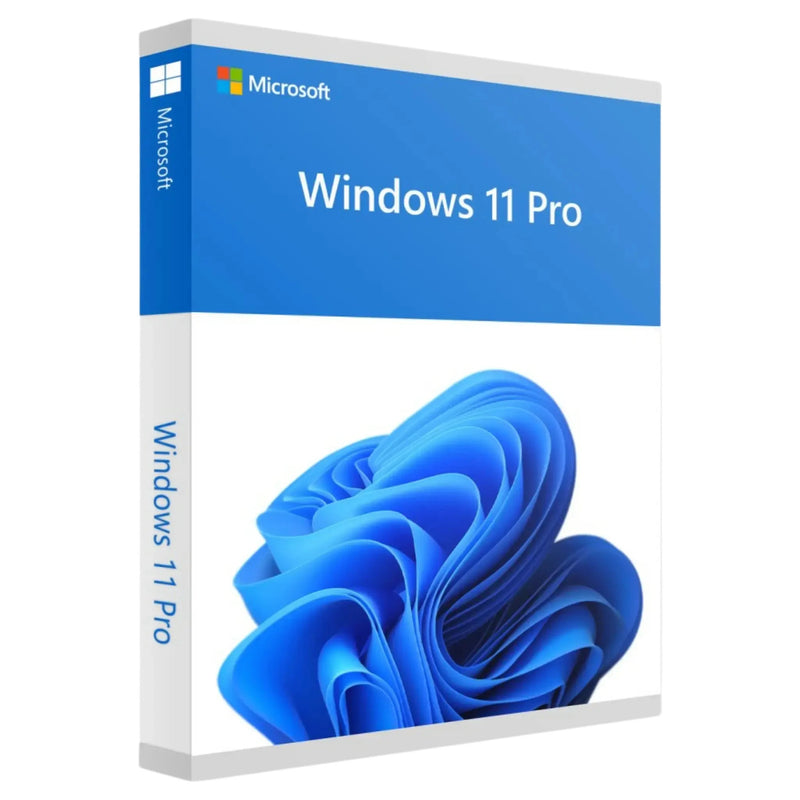
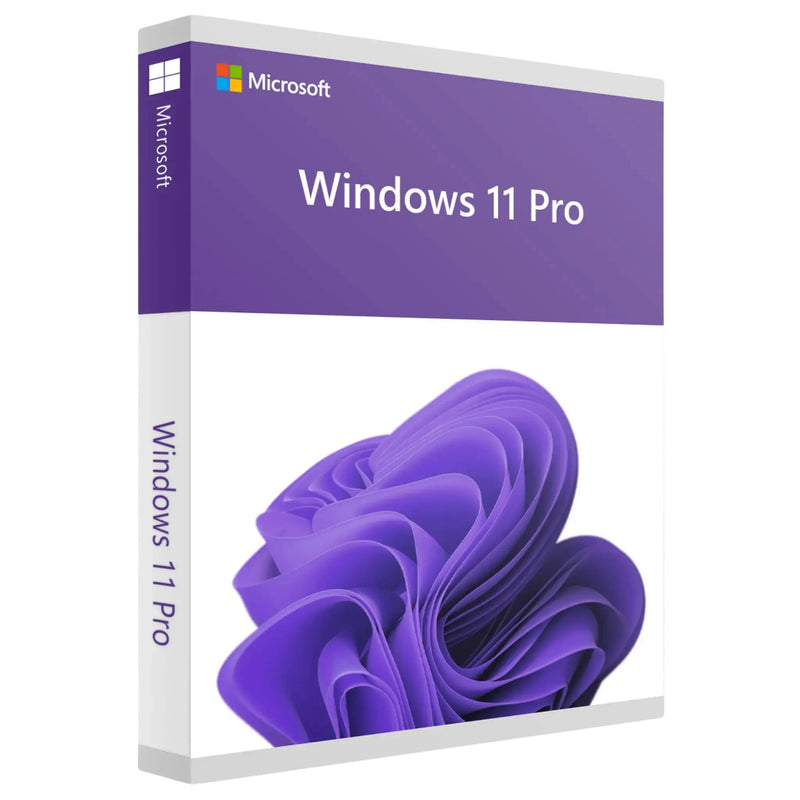
Køb Windows 11 Pro – tidsubegrænset licens 1 pc, download -
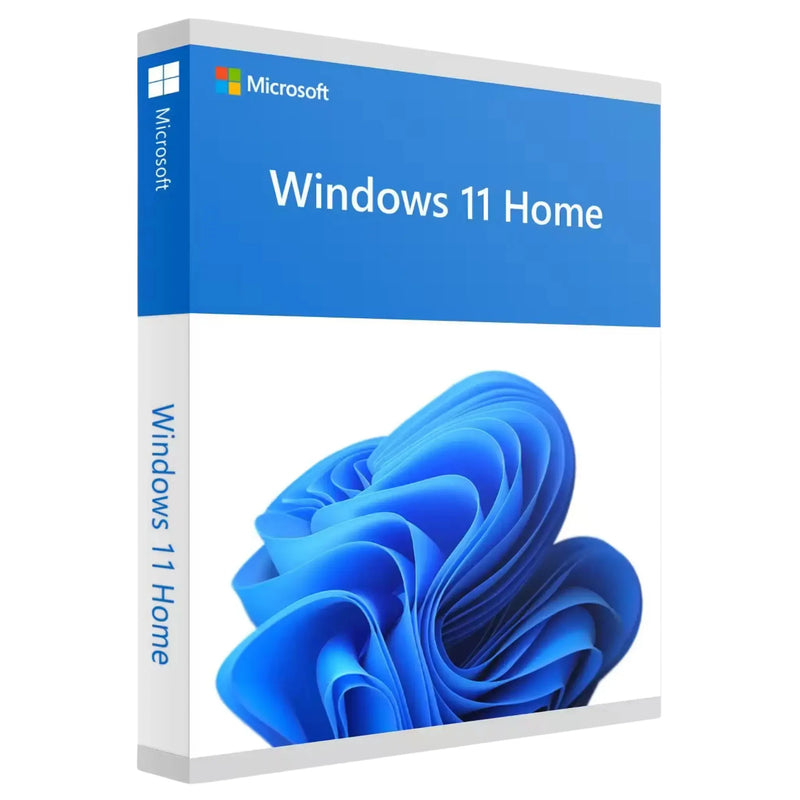
Køb Windows 11 Home Key – Original licens + øjeblikkelig download til 1 PC -
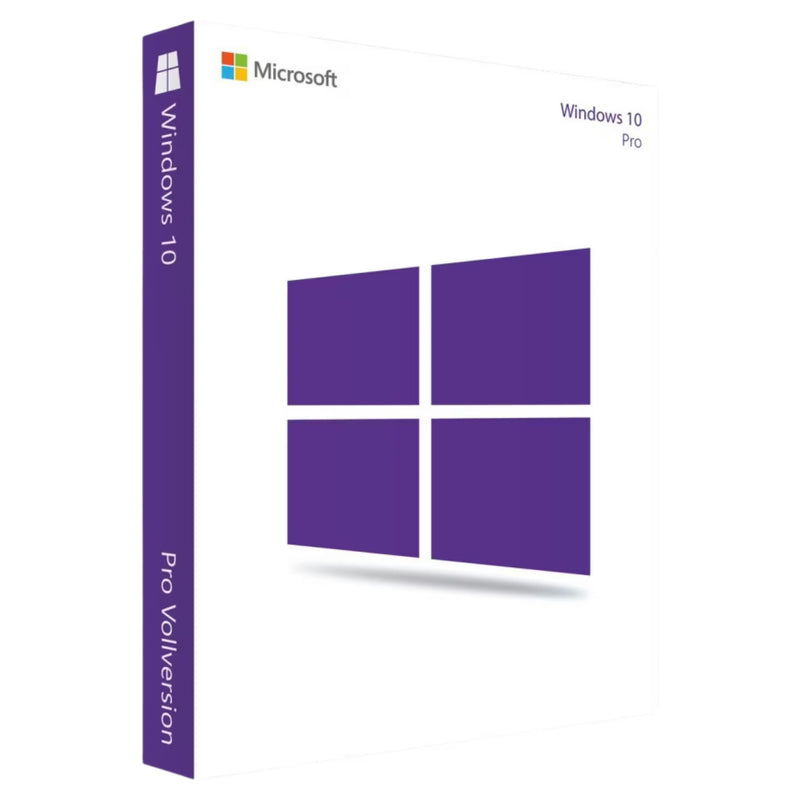
Køb Windows 10 Pro | Original licensnøgle 32/64-bit – Øjeblikkelig download -
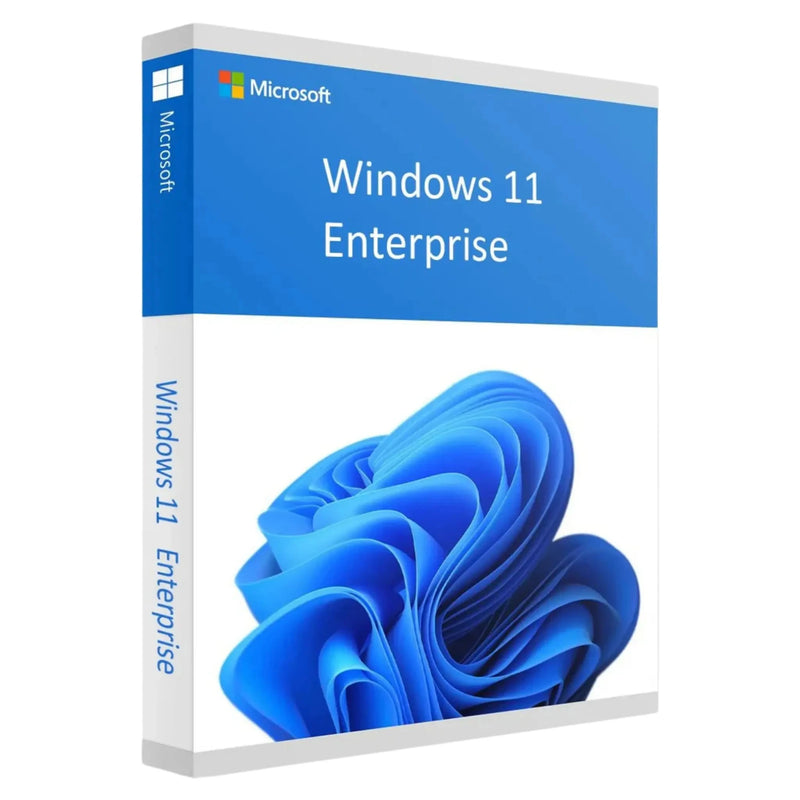
Windows 11 Enterprise -
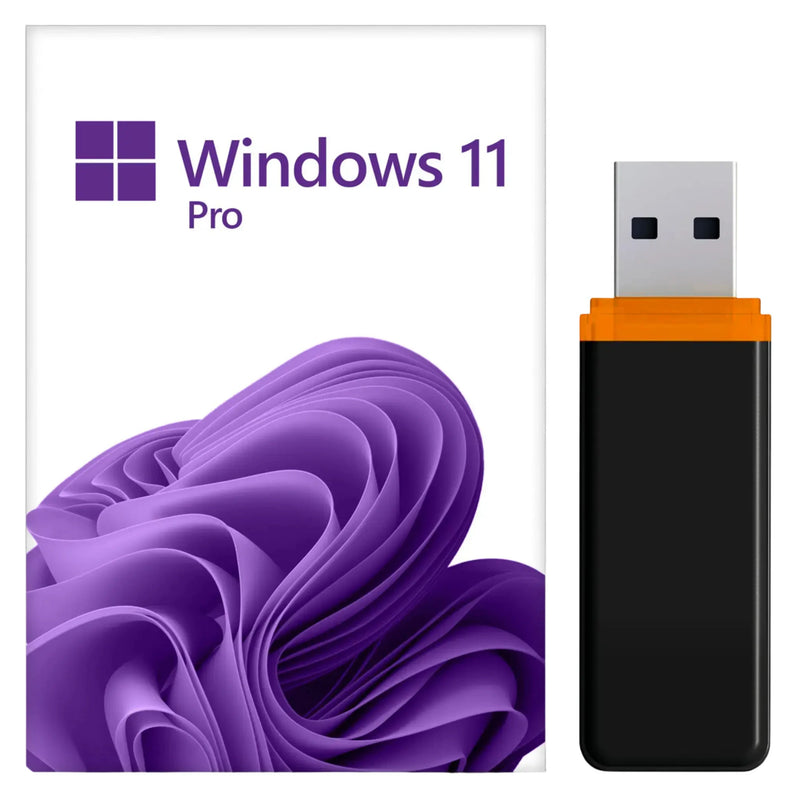
Køb Windows 11 Pro 64 Bit USB-stick – bootbar + licens -
Windows 10 Home OEM -
Windows Server 2025 Standard – Original licens | Øjeblikkelig download -
Windows 11 Education günstig kaufen – Original Lizenz mit Sofort-Download -
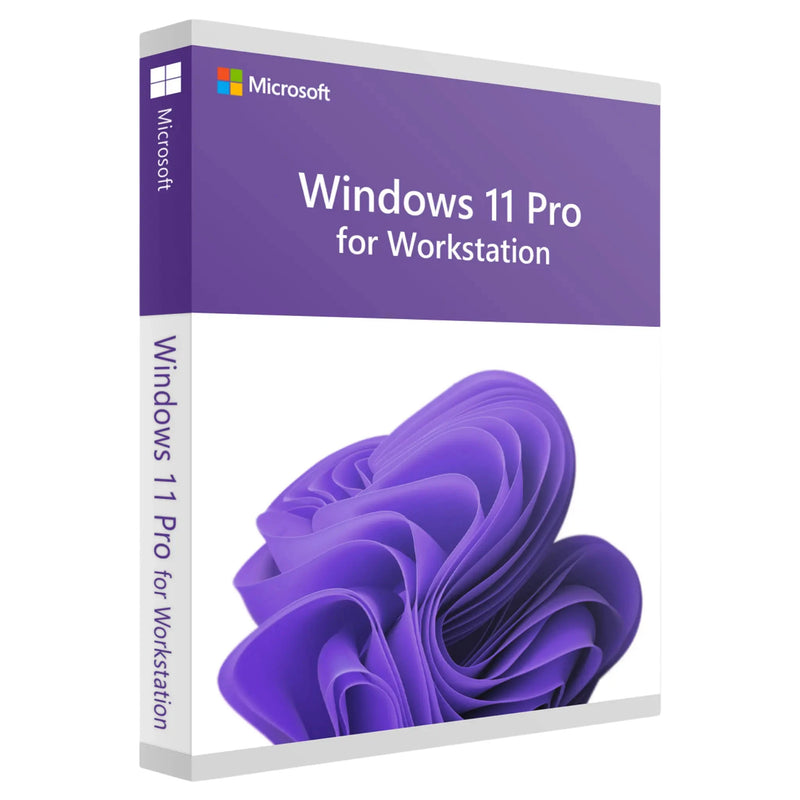
Køb Windows 11 Pro for Workstations billigt – permanent licens 1 pc | Øjeblikkelig download -
Køb Windows 11 Pro DVD – OEM-licens med produktnøgle -
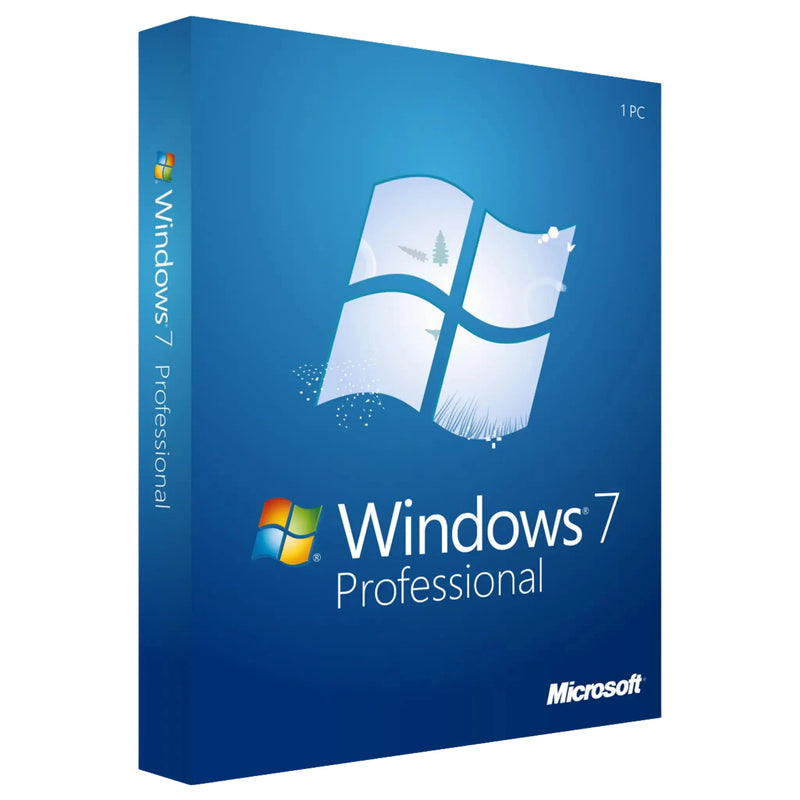
Køb Windows 7 Professional-licens – OEM-nøgle, øjeblikkelig levering via e-mail -
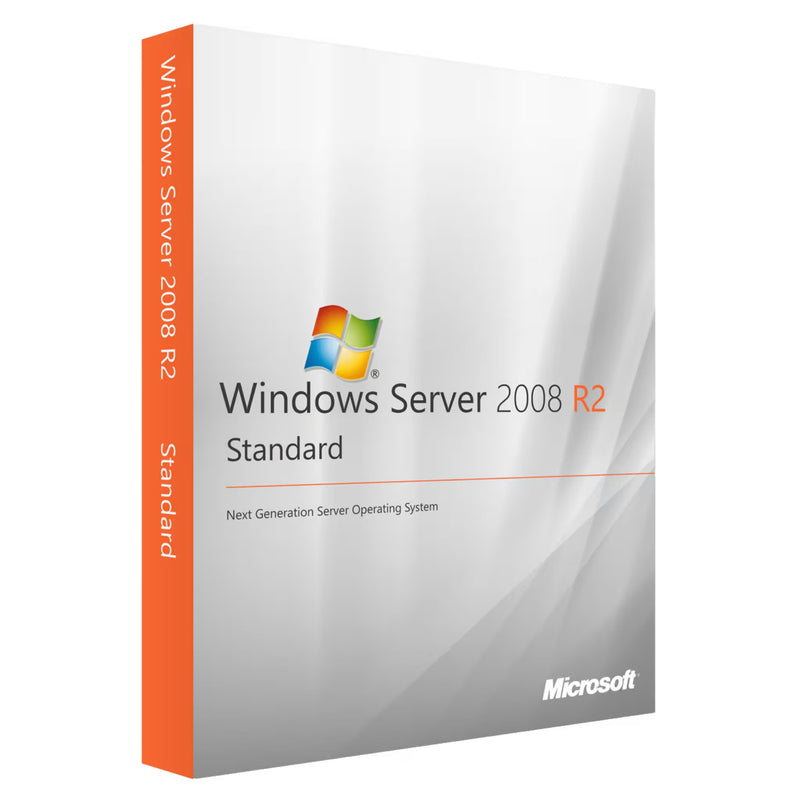
Microsoft Windows Server 2008 R2 Standard -
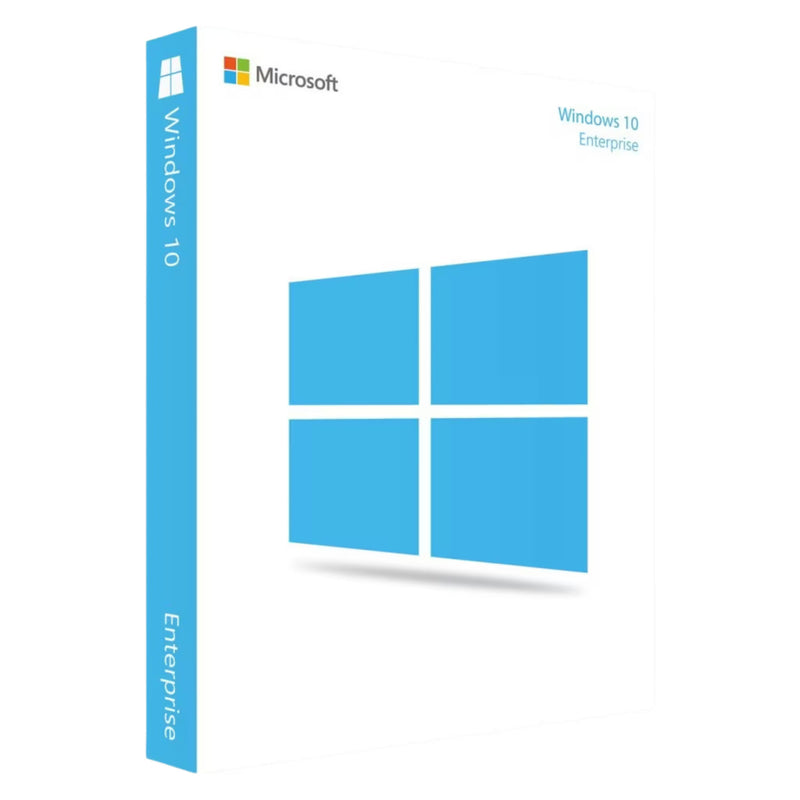
Windows 10 Enterprise -
Køb Windows 11 Pro volumenlicens – til virksomheder -
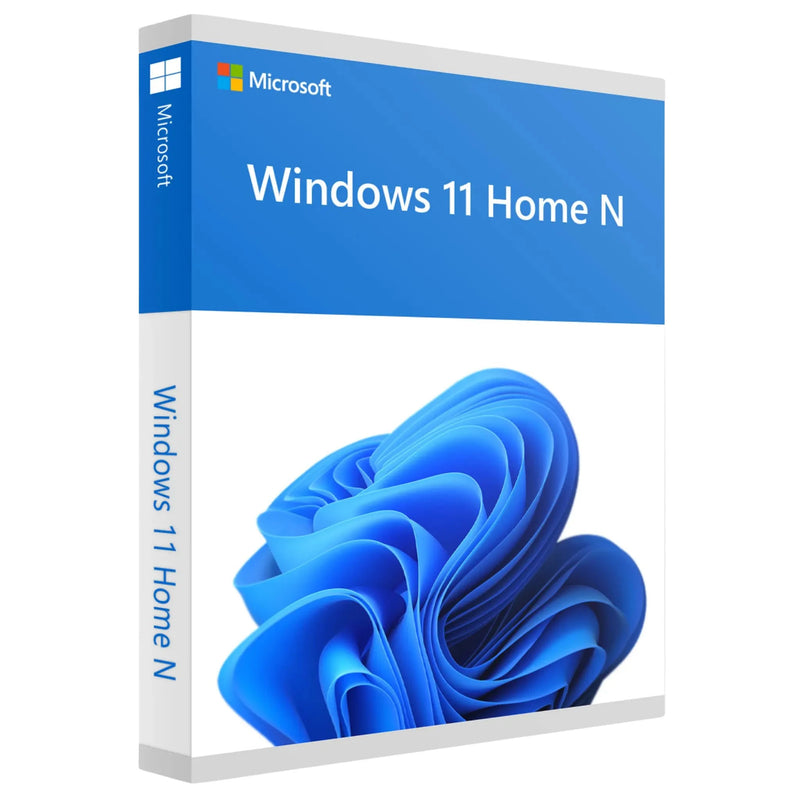
Windows 11 Home N Key kaufen – Download für 1 PC -
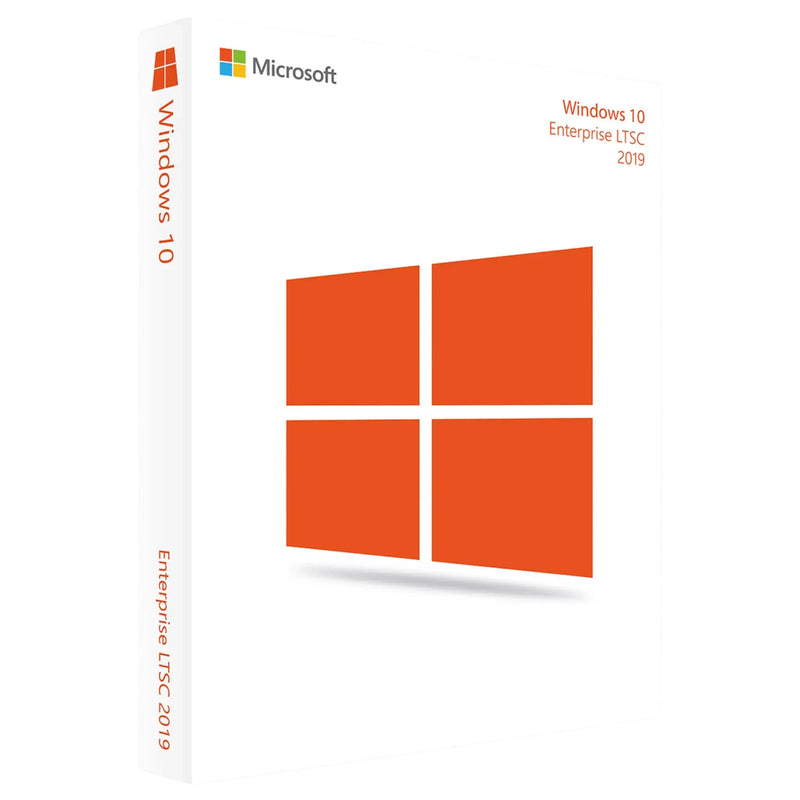
Køb Windows 10 IoT Enterprise 2019 LTSC billigt – Livstidslicens | Øjeblikkelig download -
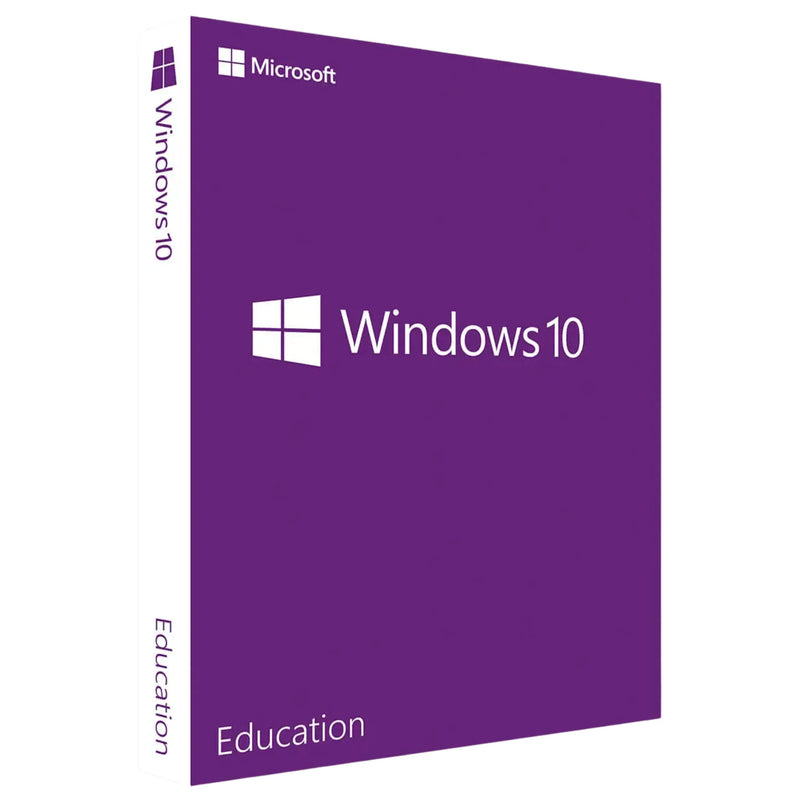
Køb Windows 10 Education billigt – original licens med øjeblikkelig download -
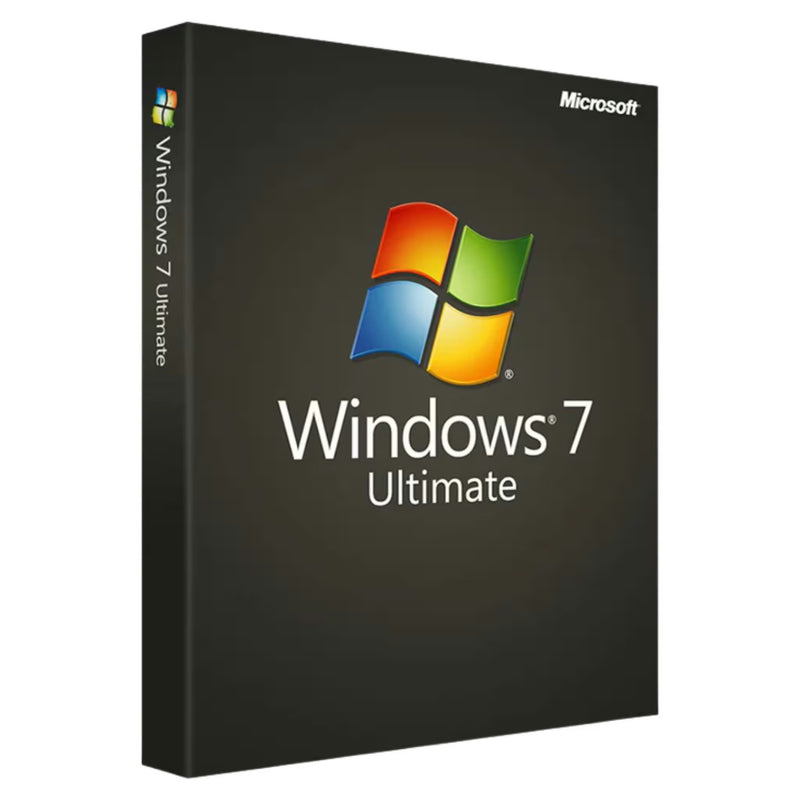
Microsoft Windows 7 Ultimate OEM-licens 32/64-bit | Køb med øjeblikkelig download -
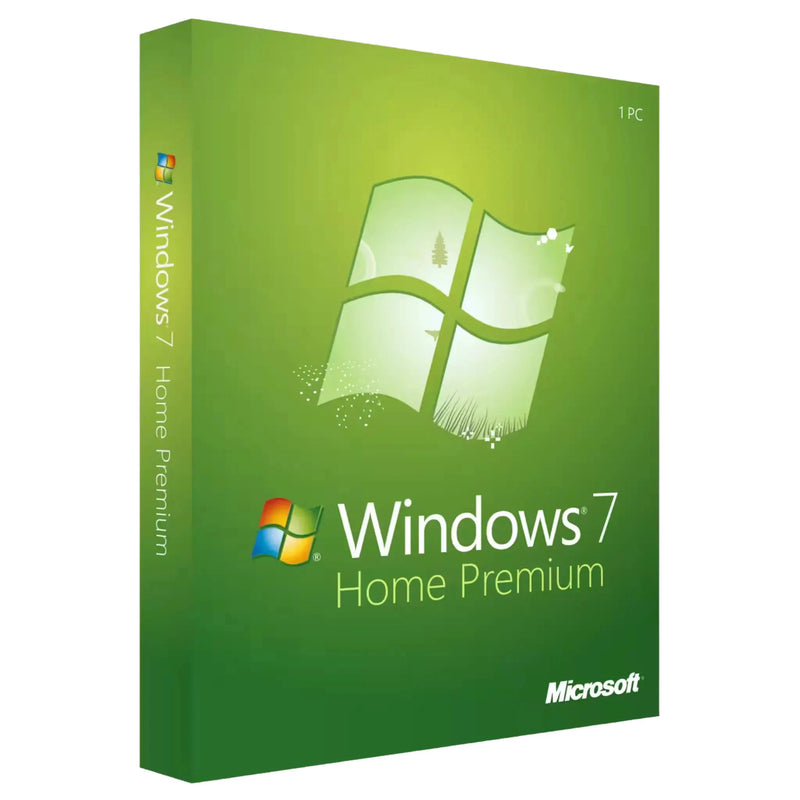
Køb Microsoft Windows 7 Home Premium – OEM-licens 32/64-bit, øjeblikkelig download














Køb Microsoft Windows som original licens
Windows 11, Windows 10, Windows Server og ældre Windows-versioner – hos Karinex får du operativsystemet fra Microsoft som en ægte original licens til private, selvstændige og virksomheder. Køb én gang, brug det for altid: En tidsubegrænset Windows-licens medfører ingen månedlige omkostninger og forbliver knyttet til dig henholdsvis din enhed. Du modtager din produktnøgle digitalt via e-mail eller – afhængigt af det valgte produkt – som en fysisk installations-DVD med posten, altid inklusive en trin-for-trin-installationsvejledning og en ordentlig faktura med specificeret moms.
- Levering – digitalt på få minutter via e-mail eller som DVD med posten
- Aktivering – permanent online via Microsoft-serverne
- Licenstype – tidsubegrænset licens uden abonnement og uden løbende omkostninger
- Faktura – med specificeret moms, fradragsberettiget for selvstændige
- Garanti – lovbestemt fortrydelsesret (14 dage) hos Karinex
På denne side finder du alle aktuelle Windows-operativsystemer i overblik – dertil en udførlig guide, der hjælper dig med at vælge den rigtige version og edition, forklarer de vigtigste funktioner og besvarer hyppige spørgsmål om download, installation, opdatering og aktivering. Vælg dit passende produkt ovenfor, eller læs videre først, hvis du er usikker på, hvilken Windows-version der er den rigtige for dig.
Hvad er Microsoft Windows?
Microsoft Windows er verdens mest anvendte operativsystem til pc'er og bærbare computere. Et operativsystem er den centrale software, der skaber forbindelsen mellem din computers hardware – processor, hukommelse, harddisk, grafikkort – og de programmer, du arbejder med til daglig. Uden et operativsystem ville en computer blot være en samling elektroniske komponenter: Først Windows gør den til en anvendelig enhed, hvor du kan surfe, skrive, spille, klippe videoer eller føre regnskab.
Windows stiller den grafiske brugerflade til rådighed – altså skrivebordet, menuen Start, proceslinjen, vinduer og ikoner, som du betjener med mus, tastatur eller berøring. Samtidig administrerer det i baggrunden dine filer, styrer tilsluttede enheder som printere, kameraer og eksterne harddiske, sørger for netværks- og internetforbindelsen og beskytter med indbyggede sikkerhedsfunktioner dit system mod skadelig software. Man kan forestille sig operativsystemet som en formidler: Når du klikker på "Gem" i et program, oversætter Windows denne kommando til de konkrete instruktioner, som harddisken forstår – uden at du behøver at bekymre dig om tekniske detaljer.
Den store fordel ved Windows ligger i dets enorme udbredelse: Næsten al pc-software og praktisk talt enhver ekstern enhed er kompatibel med Windows. Uanset om det drejer sig om kontorsoftware som Microsoft Office, professionelle kreative programmer, regnskabssoftware, spil eller specialanvendelser til håndværk, medicin eller industri – langt de fleste programmer udvikles først og ofte udelukkende til Windows. Dette enorme udvalg af kompatibel software og hardware er hovedårsagen til, at Windows i årtier har været førstevalget til arbejde, studie, kreativt arbejde og gaming.
Windows-brugerfladen i overblik
Den, der bruger Windows for første gang eller skifter fra et andet system, finder hurtigt rundt takket være den klare struktur. De vigtigste elementer i brugerfladen er hurtigt forklaret og forbliver i kernen de samme på tværs af versionerne:
- Skrivebordet – arbejdsfladen, hvor du kan placere genveje til programmer og filer.
- Menuen Start – det centrale udgangspunkt for programmer, indstillinger og søgning; tilgængelig via Windows-ikonet.
- Proceslinjen – linjen langs bunden af skærmen med åbne og fastgjorte programmer samt uret.
- Stifinder – værktøjet til at administrere, kopiere og organisere dine filer og mapper.
- Meddelelsesområdet (Systray) – til højre på proceslinjen, med ikoner for lydstyrke, netværk, batteri og baggrundsprogrammer.
Via indstillingerne kan næsten alle disse elementer tilpasses – fra proceslinjens placering over farver og baggrundsbillede til opbygningen af menuen Start. Sådan gør du på få minutter Windows til dit personlige arbejdsmiljø.
Windows' historie: fra Windows 1.0 til Windows 11
Siden den første udgivelse af Windows i 1985 har Microsoft løbende videreudviklet sit operativsystem – fra en enkel grafisk overbygning til MS-DOS til det moderne, cloud-forbundne system med berøringsbetjening, virtuelle skriveborde og kunstig intelligens. Hver generation bragte nyskabelser, hvoraf mange præger betjeningen den dag i dag. Den, der kender udviklingen, forstår også bedre, hvorfor visse ældre Windows-versioner fortsat er efterspurgte til bestemt hardware eller software.
De tidlige år: Windows 1.0 til 3.11
De første Windows-versioner fra 1985 var grafiske brugerflader, der lå oven på det tekstbaserede operativsystem MS-DOS. I stedet for at indtaste kryptiske kommandoer kunne brugerne nu flytte vinduer med musen og starte programmer via et ikon. Med Windows 3.0 og 3.11 lykkedes den første store kommercielle succes i begyndelsen af 1990'erne, blandt andet takket være den medfølgende Programstyring og netværksfunktionaliteten.
Windows 95, 98 og ME – gennembruddet på hjemme-pc'en
Windows 95 var en milepæl: Det indførte menuen Start, proceslinjen og Plug and Play-registrering af nye enheder og byggede på en 32-bit-arkitektur. For første gang blev pc'en dermed reelt anvendelig for brede brugergrupper. Efterfølgerne Windows 98 og Windows ME forbedrede især internetforbindelsen og understøttelsen af ny hardware, men byggede teknisk set på samme fundament. Parallelt udviklede Microsoft med Windows NT og Windows 2000 en mere stabil linje til professionel brug i virksomheder.
Windows XP – den langtidsholdbare klassiker
Windows XP fra 2001 blev en af de mest populære Windows-versioner nogensinde. Det forenede for første gang den stabile NT-teknik med en brugervenlig brugerflade til private. Det ryddelige, farverige udseende, den høje stabilitet og den forbedrede sikkerhed gjorde det i mange år til standarden på kontorer og i private hjem. XP var så stor en succes, at det til dels var i brug langt over et årti.
Windows Vista og Windows 7 – design møder kompatibilitet
Windows Vista bragte i 2007 et moderniseret udseende med den gennemsigtige "Aero"-brugerflade og et markant strengere sikkerhedskoncept, men blev kritiseret for høje hardwarekrav. Windows 7 ryddede i 2009 op i disse kritikpunkter: Det kombinerede det tiltalende design med høj hastighed, bred hardwarekompatibilitet og en forbedret berøringsunderstøttelse. Windows 7 anses den dag i dag af mange for at være en af de mest gennemførte Windows-versioner og var i årevis de facto-standarden i virksomheder.
Windows 8 og 8.1 – det modige forsøg med fliser
Med Windows 8 vovede Microsoft i 2012 et radikalt brud: Den klassiske menu Start forsvandt til fordel for en skærmfyldende, flisebaseret startskærm, der i høj grad var lagt an på berøringsbetjening. På klassiske stationære pc'er uden touchskærm faldt det ikke i alles smag. Windows 8.1 dæmpede omstillingen delvist og bragte Start-knappen tilbage – men flise-idéen forblev omstridt og blev af mange brugere opfattet som noget, man skulle vænne sig til.
Windows 10 – tilbagevenden til det velkendte
Windows 10 forsonede i 2015 lejrene: Den klassiske menu Start vendte tilbage, kombineret med de levende fliser fra Windows 8. Det blev suppleret med virtuelle skriveborde, den nye browser Microsoft Edge, den indbyggede virusbeskyttelse Windows Defender og taleassistenten Cortana. Windows 10 blev markedsført som "Windows as a Service" og forsynet med regelmæssige funktionsopdateringer gennem mange år i stedet for at blive genudgivet i store spring.
Windows 11 – den aktuelle generation
Windows 11 har siden 2021 været den aktuelle version. Det bringer et moderne, ryddeligt design med en centreret menu Start, afrundede hjørner og en roligere farvesætning, dertil produktivitetsorienterede funktioner som Snap Layouts, en dyb integration af Microsoft Teams og widgets samt et gennemarbejdet sikkerhedskoncept med øgede hardwarekrav. Windows 11 er den version, som Microsoft aktivt videreudvikler og forsyner med nye funktioner – den, der investerer i dag, bør derfor satse på Windows 11.
Windows 11 i detaljer
Windows 11 overtager styrkerne fra Windows 10 og udvider dem med talrige nye funktioner, der især sigter mod produktivitet, sikkerhed og en moderne brugeroplevelse. Den, der køber en ny computer i dag eller ønsker at holde et system opdateret på lang sigt, er godt rådgivet med Windows 11, da det nyder den fulde Microsoft-understøttelse. I det følgende præsenterer vi de vigtigste funktioner nærmere.
Moderne design og betjening
Det mest iøjnefaldende kendetegn ved Windows 11 er den nydesignede brugerflade. Menuen Start og ikonerne er som standard placeret centreret på proceslinjen, vinduer har afrundede hjørner, og bløde animationer samt en gennemført lys eller mørk tilstand giver et roligt, ryddeligt udtryk. Betjeningen forbliver velkendt, men virker samlet set mere ryddelig og moderne end hos forgængerne.
Snap Layouts og Snap Groups
Snap Layouts er en af de mest praktiske nyskabelser: Før musen hen over maksimér-knappen på et vindue, så foreslår Windows forskellige placeringer, som du med et klik kan sortere dine åbne programmer ind i – for eksempel to vinduer ved siden af hinanden eller fire i et gitter. Snap Groups husker disse sammensætninger og gendanner dem på ønske som en gruppe. Netop på store skærme øger det produktiviteten betydeligt, når man arbejder med flere programmer på én gang.
Widgets, Microsoft Teams og Microsoft Store
Via et widget-panel, der kan foldes ud, får du vejr, nyheder, kalender og personlige oplysninger med ét blik. Microsoft Teams er integreret direkte i proceslinjen, så chat og videoopkald kan startes uden separat installation. Den gennemarbejdede Microsoft Store er mere overskuelig, tilbyder en personlig startside og et større app-udvalg end tidligere.
Sikkerhed og Windows Hello
Windows 11 satser konsekvent på moderne sikkerhed. Windows Hello muliggør log på med ansigtsgenkendelse, fingeraftryk eller pinkode – hurtigere og sikrere end en klassisk adgangskode. Sammen med den krævede TPM 2.0-sikkerhedschip og Secure Boot er Windows 11 fra bunden hærdet mod mange angrebstyper, hvilket især er vigtigt for følsomme forretnings- og kundedata.
Gaming på Windows 11
For spillere bringer Windows 11 mærkbare forbedringer. DirectX 12 Ultimate henter mere ydelse ud af moderne grafikkort, Auto HDR opgraderer automatisk farve- og kontrastgengivelsen også i ældre spil, og DirectStorage forkorter indlæsningstider markant ved at overføre spildata direkte og effektivt fra hurtige SSD'er til grafikkortet. Dermed er Windows 11 den ideelle platform til moderne pc-gaming.
Kunstig intelligens og talestyring
Windows 11 rykker i stigende grad kunstig intelligens i centrum. En integreret AI-assistent hjælper med hverdagsopgaver, besvarer spørgsmål, opsummerer indhold og tilpasser indstillinger – direkte fra proceslinjen. Også diktér- og oplæsningsfunktionerne samt værktøjerne til tilgængelighed drager fordel af moderne talegenkendelse. Dermed kan mange handlinger udføres hurtigere, og computeren bliver lettere tilgængelig for mennesker med forskellige behov. Hvilke AI-funktioner der konkret er tilgængelige, afhænger af den enkelte Windows-version og hardwaren; udviklingen skrider her hurtigt frem.
Tilgængelighed under Windows
Windows leveres med omfattende værktøjer til tilgængelighed: oplæsningen til blinde og svagtseende brugere, en skærmforstørrelse, kontrasttemaer, undertekster samt styring via tale eller øjenstyring. Disse funktioner finder du samlet under Indstillinger > Hjælp til handicappede, og de kan tilpasses individuelt, så enhver kan betjene pc'en komfortabelt.
Windows 11 Home eller Windows 11 Pro?
Ved Windows 11 har du valget mellem to hovededitioner. Windows 11 Home er fuldt tilstrækkeligt til den private hverdag: Surf, Office, streaming, gaming og det daglige arbejde er hermed problemfrit muligt. Windows 11 Pro supplerer Home-funktionerne med professionelle værktøjer: drevkrypteringen BitLocker, virtualiseringsløsningen Hyper-V, fjernskrivebordsadgang samt tilslutning til virksomhedsnetværk og domæner. Selvstændige og virksomheder vælger derfor oftest Pro-editionen, mens Home er den billigere og for private fuldt ud tilstrækkelige variant.
Systemkrav til Windows 11
Windows 11 stiller højere hardwarekrav end sine forgængere. Der anbefales en kompatibel 64-bit-processor med mindst to kerner og 1 GHz, 4 GB hukommelse, 64 GB lagerplads samt – og det er det afgørende punkt – et aktiveret TPM 2.0-modul (Trusted Platform Module) og Secure Boot. Disse sikkerhedschips er standard på aktuelle enheder, men kan mangle på ældre pc'er eller være deaktiveret i BIOS. Om din computer opfylder kravene, tjekker du nemmest med Microsofts gratis "PC-Integritätsprüfung" (pc-integritetskontrol). Til ældre hardware, der ikke opfylder kravene, er Windows 10 ofte det mere passende valg.
Windows 11 download og installation
Efter køb af en original licens hos Karinex downloader du Windows 11 lovligt og gratis direkte hos Microsoft. Microsoft stiller hertil "Media Creation Tool" samt officielle ISO-filer til rådighed, som du kan oprette en startbar USB-nøgle med eller starte en opgradering direkte fra det kørende system. Selve installationsmediet er altså frit tilgængeligt – først din produktnøgle låser Windows permanent op. Sådan foregår downloaden: Du besøger Microsofts officielle downloadside, downloader Media Creation Tool, vælger sprog og edition, der passer til din licens, og opretter enten et installationsmedie eller opdaterer pc'en direkte. Under installationen eller bagefter under "Indstillinger" indtaster du din produktnøgle, du har modtaget hos Karinex, og aktiverer Windows via Microsoft-serverne.
Windows 11 opdatering: sådan holder du systemet opdateret
Microsoft forsyner regelmæssigt Windows 11 med opdateringer. Her skelnes der mellem to typer: Kvalitetsopdateringer udkommer månedligt og lukker først og fremmest sikkerhedshuller og fejl; funktionsopdateringer udkommer cirka én gang om året og bringer nye funktioner. Opdateringen sker automatisk, men du kan når som helst igangsætte den manuelt: Åbn Indstillinger, vælg området Windows Update, og klik på Søg efter opdateringer. Tilgængelige opdateringer downloades og installeres efter en genstart. Din originale licens forbliver gyldig på tværs af alle opdateringer – en tidsubegrænset Windows-licens modtager opdateringer, uden at der opstår ekstra omkostninger.
Windows 10 i detaljer
Windows 10 anses fortsat for et pålideligt og modent valg. Optimeret gennem mange år er det velkendt i betjeningen, kører også flydende på ældre hardware og er ofte billigere end den aktuelle generation. Til pc'er, der ikke opfylder de strenge systemkrav til Windows 11, eller til brugere, der bevidst ønsker at blive ved den vante brugerflade, er Windows 10 stadig en fornuftig mulighed.
De vigtigste funktioner i Windows 10
- Klassisk menu Start & søgning – overskuelig adgang til programmer, filer og indstillinger, lokalt og online.
- Microsoft Edge – den moderne webbrowser med tilslutning til Microsoft-tjenester som OneDrive.
- Virtuelle skriveborde – flere adskilte arbejdsområder til forskellige opgaver.
- Windows Defender – indbygget beskyttelse mod virus og skadelig software, uden ekstra omkostninger.
- Bred kompatibilitet – kører pålideligt med ældre programmer og eksterne enheder.
Supportophør for Windows 10
Vigtigt at vide: Den ordinære support for Windows 10 ophørte den 14. oktober 2025. Det betyder, at Microsoft ikke længere stiller gratis sikkerhedsopdateringer til rådighed for standardversionerne. Windows 10 kan fortsat installeres og bruges, og til brugere, der stadig har brug for lidt tid til skiftet, tilbyder Microsoft et betalingsprogram for udvidede sikkerhedsopdateringer (Extended Security Updates, ESU). En Windows 10-licens er derfor især interessant, hvis du fortsat vil drive ældre hardware, anvender speciel software med kompatibilitetskrav eller ønsker at udstyre en sekundær enhed. Til et fremtidssikkert system, der får sikkerhedsopdateringer på lang sigt, anbefaler vi at skifte til Windows 11.
Windows 10 eller Windows 11 – de vigtigste forskelle
Mange kunder spørger sig selv, om det kan betale sig at skifte til Windows 11, eller om Windows 10 fortsat er tilstrækkeligt. Beslutningen afhænger frem for alt af hardwaren og den ønskede supportperiode. De centrale forskelle i overblik:
- Support – Windows 11 modtager fortsat gratis sikkerheds- og funktionsopdateringer; den ordinære support for Windows 10 er allerede udløbet.
- Design – Windows 11 satser på et centreret, moderniseret layout, Windows 10 på den klassiske, venstrestillede opbygning.
- Hardware – Windows 11 kræver TPM 2.0 og Secure Boot; Windows 10 kører også på ældre enheder uden disse forudsætninger.
- Funktioner – Snap Layouts, integreret Teams-tilslutning, widgets og gaming-teknikker som DirectStorage er forbeholdt Windows 11.
- Pris – Windows 10-licenser er ofte en smule billigere, hvilket gør dem attraktive til ældre sekundære enheder.
Kort sagt: Opfylder din pc kravene, er Windows 11 det fremtidssikre valg. Er din hardware ældre, eller har du brug for maksimal kompatibilitet med bestemt software, kan Windows 10 fortsat give mening.
Skift fra Windows 10 til Windows 11
Skiftet fra Windows 10 til Windows 11 er ukompliceret, hvis din enhed opfylder systemkravene. Tjek først med "PC-Integritätsprüfung" (pc-integritetskontrol), om din computer er kompatibel. Sikkerhedskopiér derefter ubetinget dine vigtige filer, for eksempel på en ekstern harddisk eller i skyen. Via Windows Update tilbydes opgraderingen på berettigede enheder som regel direkte; alternativt bruger du Microsofts installationsassistent. Dine programmer og personlige data bevares normalt ved opgraderingen. Har du allerede en gyldig Windows-licens, aktiveres Windows 11 som regel automatisk efter opgraderingen. Hvis du derimod flytter til en ny pc eller foretrækker en frisk installation, er en ny original licens den rene løsning – også her hjælper vores support dig gerne videre.
Windows-editioner sammenlignet
Windows fås ikke kun i forskellige versioner, men inden for hver version også i flere editioner. Editionen bestemmer funktionsomfanget – fra den slanke Home-variant til private til den fuldt udstyrede Enterprise-edition til store organisationer.
- Home – til private, med alle væsentlige funktioner til daglig brug: surf, Office, streaming og gaming.
- Pro – til selvstændige, power-brugere og mindre virksomheder, med BitLocker-kryptering, Hyper-V, fjernskrivebord og domænetilslutning.
- Enterprise – til større virksomheder med udvidede funktioner til administration, sikkerhed og udrulning; oftest tilgængelig via volumenlicensaftaler.
- Education – funktionelt stort set identisk med Enterprise, skræddersyet til skoler, universiteter og uddannelsesinstitutioner.
Retail, OEM og volumenlicens – licenstyperne
Ud over editionen skelner man også mellem Windows-licenser efter deres licenstype. Denne bestemmer, hvor fleksibelt licensen kan overføres, og hvilke betingelser den er knyttet til:
- Retail – den klassiske detaillicens. Den er ikke fast knyttet til en enhed og må overføres til en ny pc ved et hardwareskift.
- OEM – knyttet til den første enhed, den aktiveres på. OEM-licenser er billigere end Retail-licenser og er det ideelle valg, hvis licensen permanent skal blive på én computer.
- Volumenlicens – tiltænkt virksomheder og organisationer, der ønsker at licensere mange enheder samtidigt og administrere dem centralt.
- ESD (Electronic Software Distribution) – betegner den rent digitale levering af produktnøglen via e-mail, uden fysisk installationsmedie.
32-bit eller 64-bit – hvad er forskellen?
Windows fås historisk i en 32-bit- og en 64-bit-udgave. Den vigtigste praktiske forskel vedrører den anvendelige hukommelse: En 32-bit-version kan kun adressere cirka 4 GB RAM, mens 64-bit-systemer administrerer betydeligt mere hukommelse og afvikler moderne programmer mere effektivt. Næsten alle aktuelle pc'er og praktisk talt al moderne software er lagt an på 64 bit; Windows 11 tilbydes udelukkende som 64-bit-version. Hvilken variant der kører på dit system, ser du under Indstillinger > System > Om ved posten "Systemtype". Til nye installationer er 64 bit i dag som hovedregel det rigtige valg.
Specialeditioner af Windows i overblik
Ud over de velkendte editioner Home, Pro, Enterprise og Education findes der en hel række specialeditioner, der er skræddersyet til særlige anvendelsesformål – fra N-editionerne til det europæiske marked over de vedligeholdelseslette LTSC-versioner til industri og virksomheder til Windows Pro for Workstations til højtydende hardware. Den, der målrettet søger efter en af disse varianter, finder her de vigtigste fakta, forskelle og anbefalinger til anvendelsen. Vi udvider løbende vores sortiment med flere Windows-editioner og -versioner.
Windows N-editioner: Home N og Pro N
N-editionerne – for eksempel Windows 11 Home N eller Windows 11 Pro N – er en særegenhed ved det europæiske marked. De opstod som følge af et konkurrenceretligt pålæg fra Europa-Kommissionen og leveres af Microsoft uden Windows Media Player og uden de tilhørende mediefunktioner. "N" står her for "Not with Media Player". Konkret mangler der fra fabrikken blandt andet Media Player, apps til musik og film samt enkelte medie-codecs; også funktioner som kamera-appen eller stemmeoptageren er i første omgang ikke inkluderet.
Vigtigt at vide: Bortset fra disse mediekomponenter er en N-edition funktionelt identisk med den regulære udgave – samme ydelse, samme sikkerhed, samme opdateringer, samme supportperiode. Den, der alligevel senere får brug for mediefunktionerne, kan efterinstallere det gratis "Media Feature Pack" fra Microsoft og henter dermed praktisk talt alt ind igen. N-editioner er derfor især interessante for virksomheder og brugere, der bevidst ønsker at holde deres systemer slanke, eller som alligevel anvender egen mediesoftware – og lejlighedsvis kan N-licenser fås lidt billigere end standardudgaverne. For den typiske private bruger, der også bruger sin pc til musik, videoer og streaming, er den regulære edition derimod som regel det mest bekvemme valg.
Windows Enterprise LTSC: langtidsstabilitet uden funktionsopdateringer
LTSC står for "Long-Term Servicing Channel" og betegner en særlig vedligeholdelseskanal for Windows Enterprise. Grundtanken: Et LTSC-system modtager gennem mange år udelukkende sikkerheds- og kvalitetsopdateringer – men ingen funktionsopdateringer, ingen nye apps og ingen ændringer af brugerfladen. Systemet forbliver altså gennem hele sin livscyklus nøjagtigt, som det blev installeret. Netop det gør LTSC værdifuldt i miljøer, hvor stabilitet og forudsigelighed er vigtigere end nye funktioner: industri-pc'er og maskinstyringer, kassesystemer i detailhandlen, medicinsk udstyr, pengeautomater, digital signage-skærme eller prøvestande, der skal køre uændret og pålideligt i årevis.
Versionshistorien er hurtigt fortalt: De første udgaver udkom som Windows 10 Enterprise LTSB 2015 og LTSB 2016 – LTSB stod for "Long-Term Servicing Branch". Med udgaven 2019 omdøbte Microsoft kanalen til LTSC; LTSB og LTSC betegner altså det samme koncept, blot under det gamle henholdsvis det nye navn. Derefter fulgte Windows 10 Enterprise LTSC 2019, Windows 10 Enterprise LTSC 2021 (support indtil januar 2027) og som aktuel generation Windows 11 Enterprise LTSC 2024. IoT-udgaverne i LTSC-serien får her de længste supportperioder – for Windows 10 IoT Enterprise LTSC 2021 rækker supporten helt frem til år 2032.
For hvem kan LTSC betale sig? Til den private hverdags-pc er kanalen som regel ikke tænkt – Microsoft Store og mange medfølgende apps mangler, og nye funktioner kommer principielt aldrig. Den, der derimod driver enheder, der skal køre uændret i fem til ti år, får med LTSC den mest vedligeholdelseslette og stabile Windows-variant overhovedet. LTSC-licenser erhverves klassisk via volumenlicensaftaler; ved spørgsmål om den passende udgave hjælper vores support gerne videre.
Windows IoT Enterprise: til fast installerede systemer
Windows IoT Enterprise er udgaven til "tingenes internet" – tænkt til enheder, der udfører én fast opgave: kasser, automater, informationstavler, måle- og styreenheder eller embedded-systemer i maskinindustrien. Teknisk bygger IoT Enterprise på det normale Windows Enterprise og afvikler de samme programmer; forskellen ligger i licenseringen for enhedsproducenter og integratorer samt i ekstra spærre- og administrationsfunktioner, hvormed en enhed kan fastlåses til præcis én anvendelse. I kombination med LTSC-kanalen opstår heraf den mest langlivede Windows-platform til kontinuerlig drift: Hos Karinex finder du for eksempel Windows 10 IoT Enterprise 2019 LTSC som tidsubegrænset licens med øjeblikkelig download.
Windows Pro for Workstations: til højtydende hardware
Windows Pro for Workstations er den mest ydelsesstærke Pro-udgave og henvender sig til professionelle workstations med servernær hardware. Den understøtter op til fire fysiske processorer og op til 6 TB hukommelse, medbringer med ReFS et særligt robust filsystem til store datamængder, understøtter persistent hukommelse (NVDIMM) og accelererer netværksoverførsler med SMB Direct. Den, der arbejder med CAD-konstruktioner, 3D-rendering, videoproduktion i høje opløsninger, videnskabelige beregninger eller meget store databaser, henter med denne edition det maksimale ud af den tilsvarende hardware. Til Windows 11 finder du Windows 11 Pro for Workstations som tidsubegrænset licens i vores sortiment; også af denne findes der i øvrigt en N-variant til det europæiske marked.
Windows 7 i dag: Professional, Ultimate og Home Premium
Også Windows 7 har fortsat sin plads – dog en klart afgrænset. Den officielle support ophørte allerede den 14. januar 2020; siden da stiller Microsoft ikke længere gratis sikkerhedsopdateringer til rådighed. Til den daglige arbejds-pc, der permanent er forbundet med internettet, anbefaler vi derfor udtrykkeligt ikke længere Windows 7. Der findes dog legitime anvendelsestilfælde, hvor Windows 7 stadig er det rigtige – og nogle gange det eneste – valg: ældre hardware, hvis drivere ikke længere findes til nyere Windows-versioner; branche- og legacy-software, der ubetinget forudsætter Windows 7; styrings-pc'er ved maskiner, der drives offline; eller hobby- og retroprojekter.
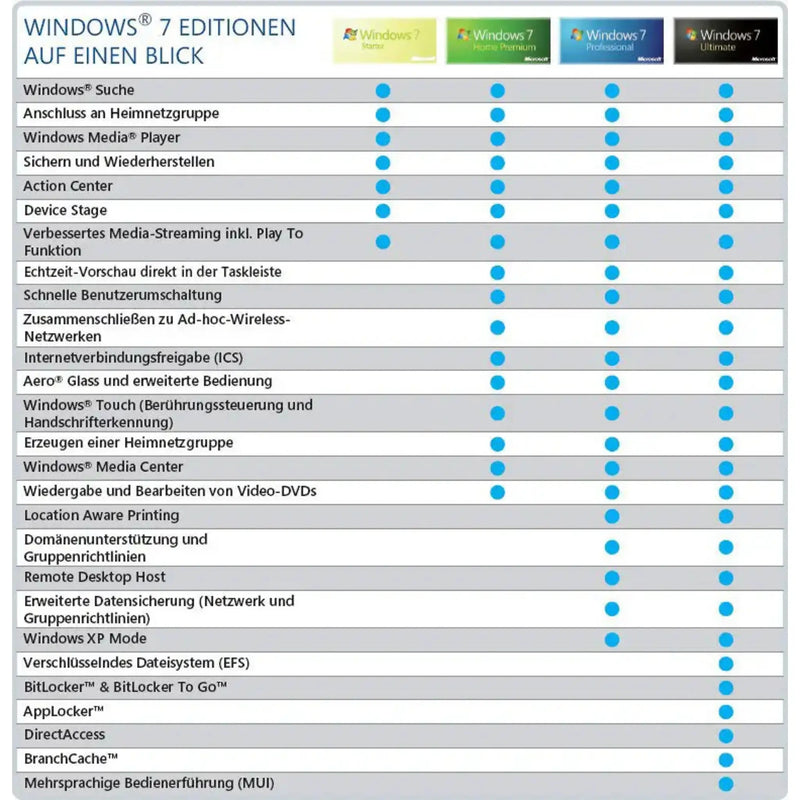
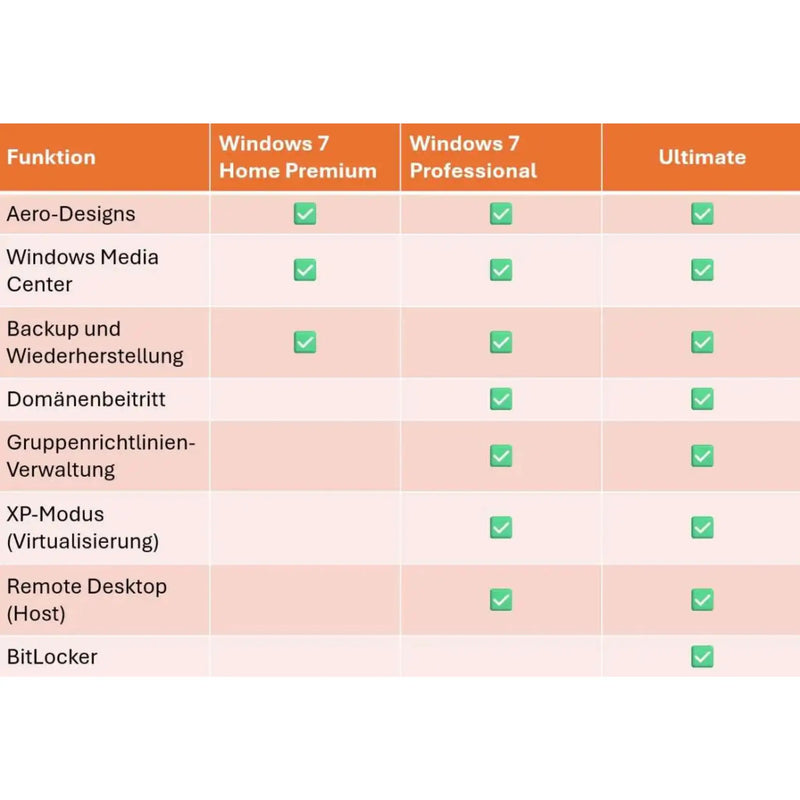
Til disse formål fører vi Windows 7 i tre editioner som original licens: Windows 7 Professional med domænetilslutning og XP-tilstand til virksomhedsmiljøer, Windows 7 Ultimate som fuldt udstyret version inklusive BitLocker og sprogpakker samt Windows 7 Home Premium til den klassiske hjemme-pc. Alle tre leverer vi som OEM-licens til 32- og 64-bit-systemer med øjeblikkelig levering af produktnøglen. Vores råd: Brug kun Windows 7 dér, hvor det er teknisk nødvendigt, hold så vidt muligt sådanne systemer offline, og planlæg – hvor det er muligt – skiftet til Windows 10 eller Windows 11.
Windows 8 og 8.1 i dag
Windows 8 og 8.1 indtager en særrolle: Supporten ophørte i januar 2023, og i modsætning til Windows 7 har flisegenerationen aldrig opbygget en sammenlignelig trofast tilhængerskare. Windows 8.1 er i dag næsten kun relevant for enheder, der blev leveret med netop denne version, og hvis software ikke kører under Windows 10 – et sjældent tilfælde. Den, der driver et sådant system, bør anvende de samme forsigtighedsregler som ved Windows 7. I de fleste tilfælde er det direkte skift til Windows 10 eller Windows 11 den klart bedre løsning, ikke mindst fordi systemkravene til Windows 10 næppe ligger højere.
Windows 11 SE: uddannelseseditionen
For fuldstændighedens skyld: Windows 11 SE er en slank, cloud-orienteret edition til uddannelsesområdet, der leveres forudinstalleret på billige skole-notebooks. Den er bevidst reduceret til det væsentlige, starter apps fra et administreret miljø og fås ikke som enkeltlicens i handlen. Skoler og uddannelsesinstitutioner, der har brug for fuld funktionalitet, griber i stedet til Windows 11 Education, der funktionelt i vid udstrækning svarer til Enterprise-editionen og kan licenseres regulært.
Flere editioner og særtilfælde
For fuldstændighedens skyld hører endnu nogle varianter med i billedet. Windows 11 Pro Education er en udgave baseret på Pro-editionen til skoler og uddannelsesinstitutioner – i modsætning til Education-editionen, der funktionelt svarer til Enterprise-udgaven. Den leveres som regel via uddannelseslicenser og er ofte forudinstalleret på skoleenheder.
S-tilstand er derimod ikke en selvstændig edition, men en låst driftstilstand af Windows Home eller Pro: I S-tilstand kan der udelukkende installeres apps fra Microsoft Store, hvilket kommer sikkerheden og batterilevetiden til gode. Skiftet ud af S-tilstand er gratis og permanent – en separat licens er ikke nødvendig til det. Den, der altså ejer en enhed "med Windows i S-tilstand", har allerede en fuldgyldig Windows-licens.
Fra cloud-verdenen stammer to yngre familiemedlemmer: Windows Enterprise Multi-Session gør det muligt, at flere brugere forbinder sig samtidig til den samme virtuelle maskine – denne udgave findes udelukkende inden for rammerne af Azure Virtual Desktop. Windows 365 stiller komplette "cloud-pc'er" til rådighed i abonnement, som streames via browser eller app. Begge er cloud-tjenester i abonnementsmodel og sælges ikke som klassisk enkeltlicens – modstykket til den tidsubegrænsede licens, som du finder i denne shop.
Fra tidligere generationer skal endelig nævnes: Windows 8 Pro, business-editionen fra flise-æraen med BitLocker og domænetilslutning; de små Windows 7-udgaver Starter og Home Basic samt det via volumenaftaler distribuerede Windows 7 Enterprise; og Windows RT, den indstillede ARM-aflægger til tablets, hvorpå der ikke kunne installeres klassiske desktopprogrammer. Disse varianter spiller i dag praktisk talt ingen rolle længere, men dukker stadig lejlighedsvis op på brugte enheder.
Windows Server til virksomheder
Til netværk, servertjenester og professionelle it-infrastrukturer tilbyder Microsoft egne serveroperativsystemer. En Windows Server administrerer centrale opgaver som brugerkonti, fildelinger, databaser, webtjenester eller virtuelle maskiner og er dermed rygraden i mange virksomhedsnetværk. I vores kategori Windows Server finder du de passende licenser.
Den aktuelle version Windows Server 2025 bringer blandt andet hotpatching (sikkerhedsopdateringer uden genstart), en kraftfuld Hyper-V-virtualisering, understøttelse af hurtig NVMe-lagring samt tilslutning til Microsoft Azure via Azure Arc. Sikkerhedsfunktioner som Secured-Core-Server og Credential Guard beskytter kritiske tjenester pålideligt. Også de gennemprøvede forgængere Windows Server 2016, 2019 og 2022 er fortsat i brug og tilgængelige afhængigt af anvendelsen. Til licensering skelnes der oftest mellem Standard- og Datacenter-editionen: Standard egner sig til miljøer med lidt virtualisering, Datacenter til stærkt virtualiserede datacentre.
Også ældre servergenerationer spiller fortsat en rolle i praksis. Windows Server 2008 R2 er efterspurgt til legacy-miljøer, hvis applikationer eller drivere ikke længere kører på nyere versioner – den udvidede support sluttede dog allerede i januar 2020, hvorfor sådanne systemer så vidt muligt bør drives isoleret fra internettet; ud over Standard-editionen findes der også en Enterprise-udgave. Windows Server 2012 og 2012 R2 nåede deres support-ophør i oktober 2023 og er i dag ligeledes kun relevante for eksisterende miljøer. Til små virksomheder tilbyder Microsoft desuden Essentials-editionen, der klarer sig uden separate adgangslicenser og henvender sig til virksomheder med op til 25 brugere. Og den, der stiller fjernskrivebords-sessioner til rådighed for flere medarbejdere, har ud over de regulære CAL'er også brug for såkaldte RDS-CALs (Remote Desktop Services) til de brugere eller enheder, der tilgår serveren.
Vigtigt ved Windows Server: Ud over selve serverlicensen kræves der i mange scenarier såkaldte adgangslicenser (Client Access Licenses, CALs) til de brugere eller enheder, der tilgår serveren. Er du usikker på, hvilken server-edition og hvor mange CAL'er du har brug for, hjælper vores dansksprogede support dig gerne med den rigtige sammensætning.
Hvilken Windows-version er den rigtige for mig?
Den passende Windows-version afhænger frem for alt af din hardware og din anvendelse. Følgende købsvejledning efter brugergrupper hjælper med beslutningen:
Til gamere
Den, der vil spille aktuelle spil i bedste kvalitet og med højeste ydelse, er bedst tjent med Windows 11. Funktioner som DirectX 12 Ultimate, Auto HDR og DirectStorage er afstemt efter moderne grafikkort og hurtige SSD'er og henter mere ud af hardwaren. Til gaming er Home-editionen som hovedregel tilstrækkelig.
Til studerende og den private hverdag
Til tekstbehandling, research, streaming, videokonferencer og daglig brug er Windows 11 Home fuldt tilstrækkeligt. Også Windows 10 Home er her fortsat et solidt, ofte billigere valg, hvis du tager højde for det allerede indtrufne supportophør.
Til selvstændige og freelancere
Selvstændige drager fordel af Windows 11 Pro: BitLocker krypterer følsomme kunde- og forretningsdata, fjernskrivebordet giver mulighed for fjernadgang til kontor-pc'en, og fakturaen med specificeret moms kan fratrækkes skattemæssigt. Pro-editionen er den rigtige balance mellem funktionsomfang og pris for enkeltmandsvirksomheder.
Til kreative og videoredigering
Til billed-, video- og lydredigering er ydelse og kompatibilitet afgørende. Windows 11 understøtter aktuelle grafik- og lagringsteknologier optimalt og kører stabilt med de gængse kreative programmer. Den, der arbejder med store projektfiler, drager desuden fordel af den bedre hukommelsesstyring i moderne 64-bit-systemer.
Til virksomheder og hjemmekontor
Virksomheder med flere arbejdspladser satser afhængigt af størrelse på Windows 11 Pro eller Enterprise samt – ved serverbaserede tjenester – på Windows Server med de passende CAL'er. Central administration, udvidet sikkerhed og domænetilslutning er her afgørende. Til hjemmekontoret er Pro-editionen særligt praktisk, da den med fjernskrivebord og BitLocker muliggør sikkert arbejde hjemmefra.
Hvilken software kører under Windows?
En væsentlig grund til Windows' popularitet er det enorme udvalg af kompatibel software. Praktisk talt ethvert program til pc-hverdagen er tilgængeligt til Windows: kontorsoftware som Microsoft Office, webbrowsere, e-mailprogrammer, regnskabs- og skattesoftware, professionelle værktøjer til billed-, video- og lydredigering, CAD- og konstruktionsprogrammer, brancheløsninger til håndværk, handel og medicin samt naturligvis det suverænt største udvalg af pc-spil. Også ved hardwaren er kompatibiliteten fremragende – fra printeren over webkameraet til grafiktavlen understøttes næsten enhver enhed ud af boksen. Denne kombination af software- og hardwaremangfoldighed gør Windows til det mest oplagte valg for de fleste brugere og er en afgørende fordel i forhold til andre operativsystemer.
Tidsubegrænset licens eller abonnement?
En hyppig misforståelse vedrører forskellen mellem en tidsubegrænset Windows-licens og et abonnement. Windows selv sælges som tidsubegrænset licens: Du betaler én gang og må bruge den pågældende Windows-version permanent – uden månedlige gebyrer. Netop disse tidsubegrænsede licenser finder du hos Karinex.
Et abonnement vedrører derimod først og fremmest Microsoft 365 (tidligere Office 365), altså Office-programmerne Word, Excel, Outlook og PowerPoint inklusive cloud-lagring. Disse tilbydes i måneds- eller årsabonnement. Den, der ikke ønsker løbende omkostninger, kan alternativt også erhverve Office som tidsubegrænset licens. Windows som operativsystem og Office som programpakke er altså to adskilte produkter med forskellige licensmodeller – du har som regel brug for begge til en fuldgyldig arbejdsplads.
Installation og aktivering trin for trin
Opsætningen af Windows er ukompliceret, også uden dybe it-kundskaber. Efter køb hos Karinex gør du sådan:
Trin 1 – modtag produktnøgle: Din produktnøgle modtager du ved digitale produkter inden for få minutter via e-mail, ved DVD-produkter følger den med leveringen. Opbevar nøglen sikkert.
Trin 2 – opret installationsmedie: Download det officielle Media Creation Tool eller ISO-filen fra Microsoft, og opret dermed en startbar USB-nøgle, eller start opgraderingen direkte fra det kørende system. Ved en installations-DVD lægger du blot denne i.
Trin 3 – installér Windows: Følg installationsassistenten. Vælg sprog, tidszone og tastaturlayout, beslut dig for en nyinstallation eller en opgradering, og vent, indtil filerne er kopieret. Pc'en genstarter flere gange undervejs.
Trin 4 – aktivér: Indtast under installationen eller bagefter under Indstillinger > System > Aktivering din produktnøgle. Windows forbinder til Microsoft-serverne og aktiverer licensen permanent. Så snart "Windows er aktiveret" vises, er alt klart.
Trin 5 – installér opdateringer: Tjek til sidst under Windows Update, om der foreligger opdateringer, og installér dem, så dit system er på nyeste stand.
Praktiske tips og hyppige spørgsmål om Windows
Omkring den daglige brug af Windows dukker de samme spørgsmål op igen og igen. Her finder du korte, praksisnære svar på de hyppigste af dem.
Hvordan opretter jeg et skærmbillede under Windows?
Til et skærmbillede af hele skærmen trykker du på tasten Print Screen (ofte mærket "PrtScn") – billedet lander i udklipsholderen og kan indsættes i et program. Mere komfortabel er tastekombinationen Windows-tasten + Skift + S: Dermed åbnes Klippeværktøjet, hvormed du kan markere et frit valgbart udsnit og kopiere eller gemme det direkte. Med Windows-tasten + Print Screen gemmer du desuden automatisk en billedfil i mappen "Billeder/Screenshots".
Hvordan udbedrer jeg en Windows Update-fejl?
Går en opdatering i stå eller vises en fejlmeddelelse, hjælper i mange tilfælde den indbyggede fejlfinding: Åbn Indstillinger > System > Fejlfinding > Andre fejlfindingsværktøjer, og start fejlfindingen for Windows Update. Optræder der fortsat fejl, kan en genstart af pc'en, en fornyet søgning efter opdateringer eller en tømning af opdateringernes mellemlager hjælpe. Sørg desuden for, at der er tilstrækkelig ledig lagerplads, og at internetforbindelsen er stabil.
Hvordan udbedrer jeg en langsom Windows-opstart?
Starter Windows langsomt, skyldes det ofte for mange programmer, der starter automatisk. Åbn Jobliste (tastekombinationen Ctrl + Skift + Esc), skift til fanen Start, og deaktivér programmer, der ikke er nødvendige med det samme ved opstart. Også aktivering af indstillingen for hurtig start i strømstyringen, tilstrækkelig ledig lagerplads samt en SSD i stedet for en klassisk harddisk fremskynder systemopstarten mærkbart.
Hvordan genstarter jeg Bluetooth-tjenesten?
Fungerer Bluetooth ikke længere pålideligt, kan en genstart af den ansvarlige tjeneste hjælpe. Tryk på Windows-tasten + R, indtast services.msc, og bekræft med Enter. Find posten Bluetooth-understøttelsestjeneste på listen, højreklik på den, og vælg Genstart. Derefter bør Bluetooth igen være tilgængeligt; ellers hjælper ofte en fuldstændig genstart af computeren.
Hvordan tjekker jeg, om Windows er aktiveret?
Om din Windows-licens er aktiv, ser du under Indstillinger > System > Aktivering. Der står enten "Windows er aktiveret" eller en meddelelse om, at en aktivering er påkrævet. Er Windows endnu ikke aktiveret, indtaster du blot din produktnøgle på dette sted.
Hvor meget hukommelse har min pc, og hvilken Windows-version kører?
Et hurtigt overblik over hukommelse, processor, systemtype og den installerede Windows-version får du under Indstillinger > System > Om. Alternativt trykker du på Windows-tasten + Pause for at komme direkte til systemoplysningerne.
Hvordan fjerner jeg et program?
Programmer fjerner du under Indstillinger > Apps > Installerede apps: Find posten, klik på de tre prikker, og vælg Afinstaller. Sådan skaber du plads på harddisken og fjerner software, du ikke længere har brug for.
Hvordan aktiverer jeg mørk tilstand?
Den mørke tilstand slår du til under Indstillinger > Personlige indstillinger > Farver ved at vælge "Mørk" som tilstand. Det skåner øjnene ved lidt omgivelseslys og virker særligt behageligt på moderne skærme.
Hvordan opretter jeg en sikkerhedskopi af mine data?
Sikkerhedskopiér regelmæssigt vigtige filer for at forebygge datatab. Windows tilbyder hertil Filhistorik og sikkerhedskopiering til en ekstern harddisk; desuden kan data bekvemt sikkerhedskopieres i OneDrive i skyen. Netop før en nyinstallation eller en opgradering anbefales en aktuel sikkerhedskopi kraftigt.
Kan jeg overføre min licens til en ny pc?
Om en overførsel er mulig, afhænger af licenstypen: En Retail-licens må flyttes til en ny pc, forudsat den forinden blev deaktiveret på den gamle enhed. En OEM-licens forbliver derimod permanent knyttet til den første enhed. Vær derfor ved købet opmærksom på den angivne licenstype, hvis overførbarhed er vigtig for dig.
Vigtige Windows-begreber enkelt forklaret
Omkring Windows støder du gang på gang på fagudtryk. De vigtigste kort og forståeligt forklaret:
- Produktnøgle (Product Key) – den tegnfølge, hvormed du aktiverer Windows og låser det op som en ægte licens.
- Aktivering – den proces, hvor Windows bekræftes som gyldigt licenseret via Microsoft-serverne.
- ISO-fil – et digitalt aftryk af installationsmediet, hvorfra der kan oprettes en USB-nøgle eller en DVD.
- TPM 2.0 – en sikkerhedschip, der beskytter kryptografiske nøgler og er en forudsætning for Windows 11.
- Secure Boot – en opstartsbeskyttelse, der forhindrer, at manipuleret software indlæses ved opstart.
- UEFI – den moderne efterfølger til det klassiske BIOS, der styrer pc'ens opstart.
- CAL (Client Access License) – en adgangslicens, der ved Windows Server kræves til de brugere eller enheder, der tilgår serveren.
Hvornår kommer Windows 12?
På nuværende tidspunkt har Microsoft ikke annonceret et officielt Windows 12 med en fast udgivelsesdato. Efterfølgeren til Windows 11 er efter alt at dømme under udvikling, men pålidelige datoer foreligger ikke. Efter alt at dømme vil Microsoft fremover satse endnu stærkere på kunstig intelligens, der integreres dybt i operativsystemet, på en tættere sammenkobling med cloud-platformen Azure samt på nye sikkerhedsfunktioner mod aktuelle trusler. Indtil da forbliver Windows 11 den aktuelle, aktivt videreudviklede version – en Windows 11-licens, der købes i dag, er altså på ingen måde en fejlinvestering, men den rigtige tekniske stand.
Sikkerhed og databeskyttelse under Windows
Moderne Windows-versioner leveres med omfattende beskyttelsesfunktioner fra start, så der for de fleste brugere ikke er behov for yderligere sikkerhedssoftware. Den indbyggede Windows Defender beskytter i realtid mod virus, ransomware og anden skadelig software og opdaterer sig automatisk. Windows Hello muliggør en sikker, biometrisk log på, og BitLocker (i Pro-editionen) krypterer hele drev, så dine data er beskyttet selv ved tab eller tyveri af enheden.
Afgørende for sikkerheden er, at dit system altid forsynes med de nyeste opdateringer – netop derfor er en gyldig original licens så vigtig: Kun med den modtager Windows permanent og pålideligt sikkerhedsopdateringer. I indstillingerne for databeskyttelse kan du desuden præcist fastlægge, hvilke diagnosedata der overføres, og hvilke apps der må tilgå kamera, mikrofon eller placering. Vi anbefaler at gennemgå disse indstillinger i ro og mag én gang efter installationen og tilpasse dem til dine personlige forestillinger.
Leveringsmåder: digitalt eller som DVD
Din Windows-licens modtager du hos Karinex – afhængigt af produktet – på to måder:
- Digitalt (ESD) – produktnøgle og downloadlink kommer straks via e-mail, som regel inden for få minutter efter betalingen er registreret. Sådan kan du omgående begynde installationen uden at vente på en postlevering.
- OEM med DVD – ved udvalgte produkter sender vi en fysisk installations-DVD med posten; leveringen sker som regel inden for 2–4 hverdage inden for Tyskland.
Hvilken leveringsmåde der gælder for et produkt, fremgår af den enkelte produktbeskrivelse. For de fleste kunder er den digitale levering den hurtigste og mest bekvemme variant; DVD'en er praktisk, hvis du ønsker et installationsmedie ved hånden eller vil opsætte en pc uden eksisterende internetforbindelse.
Første skridt efter installationen
Er Windows installeret og aktiveret, kan nogle få handlinger betale sig for at indrette systemet optimalt. Tjek først under Windows Update, om alle opdateringer og drivere er installeret – netop grafik- og netværksdrivere sørger for stabilitet og ydelse. Gennemgå derefter indstillingerne for databeskyttelse, og fastlæg, hvilke diagnosedata der overføres, og hvilke apps der må tilgå kamera, mikrofon og placering.
Opsæt derefter dine standardprogrammer – for eksempel den foretrukne browser og standard-e-mailprogrammet – og log ved behov på med din Microsoft-konto for at synkronisere indstillinger og OneDrive. Aktivér til sidst en datasikkerhedskopiering, så vigtige filer sikkerhedskopieres regelmæssigt. Med disse få skridt er dit Windows rent, sikkert og klar til brug.
Windows og Microsoft Office – det perfekte samspil
Windows er fundamentet, men til det daglige arbejde hører på de fleste pc'er også en Office-pakke. Word, Excel, Outlook og PowerPoint kører optimalt på Windows og dækker tekstbehandling, regneark, e-mail og præsentationer. Hos Karinex får du ud over Windows også de passende Microsoft Office-licenser – enten som tidsubegrænset licens uden løbende omkostninger eller som Microsoft 365-abonnement. Sådan udstyrer du din computer fuldstændigt i ét skridt: operativsystem og kontorsoftware fra én leverandør, begge som ægte original licens med dansksproget support.
Køb Windows-licenser sikkert og lovligt
Ved køb af softwarelicenser er tillid afgørende. Hos Karinex får du udelukkende originale produktnøgler, der aktiveres permanent via de officielle Microsoft-servere. Du køber hos en udbyder med hjemsted i Tyskland, modtager en ordentlig faktura med specificeret moms og kan altid henvende dig til vores dansksprogede support ved spørgsmål. Betalingen sker SSL-krypteret via etablerede udbydere som PayPal, Klarna, Apple Pay eller kreditkort. Det suppleres af vores 100 dages pengene-tilbage-garanti: Er du ikke tilfreds, refunderer vi den fulde købspris. Sådan køber du din Windows-licens med god samvittighed – gennemsigtigt, sikkert og juridisk uangribeligt.
Flere hyppige spørgsmål om Windows
Kræves der en internetforbindelse for at aktivere Windows?
I langt de fleste tilfælde ja: Aktiveringen sker online via Microsoft-serverne og tager kun få sekunder. Efter den enkeltstående aktivering kan du naturligvis også bruge Windows offline. En stabil internetforbindelse letter desuden downloaden af installationsfilerne og de aktuelle opdateringer.
Hvordan finder jeg min Windows-produktnøgle igen?
Din nøgle, du har købt hos Karinex, finder du i ordrebekræftelsen henholdsvis leverings-e-mailen. Opbevar denne e-mail sikkert. Ved et allerede aktiveret system er licensen digitalt forbundet med enheden og – hvis den er tilknyttet – med din Microsoft-konto, så en nyinstallation på den samme pc som regel aktiveres automatisk igen.
Hvad sker der ved en udskiftning af hardwaren?
Ved en Retail-licens må du aktivere Windows igen efter et hardwareskift; under visse omstændigheder er log på med den tilknyttede Microsoft-konto eller en kort aktivering via supporten nødvendig herved. OEM-licenser er derimod knyttet til det oprindelige bundkort. Vær derfor ved købet opmærksom på licenstypen, hvis en senere hardwareudskiftning er planlagt.
Hvordan opsætter jeg to skærme?
Tilslut den anden skærm, og tryk på Windows-tasten + P. Vælg "Udvid" for at forstørre arbejdsfladen hen over begge skærme. Under Indstillinger > System > Skærm fastlægger du derefter placering, opløsning og hovedskærm. En ekstra skærm øger produktiviteten betydeligt, når man arbejder med flere vinduer på én gang.
Hvordan ændrer jeg standardbrowseren?
Åbn Indstillinger > Apps > Standardapps, find den ønskede browser, og angiv den som standard. Dermed åbnes links fremover automatisk i den browser, du foretrækker.
Hvordan kan jeg gøre Windows samlet set hurtigere?
Ud over at rydde op i de programmer, der starter automatisk, hjælper et skift til en SSD, tilstrækkelig ledig lagerplads, afinstallation af ikke nødvendige programmer samt regelmæssige opdateringer. Også deaktivering af krævende visuelle effekter under ydelsesindstillingerne kan give mærkbart tempo på ældre enheder.
Kan man bruge Windows gratis og permanent?
Windows kan ganske vist afprøves et stykke tid uden aktivering, men er da begrænset i funktionerne og viser en aktiveringsmeddelelse. Til den permanente, ubegrænsede og juridisk rene brug kræves en gyldig original licens – netop denne får du hos Karinex til fair priser.
Hvordan starter jeg Windows i fejlsikret tilstand?
Den fejlsikrede tilstand indlæser Windows med et minimum af drivere og er ideel til fejlsøgning. Åbn Indstillinger > System > Gendannelse, og klik ved "Avanceret start" på Genstart nu. Vælg derefter Fejlfinding > Avancerede indstillinger > Startindstillinger, og genstart; der kan den fejlsikrede tilstand vælges. Sådan kan du indkredse problemer, der er svære at finde i normal drift.
Hvad er forskellen mellem at lukke ned og dvale?
Ved nedlukning lukkes alle programmer, og pc'en slukkes fuldstændigt – det sparer energi og sørger for en frisk start. Dvaletilstanden gemmer den aktuelle arbejdstilstand på harddisken og slukker derefter computeren; ved næste opstart er alle vinduer og dokumenter åbnet nøjagtigt som før. Dvaletilstanden er praktisk, hvis du afbryder et arbejde og senere vil fortsætte problemfrit.
Hvordan afinstallerer jeg en fejlbehæftet opdatering?
Forårsager en opdatering problemer, kan den fjernes: Åbn Windows Update > Opdateringshistorik > Afinstaller opdateringer, vælg den pågældende opdatering, og fjern den. Derefter kan du – om nødvendigt – midlertidigt udsætte den automatiske geninstallation, indtil en rettet version er tilgængelig.
Har jeg desuden brug for et antivirusprogram?
For de fleste brugere er den beskyttelse, der er indbygget i Windows, tilstrækkelig: Windows Defender arbejder i realtid, opdaterer sig automatisk og genkender aktuelle trusler pålideligt. Yderligere sikkerhedssoftware er derfor som regel ikke strengt nødvendig. Den, der har særligt behov for beskyttelse eller ønsker ekstra funktioner, kan naturligvis fortsat anvende et separat antivirusprogram – men det er ikke et krav i den normale hverdag.
Hvorfor købe Windows hos Karinex?
Hos Karinex køber du Windows som en kontrolleret original licens til fair priser – med servicen fra en tysk udbyder. Det kan du forvente:
- Hurtig levering – digitale produkter på få minutter via e-mail, DVD-produkter pålideligt med posten.
- Originale licenser – ægte produktnøgler, der aktiveres permanent via Microsoft-serverne.
- Dansksproget support – personlig hjælp ved valg, installation og aktivering.
- Sikker betaling – SSL-krypteret, med PayPal, Klarna, Apple Pay, kreditkort og flere metoder.
- Faktura med moms – fuldt skattemæssigt fradragsberettiget for selvstændige og virksomheder.
- 100 dages pengene-tilbage-garanti – skulle du ikke være tilfreds, refunderer vi dig den fulde købspris.
Udsyn: Windows' fremtid
Windows vil også i de kommende år forblive det toneangivende operativsystem til pc'er. Den klare tendens går i retning af kunstig intelligens, der som assistent tænker med direkte i systemet, i retning af sømløs cloud-tilslutning på tværs af enheder og i retning af endnu stærkere sikkerhedsmekanismer på hardwareniveau. For dig som bruger betyder det: Et aktuelt, licenseret Windows er det bedste grundlag for at drage fordel af disse udviklinger og bruge din pc sikkert og produktivt i lang tid.
Vælg din passende Windows-version ovenfor – uanset om det er den aktuelle generation Windows 11, det gennemprøvede Windows 10 eller en Windows Server-licens til din virksomhed. Ved spørgsmål om den rigtige version eller edition står vores dansksprogede support til rådighed for dig via e-mail når som helst. Sådan finder du garanteret den licens, der passer til din hardware og dine krav.
Uanset om det er den private hverdag, gaming, hjemmekontor, selvstændighed eller virksomheds-it: Med en original licens fra Karinex lægger du grundstenen til et stabilt, sikkert og langtidsunderstøttet system. Tag dig et øjeblik til at vælge den rigtige edition – og kom derefter godt i gang med et rent licenseret Windows. Vi ønsker dig god fornøjelse og produktive timer med dit nye operativsystem.