 Επικοινωνία & Βοήθεια

Φίλτρα
19 προϊόντα
Ταξινόμηση Topseller
Reduzierung
-
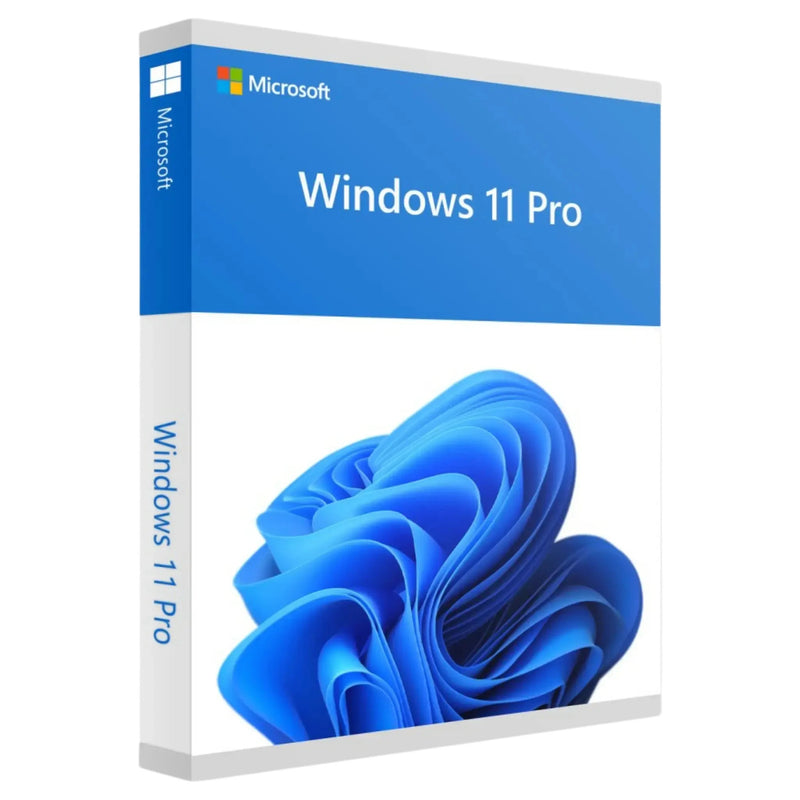
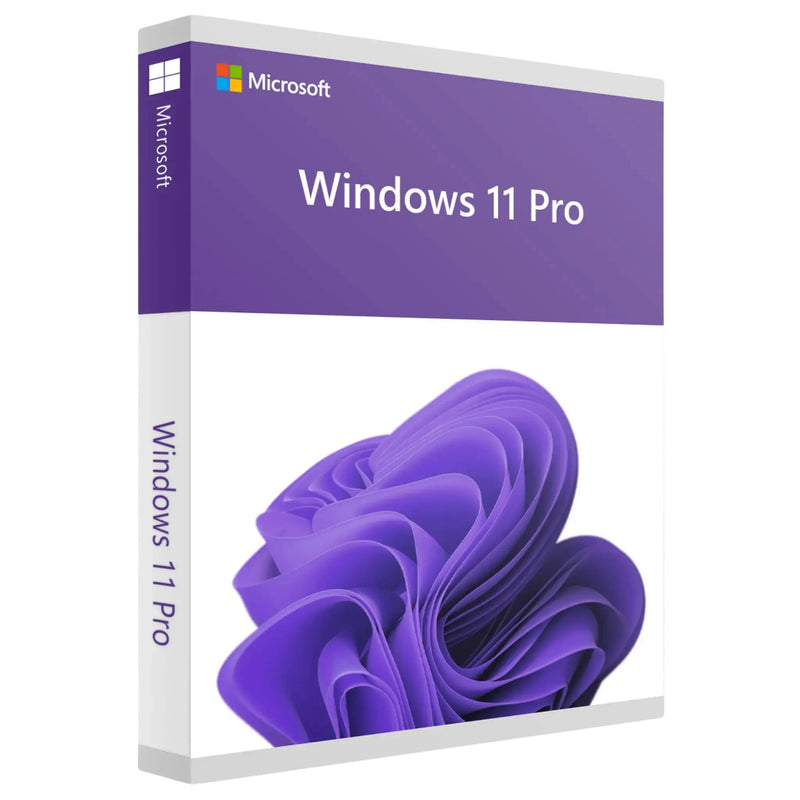
Αγορά Windows 11 Pro – Μόνιμη άδεια 1 PC, Λήψη -
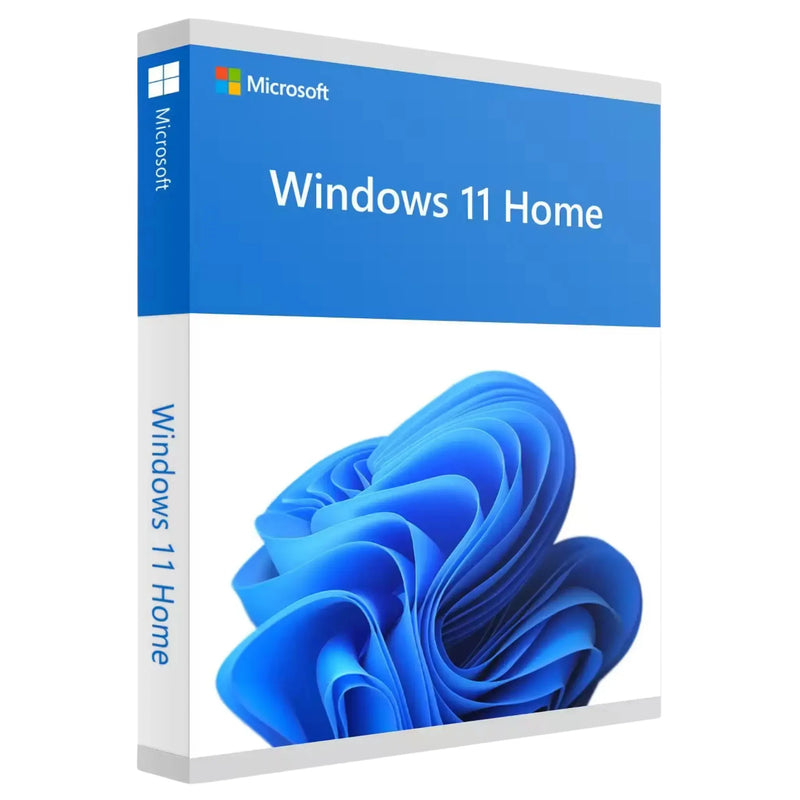
Αγορά Windows 11 Home Key – Αυθεντική Άδεια + Άμεση Λήψη για 1 PC -
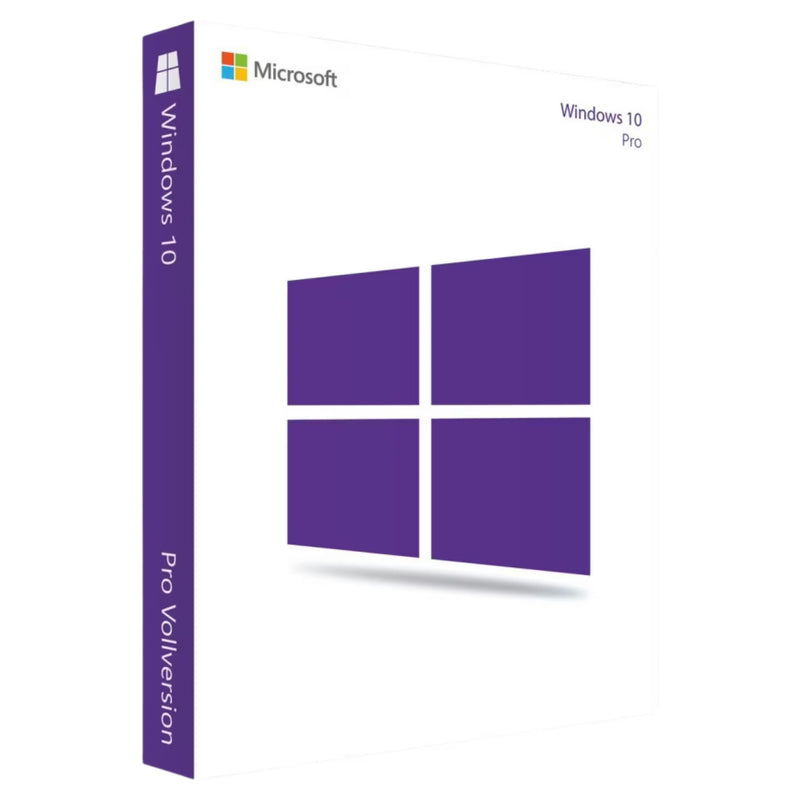
Αγορά Windows 10 Pro | Πρωτότυπο Κλειδί Άδειας 32/64-Bit – Άμεση Λήψη -
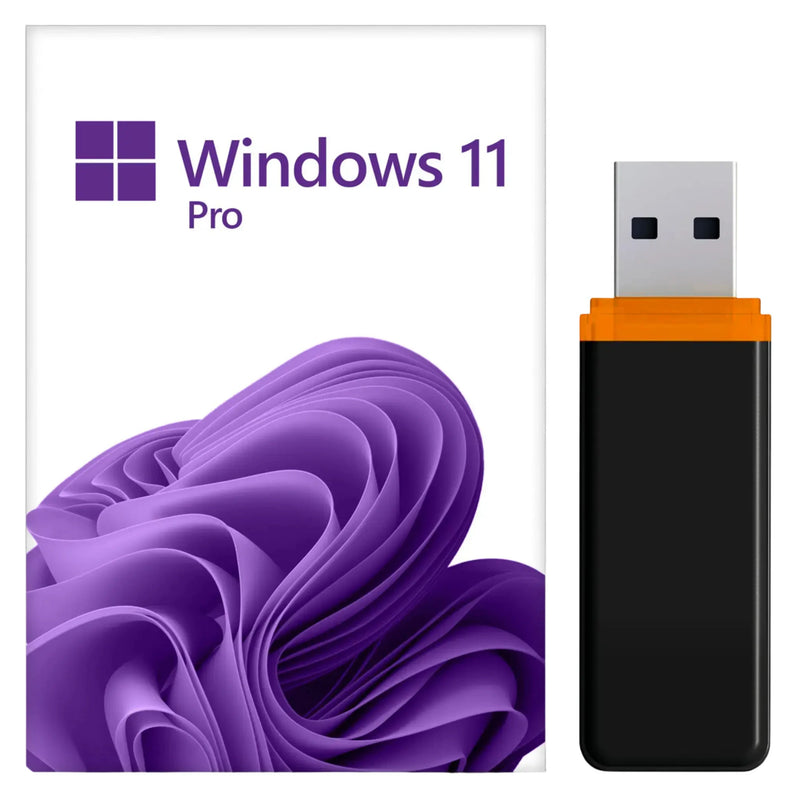
Αγορά Windows 11 Pro USB stick – Μόνιμη άδεια + κλειδί άμεσα μέσω email -
Αγορά κλειδιού Windows 11 Enterprise – Αυθεντική άδεια + λήψη για 1 υπολογιστή -
Windows 10 Home OEM -
Windows Server 2025 Standard – Πρωτότυπη Άδεια | Άμεση Λήψη -
Αγορά Windows 11 Education φθηνά – Γνήσια άδεια με άμεση λήψη -
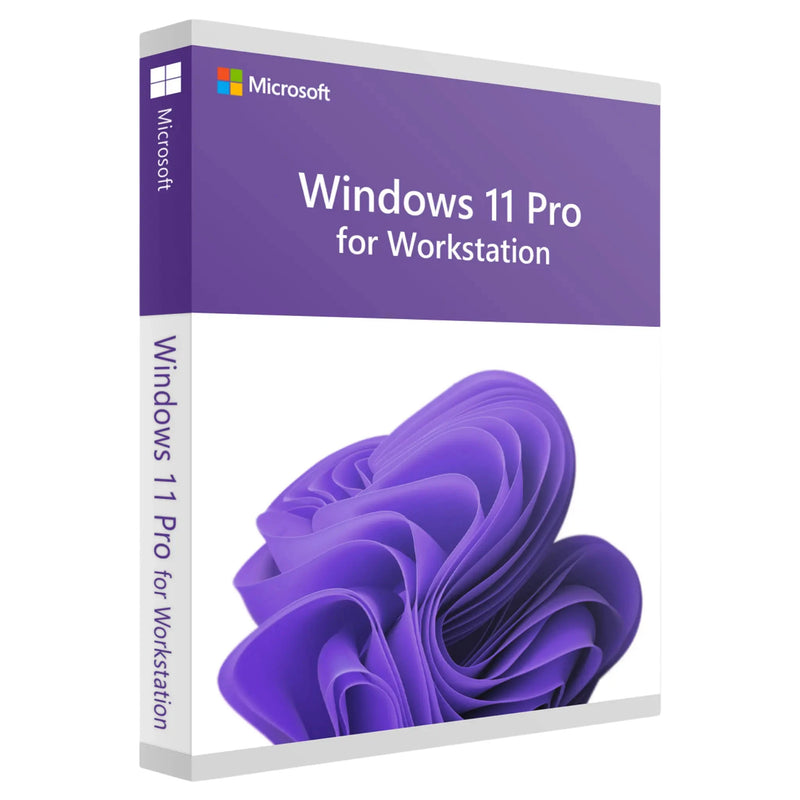
Οικονομική αγορά Windows 11 Pro for Workstations – Μόνιμη άδεια 1 PC | Άμεση λήψη -
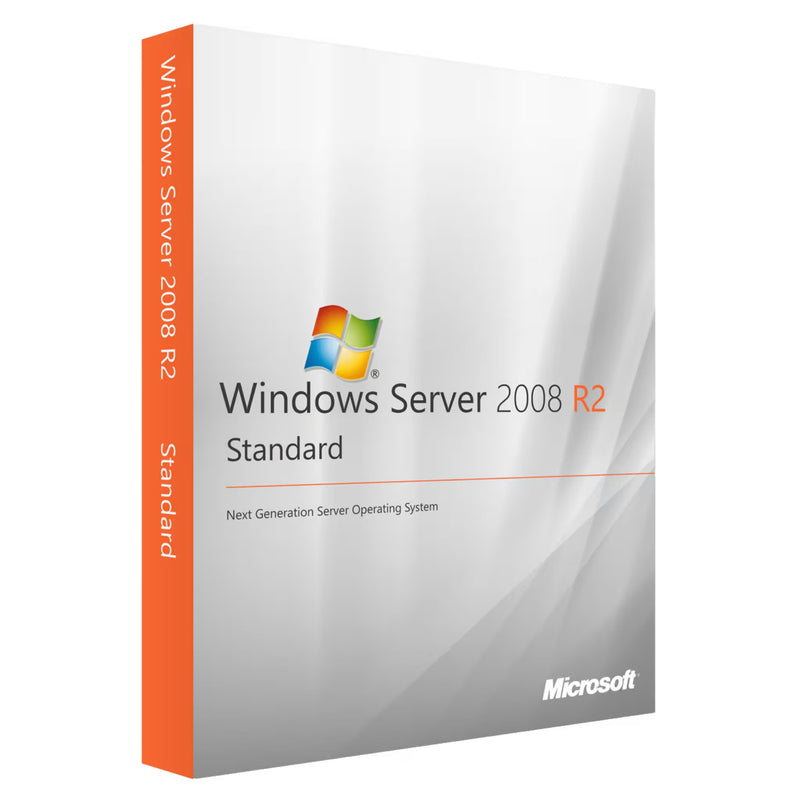
Microsoft Windows Server 2008 R2 Standard -
Αγορά Windows 11 Pro DVD – Άδεια OEM, κλειδί μέσω email με άμεση αποστολή -
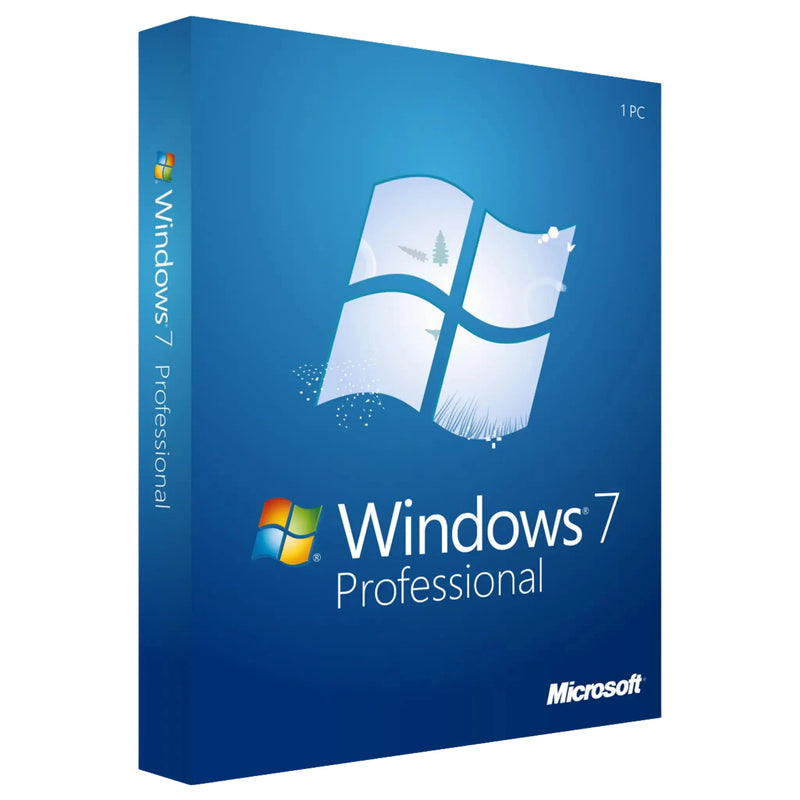
Άδεια Windows 7 Professional – OEM-Key, Άμεσα με E-Mail -
Αγορά άδειας όγκου Windows 11 Pro – για επιχειρήσεις -
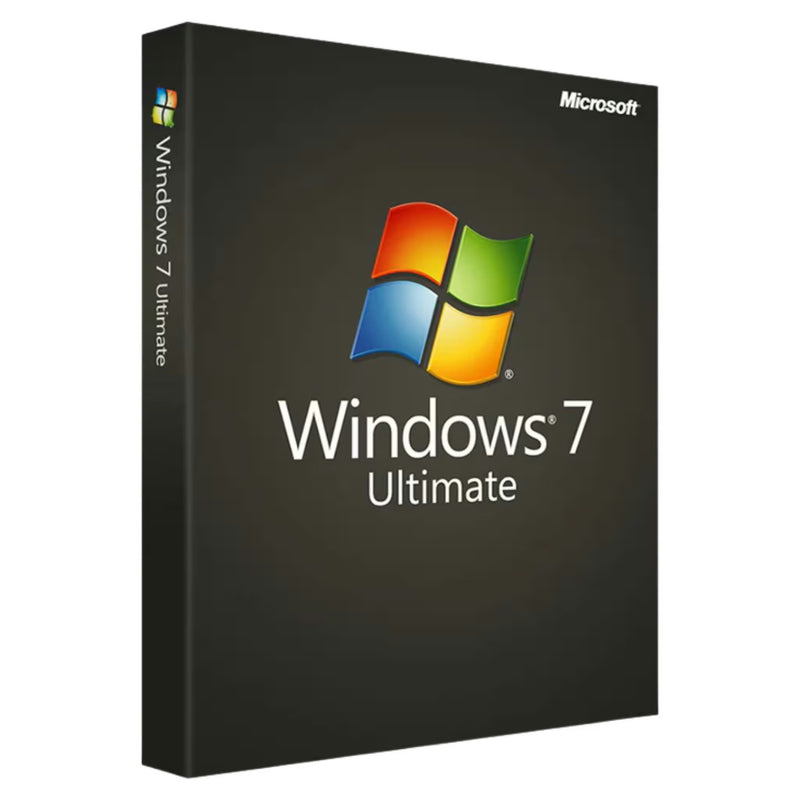
Αγορά Microsoft Windows 7 Ultimate – Άδεια OEM 32/64-Bit με Άμεση Λήψη -
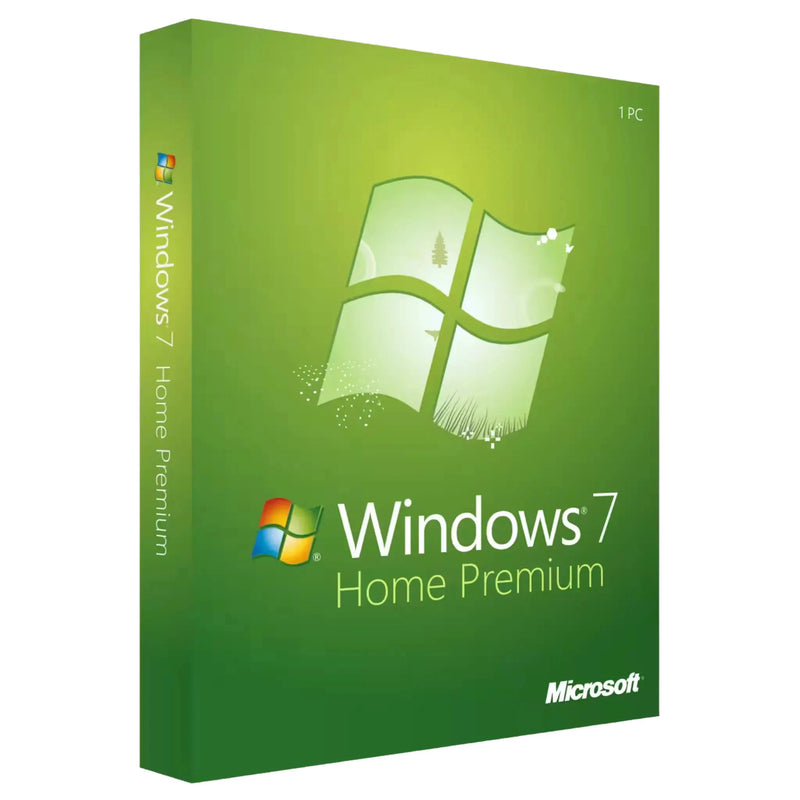
Αγορά Microsoft Windows 7 Home Premium – Άδεια OEM 32/64-Bit με Άμεση Λήψη -
Windows 10 Enterprise -
Αγορά κλειδιού Windows 11 Home N – Λήψη για 1 υπολογιστή -
Αγορά Windows 10 IoT Enterprise 2019 LTSC σε χαμηλή τιμή – Μόνιμη άδεια | Άμεση λήψη -
Αγορά Windows 10 Education φθηνά – Γνήσια άδεια με άμεση λήψη
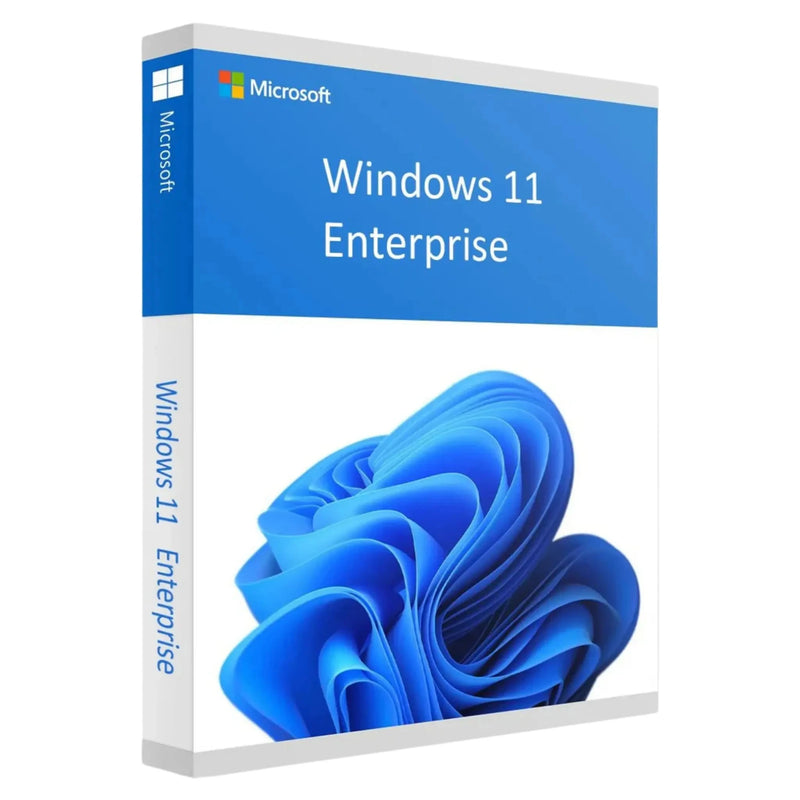


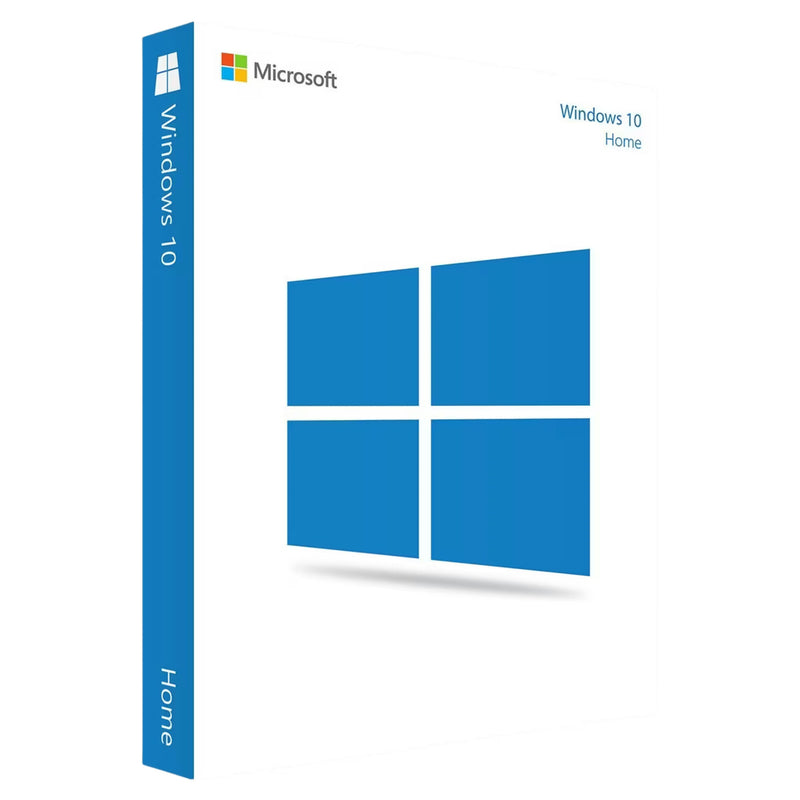


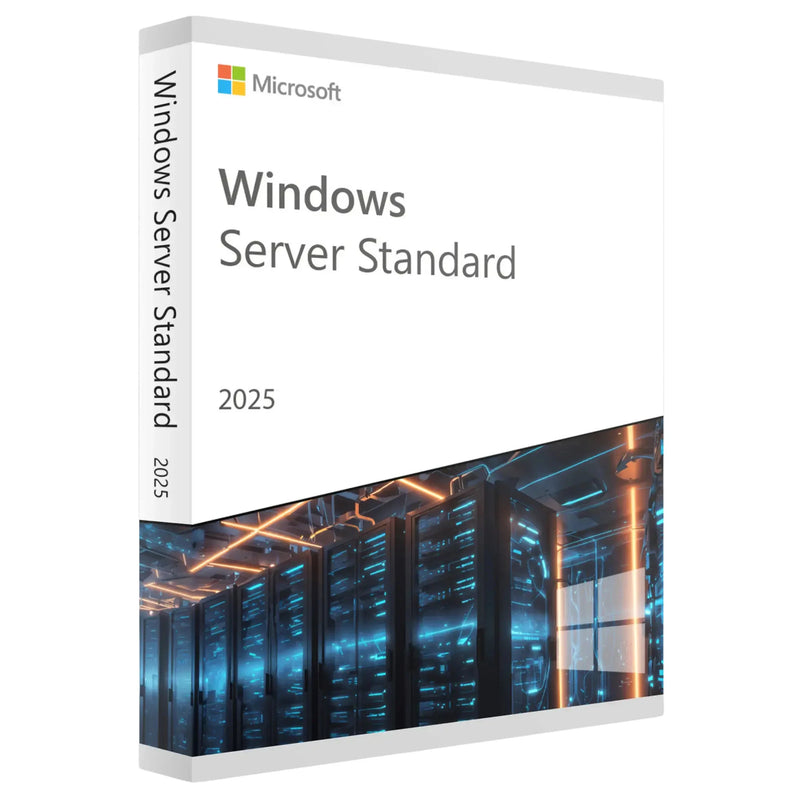
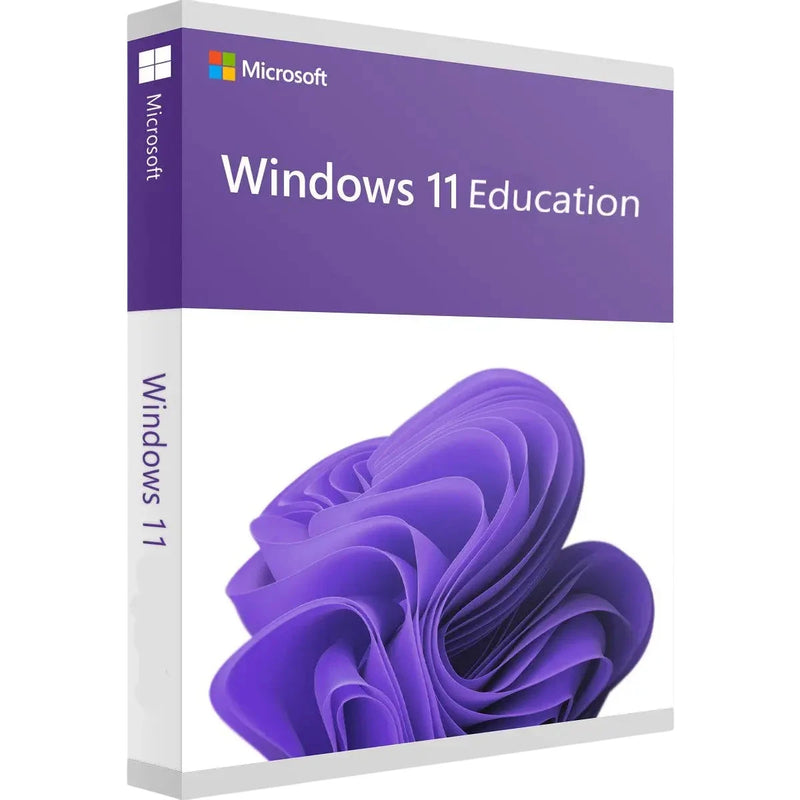









Windows στο officehauss
Microsoft Windows ως γνήσια άδεια χρήσης
Windows 11, Windows Server και παλαιότερες εκδόσεις Windows – ως γνήσια άδεια χρήσης για ιδιώτες, ελεύθερους επαγγελματίες και επιχειρήσεις. Αγοράζετε μία φορά, χρησιμοποιείτε για πάντα.
Στο officehauss λαμβάνετε την άδεια Windows ψηφιακά μέσω e-mail ή ως φυσικό DVD εγκατάστασης ταχυδρομικώς – ανάλογα με το επιλεγμένο προϊόν. Περιλαμβάνεται κωδικός προϊόντος, οδηγίες εγκατάστασης και τιμολόγιο με αναγραφόμενο ΦΠΑ.
Παράδοση
Ψηφιακά ή ταχυδρομικώς
Ενεργοποίηση
Online μέσω Microsoft
Τύπος άδειας
Άδεια διαρκείας
Εγγύηση
εγγύηση επιστροφής χρημάτων 100 ημερών
Ποια έκδοση Windows είναι η σωστή;
Η Microsoft προσφέρει διαφορετικές εκδόσεις Windows για διαφορετικές ανάγκες – από τον οικιακό χρήστη έως την επιχείρηση.
Windows 11
Τρέχουσα έκδοση με σύγχρονο σχεδιασμό, βελτιωμένη ασφάλεια και πλήρη υποστήριξη από τη Microsoft
Windows Server
Λειτουργικό σύστημα διακομιστή για επιχειρήσεις, δίκτυα και υποδομές πληροφορικής
Παλαιότερες εκδόσεις
Windows 10 και Windows 7 για συγκεκριμένες απαιτήσεις υλικού ή συμβατότητας
Οι εκδόσεις με μια ματιά
Ανάλογα με το προφίλ απαιτήσεων, διατίθενται διαφορετικές εκδόσεις Windows:
Home
Για ιδιώτες – όλες οι βασικές λειτουργίες για την καθημερινή χρήση
Pro
Για ελεύθερους επαγγελματίες και προχωρημένους χρήστες – με BitLocker, Hyper-V και σύνδεση σε domain
OEM
Συνδεδεμένη με μία συσκευή – πιο οικονομική εναλλακτική έναντι των λιανικών αδειών
Τρόποι παράδοσης
Προσφέρουμε τα Windows σε δύο μορφές παράδοσης – τον αντίστοιχο τρόπο παράδοσης θα τον βρείτε στη σελίδα του προϊόντος:
Ψηφιακά (ESD)
Κωδικός προϊόντος και σύνδεσμος λήψης άμεσα μέσω e-mail – μέσα σε λίγα λεπτά από την ολοκλήρωση της πληρωμής
OEM με DVD
Αποστολή του φυσικού DVD εγκατάστασης ταχυδρομικώς – παράδοση σε 2–4 εργάσιμες ημέρες εντός Γερμανίας
Γιατί να αγοράσετε Windows από το officehauss;
01
Γρήγορη παράδοση – Ψηφιακά μέσα σε λίγα λεπτά μέσω e-mail ή ως φυσικό DVD ταχυδρομικώς
02
Υποστήριξη στα γερμανικά – Προσωπική βοήθεια για εγκατάσταση και ενεργοποίηση
03
Ασφαλής πληρωμή – Κρυπτογράφηση SSL με Klarna, Apple Pay και άλλα
04
Τιμολόγιο με ΦΠΑ – Πλήρως εκπίπτον φορολογικά για ελεύθερους επαγγελματίες και επιχειρήσεις
05
Εγγύηση επιστροφής χρημάτων 100 ημερών – Εάν δεν είστε ικανοποιημένοι, σας επιστρέφουμε ολόκληρο το ποσό αγοράς
Επιλέξτε παρακάτω την κατάλληλη έκδοση Windows για εσάς. Για ερωτήσεις σχετικά με τη σωστή έκδοση, η υποστήριξή μας στα γερμανικά είναι πάντα στη διάθεσή σας μέσω e-mail.
Τι είναι τα Microsoft Windows;
Τα Microsoft Windows είναι το πιο διαδεδομένο λειτουργικό σύστημα στον κόσμο για υπολογιστές και φορητούς υπολογιστές. Ένα λειτουργικό σύστημα είναι το κεντρικό λογισμικό που δημιουργεί τη σύνδεση ανάμεσα στο υλικό του υπολογιστή σας – επεξεργαστή, μνήμη RAM, σκληρό δίσκο, κάρτα γραφικών – και τα προγράμματα με τα οποία εργάζεστε καθημερινά. Χωρίς λειτουργικό σύστημα, ένας υπολογιστής θα ήταν απλώς ένα σύνολο ηλεκτρονικών εξαρτημάτων: μόνο τα Windows τον μετατρέπουν σε μια συσκευή που μπορείτε να χρησιμοποιήσετε για περιήγηση στο διαδίκτυο, γραφή, παιχνίδι, επεξεργασία βίντεο ή λογιστική.
Για τον σκοπό αυτό, τα Windows παρέχουν το γραφικό περιβάλλον εργασίας — δηλαδή την επιφάνεια εργασίας, το μενού Έναρξης, τη γραμμή εργασιών, τα παράθυρα και τα εικονίδια που χειρίζεστε με το ποντίκι, το πληκτρολόγιο ή την αφή. Ταυτόχρονα, στο παρασκήνιο διαχειρίζονται τα αρχεία σας, ελέγχουν συνδεδεμένες συσκευές όπως εκτυπωτές, κάμερες και εξωτερικούς σκληρούς δίσκους, φροντίζουν για τη σύνδεση δικτύου και διαδικτύου και, με ενσωματωμένες λειτουργίες ασφαλείας, διασφαλίζουν ότι το σύστημά σας προστατεύεται από κακόβουλο λογισμικό. Μπορείτε να φανταστείτε το λειτουργικό σύστημα ως έναν διαμεσολαβητή: όταν κάνετε κλικ σε ένα πρόγραμμα στο «Αποθήκευση», τα Windows μεταφράζουν αυτή την εντολή στις συγκεκριμένες οδηγίες που κατανοεί ο σκληρός δίσκος – χωρίς να χρειάζεται να ασχοληθείτε με τεχνικές λεπτομέρειες.
Το μεγάλο πλεονέκτημα των Windows έγκειται στην τεράστια διάδοσή τους: σχεδόν κάθε λογισμικό υπολογιστή και σχεδόν κάθε περιφερειακή συσκευή είναι συμβατά με τα Windows. Είτε πρόκειται για λογισμικό γραφείου όπως το Microsoft Office, επαγγελματικά δημιουργικά προγράμματα, λογισμικό λογιστικής, παιχνίδια ή εξειδικευμένες εφαρμογές για βιοτεχνία, ιατρική ή βιομηχανία – τα περισσότερα προγράμματα αναπτύσσονται πρώτα, και συχνά αποκλειστικά, για Windows. Αυτή η τεράστια ποικιλία συμβατού λογισμικού και υλικού είναι ο κύριος λόγος για τον οποίο τα Windows αποτελούν εδώ και δεκαετίες την πρώτη επιλογή για εργασία, σπουδές, δημιουργική εργασία και gaming.
Το περιβάλλον εργασίας των Windows με μια ματιά
Όσοι χρησιμοποιούν τα Windows για πρώτη φορά ή μεταβαίνουν από άλλο σύστημα, εξοικειώνονται γρήγορα χάρη στη σαφή δομή τους. Τα βασικότερα στοιχεία του περιβάλλοντος εργασίας εξηγούνται εύκολα και παραμένουν στον πυρήνα τους ίδια σε όλες τις εκδόσεις:
- Επιφάνεια εργασίας (Desktop) – ο χώρος εργασίας όπου μπορείτε να τοποθετήσετε συντομεύσεις προγραμμάτων και αρχείων.
- Μενού Έναρξης – το κεντρικό σημείο πρόσβασης σε προγράμματα, ρυθμίσεις και αναζήτηση· προσβάσιμο μέσω του εικονιδίου των Windows.
- Γραμμή εργασιών – η γραμμή στο κάτω μέρος της οθόνης με τα ανοιχτά και καρφιτσωμένα προγράμματα, καθώς και το ρολόι.
- Explorer αρχείων – το εργαλείο για τη διαχείριση, την αντιγραφή και την οργάνωση των αρχείων και φακέλων σας.
- Περιοχή ειδοποιήσεων (Systray) – στα δεξιά της γραμμής εργασιών, με εικονίδια για την ένταση ήχου, το δίκτυο, την μπαταρία και προγράμματα παρασκηνίου.
Μέσω των ρυθμίσεων μπορείτε να προσαρμόσετε σχεδόν όλα αυτά τα στοιχεία — από τη θέση της γραμμής εργασιών έως τα χρώματα και την ταπετσαρία, μέχρι τη διάταξη του μενού Έναρξης. Έτσι, μέσα σε λίγα λεπτά, μετατρέπετε τα Windows στο δικό σας προσωπικό περιβάλλον εργασίας.
Η ιστορία των Windows: από τα Windows 1.0 έως τα Windows 11
Από την πρώτη κυκλοφορία των Windows το 1985, η Microsoft εξελίσσει συνεχώς το λειτουργικό της σύστημα – από ένα απλό γραφικό περιβάλλον πάνω στο MS-DOS έως ένα σύγχρονο, συνδεδεμένο στο cloud σύστημα με χειρισμό αφής, εικονικές επιφάνειες εργασίας και τεχνητή νοημοσύνη. Κάθε γενιά έφερε καινοτομίες, πολλές από τις οποίες καθορίζουν τη χρήση μέχρι σήμερα. Όσοι γνωρίζουν την εξέλιξη κατανοούν καλύτερα γιατί ορισμένες παλαιότερες εκδόσεις των Windows εξακολουθούν να είναι περιζήτητες για συγκεκριμένο υλικό ή λογισμικό.
Τα πρώτα χρόνια: Windows 1.0 έως 3.11
Οι πρώτες εκδόσεις των Windows από το 1985 ήταν γραφικά περιβάλλοντα που βασίζονταν στο βασισμένο σε κείμενο λειτουργικό σύστημα MS-DOS. Αντί να πληκτρολογούν κρυπτικές εντολές, οι χρήστες μπορούσαν πλέον να μετακινούν παράθυρα με το ποντίκι και να εκκινούν προγράμματα μέσω εικονιδίων. Με τα Windows 3.0 και 3.11, στις αρχές της δεκαετίας του 1990, ήρθε η πρώτη μεγάλη εμπορική επιτυχία, χάρη μεταξύ άλλων στον συνοδευτικό Program Manager και στη δυνατότητα δικτύωσης.
Windows 95, 98 και ME – η ανάδειξη στον οικιακό υπολογιστή
Τα Windows 95 αποτέλεσαν ορόσημο: εισήγαγαν το μενού Έναρξης, τη γραμμή εργασιών και την αναγνώριση νέων συσκευών Plug and Play, και βασίστηκαν σε αρχιτεκτονική 32-bit. Για πρώτη φορά, ο υπολογιστής έγινε πραγματικά προσιτός σε ένα ευρύ κοινό χρηστών. Οι διάδοχοί τους, τα Windows 98 και τα Windows ME, βελτίωσαν κυρίως τη σύνδεση στο διαδίκτυο και την υποστήριξη νέου υλικού, παραμένοντας όμως τεχνικά στα ίδια θεμέλια. Παράλληλα, η Microsoft ανέπτυξε με τα Windows NT και τα Windows 2000 μια πιο σταθερή σειρά για επαγγελματική χρήση σε επιχειρήσεις.
Windows XP – το μακρόβιο κλασικό
Τα Windows XP του 2001 έγιναν μία από τις πιο δημοφιλείς εκδόσεις των Windows όλων των εποχών. Συνδύασαν για πρώτη φορά τη σταθερή τεχνολογία NT με ένα φιλικό προς τον χρήστη περιβάλλον για ιδιώτες χρήστες. Η καθαρή, πολύχρωμη εμφάνιση, η υψηλή σταθερότητα και η βελτιωμένη ασφάλεια τα καθιέρωσαν για πολλά χρόνια ως πρότυπο σε γραφεία και νοικοκυριά. Τα XP ήταν τόσο επιτυχημένα ώστε παρέμειναν σε χρήση για πάνω από μια δεκαετία.
Windows Vista και Windows 7 – ο σχεδιασμός συναντά τη συμβατότητα
Τα Windows Vista έφεραν το 2007 μια εκσυγχρονισμένη εμφάνιση με τη διάφανη διεπαφή «Aero» και μια σημαντικά αυστηρότερη προσέγγιση ασφαλείας, δέχτηκαν όμως κριτική λόγω των υψηλών απαιτήσεων υλικού. Τα Windows 7 διόρθωσαν αυτά τα προβλήματα το 2009: συνδύασαν την ελκυστική σχεδίαση με υψηλή ταχύτητα, ευρεία συμβατότητα υλικού και βελτιωμένη υποστήριξη αφής. Τα Windows 7 θεωρούνται από πολλούς μέχρι σήμερα μία από τις πιο ολοκληρωμένες εκδόσεις των Windows και αποτέλεσαν επί χρόνια το de facto πρότυπο στις επιχειρήσεις.
Windows 8 και 8.1 – η τολμηρή απόπειρα με τα πλακίδια
Με τα Windows 8, η Microsoft τόλμησε το 2012 μια ριζική ρήξη: το κλασικό μενού Έναρξης εξαφανίστηκε προς όφελος μιας οθόνης έναρξης βασισμένης σε πλακίδια που κάλυπτε όλη την οθόνη και ήταν σχεδιασμένη κυρίως για χειρισμό αφής. Σε κλασικούς επιτραπέζιους υπολογιστές χωρίς οθόνη αφής, αυτό δεν έγινε καθολικά αποδεκτό. Τα Windows 8.1 μετρίασαν εν μέρει την αλλαγή και επανέφεραν το κουμπί Έναρξης – ωστόσο η ιδέα των πλακιδίων παρέμεινε αμφιλεγόμενη και πολλοί χρήστες τη θεώρησαν δυσπροσάρμοστη.
Windows 10 – η επιστροφή στην οικειότητα
Τα Windows 10 συμφιλίωσαν το 2015 τις δύο πλευρές: το κλασικό μενού Έναρξης επέστρεψε, σε συνδυασμό με τα ζωντανά πλακίδια (Live Tiles) από τα Windows 8. Προστέθηκαν εικονικές επιφάνειες εργασίας, ο νέος περιηγητής Microsoft Edge, η ενσωματωμένη προστασία από ιούς Windows Defender και η φωνητική βοηθός Cortana. Τα Windows 10 προωθήθηκαν ως «Windows as a Service» και ενημερώνονταν επί σειρά ετών με τακτικές ενημερώσεις λειτουργιών, αντί να επανακυκλοφορούν με μεγάλα άλματα.
Windows 11 – η τρέχουσα γενιά
Τα Windows 11 αποτελούν από το 2021 την τρέχουσα έκδοση. Φέρνουν έναν σύγχρονο, καθαρό σχεδιασμό με κεντραρισμένο μενού Έναρξης, στρογγυλεμένες γωνίες και μια πιο ήρεμη χρωματική παλέτα, καθώς και λειτουργίες προσανατολισμένες στην παραγωγικότητα, όπως τα Snap Layouts, τη βαθιά ενσωμάτωση του Microsoft Teams και widgets, αλλά και μια αναθεωρημένη προσέγγιση ασφαλείας με αυξημένες απαιτήσεις υλικού. Τα Windows 11 είναι η έκδοση που η Microsoft αναπτύσσει ενεργά και εφοδιάζει με νέες λειτουργίες – όποιος επενδύει σήμερα, θα πρέπει επομένως να επιλέξει τα Windows 11.
Τα Windows 11 αναλυτικά
Τα Windows 11 αξιοποιούν τα δυνατά σημεία των Windows 10 και τα επεκτείνουν με πολυάριθμες νέες λειτουργίες, που στοχεύουν κυρίως στην παραγωγικότητα, την ασφάλεια και μια σύγχρονη εμπειρία χρήσης. Όποιος αγοράζει σήμερα έναν νέο υπολογιστή ή θέλει να διατηρήσει ένα σύστημα ενημερωμένο μακροπρόθεσμα, κάνει καλά να επιλέξει τα Windows 11, καθώς απολαμβάνουν την πλήρη υποστήριξη της Microsoft. Παρακάτω παρουσιάζουμε αναλυτικά τις σημαντικότερες λειτουργίες.
Σύγχρονος σχεδιασμός και χρήση
Το πιο εντυπωσιακό χαρακτηριστικό των Windows 11 είναι το ανασχεδιασμένο περιβάλλον εργασίας. Το μενού Έναρξης και τα εικονίδια είναι εξ ορισμού κεντραρισμένα στη γραμμή εργασιών, τα παράθυρα έχουν στρογγυλεμένες γωνίες, ενώ οι απαλές κινήσεις και μια συνεπής φωτεινή ή σκοτεινή λειτουργία προσφέρουν μια ήρεμη, τακτοποιημένη εμφάνιση. Ο χειρισμός παραμένει οικείος, αλλά η συνολική εντύπωση είναι πιο τακτοποιημένη και σύγχρονη σε σχέση με τους προκατόχους.
Snap Layouts και Snap Groups
Τα Snap Layouts είναι μία από τις πιο πρακτικές καινοτομίες: μετακινώντας το ποντίκι πάνω από το κουμπί μεγιστοποίησης ενός παραθύρου, τα Windows προτείνουν διάφορες διατάξεις στις οποίες μπορείτε να τοποθετήσετε τα ανοιχτά σας προγράμματα με ένα κλικ – για παράδειγμα δύο παράθυρα δίπλα-δίπλα ή τέσσερα σε πλέγμα. Τα Snap Groups θυμούνται αυτούς τους συνδυασμούς και τους επαναφέρουν ως ομάδα όποτε το επιθυμείτε. Ειδικά σε μεγάλες οθόνες, αυτό αυξάνει σημαντικά την παραγωγικότητα κατά την ταυτόχρονη εργασία με πολλές εφαρμογές.
Widgets, Microsoft Teams και Microsoft Store
Μέσω ενός αναδυόμενου πίνακα widget λαμβάνετε με μια ματιά καιρό, ειδήσεις, ημερολόγιο και προσωπικές πληροφορίες. Το Microsoft Teams είναι ενσωματωμένο απευθείας στη γραμμή εργασιών, ώστε να μπορείτε να ξεκινήσετε συνομιλία και βιντεοκλήση χωρίς ξεχωριστή εγκατάσταση. Το ανανεωμένο Microsoft Store έχει πιο ευανάγνωστη διάταξη, προσφέρει εξατομικευμένη αρχική σελίδα και μεγαλύτερη επιλογή εφαρμογών από πριν.
Ασφάλεια και Windows Hello
Τα Windows 11 στηρίζονται σταθερά στη σύγχρονη ασφάλεια. Το Windows Hello επιτρέπει τη σύνδεση μέσω αναγνώρισης προσώπου, δακτυλικού αποτυπώματος ή PIN – πιο γρήγορα και πιο ασφαλή από έναν κλασικό κωδικό πρόσβασης. Σε συνδυασμό με το απαιτούμενο τσιπ ασφαλείας TPM 2.0 και το Secure Boot, τα Windows 11 είναι θωρακισμένα εκ θεμελίων απέναντι σε πολλούς τύπους επιθέσεων, κάτι ιδιαίτερα σημαντικό για ευαίσθητα δεδομένα επιχειρήσεων και πελατών.
Gaming στα Windows 11
Για τους παίκτες, τα Windows 11 προσφέρουν αισθητές βελτιώσεις. Το DirectX 12 Ultimate αξιοποιεί περισσότερη ισχύ από τις σύγχρονες κάρτες γραφικών, το Auto HDR αναβαθμίζει αυτόματα την απόδοση χρωμάτων και αντίθεσης ακόμη και σε παλαιότερα παιχνίδια, ενώ το DirectStorage μειώνει σημαντικά τους χρόνους φόρτωσης, μεταφέροντας δεδομένα παιχνιδιών απευθείας και αποδοτικά από γρήγορους δίσκους SSD στην κάρτα γραφικών. Έτσι, τα Windows 11 αποτελούν την ιδανική πλατφόρμα για το σύγχρονο gaming σε υπολογιστή.
Τεχνητή νοημοσύνη και φωνητικός έλεγχος
Τα Windows 11 φέρνουν την τεχνητή νοημοσύνη ολοένα και περισσότερο στο επίκεντρο. Ένας ενσωματωμένος βοηθός AI βοηθά σε καθημερινές εργασίες, απαντά σε ερωτήσεις, συνοψίζει περιεχόμενο και προσαρμόζει ρυθμίσεις – απευθείας από τη γραμμή εργασιών. Επίσης, οι λειτουργίες υπαγόρευσης και ανάγνωσης κειμένου, καθώς και τα εργαλεία προσβασιμότητας, επωφελούνται από τη σύγχρονη αναγνώριση φωνής. Έτσι, πολλές εργασίες διεκπεραιώνονται πιο γρήγορα και ο υπολογιστής γίνεται πιο προσβάσιμος για ανθρώπους με διαφορετικές ανάγκες. Ποιες λειτουργίες AI είναι διαθέσιμες συγκεκριμένα εξαρτάται από την εκάστοτε έκδοση των Windows και το υλικό· η εξέλιξη σε αυτόν τον τομέα προχωρά ταχύτατα.
Προσβασιμότητα στα Windows
Τα Windows διαθέτουν εκτενή εργαλεία προσβασιμότητας: τη λειτουργία αφήγησης οθόνης για τυφλούς και άτομα με προβλήματα όρασης, μεγεθυντικό φακό οθόνης, σχέδια υψηλής αντίθεσης, υπότιτλους, καθώς και έλεγχο μέσω φωνής ή ματιού. Αυτές τις λειτουργίες τις βρίσκετε συγκεντρωμένες στις Ρυθμίσεις > Προσβασιμότητα και μπορούν να προσαρμοστούν ξεχωριστά, ώστε κάθε χρήστης να μπορεί να χειρίζεται τον υπολογιστή άνετα.
Windows 11 Home ή Windows 11 Pro;
Στα Windows 11 έχετε την επιλογή ανάμεσα σε δύο κύριες εκδόσεις. Τα Windows 11 Home επαρκούν πλήρως για την ιδιωτική καθημερινότητα: περιήγηση στο διαδίκτυο, Office, streaming, gaming και η καθημερινή εργασία είναι εύκολα εφικτά. Τα Windows 11 Pro προσθέτουν στις λειτουργίες της Home έκδοσης επαγγελματικά εργαλεία: την κρυπτογράφηση δίσκου BitLocker, τη λύση εικονικοποίησης Hyper-V, την απομακρυσμένη πρόσβαση μέσω Remote Desktop, καθώς και τη σύνδεση σε εταιρικά δίκτυα και domains. Ελεύθεροι επαγγελματίες και επιχειρήσεις επιλέγουν συνήθως την έκδοση Pro, ενώ η Home είναι η πιο οικονομική και απόλυτα επαρκής επιλογή για ιδιώτες χρήστες.
Απαιτήσεις συστήματος των Windows 11
Τα Windows 11 έχουν υψηλότερες απαιτήσεις υλικού από τους προκατόχους τους. Συνιστάται συμβατός επεξεργαστής 64-bit με τουλάχιστον δύο πυρήνες και 1 GHz, 4 GB μνήμη RAM, 64 GB αποθηκευτικό χώρο, καθώς και – το πιο καθοριστικό σημείο – ενεργοποιημένο άρθρωμα ασφαλείας TPM 2.0 (Trusted Platform Module) και Secure Boot. Αυτά τα τσιπ ασφαλείας είναι πλέον στάνταρ στις σύγχρονες συσκευές, αλλά μπορεί να λείπουν ή να είναι απενεργοποιημένα στο BIOS σε παλαιότερους υπολογιστές. Το κατά πόσο ο υπολογιστής σας πληροί τις απαιτήσεις μπορείτε να το ελέγξετε εύκολα με τον δωρεάν «Έλεγχο ακεραιότητας υπολογιστή» (PC Health Check) της Microsoft. Για παλαιότερο υλικό που δεν πληροί τις απαιτήσεις, τα Windows 10 αποτελούν συχνά την πιο κατάλληλη επιλογή.
Λήψη και εγκατάσταση των Windows 11
Μετά την αγορά μιας γνήσιας άδειας από την Karinex, κατεβάζετε τα Windows 11 νόμιμα και δωρεάν απευθείας από τη Microsoft. Η Microsoft παρέχει για τον σκοπό αυτό το «Media Creation Tool», καθώς και επίσημα αρχεία ISO, με τα οποία μπορείτε να δημιουργήσετε ένα εκκινήσιμο USB stick ή να ξεκινήσετε αναβάθμιση απευθείας από το τρέχον σύστημα. Το ίδιο το μέσο εγκατάστασης είναι δηλαδή ελεύθερα διαθέσιμο – μόνο ο δικός σας κωδικός προϊόντος ενεργοποιεί μόνιμα τα Windows. Η διαδικασία λήψης έχει ως εξής: επισκέπτεστε την επίσημη σελίδα λήψης της Microsoft, κατεβάζετε το Media Creation Tool, επιλέγετε γλώσσα και έκδοση ανάλογα με την άδειά σας και είτε δημιουργείτε μέσο εγκατάστασης είτε ενημερώνετε απευθείας τον υπολογιστή. Κατά την εγκατάσταση ή αργότερα στις «Ρυθμίσεις», εισάγετε τον κωδικό προϊόντος που λάβατε από την Karinex και ενεργοποιείτε τα Windows μέσω των διακομιστών της Microsoft.
Ενημερώσεις Windows 11: πώς διατηρείτε το σύστημα ενημερωμένο
Η Microsoft εφοδιάζει τακτικά τα Windows 11 με ενημερώσεις. Γίνεται διάκριση ανάμεσα σε δύο τύπους: οι ενημερώσεις ποιότητας κυκλοφορούν μηνιαία και καλύπτουν κυρίως κενά ασφαλείας και σφάλματα· οι ενημερώσεις λειτουργιών κυκλοφορούν περίπου μία φορά τον χρόνο και φέρνουν νέες λειτουργίες. Η ενημέρωση γίνεται αυτόματα, μπορείτε όμως ανά πάσα στιγμή να την ενεργοποιήσετε χειροκίνητα: ανοίξτε τις Ρυθμίσεις, επιλέξτε την ενότητα Windows Update και κάντε κλικ στο Έλεγχος για ενημερώσεις. Οι διαθέσιμες ενημερώσεις λαμβάνονται και εγκαθίστανται μετά από επανεκκίνηση. Η γνήσια άδειά σας παραμένει έγκυρη σε όλες τις ενημερώσεις – μια μόνιμη άδεια Windows λαμβάνει ενημερώσεις χωρίς πρόσθετο κόστος.
Τα Windows 10 αναλυτικά
Τα Windows 10 εξακολουθούν να θεωρούνται μια αξιόπιστη και ώριμη επιλογή. Βελτιστοποιημένα επί σειρά ετών, είναι οικεία στη χρήση, λειτουργούν ομαλά ακόμη και σε παλαιότερο υλικό και είναι συχνά πιο οικονομικά από την τρέχουσα γενιά. Για υπολογιστές που δεν πληρούν τις αυστηρές απαιτήσεις συστήματος των Windows 11, ή για χρήστες που επιθυμούν συνειδητά να παραμείνουν στο γνώριμο περιβάλλον, τα Windows 10 εξακολουθούν να αποτελούν λογική επιλογή.
Οι σημαντικότερες λειτουργίες των Windows 10
- Κλασικό μενού Έναρξης & Αναζήτηση – εύκολη πρόσβαση σε προγράμματα, αρχεία και ρυθμίσεις, τοπικά και online.
- Microsoft Edge – ο σύγχρονος περιηγητής ιστού με σύνδεση σε υπηρεσίες της Microsoft όπως το OneDrive.
- Εικονικές επιφάνειες εργασίας – πολλαπλοί ξεχωριστοί χώροι εργασίας για διαφορετικές εργασίες.
- Windows Defender – ενσωματωμένη προστασία από ιούς και κακόβουλο λογισμικό, χωρίς επιπλέον κόστος.
- Ευρεία συμβατότητα – λειτουργεί αξιόπιστα με παλαιότερα προγράμματα και περιφερειακές συσκευές.
Λήξη υποστήριξης των Windows 10
Σημαντικό να γνωρίζετε: η κανονική υποστήριξη για τα Windows 10 έληξε στις 14 Οκτωβρίου 2025. Αυτό σημαίνει ότι η Microsoft δεν παρέχει πλέον δωρεάν ενημερώσεις ασφαλείας για τις τυπικές εκδόσεις. Τα Windows 10 μπορούν να εγκατασταθούν και να χρησιμοποιηθούν κανονικά, και για τους χρήστες που χρειάζονται λίγο περισσότερο χρόνο για τη μετάβαση, η Microsoft προσφέρει ένα επί πληρωμή πρόγραμμα εκτεταμένων ενημερώσεων ασφαλείας (Extended Security Updates, ESU). Μια άδεια Windows 10 είναι επομένως ενδιαφέρουσα κυρίως αν συνεχίζετε να χρησιμοποιείτε παλαιότερο υλικό, χρησιμοποιείτε ειδικό λογισμικό με απαιτήσεις συμβατότητας ή θέλετε να εξοπλίσετε μια δεύτερη συσκευή. Για ένα σύστημα με μέλλον, που θα λαμβάνει ενημερώσεις ασφαλείας μακροπρόθεσμα, συνιστούμε τη μετάβαση στα Windows 11.
Windows 10 ή Windows 11 – οι σημαντικότερες διαφορές
Πολλοί πελάτες και πολλές πελάτισσες αναρωτιούνται αν αξίζει η μετάβαση στα Windows 11 ή αν τα Windows 10 εξακολουθούν να επαρκούν. Η απόφαση εξαρτάται κυρίως από το υλικό και το επιθυμητό χρονικό διάστημα υποστήριξης. Οι βασικές διαφορές με μια ματιά:
- Υποστήριξη – τα Windows 11 συνεχίζουν να λαμβάνουν δωρεάν ενημερώσεις ασφαλείας και λειτουργιών· η κανονική υποστήριξη για τα Windows 10 έχει ήδη λήξει.
- Σχεδιασμός – τα Windows 11 βασίζονται σε κεντραρισμένη, εκσυγχρονισμένη διάταξη, τα Windows 10 στην κλασική, αριστερή στοίχιση.
- Υλικό – τα Windows 11 απαιτούν TPM 2.0 και Secure Boot· τα Windows 10 λειτουργούν και σε παλαιότερες συσκευές χωρίς αυτές τις προϋποθέσεις.
- Λειτουργίες – τα Snap Layouts, η ενσωματωμένη σύνδεση με το Teams, τα widgets και τεχνικές gaming όπως το DirectStorage είναι αποκλειστικά για τα Windows 11.
- Τιμή – οι άδειες Windows 10 είναι συχνά κάπως πιο οικονομικές, γεγονός που τις καθιστά ελκυστικές για παλαιότερες δεύτερες συσκευές.
Με λίγα λόγια: αν ο υπολογιστής σας πληροί τις απαιτήσεις, τα Windows 11 είναι η επιλογή με μέλλον. Αν το υλικό σας είναι παλαιότερο ή χρειάζεστε μέγιστη συμβατότητα με συγκεκριμένο λογισμικό, τα Windows 10 μπορούν να εξακολουθήσουν να είναι λογική επιλογή.
Μετάβαση από τα Windows 10 στα Windows 11
Η μετάβαση από τα Windows 10 στα Windows 11 είναι απλή, εφόσον η συσκευή σας πληροί τις απαιτήσεις συστήματος. Ελέγξτε αρχικά με τον «Έλεγχο ακεραιότητας υπολογιστή» αν ο υπολογιστής σας είναι συμβατός. Στη συνέχεια, φροντίστε οπωσδήποτε να δημιουργήσετε αντίγραφο ασφαλείας των σημαντικών αρχείων σας, για παράδειγμα σε εξωτερικό σκληρό δίσκο ή στο cloud. Μέσω του Windows Update, η αναβάθμιση προσφέρεται συνήθως απευθείας σε συσκευές που πληρούν τις προϋποθέσεις· εναλλακτικά, χρησιμοποιήστε τον οδηγό εγκατάστασης της Microsoft. Τα προγράμματα και τα προσωπικά σας δεδομένα διατηρούνται κανονικά κατά την αναβάθμιση. Αν διαθέτετε ήδη έγκυρη άδεια Windows, τα Windows 11 ενεργοποιούνται συνήθως αυτόματα μετά την αναβάθμιση. Αν, αντίθετα, μεταβαίνετε σε νέο υπολογιστή ή προτιμάτε μια καθαρή εγκατάσταση, μια νέα γνήσια άδεια είναι η καθαρή λύση – και σε αυτή την περίπτωση, η υποστήριξή μας θα σας βοηθήσει με χαρά.
Σύγκριση εκδόσεων Windows
Τα Windows δεν κυκλοφορούν μόνο σε διαφορετικές εκδόσεις (versions), αλλά και σε πολλαπλές εκδόσεις (editions) εντός κάθε version. Η edition καθορίζει το εύρος λειτουργιών – από την απλή παραλλαγή Home για ιδιώτες χρήστες έως την πλήρως εξοπλισμένη έκδοση Enterprise για μεγάλους οργανισμούς.
- Home – για ιδιώτες χρήστες, με όλες τις βασικές λειτουργίες για την καθημερινή χρήση: περιήγηση, Office, streaming και gaming.
- Pro – για ελεύθερους επαγγελματίες, προχωρημένους χρήστες και μικρές επιχειρήσεις, με κρυπτογράφηση BitLocker, Hyper-V, Remote Desktop και σύνδεση σε domains.
- Enterprise – για μεγαλύτερες επιχειρήσεις με προηγμένες λειτουργίες διαχείρισης, ασφάλειας και ανάπτυξης· διατίθεται συνήθως μέσω συμβάσεων άδειας χρήσης όγκου (volume licensing).
- Education – λειτουργικά σχεδόν ταυτόσημη με την Enterprise, προσαρμοσμένη σε σχολεία, πανεπιστήμια και εκπαιδευτικά ιδρύματα.
Retail, OEM και άδεια όγκου – οι τύποι αδειών
Εκτός από την edition, οι άδειες Windows διακρίνονται και ανάλογα με τον τύπο άδειας. Αυτός καθορίζει πόσο εύκολα μεταβιβάζεται η άδεια και σε ποιες προϋποθέσεις υπόκειται:
- Retail – η κλασική άδεια λιανικής. Δεν είναι μόνιμα συνδεδεμένη με μία συσκευή και επιτρέπεται να μεταφερθεί σε νέο υπολογιστή σε περίπτωση αλλαγής υλικού.
- OEM – συνδεδεμένη με την πρώτη συσκευή στην οποία ενεργοποιείται. Οι άδειες OEM είναι πιο οικονομικές από τις άδειες Retail και αποτελούν την ιδανική επιλογή όταν η άδεια πρόκειται να παραμείνει μόνιμα σε έναν υπολογιστή.
- Άδεια όγκου (Volume License) – προορίζεται για επιχειρήσεις και οργανισμούς που θέλουν να αδειοδοτήσουν πολλές συσκευές ταυτόχρονα και να τις διαχειρίζονται κεντρικά.
- ESD (Electronic Software Distribution) – αναφέρεται στην καθαρά ψηφιακή παράδοση του κωδικού προϊόντος μέσω e-mail, χωρίς φυσικό μέσο αποθήκευσης.
32-bit ή 64-bit – ποια είναι η διαφορά;
Τα Windows κυκλοφορούν ιστορικά σε έκδοση 32-bit και σε έκδοση 64-bit. Η σημαντικότερη πρακτική διαφορά αφορά τη χρησιμοποιήσιμη μνήμη RAM: μια έκδοση 32-bit μπορεί να διαχειριστεί μόνο περίπου 4 GB RAM, ενώ τα συστήματα 64-bit διαχειρίζονται σημαντικά περισσότερη μνήμη και εκτελούν πιο αποδοτικά τα σύγχρονα προγράμματα. Σχεδόν όλοι οι σύγχρονοι υπολογιστές και σχεδόν όλο το σύγχρονο λογισμικό είναι σχεδιασμένα για 64-bit· τα Windows 11 διατίθενται αποκλειστικά σε έκδοση 64-bit. Ποια έκδοση εκτελείται στο σύστημά σας μπορείτε να το δείτε στις Ρυθμίσεις > Σύστημα > Πληροφορίες, στο πεδίο «Τύπος συστήματος». Για νέες εγκαταστάσεις, η επιλογή 64-bit είναι σήμερα κατά κανόνα η σωστή.
Οι ειδικές εκδόσεις Windows με μια ματιά
Εκτός από τις γνωστές εκδόσεις Home, Pro, Enterprise και Education, υπάρχει μια ολόκληρη σειρά ειδικών εκδόσεων, προσαρμοσμένων σε ειδικές χρήσεις – από τις N-Editions για την ευρωπαϊκή αγορά, μέσω των εκδόσεων LTSC με χαμηλές απαιτήσεις συντήρησης για τη βιομηχανία και τις επιχειρήσεις, έως τα Windows Pro for Workstations για υλικό υψηλών επιδόσεων. Όποιος αναζητά ειδικά μία από αυτές τις παραλλαγές, θα βρει εδώ τα σημαντικότερα στοιχεία, τις διαφορές και τις συστάσεις χρήσης. Διευρύνουμε συνεχώς τη γκάμα μας με περισσότερες εκδόσεις και versions Windows.
Οι N-Editions των Windows: Home N και Pro N
Οι N-Editions – όπως τα Windows 11 Home N ή τα Windows 11 Pro N – αποτελούν μια ιδιαιτερότητα της ευρωπαϊκής αγοράς. Προέκυψαν από μια απαίτηση δικαίου ανταγωνισμού της Ευρωπαϊκής Επιτροπής και διατίθενται από τη Microsoft χωρίς τον Windows Media Player και τις σχετικές λειτουργίες πολυμέσων. Το «N» σημαίνει «Not with Media Player». Συγκεκριμένα, λείπουν εξ αρχής, μεταξύ άλλων, ο Media Player, οι εφαρμογές μουσικής και ταινιών, καθώς και ορισμένοι κωδικοποιητές πολυμέσων· επίσης δεν περιλαμβάνονται αρχικά λειτουργίες όπως η εφαρμογή κάμερας ή η ηχογράφηση.
Σημαντικό να γνωρίζετε: εκτός από αυτά τα στοιχεία πολυμέσων, μια N-Edition είναι λειτουργικά ταυτόσημη με την κανονική έκδοση – ίδια απόδοση, ίδια ασφάλεια, ίδιες ενημερώσεις, ίδια περίοδος υποστήριξης. Όποιος χρειαστεί αργότερα τις λειτουργίες πολυμέσων, μπορεί να εγκαταστήσει το δωρεάν «Media Feature Pack» της Microsoft και να τις προσθέσει σχεδόν όλες εκ των υστέρων. Οι N-Editions ενδιαφέρουν επομένως κυρίως επιχειρήσεις και χρήστες που θέλουν να διατηρούν τα συστήματά τους συνειδητά ελαφριά ή χρησιμοποιούν ούτως ή άλλως δικό τους λογισμικό πολυμέσων – και ενίοτε οι άδειες N είναι λίγο πιο οικονομικές από τις τυπικές εκδόσεις. Για τον τυπικό ιδιώτη χρήστη, που χρησιμοποιεί τον υπολογιστή του και για μουσική, βίντεο και streaming, η κανονική edition είναι συνήθως η πιο βολική επιλογή.
Windows Enterprise LTSC: μακροχρόνια σταθερότητα χωρίς ενημερώσεις λειτουργιών
Το LTSC σημαίνει «Long-Term Servicing Channel» και αναφέρεται σε ένα ειδικό κανάλι συντήρησης των Windows Enterprise. Η βασική ιδέα: ένα σύστημα LTSC λαμβάνει επί σειρά ετών αποκλειστικά ενημερώσεις ασφαλείας και ποιότητας – όχι όμως ενημερώσεις λειτουργιών, νέες εφαρμογές ή αλλαγές στο περιβάλλον εργασίας. Το σύστημα παραμένει δηλαδή σε όλη τη διάρκεια ζωής του ακριβώς όπως εγκαταστάθηκε. Αυτό ακριβώς καθιστά το LTSC πολύτιμο για περιβάλλοντα όπου η σταθερότητα και η προβλεψιμότητα είναι πιο σημαντικές από τις νέες λειτουργίες: βιομηχανικούς υπολογιστές και συστήματα ελέγχου μηχανών, ταμειακά συστήματα λιανικής, ιατρικές συσκευές, ATM, οθόνες ψηφιακής σήμανσης ή δοκιμαστικές διατάξεις που πρέπει να λειτουργούν αμετάβλητα και αξιόπιστα επί χρόνια.
Η ιστορία των εκδόσεων λέγεται σύντομα: οι πρώτες κυκλοφόρησαν ως Windows 10 Enterprise LTSB 2015 και LTSB 2016 – το LTSB σήμαινε «Long-Term Servicing Branch». Με την έκδοση του 2019, η Microsoft μετονόμασε το κανάλι σε LTSC· τα LTSB και LTSC αναφέρονται δηλαδή στην ίδια ιδέα, απλώς με το παλιό και το νέο όνομα αντίστοιχα. Ακολούθησαν τα Windows 10 Enterprise LTSC 2019, τα Windows 10 Enterprise LTSC 2021 (υποστήριξη έως τον Ιανουάριο του 2027) και, ως τρέχουσα γενιά, τα Windows 11 Enterprise LTSC 2024. Οι εκδόσεις IoT της σειράς LTSC λαμβάνουν τις μεγαλύτερες περιόδους υποστήριξης – στα Windows 10 IoT Enterprise LTSC 2021 η υποστήριξη φτάνει έως το 2032.
Για ποιον αξίζει το LTSC; Για τον οικιακό, καθημερινό υπολογιστή το κανάλι αυτό κατά κανόνα δεν προορίζεται – λείπουν το Microsoft Store και πολλές συνοδευτικές εφαρμογές, και νέες λειτουργίες δεν προστίθενται ποτέ εξ ορισμού. Όποιος, αντίθετα, λειτουργεί συσκευές που πρέπει να παραμείνουν αμετάβλητες για πέντε έως δέκα χρόνια, αποκτά με το LTSC την πιο ανθεκτική στη συντήρηση και πιο σταθερή παραλλαγή Windows που υπάρχει. Οι άδειες LTSC αποκτώνται κατά κανόνα μέσω συμβάσεων άδειας χρήσης όγκου· για ερωτήσεις σχετικά με την κατάλληλη έκδοση, η υποστήριξή μας θα σας βοηθήσει με χαρά.
Windows IoT Enterprise: για μόνιμα ενσωματωμένα συστήματα
Τα Windows IoT Enterprise είναι η έκδοση για το «Διαδίκτυο των Πραγμάτων» (IoT) – σχεδιασμένη για συσκευές που εκτελούν μία συγκεκριμένη εργασία: ταμειακές μηχανές, αυτόματους πωλητές, πίνακες ενδείξεων, συσκευές μέτρησης και ελέγχου ή ενσωματωμένα (embedded) συστήματα στη μηχανολογία. Τεχνικά, τα IoT Enterprise βασίζονται στα κανονικά Windows Enterprise και εκτελούν τα ίδια προγράμματα· η διαφορά έγκειται στην αδειοδότηση για κατασκευαστές συσκευών και ολοκληρωτές συστημάτων, καθώς και σε πρόσθετες λειτουργίες κλειδώματος και διαχείρισης, με τις οποίες μια συσκευή μπορεί να «καθηλωθεί» σε ακριβώς μία εφαρμογή. Σε συνδυασμό με το κανάλι LTSC προκύπτει έτσι η πιο μακρόβια πλατφόρμα Windows για συνεχή λειτουργία: στην Karinex θα βρείτε για παράδειγμα τα Windows 10 IoT Enterprise 2019 LTSC ως μόνιμη άδεια με άμεση λήψη.
Windows Pro for Workstations: για υλικό υψηλών επιδόσεων
Τα Windows Pro for Workstations αποτελούν την πιο ισχυρή έκδοση Pro και απευθύνονται σε επαγγελματικούς σταθμούς εργασίας με υλικό κοντά σε server. Υποστηρίζουν έως τέσσερις φυσικούς επεξεργαστές και έως 6 TB μνήμη RAM, διαθέτουν το ReFS, ένα ιδιαίτερα ανθεκτικό σύστημα αρχείων για μεγάλους όγκους δεδομένων, υποστηρίζουν μόνιμη μνήμη (NVDIMM) και επιταχύνουν τις μεταφορές δικτύου με το SMB Direct. Όποιος εργάζεται με σχέδια CAD, 3D rendering, παραγωγή βίντεο υψηλής ανάλυσης, επιστημονικούς υπολογισμούς ή πολύ μεγάλες βάσεις δεδομένων, αντλεί με αυτή την edition το μέγιστο από το αντίστοιχο υλικό. Για τα Windows 11 θα βρείτε τα Windows 11 Pro for Workstations ως μόνιμη άδεια στη γκάμα μας· υπάρχει, εξάλλου, και μια παραλλαγή N για την ευρωπαϊκή αγορά.
Windows 7 σήμερα: Professional, Ultimate και Home Premium
Και τα Windows 7 εξακολουθούν να έχουν τη θέση τους – ωστόσο σαφώς περιορισμένη. Η επίσημη υποστήριξη έληξε ήδη στις 14 Ιανουαρίου 2020· από τότε η Microsoft δεν παρέχει πλέον δωρεάν ενημερώσεις ασφαλείας. Για τον καθημερινό υπολογιστή εργασίας που είναι μόνιμα συνδεδεμένος στο διαδίκτυο, δεν συνιστούμε πλέον ρητά τα Windows 7. Υπάρχουν όμως θεμιτές περιπτώσεις χρήσης στις οποίες τα Windows 7 παραμένουν η σωστή – και ενίοτε η μόνη – επιλογή: παλαιότερο υλικό του οποίου οι οδηγοί δεν υπάρχουν πλέον για νεότερες εκδόσεις Windows· κλαδικό και legacy λογισμικό που απαιτεί υποχρεωτικά Windows 7· υπολογιστές ελέγχου σε μηχανές που λειτουργούν εκτός δικτύου (offline)· ή έργα ερασιτεχνικά και retro.
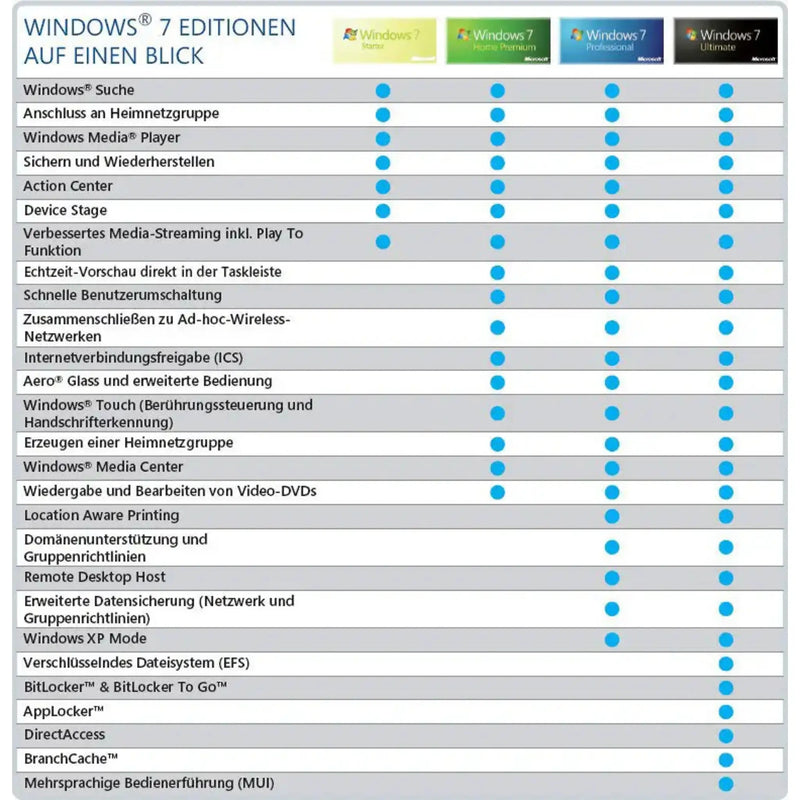
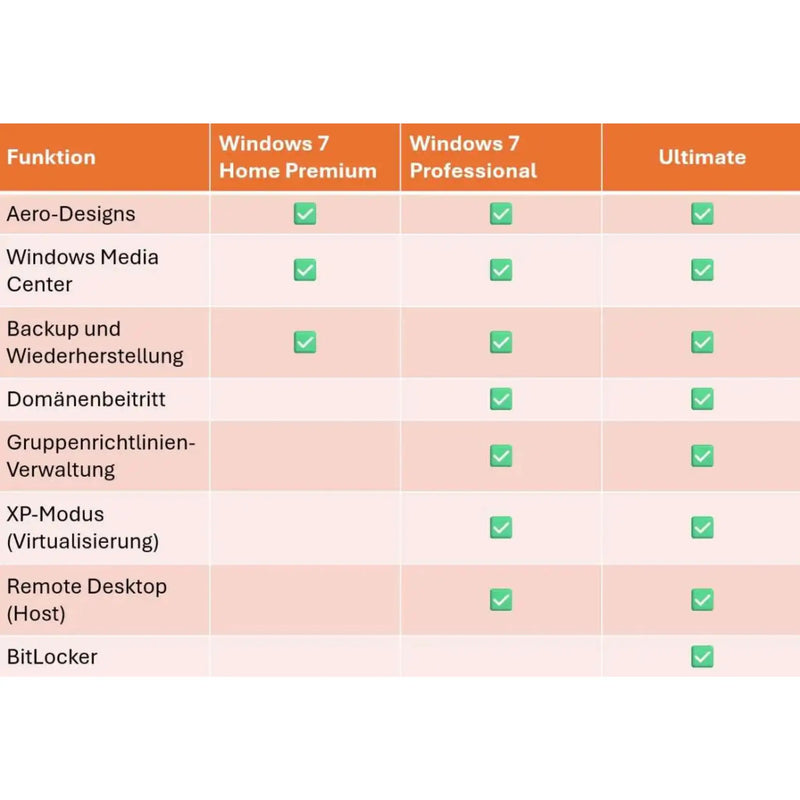
Για αυτούς τους σκοπούς διαθέτουμε τα Windows 7 σε τρεις εκδόσεις ως γνήσια άδεια: τα Windows 7 Professional με σύνδεση σε domain και λειτουργία XP Mode για εταιρικά περιβάλλοντα, τα Windows 7 Ultimate ως πλήρη έκδοση με BitLocker και γλωσσικά πακέτα, καθώς και τα Windows 7 Home Premium για τον κλασικό οικιακό υπολογιστή. Και τα τρία τα παραδίδουμε ως άδεια OEM για συστήματα 32-bit και 64-bit με άμεση παράδοση του κωδικού προϊόντος. Η συμβουλή μας: χρησιμοποιήστε τα Windows 7 μόνο εκεί όπου είναι τεχνικά απαραίτητο, διατηρήστε τέτοια συστήματα κατά το δυνατόν εκτός δικτύου και σχεδιάστε –όπου είναι εφικτό– τη μετάβαση σε Windows 10 ή Windows 11.
Windows 8 και 8.1 σήμερα
Τα Windows 8 και 8.1 κατέχουν μια ιδιαίτερη θέση: η υποστήριξη έληξε τον Ιανουάριο του 2023, και σε αντίθεση με τα Windows 7, η γενιά με τα πλακίδια δεν απέκτησε ποτέ ανάλογα πιστό κοινό. Τα Windows 8.1 έχουν σήμερα σημασία σχεδόν μόνο για συσκευές που παραδόθηκαν ακριβώς με αυτά και των οποίων το λογισμικό δεν λειτουργεί σε Windows 10 – μια σπάνια περίπτωση. Όποιος διατηρεί ένα τέτοιο σύστημα, θα πρέπει να εφαρμόζει τους ίδιους κανόνες προσοχής όπως στα Windows 7. Στις περισσότερες περιπτώσεις, η απευθείας μετάβαση σε Windows 10 ή Windows 11 είναι η σαφώς καλύτερη λύση, ειδικά αφού οι απαιτήσεις συστήματος των Windows 10 δεν είναι πολύ υψηλότερες.
Windows 11 SE: η εκπαιδευτική edition
Για λόγους πληρότητας: τα Windows 11 SE είναι μια ελαφριά, προσανατολισμένη στο cloud edition για τον εκπαιδευτικό τομέα, η οποία παραδίδεται προεγκατεστημένη σε οικονομικά σχολικά notebook. Είναι συνειδητά περιορισμένη στα βασικά, εκκινεί εφαρμογές από ένα διαχειριζόμενο περιβάλλον και δεν διατίθεται στο εμπόριο ως μεμονωμένη άδεια. Σχολεία και εκπαιδευτικά ιδρύματα που χρειάζονται πλήρη λειτουργικότητα επιλέγουν αντ' αυτού τα Windows 11 Education, τα οποία αντιστοιχούν λειτουργικά σε μεγάλο βαθμό στην έκδοση Enterprise και μπορούν να αδειοδοτηθούν κανονικά.
Άλλες εκδόσεις και ειδικές περιπτώσεις
Για λόγους πληρότητας αναφέρονται και μερικές ακόμη παραλλαγές. Τα Windows 11 Pro Education είναι μια έκδοση βασισμένη στην Pro, προορισμένη για σχολεία και εκπαιδευτικούς φορείς – σε αντίθεση με την edition Education, η οποία λειτουργικά αντιστοιχεί στην έκδοση Enterprise. Διατίθεται συνήθως μέσω εκπαιδευτικών αδειών και είναι συχνά προεγκατεστημένη σε σχολικές συσκευές.
Ο S-Mode, αντίθετα, δεν αποτελεί ξεχωριστή edition, αλλά μια κλειδωμένη λειτουργία των Windows Home ή Pro: στον S-Mode μπορούν να εγκατασταθούν αποκλειστικά εφαρμογές από το Microsoft Store, κάτι που ωφελεί την ασφάλεια και τη διάρκεια της μπαταρίας. Η έξοδος από τον S-Mode είναι δωρεάν και μόνιμη — δεν απαιτείται ξεχωριστή άδεια για αυτό. Όποιος διαθέτει επομένως μια συσκευή «με Windows σε S-Mode», έχει ήδη μια πλήρη άδεια Windows.
Από τον κόσμο του cloud προέρχονται δύο νεότερα μέλη της οικογένειας: το Windows Enterprise Multi-Session επιτρέπει σε πολλούς χρήστες να συνδέονται ταυτόχρονα στην ίδια εικονική μηχανή – αυτή η έκδοση υπάρχει αποκλειστικά στο πλαίσιο του Azure Virtual Desktop. Τα Windows 365 προσφέρουν πλήρεις «Cloud PC» μέσω συνδρομής, οι οποίοι μεταδίδονται (stream) μέσω περιηγητή ή εφαρμογής. Και τα δύο είναι υπηρεσίες cloud με μοντέλο συνδρομής και δεν πωλούνται ως κλασική μεμονωμένη άδεια – το αντίθετο ακριβώς της μόνιμης άδειας, όπως τη βρίσκετε σε αυτό το κατάστημα.
Από παλαιότερες γενιές αξίζει τέλος να αναφερθούν: τα Windows 8 Pro, η επιχειρηματική edition της εποχής των πλακιδίων με BitLocker και σύνδεση σε domain· οι μικρότερες εκδόσεις των Windows 7, Starter και Home Basic, καθώς και τα Windows 7 Enterprise, που διανέμονταν μέσω συμβάσεων όγκου· και τα Windows RT, ο διακοπείς κλάδος ARM για tablet, στα οποία δεν ήταν δυνατή η εγκατάσταση κλασικών εφαρμογών επιφάνειας εργασίας. Αυτές οι παραλλαγές δεν παίζουν πλέον πρακτικά κανέναν ρόλο σήμερα, εμφανίζονται όμως περιστασιακά ακόμη σε μεταχειρισμένες συσκευές.
Windows Server για επιχειρήσεις
Για δίκτυα, υπηρεσίες server και επαγγελματικές υποδομές IT, η Microsoft προσφέρει δικά της λειτουργικά συστήματα server. Ένας Windows Server διαχειρίζεται κεντρικές εργασίες, όπως λογαριασμούς χρηστών, κοινόχρηστους φακέλους, βάσεις δεδομένων, υπηρεσίες web ή εικονικές μηχανές, και αποτελεί έτσι τη ραχοκοκαλιά πολλών εταιρικών δικτύων. Στην κατηγορία μας Windows Server θα βρείτε τις κατάλληλες άδειες.
Η τρέχουσα έκδοση Windows Server 2025 φέρνει, μεταξύ άλλων, το Hotpatching (ενημερώσεις ασφαλείας χωρίς επανεκκίνηση), ισχυρή εικονικοποίηση Hyper-V, υποστήριξη για γρήγορους δίσκους NVMe, καθώς και σύνδεση με το Microsoft Azure μέσω του Azure Arc. Λειτουργίες ασφαλείας όπως ο Secured-Core Server και το Credential Guard προστατεύουν αξιόπιστα κρίσιμες υπηρεσίες. Επίσης, οι δοκιμασμένοι προκάτοχοι Windows Server 2016, 2019 και 2022 εξακολουθούν να χρησιμοποιούνται και είναι διαθέσιμοι ανάλογα με την περίπτωση χρήσης. Για την αδειοδότηση γίνεται συνήθως διάκριση μεταξύ της έκδοσης Standard και Datacenter: η Standard είναι κατάλληλη για περιβάλλοντα με λίγη εικονικοποίηση, η Datacenter για κέντρα δεδομένων υψηλής εικονικοποίησης.
Και οι παλαιότερες γενιές server εξακολουθούν να παίζουν ρόλο στην πράξη. Τα Windows Server 2008 R2 είναι περιζήτητα για legacy περιβάλλοντα, των οποίων οι εφαρμογές ή οι οδηγοί δεν λειτουργούν πλέον σε νεότερες εκδόσεις – η εκτεταμένη υποστήριξη έληξε ωστόσο ήδη τον Ιανουάριο του 2020, γι' αυτό τέτοια συστήματα θα πρέπει να λειτουργούν κατά το δυνατόν απομονωμένα από το διαδίκτυο· εκτός από την έκδοση Standard υπάρχει και μια έκδοση Enterprise. Τα Windows Server 2012 και 2012 R2 έφτασαν στο τέλος της υποστήριξής τους τον Οκτώβριο του 2023 και είναι σήμερα σχετικά μόνο για υφιστάμενα περιβάλλοντα. Για μικρές επιχειρήσεις, η Microsoft προσφέρει επιπλέον την έκδοση Essentials, η οποία δεν απαιτεί ξεχωριστές άδειες πρόσβασης και απευθύνεται σε επιχειρήσεις με έως 25 χρήστες. Και όποιος παρέχει συνεδρίες Remote Desktop σε πολλούς εργαζομένους, χρειάζεται επιπλέον των κανονικών CAL τα λεγόμενα RDS-CAL (Remote Desktop Services) για τους χρήστες ή τις συσκευές που συνδέονται.
Σημαντικό στα Windows Server: εκτός από την ίδια την άδεια server, σε πολλά σενάρια απαιτούνται και οι λεγόμενες άδειες πρόσβασης πελάτη (Client Access Licenses, CAL) για τους χρήστες ή τις συσκευές που συνδέονται. Αν δεν είστε σίγουροι ποια edition server και πόσα CAL χρειάζεστε, θα σας βοηθήσει ευχαρίστως η γερμανόφωνη υποστήριξή μας για τη σωστή σύνθεση.
Ποια έκδοση Windows είναι η κατάλληλη για εμένα;
Η κατάλληλη έκδοση Windows εξαρτάται κυρίως από το υλικό σας και τη χρήση που θα κάνετε. Ο παρακάτω οδηγός αγοράς ανά ομάδα χρηστών θα σας βοηθήσει στην απόφαση:
Για gamers
Όποιος θέλει να παίζει σύγχρονα παιχνίδια με την καλύτερη ποιότητα και τη μέγιστη απόδοση, εξυπηρετείται καλύτερα με τα Windows 11. Λειτουργίες όπως το DirectX 12 Ultimate, το Auto HDR και το DirectStorage είναι προσαρμοσμένες σε σύγχρονες κάρτες γραφικών και γρήγορους δίσκους SSD και αξιοποιούν καλύτερα το υλικό. Για gaming επαρκεί κατά κανόνα η edition Home.
Για φοιτητές και την ιδιωτική καθημερινότητα
Για επεξεργασία κειμένου, έρευνα, streaming, τηλεδιασκέψεις και την καθημερινή χρήση, τα Windows 11 Home επαρκούν πλήρως. Και τα Windows 10 Home παραμένουν εδώ μια σταθερή, συχνά πιο οικονομική επιλογή, εφόσον λάβετε υπόψη ότι η υποστήριξή τους έχει ήδη λήξει.
Για ελεύθερους επαγγελματίες και freelancers
Οι ελεύθεροι επαγγελματίες επωφελούνται από τα Windows 11 Pro: το BitLocker κρυπτογραφεί ευαίσθητα δεδομένα πελατών και επιχείρησης, το Remote Desktop επιτρέπει την απομακρυσμένη πρόσβαση στον υπολογιστή του γραφείου, και το τιμολόγιο με αναγραφόμενο ΦΠΑ μπορεί να εκπέσει φορολογικά. Η edition Pro αποτελεί τη σωστή ισορροπία ανάμεσα στο εύρος λειτουργιών και την τιμή για μεμονωμένους επιχειρηματίες.
Για δημιουργικούς επαγγελματίες και επεξεργασία βίντεο
Για την επεξεργασία εικόνας, βίντεο και ήχου, η απόδοση και η συμβατότητα είναι καθοριστικές. Τα Windows 11 υποστηρίζουν βέλτιστα τις σύγχρονες τεχνολογίες γραφικών και αποθήκευσης και λειτουργούν σταθερά με τα διαδεδομένα δημιουργικά προγράμματα. Όποιος εργάζεται με μεγάλα αρχεία έργων, επωφελείται επιπλέον από την καλύτερη διαχείριση μνήμης των σύγχρονων συστημάτων 64-bit.
Για επιχειρήσεις και τηλεργασία (Homeoffice)
Οι επιχειρήσεις με πολλαπλές θέσεις εργασίας βασίζονται, ανάλογα με το μέγεθός τους, στα Windows 11 Pro ή Enterprise, καθώς και —για υπηρεσίες βασισμένες σε server— στα Windows Server με τα κατάλληλα CAL. Η κεντρική διαχείριση, η προηγμένη ασφάλεια και η σύνδεση σε domain είναι εδώ καθοριστικές. Για την τηλεργασία, η edition Pro είναι ιδιαίτερα πρακτική, καθώς επιτρέπει ασφαλή εργασία από το σπίτι μέσω Remote Desktop και BitLocker.
Ποιο λογισμικό λειτουργεί στα Windows;
Ένας βασικός λόγος για τη δημοφιλία των Windows είναι η τεράστια ποικιλία συμβατού λογισμικού. Σχεδόν κάθε πρόγραμμα για την καθημερινή χρήση υπολογιστή είναι διαθέσιμο για Windows: λογισμικό γραφείου όπως το Microsoft Office, περιηγητές ιστού, προγράμματα e-mail, λογισμικό λογιστικής και φορολογίας, επαγγελματικά εργαλεία για επεξεργασία εικόνας, βίντεο και ήχου, προγράμματα CAD και σχεδίασης, κλαδικές λύσεις για βιοτεχνία, εμπόριο και ιατρική, καθώς και φυσικά η κατά πολύ μεγαλύτερη επιλογή παιχνιδιών υπολογιστή. Και στο υλικό, η συμβατότητα είναι εξαιρετική – από τον εκτυπωτή έως την webcam και το γραφίδιο, σχεδόν κάθε συσκευή υποστηρίζεται out of the box. Αυτός ο συνδυασμός ποικιλίας λογισμικού και υλικού καθιστά τα Windows την πιο προφανή επιλογή για τους περισσότερους χρήστες και αποτελεί καθοριστικό πλεονέκτημα έναντι άλλων λειτουργικών συστημάτων.
Μόνιμη άδεια ή συνδρομή;
Μια συχνή παρανόηση αφορά τη διαφορά ανάμεσα σε μια μόνιμη άδεια Windows και μια συνδρομή. Τα ίδια τα Windows πωλούνται ως μόνιμη άδεια: πληρώνετε μία φορά και έχετε το δικαίωμα να χρησιμοποιείτε την αντίστοιχη έκδοση Windows μόνιμα – χωρίς μηνιαίες χρεώσεις. Ακριβώς αυτές τις μόνιμες άδειες θα βρείτε στην Karinex.
Μια συνδρομή, αντίθετα, αφορά κατά κύριο λόγο το Microsoft 365 (πρώην Office 365), δηλαδή τα προγράμματα Office Word, Excel, Outlook και PowerPoint μαζί με αποθηκευτικό χώρο στο cloud. Αυτά προσφέρονται με μηνιαία ή ετήσια συνδρομή. Όποιος δεν επιθυμεί συνεχή κόστη, μπορεί εναλλακτικά να αποκτήσει το Office και ως μόνιμη άδεια. Τα Windows ως λειτουργικό σύστημα και το Office ως πακέτο προγραμμάτων είναι επομένως δύο ξεχωριστά προϊόντα με διαφορετικά μοντέλα αδειοδότησης – για μια πλήρη θέση εργασίας χρειάζεστε συνήθως και τα δύο.
Εγκατάσταση και ενεργοποίηση βήμα προς βήμα
Η εγκατάσταση των Windows είναι απλή, ακόμη και χωρίς βαθιές γνώσεις πληροφορικής. Μετά την αγορά από την Karinex, ακολουθήστε τα εξής βήματα:
Βήμα 1 – Λήψη του κωδικού προϊόντος: τον κωδικό προϊόντος τον λαμβάνετε, στα ψηφιακά προϊόντα, μέσα σε λίγα λεπτά μέσω e-mail, ενώ στα προϊόντα με DVD τον βρίσκετε μαζί με την παράδοση. Φυλάξτε τον κωδικό με ασφάλεια.
Βήμα 2 – Δημιουργία μέσου εγκατάστασης: κατεβάστε το επίσημο Media Creation Tool ή το αρχείο ISO από τη Microsoft και δημιουργήστε με αυτό ένα εκκινήσιμο USB stick, ή ξεκινήστε την αναβάθμιση απευθείας από το τρέχον σύστημα. Αν έχετε DVD εγκατάστασης, απλώς τοποθετήστε το.
Βήμα 3 – Εγκατάσταση των Windows: ακολουθήστε τον οδηγό εγκατάστασης. Επιλέξτε γλώσσα, ζώνη ώρας και διάταξη πληκτρολογίου, αποφασίστε αν θέλετε νέα εγκατάσταση ή αναβάθμιση και περιμένετε μέχρι να αντιγραφούν τα αρχεία. Ο υπολογιστής θα επανεκκινήσει αρκετές φορές στη διάρκεια αυτή.
Βήμα 4 – Ενεργοποίηση: κατά την εγκατάσταση ή αργότερα στις Ρυθμίσεις > Σύστημα > Ενεργοποίηση, εισάγετε τον κωδικό προϊόντος σας. Τα Windows συνδέονται με τους διακομιστές της Microsoft και ενεργοποιούν την άδεια μόνιμα. Μόλις εμφανιστεί η ένδειξη «Τα Windows είναι ενεργοποιημένα», όλα είναι έτοιμα.
Βήμα 5 – Εγκατάσταση ενημερώσεων: τέλος, ελέγξτε στο Windows Update αν υπάρχουν διαθέσιμες ενημερώσεις και εγκαταστήστε τις, ώστε το σύστημά σας να είναι πλήρως ενημερωμένο.
Πρακτικές συμβουλές και συχνές ερωτήσεις για τα Windows
Γύρω από την καθημερινή χρήση των Windows επανέρχονται συχνά οι ίδιες ερωτήσεις. Εδώ θα βρείτε σύντομες, πρακτικές απαντήσεις στις πιο συχνές από αυτές.
Πώς δημιουργώ ένα στιγμιότυπο οθόνης (screenshot) στα Windows;
Για στιγμιότυπο ολόκληρης της οθόνης, πατήστε το πλήκτρο Print Screen (συνήθως με την ένδειξη «Print Scrn» ή «PrtScn») – η εικόνα καταλήγει στο πρόχειρο (clipboard) και μπορεί να επικολληθεί σε κάποιο πρόγραμμα. Πιο βολικός είναι ο συνδυασμός πλήκτρων πλήκτρο Windows + Shift + S: έτσι ανοίγει το εργαλείο αποκοπής (Snipping Tool), με το οποίο μπορείτε να επιλέξετε μια περιοχή της οθόνης της αρεσκείας σας και να την αντιγράψετε ή να την αποθηκεύσετε απευθείας. Με τον συνδυασμό πλήκτρο Windows + Print Screen αποθηκεύεται επιπλέον αυτόματα ένα αρχείο εικόνας στον φάκελο «Εικόνες/Screenshots».
Πώς διορθώνω ένα σφάλμα ενημέρωσης των Windows;
Αν μια ενημέρωση «κολλήσει» ή εμφανιστεί μήνυμα σφάλματος, σε πολλές περιπτώσεις βοηθά το ενσωματωμένο εργαλείο αντιμετώπισης προβλημάτων: ανοίξτε Ρυθμίσεις > Σύστημα > Αντιμετώπιση προβλημάτων > Άλλα εργαλεία αντιμετώπισης προβλημάτων και εκτελέστε το εργαλείο για το Windows Update. Αν τα σφάλματα επιμένουν, μπορεί να βοηθήσει η επανεκκίνηση του υπολογιστή, η εκ νέου αναζήτηση ενημερώσεων ή ο καθαρισμός της προσωρινής μνήμης ενημερώσεων. Βεβαιωθείτε επίσης ότι υπάρχει αρκετός ελεύθερος αποθηκευτικός χώρος και ότι η σύνδεση στο διαδίκτυο είναι σταθερή.
Πώς διορθώνω μια αργή εκκίνηση των Windows;
Αν τα Windows ξεκινούν αργά, αυτό οφείλεται συχνά σε πάρα πολλά προγράμματα αυτόματης εκκίνησης. Ανοίξτε τη Διαχείριση εργασιών (συνδυασμός πλήκτρων Ctrl + Shift + Esc), μεταβείτε στην καρτέλα Εκκίνηση και απενεργοποιήστε προγράμματα που δεν χρειάζονται αμέσως κατά την εκκίνηση. Επίσης, η ενεργοποίηση της ταχείας εκκίνησης στις επιλογές ενέργειας, ο επαρκής ελεύθερος χώρος αποθήκευσης, καθώς και ένας δίσκος SSD αντί κλασικού σκληρού δίσκου, επιταχύνουν αισθητά την εκκίνηση του συστήματος.
Πώς επανεκκινώ την υπηρεσία Bluetooth;
Αν το Bluetooth δεν λειτουργεί πλέον αξιόπιστα, μπορεί να βοηθήσει η επανεκκίνηση της αντίστοιχης υπηρεσίας. Πατήστε πλήκτρο Windows + R, πληκτρολογήστε services.msc και επιβεβαιώστε με Enter. Αναζητήστε στη λίστα την καταχώριση Υπηρεσία υποστήριξης Bluetooth, κάντε δεξί κλικ πάνω της και επιλέξτε Επανεκκίνηση. Στη συνέχεια, το Bluetooth θα πρέπει να είναι ξανά διαθέσιμο· διαφορετικά, συχνά βοηθά μια πλήρης επανεκκίνηση του υπολογιστή.
Πώς ελέγχω αν τα Windows είναι ενεργοποιημένα;
Αν η άδεια των Windows σας είναι ενεργή, το βλέπετε στις Ρυθμίσεις > Σύστημα > Ενεργοποίηση. Εκεί αναγράφεται είτε «Τα Windows είναι ενεργοποιημένα» είτε μια ένδειξη ότι απαιτείται ενεργοποίηση. Αν τα Windows δεν είναι ακόμη ενεργοποιημένα, εισάγετε απλώς εκεί τον κωδικό προϊόντος σας.
Πόση μνήμη RAM έχει ο υπολογιστής μου και ποια έκδοση Windows εκτελείται;
Μια γρήγορη επισκόπηση της μνήμης RAM, του επεξεργαστή, του τύπου συστήματος και της εγκατεστημένης έκδοσης Windows λαμβάνετε στις Ρυθμίσεις > Σύστημα > Πληροφορίες. Εναλλακτικά, πατήστε πλήκτρο Windows + Pause για να μεταβείτε απευθείας στις πληροφορίες συστήματος.
Πώς απεγκαθιστώ ένα πρόγραμμα;
Τα προγράμματα τα αφαιρείτε από τις Ρυθμίσεις > Εφαρμογές > Εγκατεστημένες εφαρμογές: αναζητήστε την καταχώριση, κάντε κλικ στις τρεις τελείες και επιλέξτε Απεγκατάσταση. Έτσι δημιουργείτε χώρο στον σκληρό δίσκο και αφαιρείτε λογισμικό που δεν χρειάζεστε πλέον.
Πώς ενεργοποιώ τη σκοτεινή λειτουργία (Dark Mode);
Τη σκοτεινή λειτουργία την ενεργοποιείτε στις Ρυθμίσεις > Εξατομίκευση > Χρώματα, επιλέγοντας ως λειτουργία «Σκούρο». Αυτό ξεκουράζει τα μάτια σε συνθήκες χαμηλού φωτισμού και φαίνεται ιδιαίτερα ευχάριστο σε σύγχρονες οθόνες.
Πώς δημιουργώ αντίγραφο ασφαλείας (backup) των δεδομένων μου;
Δημιουργείτε τακτικά αντίγραφα ασφαλείας των σημαντικών αρχείων σας, ώστε να αποφύγετε απώλεια δεδομένων. Τα Windows προσφέρουν για τον σκοπό αυτό το ιστορικό εκδόσεων αρχείων και τη δημιουργία αντιγράφου σε εξωτερικό σκληρό δίσκο· επιπλέον, τα δεδομένα μπορούν να αποθηκευτούν εύκολα και στο cloud μέσω του OneDrive. Ειδικά πριν από μια νέα εγκατάσταση ή αναβάθμιση, συνιστάται ιδιαίτερα ένα πρόσφατο αντίγραφο ασφαλείας.
Μπορώ να μεταφέρω την άδειά μου σε νέο υπολογιστή;
Το αν είναι δυνατή η μεταφορά εξαρτάται από τον τύπο άδειας: μια άδεια Retail επιτρέπεται να μεταφερθεί σε νέο υπολογιστή, εφόσον πρώτα απενεργοποιηθεί στην παλιά συσκευή. Μια άδεια OEM, αντίθετα, παραμένει μόνιμα συνδεδεμένη με την πρώτη συσκευή. Προσέξτε επομένως κατά την αγορά τον αναγραφόμενο τύπο άδειας, αν η δυνατότητα μεταφοράς είναι σημαντική για εσάς.
Σημαντικοί όροι των Windows με απλά λόγια
Γύρω από τα Windows συναντάτε συχνά τεχνικούς όρους. Οι σημαντικότεροι εξηγούνται εδώ σύντομα και κατανοητά:
- Κωδικός προϊόντος (Product Key) – η ακολουθία χαρακτήρων με την οποία ενεργοποιείτε τα Windows και τα ξεκλειδώνετε ως γνήσια άδεια.
- Ενεργοποίηση – η διαδικασία κατά την οποία τα Windows επιβεβαιώνονται ως έγκυρα αδειοδοτημένα μέσω των διακομιστών της Microsoft.
- Αρχείο ISO – ένα ψηφιακό αντίγραφο του μέσου εγκατάστασης, από το οποίο μπορεί να δημιουργηθεί ένα USB stick ή ένα DVD.
- TPM 2.0 – ένα τσιπ ασφαλείας που προστατεύει κρυπτογραφικά κλειδιά και αποτελεί προϋπόθεση για τα Windows 11.
- Secure Boot – μια λειτουργία προστασίας εκκίνησης που εμποδίζει τη φόρτωση παραποιημένου λογισμικού κατά την εκκίνηση.
- UEFI – ο σύγχρονος διάδοχος του κλασικού BIOS, που ελέγχει τη διαδικασία εκκίνησης του υπολογιστή.
- CAL (Client Access License) – μια άδεια πρόσβασης που απαιτείται στα Windows Server για τους χρήστες ή τις συσκευές που συνδέονται.
Πότε έρχονται τα Windows 12;
Μέχρι στιγμής, η Microsoft δεν έχει ανακοινώσει επίσημα Windows 12 με συγκεκριμένη ημερομηνία κυκλοφορίας. Ο διάδοχος των Windows 11 βρίσκεται, από όσο είναι γνωστό, υπό ανάπτυξη, χωρίς όμως να υπάρχουν επιβεβαιωμένες ημερομηνίες. Ό,τι διαφαίνεται είναι ότι η Microsoft θα βασιστεί μελλοντικά ακόμη περισσότερο στην τεχνητή νοημοσύνη, η οποία θα ενσωματωθεί βαθιά στο λειτουργικό σύστημα, σε στενότερη σύνδεση με την πλατφόρμα cloud Azure, καθώς και σε νέες λειτουργίες ασφαλείας απέναντι σε σύγχρονες απειλές. Μέχρι τότε, τα Windows 11 παραμένουν η τρέχουσα, ενεργά αναπτυσσόμενη έκδοση – μια άδεια Windows 11 που αγοράζεται σήμερα δεν αποτελεί σε καμία περίπτωση κακή επένδυση, αλλά τη σωστή, σύγχρονη επιλογή.
Ασφάλεια και προστασία δεδομένων στα Windows
Οι σύγχρονες εκδόσεις Windows διαθέτουν εξ ορισμού εκτενείς λειτουργίες προστασίας, ώστε οι περισσότεροι χρήστες να μη χρειάζονται πρόσθετο λογισμικό ασφαλείας. Το ενσωματωμένο Windows Defender προστατεύει σε πραγματικό χρόνο από ιούς, ransomware και άλλο κακόβουλο λογισμικό και ενημερώνεται αυτόματα. Το Windows Hello επιτρέπει μια ασφαλή, βιομετρική σύνδεση, και το BitLocker (στην edition Pro) κρυπτογραφεί ολόκληρους δίσκους, ώστε τα δεδομένα σας να παραμένουν προστατευμένα ακόμη και σε περίπτωση απώλειας ή κλοπής της συσκευής.
Καθοριστικό για την ασφάλεια είναι το σύστημά σας να εφοδιάζεται πάντα με τις πιο πρόσφατες ενημερώσεις – γι' αυτό ακριβώς είναι τόσο σημαντική μια έγκυρη γνήσια άδεια: μόνο έτσι τα Windows λαμβάνουν μόνιμα και αξιόπιστα ενημερώσεις ασφαλείας. Στις ρυθμίσεις απορρήτου μπορείτε επιπλέον να καθορίσετε ακριβώς ποια διαγνωστικά δεδομένα διαβιβάζονται και ποιες εφαρμογές έχουν πρόσβαση στην κάμερα, το μικρόφωνο ή την τοποθεσία. Σας συνιστούμε να ελέγξετε αυτές τις ρυθμίσεις με την ησυχία σας μετά την εγκατάσταση και να τις προσαρμόσετε στις προσωπικές σας προτιμήσεις.
Τρόποι παράδοσης: ψηφιακά ή σε DVD
Την άδεια Windows σας τη λαμβάνετε από την Karinex —ανάλογα με το προϊόν— με δύο τρόπους:
- Ψηφιακά (ESD) – ο κωδικός προϊόντος και ο σύνδεσμος λήψης αποστέλλονται αμέσως μέσω e-mail, συνήθως μέσα σε λίγα λεπτά από την είσπραξη της πληρωμής. Έτσι μπορείτε να ξεκινήσετε αμέσως την εγκατάσταση, χωρίς να περιμένετε ταχυδρομική παράδοση.
- OEM με DVD – σε επιλεγμένα προϊόντα αποστέλλουμε ένα φυσικό DVD εγκατάστασης ταχυδρομικώς· η παράδοση πραγματοποιείται συνήθως εντός 2–4 εργάσιμων ημερών εντός Γερμανίας.
Ποιος τρόπος παράδοσης ισχύει για ένα προϊόν, μπορείτε να το δείτε στην αντίστοιχη περιγραφή προϊόντος. Για τους περισσότερους πελάτες, η ψηφιακή παράδοση είναι η ταχύτερη και πιο βολική επιλογή· το DVD είναι πρακτικό όταν θέλετε να έχετε ένα φυσικό μέσο διαθέσιμο ή όταν ρυθμίζετε έναν υπολογιστή χωρίς υπάρχουσα σύνδεση στο διαδίκτυο.
Πρώτα βήματα μετά την εγκατάσταση
Μόλις εγκατασταθούν και ενεργοποιηθούν τα Windows, αξίζουν μερικές ακόμη ενέργειες για τη βέλτιστη ρύθμιση του συστήματος. Ελέγξτε αρχικά στο Windows Update αν έχουν εγκατασταθεί όλες οι ενημερώσεις και οι οδηγοί – ειδικά οι οδηγοί κάρτας γραφικών και δικτύου εξασφαλίζουν σταθερότητα και απόδοση. Στη συνέχεια, περάστε από τις Ρυθμίσεις απορρήτου και καθορίστε ποια διαγνωστικά δεδομένα διαβιβάζονται και ποιες εφαρμογές έχουν πρόσβαση στην κάμερα, το μικρόφωνο και την τοποθεσία.
Ρυθμίστε στη συνέχεια τα προεπιλεγμένα προγράμματά σας – όπως τον προτιμώμενο περιηγητή και το προεπιλεγμένο πρόγραμμα e-mail – και συνδεθείτε, αν χρειάζεται, με τον λογαριασμό Microsoft σας για συγχρονισμό ρυθμίσεων και OneDrive. Ενεργοποιήστε τέλος ένα αντίγραφο ασφαλείας δεδομένων, ώστε τα σημαντικά αρχεία σας να αντιγράφονται τακτικά. Με αυτά τα λίγα βήματα, τα Windows σας είναι καθαρά, ασφαλή και έτοιμα για χρήση.
Windows και Microsoft Office – ο ιδανικός συνδυασμός
Τα Windows αποτελούν το θεμέλιο, όμως για την καθημερινή εργασία στους περισσότερους υπολογιστές απαιτείται και ένα πακέτο Office. Τα Word, Excel, Outlook και PowerPoint λειτουργούν βέλτιστα στα Windows και καλύπτουν την επεξεργασία κειμένου, τους υπολογιστικούς πίνακες, το e-mail και τις παρουσιάσεις. Στην Karinex, εκτός από τα Windows, θα βρείτε και τις κατάλληλες άδειες Microsoft Office — είτε ως μόνιμη άδεια χωρίς συνεχή κόστη είτε ως συνδρομή Microsoft 365. Έτσι εξοπλίζετε τον υπολογιστή σας πλήρως με ένα βήμα: λειτουργικό σύστημα και λογισμικό γραφείου από το ίδιο σημείο, και τα δύο ως αυθεντική γνήσια άδεια με γερμανόφωνη υποστήριξη.
Αγοράστε άδειες Windows με ασφάλεια και νομιμότητα
Κατά την αγορά αδειών λογισμικού, η εμπιστοσύνη είναι καθοριστική. Στην Karinex λαμβάνετε αποκλειστικά γνήσιους κωδικούς προϊόντος, οι οποίοι ενεργοποιούνται μόνιμα μέσω των επίσημων διακομιστών της Microsoft. Αγοράζετε από έναν προμηθευτή με έδρα στη Γερμανία, λαμβάνετε ένα κανονικό τιμολόγιο με αναγραφόμενο ΦΠΑ και μπορείτε ανά πάσα στιγμή να απευθυνθείτε με ερωτήματά σας στη γερμανόφωνη υποστήριξή μας. Η πληρωμή πραγματοποιείται με κρυπτογράφηση SSL μέσω καθιερωμένων παρόχων όπως Klarna, Apple Pay ή πιστωτική κάρτα. Αυτό συμπληρώνεται από την 100ήμερη εγγύηση επιστροφής χρημάτων: αν δεν είστε ικανοποιημένοι, σας επιστρέφουμε ολόκληρο το τίμημα αγοράς. Έτσι αγοράζετε την άδεια Windows σας με σιγουριά – με διαφάνεια, ασφάλεια και νομική εγκυρότητα.
Περισσότερες συχνές ερωτήσεις για τα Windows
Χρειάζεται σύνδεση στο διαδίκτυο για την ενεργοποίηση των Windows;
Στις περισσότερες περιπτώσεις, ναι: η ενεργοποίηση γίνεται online μέσω των διακομιστών της Microsoft και διαρκεί μόνο λίγα δευτερόλεπτα. Μετά τη μία και μοναδική ενεργοποίηση, μπορείτε φυσικά να χρησιμοποιήσετε τα Windows και εκτός σύνδεσης (offline). Μια σταθερή σύνδεση στο διαδίκτυο διευκολύνει επιπλέον τη λήψη των αρχείων εγκατάστασης και των τρεχουσών ενημερώσεων.
Πώς μπορώ να βρω ξανά τον κωδικό προϊόντος των Windows μου;
Τον κωδικό που αγοράσατε από την Karinex τον βρίσκετε στην επιβεβαίωση παραγγελίας ή στο e-mail παράδοσης. Φυλάξτε αυτό το e-mail με ασφάλεια. Σε ένα ήδη ενεργοποιημένο σύστημα, η άδεια είναι ψηφιακά συνδεδεμένη με τη συσκευή και —εφόσον έχει συνδεθεί— με τον λογαριασμό Microsoft σας, οπότε μια νέα εγκατάσταση στον ίδιο υπολογιστή ενεργοποιείται συνήθως ξανά αυτόματα.
Τι συμβαίνει σε περίπτωση αλλαγής υλικού;
Με μια άδεια Retail επιτρέπεται να ενεργοποιήσετε ξανά τα Windows μετά από αλλαγή υλικού· ενδέχεται να χρειαστεί η σύνδεση με τον συνδεδεμένο λογαριασμό Microsoft ή μια σύντομη ενεργοποίηση μέσω της υποστήριξης. Οι άδειες OEM, αντίθετα, παραμένουν συνδεδεμένες με την αρχική μητρική πλακέτα. Προσέξτε επομένως κατά την αγορά τον τύπο άδειας, αν σχεδιάζετε μελλοντική αλλαγή υλικού.
Πώς ρυθμίζω δύο οθόνες;
Συνδέστε τη δεύτερη οθόνη και πατήστε πλήκτρο Windows + P. Επιλέξτε «Επέκταση», για να μεγαλώσετε την επιφάνεια εργασίας και στις δύο οθόνες. Στη συνέχεια, στις Ρυθμίσεις > Σύστημα > Οθόνη καθορίζετε τη διάταξη, την ανάλυση και την κύρια οθόνη. Μια δεύτερη οθόνη αυξάνει σημαντικά την παραγωγικότητα κατά την ταυτόχρονη εργασία με πολλά παράθυρα.
Πώς αλλάζω τον προεπιλεγμένο περιηγητή;
Ανοίξτε Ρυθμίσεις > Εφαρμογές > Προεπιλεγμένες εφαρμογές, αναζητήστε τον επιθυμητό περιηγητή και ορίστε τον ως προεπιλογή. Έτσι, οι σύνδεσμοι θα ανοίγουν στο εξής αυτόματα στον περιηγητή της προτίμησής σας.
Πώς μπορώ να κάνω τα Windows γενικά πιο γρήγορα;
Εκτός από την τακτοποίηση της αυτόματης εκκίνησης, βοηθούν η μετάβαση σε δίσκο SSD, ο επαρκής ελεύθερος χώρος αποθήκευσης, η απεγκατάσταση προγραμμάτων που δεν χρειάζεστε, καθώς και οι τακτικές ενημερώσεις. Επίσης, η απενεργοποίηση απαιτητικών οπτικών εφέ στις ρυθμίσεις απόδοσης μπορεί να προσφέρει αισθητή ταχύτητα σε παλαιότερες συσκευές.
Μπορεί κανείς να χρησιμοποιήσει τα Windows δωρεάν και μόνιμα;
Τα Windows μπορούν μεν να δοκιμαστούν για ένα διάστημα χωρίς ενεργοποίηση, είναι όμως τότε περιορισμένα στις λειτουργίες τους και εμφανίζουν ειδοποίηση ενεργοποίησης. Για τη μόνιμη, απεριόριστη και νομικά ορθή χρήση απαιτείται μια έγκυρη γνήσια άδεια – ακριβώς αυτή τη βρίσκετε στην Karinex σε δίκαιες τιμές.
Πώς εκκινώ τα Windows σε ασφαλή λειτουργία;
Η ασφαλής λειτουργία (Safe Mode) φορτώνει τα Windows με τον ελάχιστο δυνατό αριθμό οδηγών και είναι ιδανική για τον εντοπισμό προβλημάτων. Ανοίξτε Ρυθμίσεις > Σύστημα > Ανάκτηση και κάντε κλικ στην «Προηγμένη εκκίνηση» στο Επανεκκίνηση τώρα. Επιλέξτε στη συνέχεια Αντιμετώπιση προβλημάτων > Σύνθετες επιλογές > Ρυθμίσεις εκκίνησης και επανεκκινήστε· εκεί μπορείτε να επιλέξετε την ασφαλή λειτουργία. Έτσι μπορείτε να απομονώσετε προβλήματα που είναι δύσκολο να εντοπιστούν στην κανονική λειτουργία.
Ποια είναι η διαφορά ανάμεσα σε τερματισμό λειτουργίας και αδρανοποίηση;
Κατά τον τερματισμό λειτουργίας, όλα τα προγράμματα κλείνουν και ο υπολογιστής απενεργοποιείται πλήρως – αυτό εξοικονομεί ενέργεια και εξασφαλίζει μια «καθαρή» εκκίνηση. Η αδρανοποίηση (Hibernate) αποθηκεύει την τρέχουσα κατάσταση εργασίας στον σκληρό δίσκο και στη συνέχεια απενεργοποιεί τον υπολογιστή· στην επόμενη εκκίνηση, όλα τα παράθυρα και τα έγγραφα είναι ανοιχτά ακριβώς όπως πριν. Η αδρανοποίηση είναι πρακτική όταν θέλετε να διακόψετε μια εργασία και να τη συνεχίσετε αργότερα χωρίς διακοπή.
Πώς απεγκαθιστώ μια προβληματική ενημέρωση;
Αν μια ενημέρωση προκαλεί προβλήματα, μπορείτε να την αφαιρέσετε: ανοίξτε Windows Update > Ιστορικό ενημερώσεων > Απεγκατάσταση ενημερώσεων, επιλέξτε τη σχετική ενημέρωση και αφαιρέστε την. Στη συνέχεια, αν χρειάζεται, μπορείτε να αναστείλετε προσωρινά την αυτόματη επανεγκατάστασή της, μέχρι να διατεθεί μια διορθωμένη έκδοση.
Χρειάζομαι επιπλέον ένα πρόγραμμα προστασίας από ιούς;
Για τους περισσότερους χρήστες αρκεί η ενσωματωμένη προστασία των Windows: το Windows Defender λειτουργεί σε πραγματικό χρόνο, ενημερώνεται αυτόματα και εντοπίζει αξιόπιστα τις τρέχουσες απειλές. Ένα επιπλέον λογισμικό ασφαλείας δεν είναι επομένως κατά κανόνα απολύτως απαραίτητο. Όποιος έχει ιδιαίτερες ανάγκες προστασίας ή επιθυμεί πρόσθετες λειτουργίες, μπορεί φυσικά να χρησιμοποιήσει και ένα ξεχωριστό πρόγραμμα προστασίας από ιούς – δεν είναι όμως υποχρεωτικό για την κανονική καθημερινή χρήση.
Γιατί να αγοράσετε τα Windows από την Karinex;
Στην Karinex αγοράζετε τα Windows ως ελεγμένη γνήσια άδεια σε δίκαιες τιμές – με την εξυπηρέτηση ενός γερμανικού προμηθευτή. Αυτά σας περιμένουν:
- Γρήγορη παράδοση – τα ψηφιακά προϊόντα μέσα σε λίγα λεπτά μέσω e-mail, τα προϊόντα DVD αξιόπιστα μέσω ταχυδρομείου.
- Γνήσιες άδειες – αυθεντικοί κωδικοί προϊόντος, οι οποίοι ενεργοποιούνται μόνιμα μέσω των διακομιστών της Microsoft.
- Γερμανόφωνη υποστήριξη – προσωπική βοήθεια στην επιλογή, την εγκατάσταση και την ενεργοποίηση.
- Ασφαλής πληρωμή – κρυπτογραφημένη με SSL, με Klarna, Apple Pay, πιστωτική κάρτα και άλλες μεθόδους.
- Τιμολόγιο με ΦΠΑ – πλήρως εκπίπτει φορολογικά για ελεύθερους επαγγελματίες και επιχειρήσεις.
- 100 ημερών εγγύηση επιστροφής χρημάτων – αν δεν είστε ικανοποιημένοι, σας επιστρέφουμε ολόκληρο το τίμημα αγοράς.
Μια ματιά στο μέλλον των Windows
Τα Windows θα παραμείνουν και τα επόμενα χρόνια το κυρίαρχο λειτουργικό σύστημα για υπολογιστές. Η σαφής τάση οδηγεί προς την τεχνητή νοημοσύνη, η οποία θα λειτουργεί ως βοηθός απευθείας μέσα στο σύστημα, προς μια απρόσκοπτη σύνδεση με το cloud σε όλες τις συσκευές, καθώς και προς ακόμη ισχυρότερους μηχανισμούς ασφαλείας σε επίπεδο υλικού. Για εσάς ως χρήστη, αυτό σημαίνει: μια σύγχρονη, αδειοδοτημένη έκδοση Windows είναι η καλύτερη βάση για να επωφεληθείτε από αυτές τις εξελίξεις και να χρησιμοποιείτε τον υπολογιστή σας με ασφάλεια και παραγωγικότητα για πολύ καιρό.
Επιλέξτε παραπάνω την κατάλληλη έκδοση Windows για εσάς – είτε την τρέχουσα γενιά Windows 11, είτε τα δοκιμασμένα Windows 10, είτε μια άδεια Windows Server για την επιχείρησή σας. Για ερωτήσεις σχετικά με τη σωστή έκδοση ή edition, η γερμανόφωνη υποστήριξή μας είναι στη διάθεσή σας ανά πάσα στιγμή μέσω e-mail. Έτσι θα βρείτε σίγουρα την άδεια που ταιριάζει στο υλικό και τις ανάγκες σας.
Είτε πρόκειται για την ιδιωτική καθημερινότητα, το gaming, την τηλεργασία, την ελεύθερη επαγγελματική δραστηριότητα ή την εταιρική πληροφορική: με μια γνήσια άδεια από την Karinex θέτετε τα θεμέλια για ένα σταθερό, ασφαλές και μακροπρόθεσμα υποστηριζόμενο σύστημα. Αφιερώστε λίγο χρόνο για την επιλογή της κατάλληλης edition – και ξεκινήστε στη συνέχεια με ένα σωστά αδειοδοτημένο Windows. Σας ευχόμαστε καλή διασκέδαση και παραγωγικές ώρες με το νέο σας λειτουργικό σύστημα.





