 Yhteystiedot & apu

Suodattimet
19 tuotetta
Lajittele Topseller
Reduzierung
-
Osta Windows 11 Pro – Pysyvä lisenssi 1 PC, lataus -
Osta Windows 11 Home -avain – Alkuperäinen lisenssi + pikalataus 1 tietokoneelle -
Osta Windows 10 Pro | Alkuperäinen lisenssiavain 32/64-bit – Välitön lataus -
Osta Windows 11 Pro USB-tikku – pysyvä lisenssi + avain heti sähköpostitse -
Osta Windows 11 Enterprise -avain – Alkuperäinen lisenssi + lataus 1 tietokoneelle -
Windows 10 Home OEM -
Windows Server 2025 Standard – Alkuperäinen lisenssi | Välitön lataus -
Osta Windows 11 Education edullisesti – alkuperäinen lisenssi ja välitön lataus -
Osta Windows 11 Pro for Workstations edullisesti – pysyvä lisenssi 1 PC | Pikalataus -
Microsoft Windows Server 2008 R2 Standard -
Osta Windows 11 Pro DVD – OEM-lisenssi, avain sähköpostitse pikatoimituksena -
Windows 7 Professional -lisenssi – OEM-avain, heti sähköpostitse -
Osta Windows 11 Pro -volyymilisenssi – yrityksille -
Osta Microsoft Windows 7 Ultimate – OEM-lisenssi 32/64-bit, välitön lataus -
Osta Microsoft Windows 7 Home Premium OEM-lisenssi 32/64-bit | Välitön lataus -
Windows 10 Enterprise -
Osta Windows 11 Home N -avain – lataus yhdelle PC:lle -
Osta Windows 10 IoT Enterprise 2019 LTSC edullisesti – pysyvä lisenssi | Välitön lataus -
Osta Windows 10 Education edullisesti – alkuperäinen lisenssi ja välitön lataus













Osta Microsoft Windows aitona lisenssinä
Windows 11, Windows 10, Windows Server ja vanhemmat Windows-versiot – Karinexilta saat Microsoftin käyttöjärjestelmän aitona alkuperäislisenssinä yksityiskäyttäjille, itsenäisille ammatinharjoittajille ja yrityksille. Osta kerran, käytä pysyvästi: Windows-kestolisenssistä ei koidu kuukausikuluja, ja se pysyy sidottuna sinuun tai laitteeseesi. Saat tuoteavaimen digitaalisesti sähköpostitse tai – valitsemastasi tuotteesta riippuen – fyysisenä asennus-DVD:nä postitse, aina mukanaan vaihe vaiheelta -asennusohje ja asianmukainen lasku, jossa arvonlisävero on eritelty.
- Toimitus – digitaalisesti muutamassa minuutissa sähköpostitse tai DVD:nä postitse
- Aktivointi – pysyvästi verkossa Microsoftin palvelimien kautta
- Lisenssityyppi – kestolisenssi ilman tilausta ja ilman jatkokuluja
- Lasku – eritellyllä ALV:llä, itsenäisille ammatinharjoittajille vähennyskelpoinen
- Takuu – 100 päivän rahat takaisin -takuu Karinexilla
Tältä sivulta löydät kaikki ajankohtaiset Windows-käyttöjärjestelmät yhdellä silmäyksellä – lisäksi kattavan oppaan, joka auttaa sinua oikean version ja edition valinnassa, selittää tärkeimmät toiminnot ja vastaa yleisimpiin kysymyksiin latauksesta, asennuksesta, päivityksestä ja aktivoinnista. Valitse ylhäältä sinulle sopiva tuote tai lue ensin eteenpäin, jos et ole varma, mikä Windows-versio on sinulle oikea.
Mikä Microsoft Windows on?
Microsoft Windows on maailman käytetyin käyttöjärjestelmä pöytäkoneille ja kannettaville. Käyttöjärjestelmä on keskeinen ohjelmisto, joka luo yhteyden tietokoneesi laitteiston – suorittimen, keskusmuistin, kiintolevyn ja näytönohjaimen – sekä niiden ohjelmien välille, joilla työskentelet päivittäin. Ilman käyttöjärjestelmää tietokone olisi vain kokoelma elektronisia osia: vasta Windows tekee siitä käytettävän laitteen, jolla voit surffata, kirjoittaa, pelata, editoida videoita tai hoitaa kirjanpitoa.
Windows tarjoaa tähän graafisen käyttöliittymän – eli työpöydän, Käynnistä-valikon, tehtäväpalkin, ikkunat ja kuvakkeet, joita ohjaat hiirellä, näppäimistöllä tai kosketuksella. Samalla se hallitsee taustalla tiedostojasi, ohjaa liitettyjä laitteita kuten tulostimia, kameroita ja ulkoisia kiintolevyjä, huolehtii verkko- ja internetyhteydestä ja pitää sisäänrakennetuilla suojaustoiminnoillaan järjestelmäsi turvassa haittaohjelmilta. Käyttöjärjestelmää voi ajatella välittäjänä: kun napsautat ohjelmassa ”Tallenna”, Windows kääntää tämän komennon konkreettisiksi ohjeiksi, jotka kiintolevy ymmärtää – ilman että sinun tarvitsee huolehtia teknisistä yksityiskohdista.
Windowsin suuri etu piilee sen valtavassa levinneisyydessä: lähes jokainen PC-ohjelmisto ja käytännössä jokainen oheislaite on yhteensopiva Windowsin kanssa. Olipa kyse toimisto-ohjelmistoista kuten Microsoft Office, ammattimaisista luoviin töihin tarkoitetuista ohjelmista, kirjanpito-ohjelmistoista, peleistä tai erikoissovelluksista käsityöläisille, lääketieteeseen tai teollisuuteen – valtaosa ohjelmista kehitetään ensin ja usein yksinomaan Windowsille. Tämä valtava valikoima yhteensopivia ohjelmistoja ja laitteita on tärkein syy siihen, miksi Windows on jo vuosikymmenten ajan ollut ensisijainen valinta työhön, opiskeluun, luovaan työhön ja pelaamiseen.
Windows-käyttöliittymä yhdellä silmäyksellä
Windowsia ensimmäistä kertaa käyttävä tai toisesta järjestelmästä siirtyvä löytää selkeän rakenteen ansiosta nopeasti oikeille jäljille. Käyttöliittymän tärkeimmät elementit on selitetty nopeasti, ja ne pysyvät ytimeltään samoina versiosta toiseen:
- Työpöytä – työskentelypinta, jolle voit sijoittaa pikakuvakkeita ohjelmiin ja tiedostoihin.
- Käynnistä-valikko – keskeinen paikka ohjelmille, asetuksille ja haulle; avautuu Windows-kuvakkeesta.
- Tehtäväpalkki – näytön alareunassa oleva palkki, jossa näkyvät avoimet ja kiinnitetyt ohjelmat sekä kello.
- Resurssienhallinta – työkalu tiedostojen ja kansioiden hallintaan, kopioimiseen ja järjestämiseen.
- Ilmoitusalue (Systray) – tehtäväpalkin oikeassa reunassa, kuvakkeineen äänenvoimakkuudelle, verkolle, akulle ja taustaohjelmille.
Asetuksista voit mukauttaa lähes jokaista näistä elementeistä – tehtäväpalkin sijainnista väreihin ja taustakuvaan sekä Käynnistä-valikon järjestykseen asti. Näin teet Windowsista muutamassa minuutissa oman henkilökohtaisen työympäristösi.
Windowsin historia: Windows 1.0:sta Windows 11:een
Windowsin ensimmäisestä julkaisusta vuonna 1985 lähtien Microsoft on kehittänyt käyttöjärjestelmäänsä jatkuvasti – yksinkertaisesta MS-DOSin graafisesta lisäosasta moderniksi, pilveen verkottuneeksi järjestelmäksi, jossa on kosketuskäyttö, virtuaaliset työpöydät ja tekoäly. Jokainen sukupolvi toi uudistuksia, joista monet muovaavat käyttöä vielä tänäkin päivänä. Kehityksen tunteva ymmärtää myös paremmin, miksi jokin vanhempi Windows-versio on edelleen kysytty tietylle laitteistolle tai ohjelmistolle.
Alkuvuodet: Windows 1.0:sta Windows 3.11:een
Ensimmäiset Windows-versiot vuodesta 1985 alkaen olivat graafisia käyttöliittymiä, jotka rakentuivat tekstipohjaisen MS-DOS-käyttöjärjestelmän päälle. Kryptisten komentojen näppäilyn sijaan käyttäjät saattoivat nyt siirtää ikkunoita hiirellä ja käynnistää ohjelmia kuvakkeesta. Windows 3.0:n ja 3.11:n myötä saavutettiin 1990-luvun alussa ensimmäinen suuri kaupallinen menestys, muun muassa mukana toimitetun ohjelmien hallinnan ja verkkotuen ansiosta.
Windows 95, 98 ja ME – läpimurto kotikoneella
Windows 95 oli merkkipaalu: se toi mukanaan Käynnistä-valikon, tehtäväpalkin ja uusien laitteiden Plug-and-Play-tunnistuksen sekä perustui 32-bittiseen arkkitehtuuriin. Ensimmäistä kertaa PC:stä tuli näin todella käytettävä laajoille käyttäjäryhmille. Seuraajat Windows 98 ja Windows ME paransivat ennen kaikkea internetyhteyttä ja uuden laitteiston tukea, mutta pysyivät teknisesti samalla perustalla. Rinnalla Microsoft kehitti Windows NT:n ja Windows 2000:n myötä vakaamman linjan ammattimaiseen yrityskäyttöön.
Windows XP – pitkäikäinen klassikko
Vuoden 2001 Windows XP:stä tuli yksi kaikkien aikojen suosituimmista Windows-versioista. Se yhdisti ensimmäistä kertaa vakaan NT-tekniikan ja käyttäjäystävällisen käyttöliittymän yksityiskäyttäjille. Siisti, värikäs ulkoasu, korkea vakaus ja parannettu turvallisuus tekivät siitä monien vuosien ajan standardin toimistoissa ja kotitalouksissa. XP oli niin menestyksekäs, että se pysyi paikoin käytössä reilusti yli vuosikymmenen.
Windows Vista ja Windows 7 – design kohtaa yhteensopivuuden
Windows Vista toi vuonna 2007 modernisoidun ulkoasun läpinäkyvällä ”Aero”-käyttöliittymällä ja selvästi tiukemman tietoturvakonseptin, mutta sitä arvosteltiin korkeista laitteistovaatimuksista. Windows 7 siivosi vuonna 2009 nämä arvostelunaiheet pois: se yhdisti miellyttävän muotoilun korkeaan nopeuteen, laajaan laitteistoyhteensopivuuteen ja parannettuun kosketustukeen. Windows 7:ää pidetään monien mielestä vielä tänäkin päivänä yhtenä viimeistellyimmistä Windows-versioista, ja se oli vuosia yritysten tosiasiallinen standardi.
Windows 8 ja 8.1 – rohkea ruutuyritys
Windows 8:n myötä Microsoft uskaltautui vuonna 2012 radikaaliin murrokseen: perinteinen Käynnistä-valikko katosi ruudun täyttävän, ruutupohjaisen aloitusnäytön tieltä, joka oli suunniteltu vahvasti kosketuskäyttöön. Perinteisillä pöytäkoneilla ilman kosketusnäyttöä tämä ei kaikkialla saanut hyvää vastaanottoa. Windows 8.1 lievensi muutosta osittain ja toi Käynnistä-painikkeen takaisin – ruutuidea pysyi kuitenkin kiistanalaisena, ja monet käyttäjät kokivat sen totuttelua vaativaksi.
Windows 10 – paluu tuttuun
Windows 10 sovitti vuonna 2015 leirit yhteen: perinteinen Käynnistä-valikko palasi yhdistettynä Windows 8:n live-ruutuihin. Sitä täydennettiin virtuaalisilla työpöydillä, uudella Microsoft Edge -selaimella, sisäänrakennetulla virustorjunnalla Windows Defenderillä ja ääniavustaja Cortanalla. Windows 10 markkinoitiin ”Windows as a Service” -periaatteella, ja sitä ylläpidettiin monien vuosien ajan säännöllisillä toimintopäivityksillä sen sijaan, että se olisi julkaistu uudelleen suurina harppauksina.
Windows 11 – nykyinen sukupolvi
Windows 11 on ollut nykyinen versio vuodesta 2021. Se tuo modernin, siistin muotoilun keskitetyllä Käynnistä-valikolla, pyöristetyillä kulmilla ja rauhallisemmalla värityksellä, lisäksi tuottavuuteen keskittyviä toimintoja kuten Snap Layouts, syvän Microsoft Teamsin ja Widgetien integroinnin sekä uudistetun tietoturvakonseptin korotetuin laitteistovaatimuksin. Windows 11 on versio, jota Microsoft aktiivisesti kehittää ja jolle se tuottaa uusia toimintoja – siksi tänään investoivan kannattaa panostaa Windows 11:een.
Windows 11 yksityiskohtaisesti
Windows 11 ottaa Windows 10:n vahvuudet ja laajentaa niitä lukuisilla uusilla toiminnoilla, jotka tähtäävät ennen kaikkea tuottavuuteen, turvallisuuteen ja moderniin käyttökokemukseen. Se, joka tänään ostaa uuden koneen tai haluaa pitää järjestelmän pitkällä aikavälillä ajan tasalla, on Windows 11:n kanssa oikeilla jäljillä, sillä se nauttii Microsoftin täydestä tuesta. Seuraavassa esittelemme tärkeimmät toiminnot tarkemmin.
Moderni muotoilu ja käyttö
Windows 11:n silmiinpistävin ominaisuus on uudelleen suunniteltu käyttöliittymä. Käynnistä-valikko ja kuvakkeet on oletuksena sijoitettu keskelle tehtäväpalkkia, ikkunoissa on pyöristetyt kulmat, ja pehmeät animaatiot sekä läpikotainen vaalea tai tumma tila luovat rauhallisen, siistin ulkoasun. Käyttö pysyy tuttuna, mutta vaikuttaa kokonaisuudessaan siistimmältä ja modernimmalta kuin edeltäjissä.
Snap Layouts ja Snap Groups
Snap Layouts on yksi käytännöllisimmistä uudistuksista: kun viet hiiren ikkunan suurennuspainikkeen päälle, Windows ehdottaa erilaisia asetteluja, joihin voit lajitella avoimet ohjelmasi napsautuksella – esimerkiksi kaksi ikkunaa vierekkäin tai neljä ruudukossa. Snap Groups muistaa nämä kokoonpanot ja palauttaa ne halutessasi ryhmänä. Erityisesti suurilla näytöillä tämä lisää huomattavasti tuottavuutta työskenneltäessä usean sovelluksen kanssa yhtä aikaa.
Widgetit, Microsoft Teams ja Microsoft Store
Esiin tuotavan widget-paneelin kautta saat sään, uutiset, kalenterin ja henkilökohtaiset tiedot yhdellä silmäyksellä. Microsoft Teams on integroitu suoraan tehtäväpalkkiin, joten chatin ja videopuhelun voi käynnistää ilman erillistä asennusta. Uudistettu Microsoft Store on selkeämpi, ja se tarjoaa henkilökohtaisen aloitussivun sekä aiempaa suuremman sovellusvalikoiman.
Turvallisuus ja Windows Hello
Windows 11 panostaa johdonmukaisesti moderniin turvallisuuteen. Windows Hello mahdollistaa kirjautumisen kasvojentunnistuksella, sormenjäljellä tai PIN-koodilla – nopeammin ja turvallisemmin kuin perinteinen salasana. Yhdessä vaaditun TPM 2.0 -turvasirun ja Secure Bootin kanssa Windows 11 on perustastaan asti kovennettu monia hyökkäystapoja vastaan, mikä on erityisen tärkeää arkaluontoisille liike- ja asiakastiedoille.
Pelaaminen Windows 11:llä
Pelaajille Windows 11 tuo tuntuvia parannuksia. DirectX 12 Ultimate saa moderneista näytönohjaimista enemmän tehoa irti, Auto HDR parantaa väri- ja kontrastintoistoa automaattisesti myös vanhemmissa peleissä, ja DirectStorage lyhentää latausaikoja merkittävästi siirtämällä pelitiedot suoraan ja tehokkaasti nopeilta SSD-levyiltä näytönohjaimelle. Näin Windows 11 on ihanteellinen alusta ajankohtaiselle PC-pelaamiselle.
Tekoäly ja ääniohjaus
Windows 11 nostaa tekoälyn yhä enemmän keskiöön. Sisäänrakennettu tekoälyavustaja auttaa arjen tehtävissä, vastaa kysymyksiin, tiivistää sisältöjä ja mukauttaa asetuksia – suoraan tehtäväpalkista käsin. Myös sanelu- ja ääneenlukutoiminnot sekä esteettömyystyökalut hyötyvät modernista puheentunnistuksesta. Näin monet toimet hoituvat nopeammin, ja tietokoneesta tulee helpommin saavutettava ihmisille, joilla on erilaisia tarpeita. Mitä tekoälytoimintoja on konkreettisesti käytettävissä, riippuu kulloisestakin Windows-versiosta ja laitteistosta; kehitys etenee tällä alueella nopeasti.
Esteettömyys Windowsissa
Windowsin mukana tulee kattavat esteettömyystyökalut: näytönlukija sokeille ja näkövammaisille käyttäjille, suurennuslasi, kontrastiteemat, tekstitykset sekä ohjaus puheella tai katseella. Nämä toiminnot löydät koottuna kohdasta Asetukset > Käyttöhelppous, ja niitä voi mukauttaa yksilöllisesti, jotta jokainen voi käyttää tietokonetta vaivattomasti.
Windows 11 Home vai Windows 11 Pro?
Windows 11:ssä sinulla on valittavana kaksi pääeditioita. Windows 11 Home riittää yksityiseen arkeen täysin: surffaus, Office, suoratoisto, pelaaminen ja jokapäiväinen työ onnistuvat sillä vaivatta. Windows 11 Pro täydentää Home-toiminnot ammattimaisilla työkaluilla: aseman salaus BitLocker, virtualisointiratkaisu Hyper-V, etätyöpöytäyhteys sekä liittyminen yritysverkkoihin ja toimialueisiin. Itsenäiset ammatinharjoittajat ja yritykset valitsevat siksi useimmiten Pro-edition, kun taas Home on edullisempi ja yksityiskäyttäjille täysin riittävä vaihtoehto.
Windows 11:n järjestelmävaatimukset
Windows 11 asettaa korkeammat laitteistovaatimukset kuin edeltäjänsä. Suositellaan yhteensopivaa 64-bittistä suoritinta, jossa on vähintään kaksi ydintä ja 1 GHz, 4 Gt keskusmuistia, 64 Gt tallennustilaa sekä – ja tämä on ratkaiseva kohta – aktivoitua TPM 2.0 -moduulia (Trusted Platform Module) ja Secure Bootia. Nämä turvasirut ovat ajankohtaisissa laitteissa vakiona, mutta voivat vanhemmista koneista puuttua tai olla BIOSissa poistettuina käytöstä. Täyttääkö koneesi vaatimukset, tarkistat helpoiten Microsoftin maksuttomalla ”PC-Integritätsprüfung”-työkalulla (PC:n kunnon tarkistus). Vanhemmalle laitteistolle, joka ei täytä vaatimuksia, on usein Windows 10 sopivampi valinta.
Windows 11:n lataus ja asennus
Ostettuasi aidon lisenssin Karinexilta lataat Windows 11:n laillisesti ja maksutta suoraan Microsoftilta. Microsoft tarjoaa tähän ”Media Creation Tool”in sekä viralliset ISO-tiedostot, joilla voit luoda käynnistettävän USB-tikun tai käynnistää päivityksen suoraan käynnissä olevasta järjestelmästä. Varsinainen tallennusväline on siis vapaasti saatavilla – vasta tuoteavaimesi avaa Windowsin pysyvästi käyttöön. Näin lataus etenee: käyt Microsoftin virallisella latussivulla, lataat Media Creation Toolin, valitset kielen ja edition lisenssiäsi vastaavaksi ja luot joko asennustietovälineen tai päivität PC:n suoraan. Asennuksen aikana tai sen jälkeen kohdassa ”Asetukset” syötät Karinexilta saamasi tuoteavaimen ja aktivoit Windowsin Microsoftin palvelimien kautta.
Windows 11 -päivitys: näin pidät järjestelmän ajan tasalla
Microsoft tuottaa Windows 11:lle säännöllisesti päivityksiä. Tällöin erotetaan kaksi tyyppiä: laatupäivitykset ilmestyvät kuukausittain ja korjaavat ennen kaikkea tietoturva-aukkoja ja virheitä; toimintopäivitykset ilmestyvät noin kerran vuodessa ja tuovat uusia toimintoja. Päivittäminen tapahtuu automaattisesti, mutta voit käynnistää sen milloin tahansa myös manuaalisesti: avaa Asetukset, valitse osio Windows Update ja napsauta Tarkista päivitykset. Saatavilla olevat päivitykset ladataan ja asennetaan uudelleenkäynnistyksen jälkeen. Aito lisenssisi pysyy voimassa kaikkien päivitysten läpi – Windows-kestolisenssi saa päivitykset ilman, että lisäkuluja syntyy.
Windows 10 yksityiskohtaisesti
Windows 10 on edelleen luotettava ja kypsä valinta. Monien vuosien aikana optimoituna se on käytöltään tuttu, toimii sujuvasti myös vanhemmalla laitteistolla ja on usein edullisempi kuin nykyinen sukupolvi. PC:ille, jotka eivät täytä Windows 11:n tiukkoja järjestelmävaatimuksia, tai käyttäjille, jotka haluavat tietoisesti pysyä totutussa käyttöliittymässä, Windows 10 on yhä järkevä vaihtoehto.
Windows 10:n tärkeimmät toiminnot
- Perinteinen Käynnistä-valikko & haku – selkeä pääsy ohjelmiin, tiedostoihin ja asetuksiin, paikallisesti ja verkossa.
- Microsoft Edge – moderni verkkoselain, jossa on yhteys Microsoftin palveluihin kuten OneDrive.
- Virtuaaliset työpöydät – useita erillisiä työskentelyalueita eri tehtäviin.
- Windows Defender – sisäänrakennettu suoja viruksia ja haittaohjelmia vastaan, ilman lisäkuluja.
- Laaja yhteensopivuus – toimii luotettavasti vanhempien ohjelmien ja oheislaitteiden kanssa.
Windows 10:n tuen päättyminen
Tärkeää tietää: Windows 10:n virallinen tuki päättyi 14. lokakuuta 2025. Tämä tarkoittaa, ettei Microsoft enää tarjoa vakioversioille maksuttomia tietoturvapäivityksiä. Windows 10 on edelleen asennettavissa ja käytettävissä, ja käyttäjille, jotka tarvitsevat vielä hieman aikaa siirtymään, Microsoft tarjoaa maksullisen laajennettujen tietoturvapäivitysten ohjelman (Extended Security Updates, ESU). Windows 10 -lisenssi on siksi kiinnostava ennen kaikkea silloin, kun haluat käyttää vanhempaa laitteistoa edelleen, käytät erityisohjelmistoa yhteensopivuusvaatimuksin tai haluat varustaa toissijaisen laitteen. Tulevaisuudenkestävään järjestelmään, joka saa tietoturvapäivityksiä pitkällä aikavälillä, suosittelemme siirtymistä Windows 11:een.
Windows 10 vai Windows 11 – tärkeimmät erot
Monet asiakkaat pohtivat, kannattaako siirtyä Windows 11:een vai riittääkö Windows 10 edelleen. Päätös riippuu ennen kaikkea laitteistosta ja halutusta tukiajasta. Keskeiset erot yhdellä silmäyksellä:
- Tuki – Windows 11 saa edelleen maksuttomia tietoturva- ja toimintopäivityksiä; Windows 10:n virallinen tuki on jo päättynyt.
- Design – Windows 11 panostaa keskitettyyn, modernisoituun asetteluun, Windows 10 perinteiseen, vasemmalle tasattuun järjestykseen.
- Laitteisto – Windows 11 vaatii TPM 2.0:n ja Secure Bootin; Windows 10 toimii myös vanhemmilla laitteilla ilman näitä edellytyksiä.
- Toiminnot – Snap Layouts, integroitu Teams-yhteys, Widgetit ja pelitekniikat kuten DirectStorage on varattu Windows 11:lle.
- Hinta – Windows 10 -lisenssit ovat usein hieman edullisempia, mikä tekee niistä houkuttelevia vanhemmille toissijaisille laitteille.
Lyhyesti sanottuna: jos PC:si täyttää vaatimukset, Windows 11 on tulevaisuudenkestävä valinta. Jos laitteistosi on vanhempi tai tarvitset maksimaalista yhteensopivuutta tietyn ohjelmiston kanssa, Windows 10 voi olla edelleen järkevä.
Siirtyminen Windows 10:stä Windows 11:een
Vaihto Windows 10:stä Windows 11:een on mutkatonta, jos laitteesi täyttää järjestelmävaatimukset. Tarkista ensin ”PC-Integritätsprüfung”-työkalulla (PC:n kunnon tarkistus), onko koneesi yhteensopiva. Varmuuskopioi tämän jälkeen ehdottomasti tärkeät tiedostosi, esimerkiksi ulkoiselle kiintolevylle tai pilveen. Windows Update -kohdan kautta päivitys tarjotaan kelvollisille laitteille yleensä suoraan; vaihtoehtoisesti käytät Microsoftin asennusavustajaa. Ohjelmasi ja henkilökohtaiset tietosi säilyvät päivityksessä yleensä ennallaan. Jos sinulla on jo voimassa oleva Windows-lisenssi, Windows 11 aktivoituu päivityksen jälkeen useimmiten automaattisesti. Jos taas siirryt uudelle PC:lle tai suosit puhdasta asennusta, uusi aito lisenssi on siisti ratkaisu – myös tässä tukemme auttaa sinua mielellään.
Windows-editiot vertailussa
Windowsia ei ole vain eri versioina, vaan kunkin version sisällä myös useina editioina. Editio määrittää toimintojen laajuuden – kevyestä Home-versiosta yksityiskäyttäjille aina täysin varusteltuun Enterprise-editioon suurille organisaatioille.
- Home – yksityiskäyttäjille, kaikilla päivittäiseen käyttöön olennaisilla toiminnoilla: surffaus, Office, suoratoisto ja pelaaminen.
- Pro – itsenäisille ammatinharjoittajille, tehokäyttäjille ja pienyrityksille, BitLocker-salauksella, Hyper-V:llä, etätyöpöydällä ja toimialueyhteydellä.
- Enterprise – suuremmille yrityksille laajennetuilla hallinta-, tietoturva- ja käyttöönottotoiminnoilla; saatavilla useimmiten volyymilisenssisopimuksin.
- Education – toiminnallisesti pitkälti identtinen Enterprisen kanssa, räätälöity kouluille, korkeakouluille ja oppilaitoksille.
Retail, OEM ja volyymilisenssi – lisenssityypit
Edition lisäksi Windows-lisenssit erotetaan myös lisenssityyppinsä mukaan. Se määrittää, kuinka joustavasti lisenssi on siirrettävissä ja mihin ehtoihin se on sidottu:
- Retail – perinteinen vähittäismyyntilisenssi. Se ei ole kiinteästi sidottu yhteen laitteeseen, ja sen saa laitteistonvaihdon yhteydessä siirtää uudelle PC:lle.
- OEM – sidottu ensimmäiseen laitteeseen, jolla se aktivoidaan. OEM-lisenssit ovat edullisempia kuin Retail-lisenssit ja ihanteellinen valinta, kun lisenssin on määrä pysyä pysyvästi yhdessä koneessa.
- Volyymilisenssi – tarkoitettu yrityksille ja organisaatioille, jotka haluavat lisensoida monta laitetta samanaikaisesti ja hallita niitä keskitetysti.
- ESD (Electronic Software Distribution) – tarkoittaa tuoteavaimen puhtaasti digitaalista toimitusta sähköpostitse, ilman fyysistä tallennusvälinettä.
32-bittinen vai 64-bittinen – mikä on ero?
Windowsia on historiallisesti 32-bittisenä ja 64-bittisenä versiona. Tärkein käytännön ero koskee käytettävissä olevaa keskusmuistia: 32-bittinen versio pystyy osoittamaan vain noin 4 Gt keskusmuistia, kun taas 64-bittiset järjestelmät hallitsevat huomattavasti enemmän keskusmuistia ja suorittavat moderneja ohjelmia tehokkaammin. Lähes kaikki nykyiset PC:t ja käytännössä koko moderni ohjelmisto on suunniteltu 64-bittisiksi; Windows 11 tarjotaan yksinomaan 64-bittisenä versiona. Kumpi versio koneessasi toimii, näet kohdasta Asetukset > Järjestelmä > Tietoja kohdasta ”Järjestelmätyyppi”. Uusiin asennuksiin 64-bittinen on nykyään yleensä oikea valinta.
Windowsin erikoiseditiot yhdellä silmäyksellä
Tuttujen Home-, Pro-, Enterprise- ja Education-editioiden rinnalla on olemassa koko joukko erikoiseditioita, jotka on räätälöity erityisiin käyttötarkoituksiin – eurooppalaisille markkinoille tarkoitetuista N-editioista teollisuuden ja yritysten vähähuoltoisiin LTSC-versioihin aina Windows Pro for Workstations -editioon suorituskykyiselle laitteistolle. Jos etsit kohdennetusti jotakin näistä varianteista, löydät tästä tärkeimmät faktat, erot ja käyttösuositukset. Laajennamme valikoimaamme jatkuvasti uusilla Windows-editioilla ja -versioilla.
Windowsin N-editiot: Home N ja Pro N
N-editiot – kuten Windows 11 Home N tai Windows 11 Pro N – ovat eurooppalaisten markkinoiden erikoisuus. Ne syntyivät Euroopan komission kilpailuoikeudellisesta velvoitteesta, ja Microsoft toimittaa ne ilman Windows Media Playeria ja ilman siihen liittyviä mediatoimintoja. ”N” tulee sanoista ”Not with Media Player”. Käytännössä tehtaalta puuttuvat muun muassa Media Player, musiikki- ja elokuvasovellukset sekä yksittäisiä mediakoodekkeja; myöskään esimerkiksi Kamera-sovellus tai äänitallennin eivät aluksi sisälly toimitukseen.
Tärkeää tietää: näitä mediakomponentteja lukuun ottamatta N-editio on toiminnallisesti identtinen tavallisen version kanssa – sama suorituskyky, sama turvallisuus, samat päivitykset, sama tukiaika. Jos mediatoimintoja kuitenkin tarvitsee myöhemmin, Microsoftin maksuttoman ”Media Feature Pack” -paketin voi asentaa jälkikäteen, jolloin käytännössä kaiken saa takaisin. N-editiot kiinnostavat siksi ennen kaikkea yrityksiä ja käyttäjiä, jotka haluavat pitää järjestelmänsä tietoisesti kevyenä tai käyttävät joka tapauksessa omaa mediaohjelmistoaan – ja toisinaan N-lisenssejä saa hieman edullisemmin kuin vakioversioita. Tyypilliselle yksityiskäyttäjälle, joka käyttää PC:tään myös musiikkiin, videoihin ja suoratoistoon, tavallinen editio on sen sijaan useimmiten mukavampi valinta.
Windows Enterprise LTSC: pitkäaikaista vakautta ilman toimintopäivityksiä
LTSC on lyhenne sanoista ”Long-Term Servicing Channel”, ja se tarkoittaa Windows Enterprisen erityistä huoltokanavaa. Perusajatus: LTSC-järjestelmä saa monien vuosien ajan ainoastaan tietoturva- ja laatupäivityksiä – mutta ei toimintopäivityksiä, ei uusia sovelluksia eikä käyttöliittymämuutoksia. Järjestelmä pysyy siis koko elinkaarensa ajan täsmälleen sellaisena kuin se asennettiin. Juuri tämä tekee LTSC:stä arvokkaan ympäristöissä, joissa vakaus ja ennakoitavuus ovat uusia toimintoja tärkeämpiä: teollisuus-PC:t ja koneohjaukset, vähittäiskaupan kassajärjestelmät, lääketieteelliset laitteet, pankkiautomaatit, digital signage -näytöt tai testipenkit, joiden on toimittava vuosikausia muuttumattomina ja luotettavasti.
Versiohistoria on nopeasti kerrottu: ensimmäiset versiot ilmestyivät nimillä Windows 10 Enterprise LTSB 2015 ja LTSB 2016 – LTSB tuli sanoista ”Long-Term Servicing Branch”. Vuoden 2019 version myötä Microsoft nimesi kanavan uudelleen LTSC:ksi; LTSB ja LTSC tarkoittavat siis samaa konseptia, vain vanhalla ja uudella nimellä. Niitä seurasivat Windows 10 Enterprise LTSC 2019, Windows 10 Enterprise LTSC 2021 (tuki päättyy tammikuussa 2027) ja nykyisenä sukupolvena Windows 11 Enterprise LTSC 2024. LTSC-sarjan IoT-versiot saavat pisimmät tukiajat – Windows 10 IoT Enterprise LTSC 2021:n tuki ulottuu vuoteen 2032 asti.
Kenelle LTSC kannattaa? Yksityiseen arki-PC:hen kanavaa ei yleensä ole tarkoitettu – siitä puuttuvat Microsoft Store ja monet mukana toimitettavat sovellukset, eikä uusia toimintoja periaatteen vuoksi koskaan tule. Jos taas käytössä on laitteita, joiden on määrä toimia muuttumattomina viidestä kymmeneen vuotta, LTSC on kaikkein vähähuoltoisin ja vakain Windows-variantti ylipäätään. LTSC-lisenssit hankitaan perinteisesti volyymilisenssisopimuksin; sopivaa versiota koskevissa kysymyksissä tukemme auttaa mielellään.
Windows IoT Enterprise: kiinteästi asennetuille järjestelmille
Windows IoT Enterprise on editio ”esineiden internetiä” varten – tarkoitettu laitteille, jotka hoitavat yhtä kiinteää tehtävää: kassat, automaatit, näyttötaulut, mittaus- ja ohjauslaitteet tai koneenrakennuksen sulautetut järjestelmät. Teknisesti IoT Enterprise perustuu tavalliseen Windows Enterpriseen ja suorittaa samat ohjelmat; ero on laitevalmistajille ja integraattoreille suunnatussa lisensoinnissa sekä ylimääräisissä lukitus- ja hallintatoiminnoissa, joilla laitteen voi rajata täsmälleen yhteen sovellukseen. Yhdessä LTSC-kanavan kanssa siitä syntyy pitkäikäisin Windows-alusta jatkuvaan käyttöön: Karinexilta löydät esimerkiksi Windows 10 IoT Enterprise 2019 LTSC -version kestolisenssinä välittömällä latauksella.
Windows Pro for Workstations: suorituskykyiselle laitteistolle
Windows Pro for Workstations on tehokkain Pro-editio, ja se on suunnattu ammattimaisiin työasemiin, joiden laitteisto lähestyy palvelintasoa. Se tukee jopa neljää fyysistä suoritinta ja jopa 6 Tt keskusmuistia, tuo mukanaan ReFS:n, erityisen kestävän tiedostojärjestelmän suurille tietomäärille, tukee pysyväismuistia (NVDIMM) ja nopeuttaa verkkosiirtoja SMB Directin avulla. Jos työskentelet CAD-suunnittelun, 3D-renderöinnin, korkearesoluutioisen videotuotannon, tieteellisten laskelmien tai erittäin suurten tietokantojen parissa, saat tällä editiolla vastaavasta laitteistosta maksimin irti. Windows 11:lle löydät valikoimastamme Windows 11 Pro for Workstations -edition kestolisenssinä; myös siitä on muuten olemassa N-variantti eurooppalaisille markkinoille.
Windows 7 tänään: Professional, Ultimate ja Home Premium
Myös Windows 7:llä on yhä paikkansa – joskin selvästi rajattu. Virallinen tuki päättyi jo 14. tammikuuta 2020; siitä lähtien Microsoft ei ole enää tarjonnut maksuttomia tietoturvapäivityksiä. Jokapäiväiseen, jatkuvasti internetiin yhteydessä olevaan työkoneeseen emme siksi enää nimenomaisesti suosittele Windows 7:ää. On kuitenkin perusteltuja käyttötapauksia, joissa Windows 7 on edelleen oikea – ja joskus ainoa – valinta: vanhempi laitteisto, jonka ohjaimia ei uudemmille Windows-versioille enää ole; toimiala- ja legacy-ohjelmistot, jotka edellyttävät ehdottomasti Windows 7:ää; offline-käytössä olevat koneiden ohjaus-PC:t; tai harraste- ja retroprojektit.
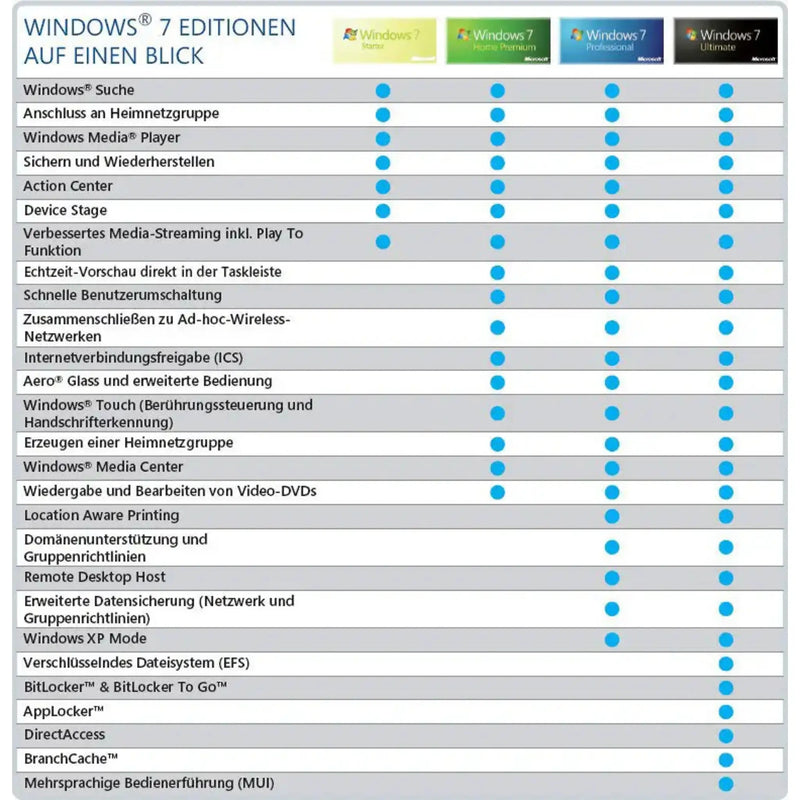
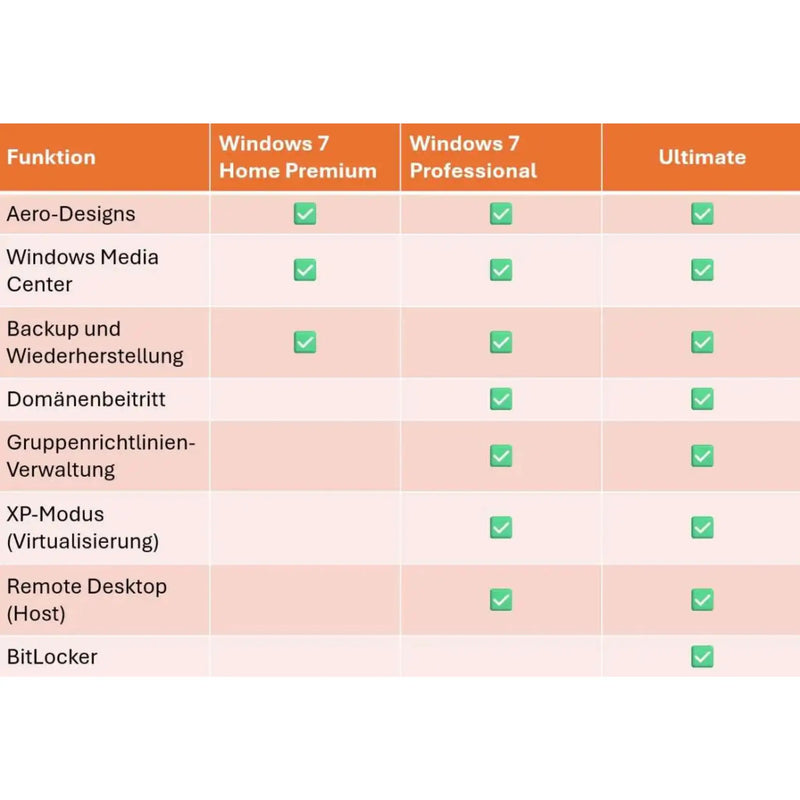
Näihin tarkoituksiin pidämme valikoimassa Windows 7:ää kolmena editiona aitona alkuperäislisenssinä: Windows 7 Professional toimialueyhteydellä ja XP-tilalla yritysympäristöihin, Windows 7 Ultimate täytenä varusteluna BitLocker ja kielipaketit mukaan lukien sekä Windows 7 Home Premium perinteiselle koti-PC:lle. Kaikki kolme toimitamme OEM-lisenssinä 32- ja 64-bittisille järjestelmille tuoteavaimen välittömällä toimituksella. Neuvomme: käytä Windows 7:ää enää vain siellä, missä se on teknisesti välttämätöntä, pidä tällaiset järjestelmät mahdollisuuksien mukaan offline-tilassa ja suunnittele – missä mahdollista – siirtyminen Windows 10:een tai Windows 11:een.
Windows 8 ja 8.1 tänään
Windows 8:lla ja 8.1:llä on erityisasema: tuki päättyi tammikuussa 2023, ja toisin kuin Windows 7, ruutusukupolvi ei koskaan saavuttanut yhtä uskollista käyttäjäkuntaa. Windows 8.1 on tänään merkityksellinen lähes ainoastaan laitteille, jotka toimitettiin nimenomaan sillä ja joiden ohjelmisto ei toimi Windows 10:ssä – harvinainen tapaus. Jos tällaista järjestelmää käyttää, kannattaa noudattaa samoja varotoimia kuin Windows 7:n kohdalla. Useimmissa tapauksissa suora vaihto Windows 10:een tai Windows 11:een on selvästi parempi ratkaisu, varsinkin kun Windows 10:n järjestelmävaatimukset eivät ole juuri korkeammat.
Windows 11 SE: koulutuskäytön editio
Täydellisyyden vuoksi: Windows 11 SE on kevyt, pilvipainotteinen editio koulutussektorille, ja se toimitetaan esiasennettuna edullisiin koulukannettaviin. Se on tietoisesti karsittu olennaiseen, käynnistää sovellukset hallitusta ympäristöstä eikä ole ostettavissa yksittäislisenssinä. Koulut ja oppilaitokset, jotka tarvitsevat täyden toiminnallisuuden, valitsevat sen sijaan Windows 11 Education -edition, joka vastaa toiminnallisesti pitkälti Enterprise-editiota ja jonka voi lisensoida normaalisti.
Muita editioita ja erikoistapauksia
Kokonaiskuvan täydentämiseksi mainittakoon vielä muutamia muita variantteja. Windows 11 Pro Education on Pro-editioon perustuva versio kouluille ja oppilaitoksille – toisin kuin Education-editio, joka vastaa toiminnallisesti Enterprise-versiota. Se toimitetaan yleensä oppilaitoslisenssien kautta, ja se on usein esiasennettuna koulujen laitteissa.
S-tila ei sen sijaan ole oma editionsa, vaan Windows Homen tai Pron lukittu käyttötila: S-tilassa voi asentaa ainoastaan sovelluksia Microsoft Storesta, mikä hyödyttää turvallisuutta ja akunkestoa. S-tilasta poistuminen on maksutonta ja pysyvää – erillistä lisenssiä ei siihen tarvita. Jos siis omistat laitteen, jossa on Windows ”S-tilassa”, sinulla on jo täysimittainen Windows-lisenssi.
Pilvimaailmasta ovat peräisin kaksi nuorempaa perheenjäsentä: Windows Enterprise Multi-Session sallii useiden käyttäjien yhdistää samaan virtuaalikoneeseen samanaikaisesti – tämä versio on olemassa ainoastaan Azure Virtual Desktopin yhteydessä. Windows 365 tarjoaa tilauspohjaisesti kokonaisia ”pilvi-PC:itä”, jotka suoratoistetaan selaimen tai sovelluksen kautta. Molemmat ovat tilausmallin pilvipalveluita, eikä niitä myydä perinteisinä yksittäislisensseinä – vastakohta kestolisenssille, jollaisia löydät tästä verkkokaupasta.
Aiemmista sukupolvista mainittakoon lopuksi vielä: Windows 8 Pro, ruutukäyttöliittymän aikakauden yritysversio BitLockerilla ja toimialueliitännällä; pienet Windows 7 -versiot Starter ja Home Basic sekä volyymisopimusten kautta myyty Windows 7 Enterprise; ja Windows RT, lakkautettu tablettien ARM-versio, johon ei voinut asentaa perinteisiä työpöytäohjelmia. Näillä varianteilla ei ole nykyään käytännössä enää merkitystä, mutta niitä näkee toisinaan vielä käytetyissä laitteissa.
Windows Server yrityksille
Verkoille, palvelinpalveluille ja ammattimaisille IT-infrastruktuureille Microsoft tarjoaa omat palvelinkäyttöjärjestelmänsä. Windows Server hallitsee keskeisiä tehtäviä kuten käyttäjätilejä, tiedostojakoja, tietokantoja, verkkopalveluita tai virtuaalikoneita ja on siten monien yritysverkkojen selkäranka. Kategoriastamme Windows Server löydät sopivat lisenssit.
Nykyinen versio Windows Server 2025 tuo mukanaan muun muassa hotpatchingin (tietoturvapäivitykset ilman uudelleenkäynnistystä), tehokkaan Hyper-V-virtualisoinnin, tuen nopeille NVMe-tallennusvälineille sekä yhteyden Microsoft Azureen Azure Arcin kautta. Tietoturvatoiminnot kuten Secured-Core-Server ja Credential Guard suojaavat kriittisiä palveluita luotettavasti. Myös hyviksi havaitut edeltäjät Windows Server 2016, 2019 ja 2022 ovat edelleen käytössä ja saatavilla käyttötapauksesta riippuen. Lisensoinnissa erotetaan useimmiten Standard- ja Datacenter-editio: Standard sopii ympäristöihin, joissa on vähän virtualisointia, Datacenter erittäin virtualisoituihin konesaleihin.
Myös vanhemmilla palvelinsukupolvilla on käytännössä edelleen merkitystä. Windows Server 2008 R2 on kysytty legacy-ympäristöihin, joiden sovellukset tai ajurit eivät enää toimi uudemmissa versioissa – laajennettu tuki päättyi kuitenkin jo tammikuussa 2020, minkä vuoksi tällaiset järjestelmät kannattaa pitää mahdollisimman eristettyinä internetistä; Standard-edition rinnalla on olemassa myös Enterprise-versio. Windows Server 2012 ja 2012 R2 saavuttivat tukensa päättymisen lokakuussa 2023, ja nekin ovat nykyään merkityksellisiä vain olemassa oleville ympäristöille. Pienille yrityksille Microsoft tarjoaa lisäksi Essentials-edition, joka ei vaadi erillisiä käyttöoikeuslisenssejä ja on suunnattu enintään 25 käyttäjän yrityksille. Ja jos tarjoat etätyöpöytäistuntoja useille työntekijöille, tarvitset tavallisten CAL-lisenssien lisäksi niin sanotut RDS-CALs-lisenssit (Remote Desktop Services) käyttäville käyttäjille tai laitteille.
Tärkeää Windows Serverin kohdalla: itse palvelinlisenssin lisäksi monissa skenaarioissa tarvitaan niin sanottuja käyttöoikeuslisenssejä (Client Access Licenses, CALs) käyttäville käyttäjille tai laitteille. Jos et ole varma, mitä palvelin-editiota ja kuinka monta CAL-lisenssiä tarvitset, saksankielinen tukemme auttaa sinua mielellään oikean kokoonpanon kokoamisessa.
Mikä Windows-versio on minulle oikea?
Sopiva Windows-versio riippuu ennen kaikkea laitteistostasi ja käyttötapauksestasi. Seuraava ostoneuvonta käyttäjäryhmittäin auttaa päätöksenteossa:
Pelaajille
Se, joka haluaa pelata ajankohtaisia pelejä parhaalla laadulla ja suurimmalla teholla, saa parhaan avun Windows 11:stä. Toiminnot kuten DirectX 12 Ultimate, Auto HDR ja DirectStorage on sovitettu moderneille näytönohjaimille ja nopeille SSD-levyille, ja ne saavat laitteistosta enemmän irti. Pelaamiseen riittää yleensä Home-editio.
Opiskelijoille ja yksityiseen arkeen
Tekstinkäsittelyyn, tiedonhakuun, suoratoistoon, videoneuvotteluihin ja jokapäiväiseen käyttöön riittää Windows 11 Home täysin. Myös Windows 10 Home on tässä edelleen vankka, usein edullisempi valinta, kunhan otat huomioon jo saavutetun tuen päättymisen.
Itsenäisille ammatinharjoittajille ja freelancereille
Itsenäiset ammatinharjoittajat hyötyvät Windows 11 Prosta: BitLocker salaa arkaluontoiset asiakas- ja liiketiedot, etätyöpöytä sallii etäkäytön toimiston PC:hen, ja lasku eritellyllä arvonlisäverolla on verotuksessa vähennyskelpoinen. Pro-editio on oikea tasapaino toimintojen laajuuden ja hinnan välillä yksinyrittäjille.
Luoville ja videoeditointiin
Kuvan-, videon- ja äänenkäsittelyssä teho ja yhteensopivuus ovat ratkaisevia. Windows 11 tukee ajankohtaisia grafiikka- ja tallennustekniikoita optimaalisesti ja toimii vakaasti yleisten luovien ohjelmien kanssa. Se, joka työskentelee suurten projektitiedostojen parissa, hyötyy lisäksi modernien 64-bittisten järjestelmien paremmasta muistinhallinnasta.
Yrityksille ja etätyöhön
Yritykset, joilla on useita työpisteitä, panostavat koosta riippuen Windows 11 Prohon tai Enterpriseen sekä – palvelinpohjaisissa palveluissa – Windows Serveriin sopivin CAL-lisenssein. Keskitetty hallinta, laajennettu tietoturva ja toimialueyhteys ovat tässä ratkaisevia. Etätyöhön Pro-editio on erityisen käytännöllinen, koska se mahdollistaa etätyöpöydän ja BitLockerin avulla turvallisen työskentelyn kotoa käsin.
Mikä ohjelmisto toimii Windowsissa?
Yksi olennainen syy Windowsin suosioon on valtava valikoima yhteensopivia ohjelmistoja. Käytännössä jokainen PC-arjen ohjelma on saatavilla Windowsille: toimisto-ohjelmistot kuten Microsoft Office, verkkoselaimet, sähköpostiohjelmat, kirjanpito- ja verotusohjelmistot, ammattimaiset työkalut kuvan-, videon- ja äänenkäsittelyyn, CAD- ja suunnitteluohjelmat, toimialaratkaisut käsityölle, kaupalle ja lääketieteelle sekä tietysti ylivoimaisesti suurin valikoima PC-pelejä. Myös laitteiston osalta yhteensopivuus on erinomainen – tulostimesta verkkokameraan ja piirtopöytään lähes jokaista laitetta tuetaan suoraan pakkauksesta. Tämä ohjelmisto- ja laitteistorunsauden yhdistelmä tekee Windowsista useimmille käyttäjille luontevimman valinnan ja on ratkaiseva etu muihin käyttöjärjestelmiin verrattuna.
Kestolisenssi vai tilaus?
Yleinen väärinkäsitys koskee Windows-kestolisenssin ja tilauksen välistä eroa. Windows itsessään myydään kestolisenssinä: maksat kerran ja saat käyttää kyseistä Windows-versiota pysyvästi – ilman kuukausimaksuja. Juuri näitä kestolisenssejä löydät Karinexilta.
Tilaus sen sijaan koskee ensisijaisesti Microsoft 365:tä (aiemmin Office 365), eli Office-ohjelmia Word, Excel, Outlook ja PowerPoint pilvitallennustilaan kera. Näitä tarjotaan kuukausi- tai vuositilauksena. Se, joka ei halua juoksevia kuluja, voi vaihtoehtoisesti hankkia Officen myös kestolisenssinä. Windows käyttöjärjestelmänä ja Office ohjelmapakettina ovat siis kaksi erillistä tuotetta eri lisenssimalleineen – täysimittaiseen työpisteeseen tarvitset yleensä molemmat.
Asennus ja aktivointi vaihe vaiheelta
Windowsin käyttöönotto on mutkatonta, myös ilman syvällistä IT-osaamista. Ostettuasi Karinexilta toimit näin:
Vaihe 1 – Tuoteavaimen saaminen: tuoteavaimesi saat digitaalisissa tuotteissa muutaman minuutin sisällä sähköpostitse, DVD-tuotteissa se on toimituksen mukana. Säilytä avain turvallisesti.
Vaihe 2 – Asennustietovälineen luominen: lataa virallinen Media Creation Tool tai ISO-tiedosto Microsoftilta ja luo sillä käynnistettävä USB-tikku, tai käynnistä päivitys suoraan käynnissä olevasta järjestelmästä. Asennus-DVD:n kohdalla laitat sen yksinkertaisesti sisään.
Vaihe 3 – Windowsin asennus: seuraa asennusavustajaa. Valitse kieli, aikavyöhyke ja näppäimistöasettelu, päätä puhtaan asennuksen tai päivityksen välillä ja odota, kunnes tiedostot on kopioitu. PC käynnistyy tässä useita kertoja uudelleen.
Vaihe 4 – Aktivointi: syötä asennuksen aikana tai sen jälkeen kohdassa Asetukset > Järjestelmä > Aktivointi tuoteavaimesi. Windows yhdistää Microsoftin palvelimiin ja aktivoi lisenssin pysyvästi. Heti kun näkyviin tulee ”Windows on aktivoitu”, kaikki on valmista.
Vaihe 5 – Päivitysten asennus: tarkista lopuksi kohdasta Windows Update, onko päivityksiä saatavilla, ja asenna ne, jotta järjestelmäsi on uusimmalla tasolla.
Käytännön vinkkejä ja usein kysyttyä Windowsista
Windowsin päivittäisen käytön ympärillä nousee toistuvasti esiin samat kysymykset. Tästä löydät lyhyet, käytännönläheiset vastaukset yleisimpiin niistä.
Miten teen kuvakaappauksen Windowsissa?
Koko näytön kuvakaappausta varten paina näppäintä Print Screen (usein merkitty ”PrtScn”) – kuva päätyy leikepöydälle ja sen voi liittää ohjelmaan. Kätevämpi on näppäinyhdistelmä Windows-näppäin + Vaihto + S: sillä avautuu Kuvakaappaustyökalu, jolla voit merkitä vapaasti valittavan alueen ja kopioida tai tallentaa sen suoraan. Yhdistelmällä Windows-näppäin + Print Screen tallennat lisäksi automaattisesti kuvatiedoston kansioon ”Kuvat/Kuvakaappaukset”.
Miten korjaan Windows-päivitysvirheen?
Jos päivitys jää jumiin tai näkyviin tulee virheilmoitus, monissa tapauksissa auttaa sisäänrakennettu vianmääritys: avaa Asetukset > Järjestelmä > Vianmääritys > Muut vianmääritykset ja käynnistä Windows Update -vianmääritys. Jos virheitä esiintyy edelleen, PC:n uudelleenkäynnistys, päivitysten uudelleenhaku tai päivitysten välimuistin tyhjentäminen voi auttaa. Varmista lisäksi, että vapaata tallennustilaa on riittävästi ja internetyhteys on vakaa.
Miten korjaan hitaan Windowsin käynnistyksen?
Jos Windows käynnistyy hitaasti, se johtuu usein liian monista käynnistysohjelmista. Avaa Tehtävienhallinta (näppäinyhdistelmä Ctrl + Vaihto + Esc), vaihda välilehdelle Käynnistys ja poista käytöstä ohjelmat, joita ei tarvita heti käynnistyksessä. Myös nopean käynnistyksen -toiminnon aktivointi virranhallinta-asetuksissa, riittävä vapaa tallennustila sekä SSD perinteisen kiintolevyn sijaan nopeuttavat järjestelmän käynnistystä tuntuvasti.
Miten käynnistän Bluetooth-palvelun uudelleen?
Jos Bluetooth ei enää toimi luotettavasti, vastaavan palvelun uudelleenkäynnistys voi auttaa. Paina Windows-näppäin + R, kirjoita services.msc ja vahvista Enter-näppäimellä. Etsi luettelosta kohta Bluetooth-tukipalvelu, napsauta sitä hiiren oikealla painikkeella ja valitse Käynnistä uudelleen. Tämän jälkeen Bluetoothin pitäisi olla taas käytettävissä; muutoin auttaa usein koneen täydellinen uudelleenkäynnistys.
Miten tarkistan, onko Windows aktivoitu?
Onko Windows-lisenssisi aktiivinen, näet kohdasta Asetukset > Järjestelmä > Aktivointi. Siellä lukee joko ”Windows on aktivoitu” tai huomautus, että aktivointi on tarpeen. Jos Windowsia ei ole vielä aktivoitu, syötä tässä kohdassa yksinkertaisesti tuoteavaimesi.
Kuinka paljon keskusmuistia PC:ssäni on ja mikä Windows-versio toimii?
Nopean yleiskuvan keskusmuistista, suorittimesta, järjestelmätyypistä ja asennetusta Windows-versiosta saat kohdasta Asetukset > Järjestelmä > Tietoja. Vaihtoehtoisesti paina Windows-näppäin + Pause päästäksesi suoraan järjestelmätietoihin.
Miten poistan ohjelman asennuksen?
Ohjelmat poistat kohdasta Asetukset > Sovellukset > Asennetut sovellukset: etsi kohta, napsauta kolmea pistettä ja valitse Poista asennus. Näin vapautat tilaa kiintolevyllä ja poistat ohjelmiston, jota et enää tarvitse.
Miten otan tumman tilan käyttöön?
Tumman tilan otat käyttöön kohdasta Asetukset > Mukauttaminen > Värit valitsemalla tilaksi ”Tumma”. Se säästää silmiä vähäisessä ympäristön valossa ja vaikuttaa erityisen miellyttävältä moderneilla näytöillä.
Miten teen varmuuskopion tiedoistani?
Varmuuskopioi tärkeät tiedostot säännöllisesti ehkäistäksesi tietojen menetystä. Windows tarjoaa tähän tiedostohistorian ja varmuuskopioinnin ulkoiselle kiintolevylle; lisäksi tiedot voi tallentaa kätevästi OneDriveen pilveen. Erityisesti ennen puhdasta asennusta tai päivitystä ajantasainen varmuuskopio on erittäin suositeltava.
Voinko siirtää lisenssini uudelle PC:lle?
Onko siirto mahdollista, riippuu lisenssityypistä: Retail-lisenssin saa siirtää uudelle PC:lle, kunhan se on ensin poistettu käytöstä vanhalla laitteella. OEM-lisenssi sen sijaan pysyy pysyvästi sidottuna ensimmäiseen laitteeseen. Kiinnitä ostaessasi siksi huomiota ilmoitettuun lisenssityyppiin, jos siirrettävyys on sinulle tärkeää.
Tärkeät Windows-käsitteet yksinkertaisesti selitettynä
Windowsin ympärillä sinua kohtaa toistuvasti ammattitermejä. Tärkeimmät lyhyesti ja ymmärrettävästi selitettynä:
- Tuoteavain (Product Key) – merkkijono, jolla aktivoit Windowsin ja avaat sen aitona lisenssinä käyttöön.
- Aktivointi – tapahtuma, jossa Windows vahvistetaan Microsoftin palvelimien kautta pätevästi lisensoiduksi.
- ISO-tiedosto – asennustietovälineen digitaalinen vedos, josta voi luoda USB-tikun tai DVD:n.
- TPM 2.0 – turvasiru, joka suojaa kryptografisia avaimia ja jota Windows 11 edellyttää.
- Secure Boot – käynnistyksen suojaustoiminto, joka estää manipuloidun ohjelmiston lataamisen käynnistyksen aikana.
- UEFI – perinteisen BIOSin moderni seuraaja, joka ohjaa PC:n käynnistysprosessia.
- CAL (Client Access License) – käyttöoikeuslisenssi, jota Windows Serverissä tarvitaan käyttäville käyttäjille tai laitteille.
Milloin Windows 12 tulee?
Tällä hetkellä Microsoft ei ole julkistanut virallista Windows 12:ta kiinteällä julkaisupäivällä. Windows 11:n seuraaja on kaiken tiedossa olevan perusteella kehitteillä, mutta luotettavia aikatauluja ei ole. Ennakoitavasti Microsoft panostaa jatkossa entistä vahvemmin tekoälyyn, joka integroidaan syvälle käyttöjärjestelmään, tiiviimpään kytkeytymiseen pilvialusta Azuren kanssa sekä uusiin tietoturvatoimintoihin ajankohtaisia uhkia vastaan. Siihen asti Windows 11 pysyy nykyisenä, aktiivisesti kehitettävänä versiona – tänään ostettu Windows 11 -lisenssi ei siis suinkaan ole virheinvestointi, vaan oikea tekninen taso.
Turvallisuus ja tietosuoja Windowsissa
Modernit Windows-versiot tuovat lähtökohtaisesti mukanaan kattavat suojaustoiminnot, joten useimmille käyttäjille ei tarvita lisäturvaohjelmistoa. Sisäänrakennettu Windows Defender suojaa reaaliajassa viruksia, kiristysohjelmia ja muita haittaohjelmia vastaan ja päivittyy automaattisesti. Windows Hello mahdollistaa turvallisen, biometrisen kirjautumisen, ja BitLocker (Pro-editiossa) salaa kokonaiset asemat, jolloin tietosi ovat suojassa myös laitteen katoamisen tai varkauden yhteydessä.
Turvallisuuden kannalta ratkaisevaa on, että järjestelmääsi tuotetaan aina uusimmat päivitykset – juuri siksi voimassa oleva aito lisenssi on niin tärkeä: vain sillä Windows saa pysyvästi ja luotettavasti tietoturvapäivityksiä. Tietosuoja-asetuksissa voit lisäksi määrittää tarkasti, mitä diagnostiikkatietoja lähetetään ja millä sovelluksilla on pääsy kameraan, mikrofoniin tai sijaintiin. Suosittelemme käymään nämä asetukset asennuksen jälkeen kerran rauhassa läpi ja mukauttamaan ne henkilökohtaisiin toiveisiisi.
Toimitustavat: digitaalisesti tai DVD:nä
Windows-lisenssisi saat Karinexilta – tuotteesta riippuen – kahdella tavalla:
- Digitaalinen (ESD) – tuoteavain ja latauslinkki tulevat heti sähköpostitse, yleensä muutaman minuutin sisällä maksun saapumisesta. Näin voit aloittaa asennuksen välittömästi ilman postitoimitusta odottamista.
- OEM DVD:llä – valituissa tuotteissa lähetämme fyysisen asennus-DVD:n postitse; toimitus tapahtuu yleensä 2–4 arkipäivän sisällä Saksan sisällä.
Mikä toimitustapa tuotteeseen pätee, näet kunkin tuotteen kuvauksesta. Useimmille asiakkaille digitaalinen toimitus on nopein ja kätevin vaihtoehto; DVD on käytännöllinen, jos haluat tallennusvälineen käteen tai otat käyttöön PC:n ilman olemassa olevaa internetyhteyttä.
Ensiaskeleet asennuksen jälkeen
Kun Windows on asennettu ja aktivoitu, kannattaa tehdä muutamia toimia järjestelmän optimaaliseksi käyttöönottamiseksi. Tarkista ensin kohdasta Windows Update, onko kaikki päivitykset ja ohjaimet asennettu – erityisesti grafiikka- ja verkko-ohjaimet takaavat vakauden ja suorituskyvyn. Käy tämän jälkeen läpi tietosuoja-asetukset ja määritä, mitä diagnostiikkatietoja lähetetään ja millä sovelluksilla on pääsy kameraan, mikrofoniin ja sijaintiin.
Määritä sen jälkeen oletusohjelmasi – esimerkiksi suosikkiselain ja oletussähköpostiohjelma – ja kirjaudu tarvittaessa Microsoft-tililläsi sisään synkronoidaksesi asetukset ja OneDriven. Aktivoi lopuksi varmuuskopiointi, jotta tärkeät tiedostot varmuuskopioidaan säännöllisesti. Näillä muutamalla vaiheella Windowsisi on siisti, turvallinen ja käyttövalmis.
Windows ja Microsoft Office – täydellinen yhteispeli
Windows on perusta, mutta päivittäiseen työhön kuuluu useimmilla PC:illä myös Office-paketti. Word, Excel, Outlook ja PowerPoint toimivat optimaalisesti Windowsissa ja kattavat tekstinkäsittelyn, taulukkolaskennan, sähköpostin ja esitykset. Karinexilta saat Windowsin lisäksi myös sopivat Microsoft Office -lisenssit – valintasi mukaan kestolisenssinä ilman juoksevia kuluja tai Microsoft 365 -tilauksena. Näin varustat koneesi täysin yhdellä kertaa: käyttöjärjestelmä ja toimisto-ohjelmisto samasta paikasta, molemmat aitona alkuperäislisenssinä saksankielisellä tuella.
Osta Windows-lisenssit turvallisesti ja laillisesti
Ohjelmistolisenssejä ostettaessa luottamus on ratkaisevaa. Karinexilta saat yksinomaan alkuperäisiä tuoteavaimia, jotka aktivoidaan pysyvästi virallisten Microsoftin palvelimien kautta. Ostat Saksassa sijaitsevalta toimittajalta, saat asianmukaisen laskun eritellyllä arvonlisäverolla ja voit kysymyksissä kääntyä milloin tahansa saksankielisen tukemme puoleen. Maksu tapahtuu SSL-salattuna vakiintuneiden palveluntarjoajien kuten Klarna, Apple Pay tai luottokortti kautta. Tätä täydentää 100 päivän rahat takaisin -takuumme: jos et ole tyytyväinen, palautamme koko kauppahinnan. Näin ostat Windows-lisenssisi hyvällä omallatunnolla – läpinäkyvästi, turvallisesti ja oikeudellisesti moitteettomasti.
Lisää usein kysyttyä Windowsista
Tarvitaanko Windowsin aktivointiin internetyhteys?
Valtaosassa tapauksia kyllä: aktivointi tapahtuu verkossa Microsoftin palvelimien kautta ja kestää vain muutaman sekunnin. Kertaluontoisen aktivoinnin jälkeen voit tietysti käyttää Windowsia myös offline-tilassa. Vakaa internetyhteys helpottaa lisäksi asennustiedostojen ja ajankohtaisten päivitysten lataamista.
Miten löydän Windows-tuoteavaimeni uudelleen?
Karinexilta ostamasi avaimen löydät tilausvahvistuksesta tai toimitussähköpostista. Säilytä tämä sähköposti turvallisesti. Jo aktivoidussa järjestelmässä lisenssi on digitaalisesti sidottu laitteeseen ja – jos yhdistetty – Microsoft-tiliisi, jolloin uudelleenasennus samalla PC:llä aktivoituu yleensä automaattisesti uudelleen.
Mitä tapahtuu laitteiston vaihdon yhteydessä?
Retail-lisenssin kohdalla saat aktivoida Windowsin uudelleen laitteistonvaihdon jälkeen; joissakin tilanteissa tarvitaan tällöin kirjautuminen yhdistetyllä Microsoft-tilillä tai lyhyt aktivointi tuen kautta. OEM-lisenssit sen sijaan ovat sidottuja alkuperäiseen emolevyyn. Kiinnitä ostaessasi siksi huomiota lisenssityyppiin, jos myöhempi laitteistonvaihto on suunnitteilla.
Miten otan käyttöön kaksi näyttöä?
Liitä toinen näyttö ja paina Windows-näppäin + P. Valitse ”Laajenna” suurentaaksesi työskentelypinnan molemmille näytöille. Kohdassa Asetukset > Järjestelmä > Näyttö määrität tämän jälkeen järjestyksen, tarkkuuden ja päänäytön. Toinen näyttö lisää tuottavuutta huomattavasti työskenneltäessä usean ikkunan kanssa yhtä aikaa.
Miten vaihdan oletusselaimen?
Avaa Asetukset > Sovellukset > Oletussovellukset, etsi haluamasi selain ja aseta se oletukseksi. Näin linkit avataan jatkossa automaattisesti suosimassasi selaimessa.
Miten voin tehdä Windowsista kaiken kaikkiaan nopeamman?
Käynnistyksen siivoamisen lisäksi auttavat siirtyminen SSD:hen, riittävä vapaa tallennustila, tarpeettomien ohjelmien poistaminen sekä säännölliset päivitykset. Myös raskaiden visuaalisten tehosteiden poistaminen käytöstä suorituskykyasetuksissa voi tuoda vanhemmille laitteille tuntuvasti vauhtia.
Voiko Windowsia käyttää ilmaiseksi ja pysyvästi?
Windowsia voi kyllä testata jonkin aikaa ilman aktivointia, mutta se on tällöin toiminnoiltaan rajoitettu ja näyttää aktivointihuomautuksen. Pysyvään, rajoittamattomaan ja oikeudellisesti siistiin käyttöön tarvitaan voimassa oleva aito lisenssi – juuri sellaisen saat Karinexilta reiluin hinnoin.
Miten käynnistän Windowsin vikasietotilassa?
Vikasietotila lataa Windowsin minimimäärällä ohjaimia ja on ihanteellinen vianetsintään. Avaa Asetukset > Järjestelmä > Palautus ja napsauta kohdassa ”Käynnistyksen lisäasetukset” painiketta Käynnistä uudelleen nyt. Valitse tämän jälkeen Vianmääritys > Lisäasetukset > Käynnistysasetukset ja käynnistä uudelleen; siellä voi valita vikasietotilan. Näin voit rajata ongelmia, jotka normaalissa käytössä ovat vaikeasti löydettävissä.
Mikä on ero sammuttamisen ja horrostilan välillä?
Sammuttamisessa kaikki ohjelmat suljetaan ja PC kytketään kokonaan pois päältä – se säästää energiaa ja tuo raikkaan käynnistyksen. Horrostila tallentaa nykyisen työskentelytilan kiintolevylle ja kytkee koneen sitten pois päältä; seuraavassa käynnistyksessä kaikki ikkunat ja asiakirjat ovat auki täsmälleen kuten aiemmin. Horrostila on käytännöllinen, kun haluat keskeyttää työn ja jatkaa sitä myöhemmin saumattomasti.
Miten poistan virheellisen päivityksen asennuksen?
Jos päivitys aiheuttaa ongelmia, sen voi poistaa: avaa Windows Update > Päivityshistoria > Poista päivitysten asennus, valitse kyseinen päivitys ja poista se. Tämän jälkeen voit – tarvittaessa – keskeyttää automaattisen uudelleenasennuksen väliaikaisesti, kunnes korjattu versio on saatavilla.
Tarvitsenko lisäksi virustorjuntaohjelman?
Useimmille käyttäjille Windowsiin integroitu suoja riittää: Windows Defender toimii reaaliajassa, päivittyy automaattisesti ja tunnistaa ajankohtaiset uhat luotettavasti. Lisäturvaohjelmisto ei siksi ole yleensä pakollinen. Se, jolla on erityinen suojantarve tai joka haluaa lisätoimintoja, voi tietysti edelleen käyttää erillistä virustorjuntaohjelmaa – pakollinen se ei kuitenkaan ole normaalissa arjessa.
Miksi ostaa Windows Karinexilta?
Karinexilta ostat Windowsin tarkistettuna aitona lisenssinä reiluin hinnoin – saksalaisen toimittajan palvelulla. Tätä sinä saat:
- Nopea toimitus – digitaaliset tuotteet muutamassa minuutissa sähköpostitse, DVD-tuotteet luotettavasti postitse.
- Alkuperäislisenssit – aidot tuoteavaimet, jotka aktivoidaan pysyvästi Microsoftin palvelimien kautta.
- Saksankielinen tuki – henkilökohtaista apua valinnassa, asennuksessa ja aktivoinnissa.
- Turvallinen maksu – SSL-salattunailla, Klarnalla, Apple Paylla, luottokortilla ja muilla menetelmillä.
- Lasku ALV:llä – täysin verotuksessa vähennyskelpoinen itsenäisille ammatinharjoittajille ja yrityksille.
- 100 päivän rahat takaisin -takuu – jos et ole tyytyväinen, palautamme sinulle koko kauppahinnan.
Näkymä: Windowsin tulevaisuus
Windows pysyy myös tulevina vuosina PC:iden hallitsevana käyttöjärjestelmänä. Selkeä trendi kulkee kohti tekoälyä, joka avustajana ajattelee suoraan järjestelmässä mukana, kohti saumatonta pilviyhteyttä yli laiterajojen ja kohti entistä vahvempia turvamekanismeja laitteistotasolla. Sinulle käyttäjänä tämä tarkoittaa: ajantasainen, lisensoitu Windows on paras perusta hyötyä näistä kehityskuluista ja käyttää PC:täsi pitkään turvallisesti ja tuottavasti.
Valitse ylhäältä sinulle sopiva Windows-versio – olipa se nykyinen sukupolvi Windows 11, hyväksi havaittu Windows 10 tai Windows Server -lisenssi yrityksellesi. Kysymyksissä oikeasta versiosta tai editiosta saksankielinen tukemme on käytettävissäsi sähköpostitse milloin tahansa. Näin löydät taatusti lisenssin, joka sopii laitteistoosi ja vaatimuksiisi.
Olipa kyse yksityisestä arjesta, pelaamisesta, etätyöstä, ammatinharjoittamisesta tai yritys-IT:stä: Karinexin aidolla lisenssillä lasket perustan vakaalle, turvalliselle ja pitkäjänteisesti tuetulle järjestelmälle. Ota hetki aikaa oikean edition valintaan – ja lähde sen jälkeen liikkeelle siististi lisensoidulla Windowsilla. Toivotamme sinulle paljon iloa ja tuottavia hetkiä uuden käyttöjärjestelmäsi parissa.





