 Contact & hulp

Filters
19 artikelen
Sorteren Topseller
Reduzierung
-
Windows 11 Pro kopen – Permanente licentie 1 pc, Download -
Windows 11 Home Key kopen – Originele licentie + directe download voor 1 pc -
Windows 10 Pro kopen | Originele licentiesleutel 32/64-bit – Direct downloaden -
Windows 11 Pro USB-stick kopen – permanente licentie + key direct per e-mail -
Windows 11 Enterprise Key kopen – Originele licentie + download voor 1 pc -
Windows 10 Home OEM -
Windows Server 2025 Standard – Originele licentie | Direct downloaden -
Windows 11 Education goedkoop kopen – Originele licentie met directe download -
Windows 11 Pro for Workstations goedkoop kopen – Eeuwigdurende licentie 1 pc | Direct downloaden -
Microsoft Windows Server 2008 R2 Standard -
Windows 11 Pro DVD kopen – OEM-licentie, key per e-mail -
Windows 7 Professional Licentie – OEM-Key, Direct per E-mail -
Windows 11 Pro volumelicentie kopen – voor bedrijven -
Microsoft Windows 7 Ultimate OEM-licentie 32/64-bit | Direct downloaden kopen -
Microsoft Windows 7 Home Premium OEM-licentie 32/64-bit | Direct downloaden kopen -
Windows 10 Enterprise -
Windows 11 Home N Key kopen – Download voor 1 pc -
Windows 10 IoT Enterprise 2019 LTSC voordelig kopen – Permanente licentie | Direct downloaden -
Windows 10 Education goedkoop kopen – Originele licentie met directe download













Microsoft Windows als originele licentie kopen
Windows 11, Windows 10, Windows Server en oudere Windows-versies – bij Karinex ontvangt u het besturingssysteem van Microsoft als echte originele licentie voor particulieren, zelfstandigen en bedrijven. Eenmalig kopen, blijvend gebruiken: een permanente Windows-licentie brengt geen maandelijkse kosten met zich mee en blijft aan u respectievelijk aan uw apparaat gebonden. U ontvangt uw productsleutel digitaal per e-mail of – afhankelijk van het gekozen product – als fysieke installatie-DVD per post, altijd inclusief een stapsgewijze installatiehandleiding en een correcte factuur met vermelde btw.
- Levering – digitaal binnen enkele minuten per e-mail of als DVD per post
- Activering – blijvend online via de Microsoft-servers
- Licentietype – permanente licentie zonder abonnement en zonder vervolgkosten
- Factuur – met vermelde btw, aftrekbaar voor zelfstandigen
- Garantie – wettelijk herroepingsrecht (14 dagen) bij Karinex
Op deze pagina vindt u een overzicht van alle actuele Windows-besturingssystemen – aangevuld met een uitgebreide gids die u helpt bij het kiezen van de juiste versie en editie, de belangrijkste functies uitlegt en veelgestelde vragen over downloaden, installatie, updaten en activering beantwoordt. Kies hierboven het product dat bij u past, of lees eerst verder als u niet zeker weet welke Windows-versie de juiste voor u is.
Wat is Microsoft Windows?
Microsoft Windows is het wereldwijd meestgebruikte besturingssysteem voor pc's en laptops. Een besturingssysteem is de centrale software die de verbinding legt tussen de hardware van uw computer – processor, werkgeheugen, harde schijf, videokaart – en de programma's waarmee u dagelijks werkt. Zonder besturingssysteem zou een computer slechts een verzameling elektronische onderdelen zijn: pas Windows maakt er een bedienbaar apparaat van waarop u kunt surfen, schrijven, gamen, video's monteren of de boekhouding doen.
Windows biedt daarvoor de grafische gebruikersinterface – oftewel het bureaublad, het startmenu, de taakbalk, vensters en pictogrammen die u met muis, toetsenbord of touch bedient. Tegelijkertijd beheert het op de achtergrond uw bestanden, stuurt het aangesloten apparaten aan zoals printers, camera's en externe harde schijven, zorgt het voor de netwerk- en internetverbinding en beschermt het uw systeem met ingebouwde beveiligingsfuncties tegen schadelijke software. U kunt zich het besturingssysteem voorstellen als een tussenpersoon: wanneer u in een programma op „Opslaan“ klikt, vertaalt Windows deze opdracht naar de concrete instructies die de harde schijf begrijpt – zonder dat u zich om technische details hoeft te bekommeren.
Het grote voordeel van Windows ligt in de enorme verspreiding: vrijwel elke pc-software en praktisch elk randapparaat is compatibel met Windows. Of het nu gaat om kantoorsoftware zoals Microsoft Office, professionele creatieve programma's, boekhoudsoftware, games of specialistische toepassingen voor ambacht, geneeskunde of industrie – de meeste programma's worden als eerste en vaak uitsluitend voor Windows ontwikkeld. Deze enorme keuze aan compatibele software en hardware is de belangrijkste reden waarom Windows al decennialang de eerste keuze is voor werk, studie, creatief werk en gaming.
De Windows-interface in een notendop
Wie Windows voor het eerst gebruikt of overstapt van een ander systeem, vindt dankzij de heldere structuur snel zijn weg. De belangrijkste elementen van de interface zijn snel uitgelegd en blijven door de versies heen in de kern gelijk:
- Bureaublad – het werkvlak waarop u snelkoppelingen naar programma's en bestanden kunt plaatsen.
- Startmenu – het centrale startpunt voor programma's, instellingen en de zoekfunctie; bereikbaar via het Windows-pictogram.
- Taakbalk – de balk onderaan het scherm met geopende en vastgemaakte programma's en de klok.
- Verkenner – het hulpmiddel om uw bestanden en mappen te beheren, te kopiëren en te ordenen.
- Systeemvak (systray) – rechts in de taakbalk, met pictogrammen voor volume, netwerk, accu en achtergrondprogramma's.
Via de instellingen kunt u vrijwel elk van deze elementen aanpassen – van de positie van de taakbalk over kleuren en achtergrond tot de indeling van het startmenu. Zo maakt u van Windows in enkele minuten uw persoonlijke werkomgeving.
De geschiedenis van Windows: van Windows 1.0 tot Windows 11
Sinds de eerste release van Windows in 1985 heeft Microsoft zijn besturingssysteem voortdurend doorontwikkeld – van eenvoudige grafische schil voor MS-DOS tot het moderne, cloud-verbonden systeem met touchbediening, virtuele bureaubladen en kunstmatige intelligentie. Elke generatie bracht vernieuwingen, waarvan er vele de bediening tot op de dag van vandaag bepalen. Wie de ontwikkeling kent, begrijpt ook beter waarom sommige oudere Windows-versies voor bepaalde hardware of software nog steeds gewild zijn.
De vroege jaren: Windows 1.0 tot 3.11
De eerste Windows-versies vanaf 1985 waren grafische interfaces die bovenop het tekstgebaseerde besturingssysteem MS-DOS werden geplaatst. In plaats van cryptische commando's in te tikken, konden gebruikers nu vensters met de muis verschuiven en programma's via een pictogram starten. Met Windows 3.0 en 3.11 werd begin jaren negentig het eerste grote commerciële succes geboekt, onder meer dankzij de meegeleverde programmabeheerder en de netwerkmogelijkheden.
Windows 95, 98 en ME – de doorbraak op de thuis-pc
Windows 95 was een mijlpaal: het introduceerde het startmenu, de taakbalk en de plug-and-play-herkenning van nieuwe apparaten en zette in op een 32-bits-architectuur. Voor het eerst werd de pc daarmee voor brede gebruikersgroepen echt bedienbaar. De opvolgers Windows 98 en Windows ME verbeterden vooral de internetverbinding en de ondersteuning voor nieuwe hardware, maar bleven technisch op hetzelfde fundament staan. Parallel daaraan ontwikkelde Microsoft met Windows NT en Windows 2000 een stabielere lijn voor professioneel gebruik in bedrijven.
Windows XP – de langlevende klassieker
Windows XP uit het jaar 2001 werd een van de populairste Windows-versies ooit. Het verenigde voor het eerst de stabiele NT-techniek met een gebruiksvriendelijke interface voor particulieren. De opgeruimde, kleurrijke vormgeving, de hoge stabiliteit en de verbeterde beveiliging maakten het jarenlang tot de standaard in kantoren en huishoudens. XP was zo succesvol dat het soms ruim meer dan tien jaar in gebruik bleef.
Windows Vista en Windows 7 – design ontmoet compatibiliteit
Windows Vista bracht in 2007 een gemoderniseerde vormgeving met de transparante „Aero“-interface en een aanzienlijk strenger beveiligingsconcept, maar werd bekritiseerd vanwege de hoge hardware-eisen. Windows 7 ruimde in 2009 op met deze kritiekpunten: het combineerde het aantrekkelijke design met hoge snelheid, brede hardware-compatibiliteit en een verbeterde touchondersteuning. Windows 7 geldt tot op de dag van vandaag voor velen als een van de meest afgeronde Windows-versies en was jarenlang de de-facto standaard in bedrijven.
Windows 8 en 8.1 – de gedurfde tegelpoging
Met Windows 8 waagde Microsoft in 2012 een radicale breuk: het klassieke startmenu verdween ten gunste van een schermvullend, op tegels gebaseerd startscherm dat sterk was gericht op touchbediening. Op klassieke desktop-pc's zonder touchscreen viel dat niet overal in goede aarde. Windows 8.1 verzachtte de overgang deels en bracht de startknop terug – het tegelidee bleef echter omstreden en werd door veel gebruikers als wennen ervaren.
Windows 10 – de terugkeer naar het vertrouwde
Windows 10 verzoende in 2015 de kampen: het klassieke startmenu keerde terug, gecombineerd met de live-tegels uit Windows 8. Het werd aangevuld met virtuele bureaubladen, de nieuwe browser Microsoft Edge, de geïntegreerde virusbescherming Windows Defender en de spraakassistente Cortana. Windows 10 werd op de markt gebracht als „Windows as a Service“ en werd jarenlang voorzien van regelmatige functie-updates, in plaats van in grote sprongen opnieuw te worden uitgebracht.
Windows 11 – de huidige generatie
Windows 11 is sinds 2021 de actuele versie. Het brengt een modern, opgeruimd design met een gecentreerd startmenu, afgeronde hoeken en een rustigere kleurstelling, aangevuld met productiviteitsgerichte functies zoals Snap Layouts, een diepe integratie van Microsoft Teams en widgets, evenals een herzien beveiligingsconcept met verhoogde hardware-eisen. Windows 11 is de versie die Microsoft actief doorontwikkelt en van nieuwe functies voorziet – wie vandaag investeert, kan daarom het beste voor Windows 11 kiezen.
Windows 11 in detail
Windows 11 neemt de sterke punten van Windows 10 over en breidt ze uit met talrijke nieuwe functies die vooral gericht zijn op productiviteit, beveiliging en een moderne gebruikservaring. Wie vandaag een nieuwe computer koopt of een systeem langdurig actueel wil houden, is met Windows 11 goed geadviseerd, omdat het de volledige Microsoft-ondersteuning geniet. Hieronder stellen we de belangrijkste functies nader voor.
Modern design en bediening
Het meest opvallende kenmerk van Windows 11 is de opnieuw vormgegeven interface. Het startmenu en de pictogrammen staan standaard gecentreerd in de taakbalk, vensters hebben afgeronde hoeken, en subtiele animaties evenals een doorlopend lichte of donkere modus zorgen voor een rustig, opgeruimd uiterlijk. De bediening blijft vertrouwd, maar oogt over het geheel genomen opgeruimder en moderner dan bij de voorgangers.
Snap Layouts en Snap Groups
Snap Layouts zijn een van de handigste vernieuwingen: beweeg met de muis over de maximaliseerknop van een venster, dan stelt Windows verschillende indelingen voor waarin u uw geopende programma's met een klik kunt inpassen – bijvoorbeeld twee vensters naast elkaar of vier in een raster. Snap Groups onthoudt deze combinaties en herstelt ze desgewenst als groep. Juist op grote monitoren verhoogt dat de productiviteit bij het gelijktijdig werken met meerdere toepassingen aanzienlijk.
Widgets, Microsoft Teams en Microsoft Store
Via een uitklapbaar widgetpaneel krijgt u het weer, nieuws, agenda en persoonlijke informatie in één oogopslag. Microsoft Teams is rechtstreeks in de taakbalk geïntegreerd, zodat u chat en videogesprek zonder aparte installatie kunt starten. De herziene Microsoft Store is overzichtelijker vormgegeven, biedt een gepersonaliseerde startpagina en een grotere app-keuze dan voorheen.
Beveiliging en Windows Hello
Windows 11 zet consequent in op moderne beveiliging. Windows Hello maakt het aanmelden mogelijk via gezichtsherkenning, vingerafdruk of pincode – sneller en veiliger dan een klassiek wachtwoord. Samen met de vereiste TPM 2.0-beveiligingschip en Secure Boot is Windows 11 vanaf de basis gehard tegen veel soorten aanvallen, wat vooral belangrijk is voor gevoelige bedrijfs- en klantgegevens.
Gamen op Windows 11
Voor gamers brengt Windows 11 merkbare verbeteringen. DirectX 12 Ultimate haalt meer prestaties uit moderne videokaarten, Auto HDR verbetert de kleur- en contrastweergave automatisch ook in oudere games, en DirectStorage verkort laadtijden aanzienlijk doordat het spelgegevens rechtstreeks en efficiënt van snelle SSD's aan de videokaart doorgeeft. Daarmee is Windows 11 het ideale platform voor hedendaags pc-gaming.
Kunstmatige intelligentie en spraakbesturing
Windows 11 stelt kunstmatige intelligentie steeds meer centraal. Een geïntegreerde AI-assistent helpt bij alledaagse taken, beantwoordt vragen, vat inhoud samen en past instellingen aan – rechtstreeks vanuit de taakbalk. Ook de dicteer- en voorleesfuncties evenals de toegankelijkheidshulpmiddelen profiteren van moderne spraakherkenning. Daardoor kunnen veel handelingen sneller worden uitgevoerd, en wordt de computer voor mensen met uiteenlopende behoeften toegankelijker. Welke AI-functies concreet beschikbaar zijn, hangt af van de betreffende Windows-versie en de hardware; de ontwikkeling gaat hier snel.
Toegankelijkheid onder Windows
Windows brengt uitgebreide hulpmiddelen voor toegankelijkheid met zich mee: de spraakuitvoer voor blinde en slechtziende gebruikers, een vergrootglas, contrastthema's, ondertiteling evenals besturing per spraak of oogbesturing. Deze functies vindt u gebundeld onder Instellingen > Toegankelijkheid en kunnen individueel worden aangepast, zodat iedereen de pc comfortabel kan bedienen.
Windows 11 Home of Windows 11 Pro?
Bij Windows 11 heeft u de keuze tussen twee hoofdedities. Windows 11 Home volstaat volledig voor het dagelijkse privégebruik: surfen, Office, streaming, gaming en het alledaagse werk zijn daarmee probleemloos mogelijk. Windows 11 Pro vult de Home-functies aan met professionele hulpmiddelen: de schijfversleuteling BitLocker, de virtualisatieoplossing Hyper-V, toegang op afstand via extern bureaublad evenals de aansluiting op bedrijfsnetwerken en domeinen. Zelfstandigen en bedrijven grijpen daarom meestal naar de Pro-editie, terwijl Home de goedkopere en voor particulieren volledig toereikende variant is.
Systeemeisen van Windows 11
Windows 11 stelt hogere hardware-eisen dan zijn voorgangers. Aanbevolen worden een compatibele 64-bits processor met minstens twee kernen en 1 GHz, 4 GB werkgeheugen, 64 GB opslagruimte evenals – en dat is het doorslaggevende punt – een geactiveerde TPM 2.0-module (Trusted Platform Module) en Secure Boot. Deze beveiligingschips zijn bij actuele apparaten standaard, maar kunnen bij oudere pc's ontbreken of in de BIOS uitgeschakeld zijn. Of uw computer aan de eisen voldoet, controleert u het eenvoudigst met de gratis „PC-statuscontrole“ (PC-Integritätsprüfung) van Microsoft. Voor oudere hardware die niet aan de eisen voldoet, is vaak Windows 10 de betere keuze.
Windows 11 downloaden en installeren
Na aankoop van een originele licentie bij Karinex downloadt u Windows 11 legaal en gratis rechtstreeks bij Microsoft. Microsoft stelt daarvoor het „Media Creation Tool“ evenals officiële ISO-bestanden ter beschikking, waarmee u een opstartbare USB-stick kunt maken of een upgrade rechtstreeks vanuit het lopende systeem kunt starten. Het eigenlijke installatiemedium is dus vrij beschikbaar – pas uw productsleutel activeert Windows blijvend. Zo verloopt de download: u bezoekt de officiële Microsoft-downloadpagina, downloadt het Media Creation Tool, kiest taal en editie passend bij uw licentie en maakt ofwel een installatiemedium ofwel werkt u de pc rechtstreeks bij. Tijdens of na de installatie voert u onder „Instellingen“ uw bij Karinex ontvangen productsleutel in en activeert u Windows via de Microsoft-servers.
Windows 11 update: zo houdt u het systeem actueel
Microsoft voorziet Windows 11 regelmatig van updates. Daarbij wordt onderscheid gemaakt tussen twee soorten: kwaliteitsupdates verschijnen maandelijks en dichten vooral beveiligingslekken en fouten; functie-updates verschijnen ongeveer eenmaal per jaar en brengen nieuwe functies. Het bijwerken gebeurt automatisch, maar u kunt het altijd handmatig aanstoten: open de Instellingen, kies het onderdeel Windows Update en klik op Naar updates zoeken. Beschikbare updates worden gedownload en na een herstart geïnstalleerd. Uw originele licentie blijft over alle updates heen geldig – een permanente Windows-licentie ontvangt updates zonder dat er extra kosten ontstaan.
Windows 10 in detail
Windows 10 geldt nog steeds als een betrouwbare en volwassen keuze. Jarenlang geoptimaliseerd, is het vertrouwd in de bediening, draait het ook op oudere hardware vlot en is het vaak goedkoper dan de huidige generatie. Voor pc's die niet aan de strenge systeemeisen van Windows 11 voldoen, of voor gebruikers die bewust bij de vertrouwde interface willen blijven, is Windows 10 nog altijd een zinvolle optie.
De belangrijkste functies van Windows 10
- Klassiek startmenu & zoekfunctie – overzichtelijke toegang tot programma's, bestanden en instellingen, lokaal en online.
- Microsoft Edge – de moderne webbrowser met aansluiting op Microsoft-diensten zoals OneDrive.
- Virtuele bureaubladen – meerdere gescheiden werkomgevingen voor uiteenlopende taken.
- Windows Defender – ingebouwde bescherming tegen virussen en schadelijke software, zonder extra kosten.
- Brede compatibiliteit – draait betrouwbaar met oudere programma's en randapparaten.
Einde van de ondersteuning voor Windows 10
Belangrijk om te weten: de reguliere ondersteuning voor Windows 10 eindigde op 14 oktober 2025. Dat betekent dat Microsoft voor de standaardversies geen gratis beveiligingsupdates meer levert. Windows 10 kan nog steeds worden geïnstalleerd en gebruikt, en voor gebruikers die nog wat tijd nodig hebben voor de overstap, biedt Microsoft een betaald programma voor uitgebreide beveiligingsupdates (Extended Security Updates, ESU) aan. Een Windows 10-licentie is daarom vooral interessant wanneer u oudere hardware wilt blijven gebruiken, speciale software met compatibiliteitseisen inzet of een tweede apparaat wilt uitrusten. Voor een toekomstbestendig systeem dat langdurig beveiligingsupdates ontvangt, raden wij de overstap naar Windows 11 aan.
Windows 10 of Windows 11 – de belangrijkste verschillen
Veel klanten vragen zich af of de overstap naar Windows 11 de moeite waard is of dat Windows 10 nog steeds volstaat. De beslissing hangt vooral af van de hardware en de gewenste ondersteuningsperiode. De centrale verschillen op een rij:
- Ondersteuning – Windows 11 ontvangt nog steeds gratis beveiligings- en functie-updates; de reguliere ondersteuning voor Windows 10 is al afgelopen.
- Design – Windows 11 zet in op een gecentreerde, gemoderniseerde lay-out, Windows 10 op de klassieke, links uitgelijnde indeling.
- Hardware – Windows 11 vereist TPM 2.0 en Secure Boot; Windows 10 draait ook op oudere apparaten zonder deze voorwaarden.
- Functies – Snap Layouts, geïntegreerde Teams-aansluiting, widgets en gamingtechnieken zoals DirectStorage zijn voorbehouden aan Windows 11.
- Prijs – Windows 10-licenties zijn vaak wat goedkoper, wat ze aantrekkelijk maakt voor oudere tweede apparaten.
Kort gezegd: voldoet uw pc aan de eisen, dan is Windows 11 de toekomstbestendige keuze. Is uw hardware ouder of heeft u maximale compatibiliteit met bepaalde software nodig, dan kan Windows 10 nog steeds zinvol zijn.
Overstappen van Windows 10 naar Windows 11
De overstap van Windows 10 naar Windows 11 is eenvoudig als uw apparaat aan de systeemeisen voldoet. Controleer eerst met de „PC-statuscontrole“ of uw computer compatibel is. Maak vervolgens beslist een back-up van uw belangrijke bestanden, bijvoorbeeld op een externe harde schijf of in de cloud. Via Windows Update wordt de upgrade op in aanmerking komende apparaten doorgaans rechtstreeks aangeboden; als alternatief gebruikt u de installatie-assistent van Microsoft. Uw programma's en persoonlijke gegevens blijven bij de upgrade normaal gesproken behouden. Beschikt u al over een geldige Windows-licentie, dan wordt Windows 11 na de upgrade meestal automatisch geactiveerd. Als u daarentegen overstapt naar een nieuwe pc of een schone installatie verkiest, is een nieuwe originele licentie de nette oplossing – ook hier helpt onze support u graag verder.
Windows-edities vergeleken
Windows bestaat niet alleen in verschillende versies, maar binnen elke versie ook in meerdere edities. De editie bepaalt de functie-omvang – van de slanke Home-variant voor particulieren tot de volledig uitgeruste Enterprise-editie voor grote organisaties.
- Home – voor particulieren, met alle wezenlijke functies voor dagelijks gebruik: surfen, Office, streaming en gaming.
- Pro – voor zelfstandigen, power-users en kleine bedrijven, met BitLocker-versleuteling, Hyper-V, extern bureaublad en domeinaansluiting.
- Enterprise – voor grotere bedrijven met uitgebreide beheer-, beveiligings- en implementatiefuncties; meestal verkrijgbaar via volumelicentiecontracten.
- Education – functioneel grotendeels identiek aan Enterprise, toegesneden op scholen, hogescholen en onderwijsinstellingen.
Retail, OEM en volumelicentie – de licentievormen
Naast de editie onderscheidt men Windows-licenties ook naar hun licentievorm. Deze bepaalt hoe flexibel de licentie overdraagbaar is en aan welke voorwaarden ze is gekoppeld:
- Retail – de klassieke detailhandelslicentie. Ze is niet vast aan één apparaat gebonden en mag bij een hardwarewissel op een nieuwe pc worden overgedragen.
- OEM – gebonden aan het eerste apparaat waarop ze wordt geactiveerd. OEM-licenties zijn goedkoper dan Retail-licenties en de ideale keuze wanneer de licentie blijvend op één computer moet blijven.
- Volumelicentie – bedoeld voor bedrijven en organisaties die veel apparaten tegelijk willen licentiëren en centraal willen beheren.
- ESD (Electronic Software Distribution) – duidt de puur digitale levering van de productsleutel per e-mail aan, zonder fysiek installatiemedium.
32-bits of 64-bits – wat is het verschil?
Windows bestaat van oudsher in een 32-bits en een 64-bits uitvoering. Het belangrijkste praktische verschil betreft het bruikbare werkgeheugen: een 32-bits versie kan slechts ongeveer 4 GB RAM aanspreken, terwijl 64-bits systemen aanzienlijk meer werkgeheugen kunnen beheren en moderne programma's efficiënter uitvoeren. Vrijwel alle actuele pc's en praktisch alle moderne software zijn ontworpen voor 64 bit; Windows 11 wordt uitsluitend als 64-bits versie aangeboden. Welke variant op uw systeem draait, ziet u onder Instellingen > Systeem > Info bij het item „Systeemtype“. Voor nieuwe installaties is 64 bit tegenwoordig vrijwel altijd de juiste keuze.
Overige edities en bijzondere gevallen
Voor de volledigheid horen nog enkele andere varianten in het overzicht thuis. Windows 11 Pro Education is een op de Pro-editie gebaseerde uitgave voor scholen en onderwijsinstellingen – in tegenstelling tot de Education-editie, die functioneel overeenkomt met de Enterprise-uitgave. Ze wordt doorgaans via onderwijslicenties beschikbaar gesteld en is op schoolapparaten vaak voorgeïnstalleerd.
De S-modus is daarentegen geen aparte editie, maar een vergrendelde bedrijfsmodus van Windows Home of Pro: in de S-modus kunnen uitsluitend apps uit de Microsoft Store worden geïnstalleerd, wat de veiligheid en de accuduur ten goede komt. Het verlaten van de S-modus is gratis en permanent mogelijk – een aparte licentie is daarvoor niet nodig. Wie dus een apparaat ‘met Windows in S-modus’ bezit, beschikt al over een volwaardige Windows-licentie.
Uit de cloudwereld stammen twee jongere familieleden: Windows Enterprise Multi-Session maakt het mogelijk dat meerdere gebruikers tegelijk verbinding maken met dezelfde virtuele machine – deze uitgave bestaat uitsluitend binnen Azure Virtual Desktop. Windows 365 biedt complete ‘Cloud-PC’s’ in abonnementsvorm, die via de browser of een app worden gestreamd. Beide zijn clouddiensten in een abonnementsmodel en worden niet als klassieke losse licentie verkocht – het tegendeel van de permanente licentie zoals u die in deze shop vindt.
Uit eerdere generaties verdienen tot slot nog vermelding: Windows 8 Pro, de business-editie uit het tegel-tijdperk met BitLocker en domeinkoppeling; de kleine Windows 7-uitgaven Starter en Home Basic alsook het via volumecontracten verkochte Windows 7 Enterprise; en Windows RT, de stopgezette ARM-variant voor tablets, waarop geen klassieke desktopprogramma’s konden worden geïnstalleerd. Deze varianten spelen tegenwoordig praktisch geen rol meer, maar duiken zo nu en dan nog op bij tweedehands apparaten.
Speciale edities van Windows in één oogopslag
Naast de bekende edities Home, Pro, Enterprise en Education bestaat er een hele reeks speciale edities die zijn toegesneden op bijzondere toepassingen – van de N-edities voor de Europese markt over de onderhoudsarme LTSC-versies voor industrie en bedrijven tot Windows Pro for Workstations voor krachtige hardware. Wie gericht naar een van deze varianten zoekt, vindt hier de belangrijkste feiten, verschillen en gebruiksadviezen. Ons assortiment breiden we voortdurend uit met verdere Windows-edities en -versies.
Windows N-edities: Home N en Pro N
De N-edities – zoals Windows 11 Home N of Windows 11 Pro N – zijn een bijzonderheid van de Europese markt. Ze zijn ontstaan uit een mededingingsrechtelijke verplichting van de Europese Commissie en worden door Microsoft geleverd zonder de Windows Media Player en zonder de bijbehorende mediafuncties. De „N“ staat daarbij voor „Not with Media Player“. Concreet ontbreken af fabriek onder meer de Media Player, de apps voor muziek en films evenals enkele mediacodecs; ook functies zoals de camera-app of de spraakrecorder zijn in eerste instantie niet inbegrepen.
Belangrijk om te weten: afgezien van deze mediacomponenten is een N-editie functioneel identiek aan de reguliere uitgave – dezelfde prestaties, dezelfde beveiliging, dezelfde updates, dezelfde ondersteuningsperiode. Wie de mediafuncties later toch nodig heeft, kan het gratis „Media Feature Pack“ van Microsoft na-installeren en rust daarmee praktisch alles bij. N-edities zijn daarom vooral interessant voor bedrijven en gebruikers die hun systemen bewust slank willen houden of toch al eigen mediasoftware inzetten – en af en toe zijn N-licenties iets goedkoper te krijgen dan de standaarduitgaven. Voor de typische particuliere gebruiker die zijn pc ook voor muziek, video’s en streaming gebruikt, is de reguliere editie daarentegen meestal de gemakkelijkere keuze.
Windows Enterprise LTSC: langetermijnstabiliteit zonder functie-updates
LTSC staat voor „Long-Term Servicing Channel“ en duidt een speciaal onderhoudskanaal van Windows Enterprise aan. De grondgedachte: een LTSC-systeem ontvangt gedurende vele jaren uitsluitend beveiligings- en kwaliteitsupdates – maar geen functie-updates, geen nieuwe apps en geen wijzigingen aan de interface. Het systeem blijft dus gedurende zijn hele levenscyclus exact zoals het werd geïnstalleerd. Precies dat maakt LTSC waardevol voor omgevingen waarin stabiliteit en planbaarheid belangrijker zijn dan nieuwe functies: industriële pc’s en machinebesturingen, kassasystemen in de detailhandel, medische apparaten, geldautomaten, digital-signage-schermen of testopstellingen die jarenlang ongewijzigd en betrouwbaar moeten draaien.
De versiegeschiedenis is snel verteld: de eerste uitgaven verschenen als Windows 10 Enterprise LTSB 2015 en LTSB 2016 – LTSB stond voor „Long-Term Servicing Branch“. Met de uitgave 2019 hernoemde Microsoft het kanaal tot LTSC; LTSB en LTSC duiden dus hetzelfde concept aan, alleen onder de oude respectievelijk de nieuwe naam. Daarna volgden Windows 10 Enterprise LTSC 2019, Windows 10 Enterprise LTSC 2021 (ondersteuning tot januari 2027) en als huidige generatie Windows 11 Enterprise LTSC 2024. De IoT-uitgaven van de LTSC-reeks krijgen daarbij de langste ondersteuningsperiodes – bij Windows 10 IoT Enterprise LTSC 2021 loopt de ondersteuning tot in het jaar 2032.
Voor wie loont LTSC? Voor de dagelijkse privé-pc is het kanaal in de regel niet bedoeld – de Microsoft Store en veel meegeleverde apps ontbreken, en nieuwe functies komen er principieel nooit bij. Wie daarentegen apparaten beheert die vijf tot tien jaar ongewijzigd moeten draaien, krijgt met LTSC de onderhoudsarmste en stabielste Windows-variant die er is. LTSC-licenties worden klassiek via volumelicentiecontracten betrokken; bij vragen over de passende uitgave helpt onze support u graag verder.
Windows IoT Enterprise: voor vast ingebouwde systemen
Windows IoT Enterprise is de uitgave voor het „internet der dingen“ – bedoeld voor apparaten die één vaste taak vervullen: kassa’s, automaten, informatieborden, meet- en regelapparatuur of embedded systemen in de machinebouw. Technisch is IoT Enterprise gebaseerd op het normale Windows Enterprise en voert het dezelfde programma’s uit; het verschil zit in de licentiëring voor apparaatfabrikanten en integratoren evenals in extra vergrendel- en beheerfuncties waarmee een apparaat op precies één toepassing kan worden vastgezet. In combinatie met het LTSC-kanaal ontstaat daaruit het duurzaamste Windows-platform voor continu gebruik: bij Karinex vindt u bijvoorbeeld Windows 10 IoT Enterprise 2019 LTSC als permanente licentie met directe download.
Windows Pro for Workstations: voor krachtige hardware
Windows Pro for Workstations is de krachtigste Pro-uitgave en richt zich op professionele workstations met server-achtige hardware. Ze ondersteunt tot vier fysieke processors en tot 6 TB werkgeheugen, brengt met ReFS een bijzonder robuust bestandssysteem voor grote hoeveelheden gegevens mee, ondersteunt persistent geheugen (NVDIMM) en versnelt netwerkoverdrachten met SMB Direct. Wie met CAD-constructies, 3D-rendering, videoproductie in hoge resoluties, wetenschappelijke berekeningen of zeer grote databases werkt, haalt met deze editie het maximum uit de bijbehorende hardware. Voor Windows 11 vindt u Windows 11 Pro for Workstations als permanente licentie in ons assortiment; ook hiervan bestaat overigens een N-variant voor de Europese markt.
Windows 7 vandaag: Professional, Ultimate en Home Premium
Ook Windows 7 heeft nog steeds zijn plaats – zij het een duidelijk afgebakende. De officiële ondersteuning eindigde al op 14 januari 2020; sindsdien levert Microsoft geen gratis beveiligingsupdates meer. Voor de dagelijkse, permanent met internet verbonden werk-pc raden wij Windows 7 daarom uitdrukkelijk niet meer aan. Er zijn echter legitieme gebruikssituaties waarin Windows 7 nog altijd de juiste – en soms de enige – keuze is: oudere hardware waarvan de stuurprogramma’s onder nieuwere Windows-versies niet meer bestaan; branche- en legacysoftware die dwingend Windows 7 vereist; besturings-pc’s aan machines die offline worden gebruikt; of knutsel- en retroprojecten.
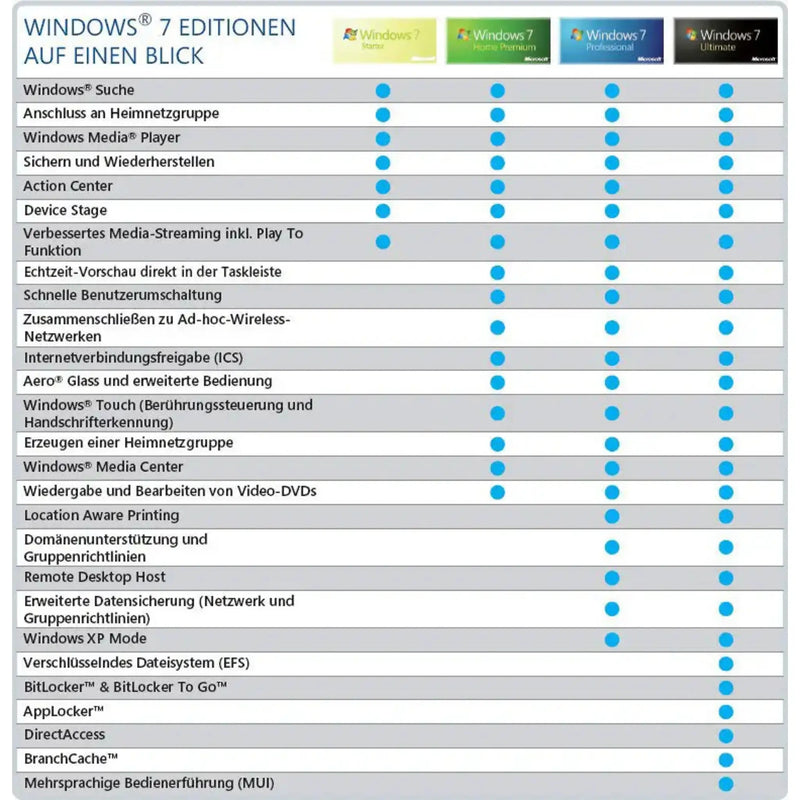
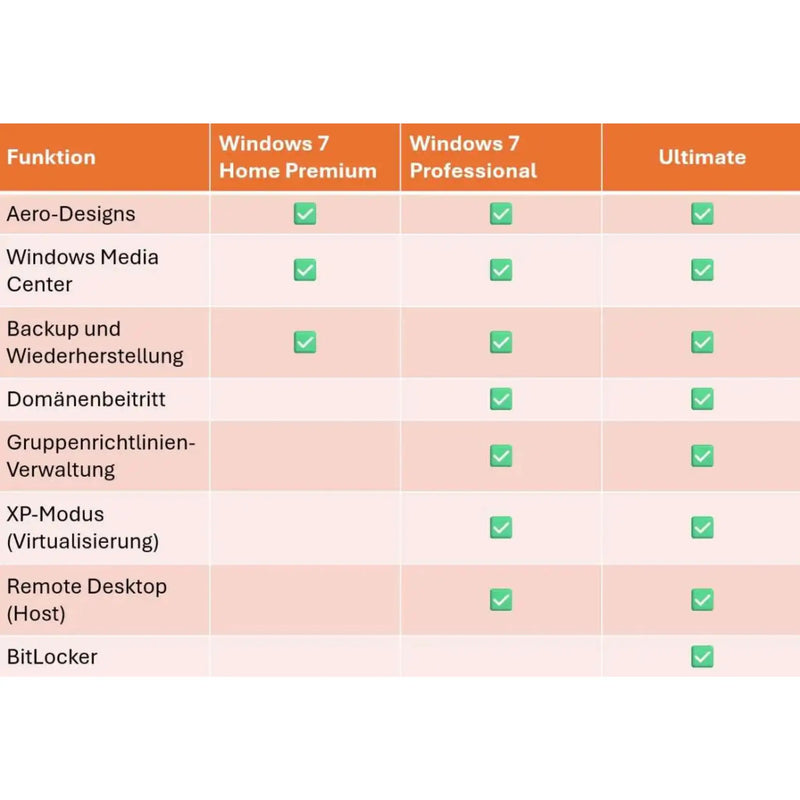
Voor deze doeleinden voeren wij Windows 7 in drie edities als originele licentie: Windows 7 Professional met domeinaansluiting en XP-modus voor bedrijfsomgevingen, Windows 7 Ultimate als volledig uitgeruste variant inclusief BitLocker en taalpakketten, evenals Windows 7 Home Premium voor de klassieke thuis-pc. Alle drie leveren wij als OEM-licentie voor 32- en 64-bits systemen met onmiddellijke toezending van de productsleutel. Ons advies: zet Windows 7 alleen nog in waar het technisch noodzakelijk is, houd zulke systemen zo veel mogelijk offline en plan – waar mogelijk – de overstap naar Windows 10 of Windows 11.
Windows 8 en 8.1 vandaag
Windows 8 en 8.1 nemen een bijzondere positie in: de ondersteuning eindigde in januari 2023, en anders dan Windows 7 heeft de tegelgeneratie nooit een vergelijkbaar trouwe aanhang opgebouwd. Relevant is Windows 8.1 vandaag vrijwel alleen nog voor apparaten die er precies mee werden geleverd en waarvan de software niet onder Windows 10 draait – een zeldzaam geval. Wie zo’n systeem gebruikt, dient dezelfde voorzorgsregels als bij Windows 7 toe te passen. In de meeste gevallen is de directe overstap naar Windows 10 of Windows 11 de duidelijk betere oplossing, temeer omdat de systeemeisen van Windows 10 nauwelijks hoger liggen.
Windows 11 SE: de onderwijseditie
Volledigheidshalve: Windows 11 SE is een slanke, cloudgerichte editie voor het onderwijs, die voorgeïnstalleerd wordt geleverd op voordelige schoolnotebooks. Ze is bewust teruggebracht tot het wezenlijke, start apps vanuit een beheerde omgeving en is niet als losse licentie in de handel verkrijgbaar. Scholen en onderwijsinstellingen die volledige functionaliteit nodig hebben, kiezen in plaats daarvan voor Windows 11 Education, dat functioneel grotendeels overeenkomt met de Enterprise-editie en regulier kan worden gelicentieerd.
Windows Server voor bedrijven
Voor netwerken, serverdiensten en professionele IT-infrastructuren biedt Microsoft eigen serverbesturingssystemen aan. Een Windows Server beheert centrale taken zoals gebruikersaccounts, bestandsdeling, databases, webdiensten of virtuele machines en vormt daarmee de ruggengraat van veel bedrijfsnetwerken. In onze categorie Windows Server vindt u de passende licenties.
De actuele versie Windows Server 2025 brengt onder meer hotpatching (beveiligingsupdates zonder herstart), een krachtige Hyper-V-virtualisatie, ondersteuning voor snelle NVMe-opslag evenals de aansluiting op Microsoft Azure via Azure Arc. Beveiligingsfuncties zoals Secured-Core-Server en Credential Guard beschermen kritieke diensten betrouwbaar. Ook de beproefde voorgangers Windows Server 2016, 2019 en 2022 zijn nog steeds in gebruik en afhankelijk van de toepassing verkrijgbaar. Voor de licentiëring wordt meestal onderscheid gemaakt tussen de Standard- en de Datacenter-editie: Standard is geschikt voor omgevingen met weinig virtualisatie, Datacenter voor sterk gevirtualiseerde datacenters.
Ook oudere servergeneraties spelen in de praktijk nog altijd een rol. Windows Server 2008 R2 is gevraagd voor legacy-omgevingen waarvan de applicaties of drivers op nieuwere versies niet meer draaien – de uitgebreide ondersteuning eindigde echter al in januari 2020, waardoor zulke systemen bij voorkeur geïsoleerd van het internet moeten worden gebruikt; naast de Standard-editie bestaat er ook een Enterprise-uitgave. Windows Server 2012 en 2012 R2 bereikten hun einde van ondersteuning in oktober 2023 en zijn tegenwoordig eveneens alleen nog voor bestaande omgevingen relevant. Voor kleine bedrijven biedt Microsoft daarnaast de Essentials-editie aan, die zonder aparte toegangslicenties werkt en zich richt op bedrijven met maximaal 25 gebruikers. En wie remotedesktopsessies voor meerdere medewerkers beschikbaar stelt, heeft naast de reguliere CALs ook zogenoemde RDS-CALs (Remote Desktop Services) nodig voor de toegang krijgende gebruikers of apparaten.
Belangrijk bij Windows Server: naast de serverlicentie zelf zijn in veel scenario's zogenoemde toegangslicenties (Client Access Licenses, CALs) voor de toegang krijgende gebruikers of apparaten nodig. Bent u niet zeker welke server-editie en hoeveel CALs u nodig heeft, dan helpt onze Nederlandstalige support u graag bij de juiste samenstelling.
Welke Windows-versie is de juiste voor mij?
De passende Windows-versie hangt vooral af van uw hardware en uw toepassing. De volgende koopadviezen per gebruikersgroep helpen bij de beslissing:
Voor gamers
Wie actuele games in de beste kwaliteit en met de hoogste prestaties wil spelen, is met Windows 11 het best bediend. Functies zoals DirectX 12 Ultimate, Auto HDR en DirectStorage zijn afgestemd op moderne videokaarten en snelle SSD's en halen meer uit de hardware. Voor gaming volstaat doorgaans de Home-editie.
Voor studenten en het dagelijkse privégebruik
Voor tekstverwerking, onderzoek, streaming, videovergaderingen en alledaags gebruik volstaat Windows 11 Home volledig. Ook Windows 10 Home is hier nog steeds een solide, vaak goedkopere keuze, mits u rekening houdt met het reeds bereikte einde van de ondersteuning.
Voor zelfstandigen en freelancers
Zelfstandigen profiteren van Windows 11 Pro: BitLocker versleutelt gevoelige klant- en bedrijfsgegevens, extern bureaublad staat toegang op afstand tot de kantoor-pc toe, en de factuur met vermelde btw is fiscaal aftrekbaar. De Pro-editie is de juiste balans tussen functie-omvang en prijs voor eenmanszaken.
Voor creatievelingen en videobewerking
Voor beeld-, video- en audiobewerking zijn prestaties en compatibiliteit doorslaggevend. Windows 11 ondersteunt actuele grafische en opslagtechnologieën optimaal en draait stabiel met de gangbare creatieve programma's. Wie met grote projectbestanden werkt, profiteert bovendien van het betere geheugenbeheer van moderne 64-bits systemen.
Voor bedrijven en thuiswerken
Bedrijven met meerdere werkplekken zetten afhankelijk van de grootte in op Windows 11 Pro of Enterprise evenals – bij servergebaseerde diensten – op Windows Server met de passende CALs. Centraal beheer, uitgebreide beveiliging en domeinaansluiting zijn hier doorslaggevend. Voor thuiswerken is de Pro-editie bijzonder praktisch, omdat ze met extern bureaublad en BitLocker veilig werken vanuit huis mogelijk maakt.
Welke software draait onder Windows?
Een wezenlijke reden voor de populariteit van Windows is de enorme keuze aan compatibele software. Praktisch elk programma voor het dagelijkse pc-gebruik is voor Windows beschikbaar: kantoorsoftware zoals Microsoft Office, webbrowsers, e-mailprogramma's, boekhoud- en belastingsoftware, professionele hulpmiddelen voor beeld-, video- en audiobewerking, CAD- en constructieprogramma's, branchespecifieke oplossingen voor ambacht, handel en geneeskunde evenals natuurlijk verreweg de grootste keuze aan pc-games. Ook bij de hardware is de compatibiliteit uitstekend – van de printer over de webcam tot het grafische tablet wordt vrijwel elk apparaat out of the box ondersteund. Deze combinatie van software- en hardwarediversiteit maakt Windows voor de meeste gebruikers tot de meest voor de hand liggende keuze en is een doorslaggevend voordeel ten opzichte van andere besturingssystemen.
Permanente licentie of abonnement?
Een veelvoorkomend misverstand betreft het verschil tussen een permanente Windows-licentie en een abonnement. Windows zelf wordt als permanente licentie verkocht: u betaalt eenmalig en mag de betreffende Windows-versie blijvend gebruiken – zonder maandelijkse kosten. Precies deze permanente licenties vindt u bij Karinex.
Een abonnement daarentegen betreft in de eerste plaats Microsoft 365 (voorheen Office 365), oftewel de Office-programma's Word, Excel, Outlook en PowerPoint inclusief cloudopslag. Deze worden per maand of per jaar in abonnement aangeboden. Wie geen doorlopende kosten wil, kan als alternatief ook Office als permanente licentie aanschaffen. Windows als besturingssysteem en Office als programmapakket zijn dus twee gescheiden producten met verschillende licentiemodellen – voor een volwaardige werkplek heeft u doorgaans beide nodig.
Installatie en activering stap voor stap
Het instellen van Windows is eenvoudig, ook zonder diepgaande IT-kennis. Na aankoop bij Karinex gaat u als volgt te werk:
Stap 1 – Productsleutel ontvangen: Uw productsleutel ontvangt u bij digitale producten binnen enkele minuten per e-mail, bij DVD-producten zit hij bij de levering. Bewaar de sleutel op een veilige plek.
Stap 2 – Installatiemedium maken: Download het officiële Media Creation Tool of het ISO-bestand van Microsoft en maak daarmee een opstartbare USB-stick, of start de upgrade rechtstreeks vanuit het lopende systeem. Bij een installatie-DVD legt u deze eenvoudig in het station.
Stap 3 – Windows installeren: Volg de installatie-assistent. Kies taal, tijdzone en toetsenbordindeling, beslis voor een schone installatie of een upgrade en wacht tot de bestanden zijn gekopieerd. De pc start daarbij meermaals opnieuw op.
Stap 4 – Activeren: Voer tijdens of na de installatie onder Instellingen > Systeem > Activering uw productsleutel in. Windows verbindt zich met de Microsoft-servers en activeert de licentie blijvend. Zodra „Windows is geactiveerd“ wordt weergegeven, is alles klaar.
Stap 5 – Updates installeren: Controleer tot slot onder Windows Update of er updates zijn en installeer deze, zodat uw systeem helemaal up-to-date is.
Praktische tips en veelgestelde vragen over Windows
Rond het dagelijkse gebruik van Windows duiken telkens dezelfde vragen op. Hier vindt u korte, praktische antwoorden op de meestgestelde ervan.
Hoe maak ik een schermafbeelding onder Windows?
Voor een schermafbeelding van het hele scherm drukt u op de toets Print Screen (vaak met „PrtScn“ of „Print Screen“ aangeduid) – de afbeelding komt op het klembord terecht en kan in een programma worden geplakt. Comfortabeler is de toetsencombinatie Windows-toets + Shift + S: daarmee opent het Knipprogramma, waarmee u een vrij te kiezen uitsnede kunt markeren en direct kunt kopiëren of opslaan. Met Windows-toets + Print Screen slaat u bovendien automatisch een afbeeldingsbestand op in de map „Afbeeldingen/Schermafbeeldingen“.
Hoe verhelp ik een Windows Update-fout?
Blijft een update hangen of verschijnt er een foutmelding, dan helpt in veel gevallen de ingebouwde probleemoplosser: open Instellingen > Systeem > Probleemoplosser > Andere probleemoplossers en start de oplosser voor Windows Update. Blijven er fouten optreden, dan kan een herstart van de pc, het opnieuw zoeken naar updates of het legen van de update-tussenopslag helpen. Zorg er bovendien voor dat er voldoende vrije opslagruimte is en de internetverbinding stabiel is.
Hoe verhelp ik een trage Windows-start?
Start Windows traag, dan ligt dat vaak aan te veel opstartprogramma's. Open Taakbeheer (toetsencombinatie Ctrl + Shift + Esc), ga naar het tabblad Opstarten en schakel programma's uit die niet meteen bij het opstarten nodig zijn. Ook het inschakelen van de snelstartoptie in de energie-opties, voldoende vrije opslagruimte evenals een SSD in plaats van een klassieke harde schijf versnellen de systeemstart merkbaar.
Hoe start ik de Bluetooth-service opnieuw?
Werkt Bluetooth niet meer betrouwbaar, dan kan een herstart van de betreffende service helpen. Druk op Windows-toets + R, typ services.msc in en bevestig met Enter. Zoek in de lijst het item Bluetooth-ondersteuningsservice, klik er met de rechtermuisknop op en kies Opnieuw starten. Daarna zou Bluetooth weer beschikbaar moeten zijn; anders helpt vaak een volledige herstart van de computer.
Hoe controleer ik of Windows geactiveerd is?
Of uw Windows-licentie actief is, ziet u onder Instellingen > Systeem > Activering. Daar staat ofwel „Windows is geactiveerd“ ofwel een melding dat een activering vereist is. Is Windows nog niet geactiveerd, dan voert u op deze plek eenvoudig uw productsleutel in.
Hoeveel werkgeheugen heeft mijn pc en welke Windows-versie draait er?
Een snel overzicht van werkgeheugen, processor, systeemtype en de geïnstalleerde Windows-versie krijgt u onder Instellingen > Systeem > Info. Als alternatief drukt u op Windows-toets + Pause om rechtstreeks bij de systeeminformatie te komen.
Hoe verwijder ik een programma?
Programma's verwijdert u onder Instellingen > Apps > Geïnstalleerde apps: zoek het item, klik op de drie puntjes en kies Verwijderen. Zo maakt u ruimte op de harde schijf vrij en verwijdert u software die u niet meer nodig heeft.
Hoe schakel ik de donkere modus in?
De donkere modus schakelt u in onder Instellingen > Persoonlijke instellingen > Kleuren, door als modus „Donker“ te selecteren. Dat ontziet de ogen bij weinig omgevingslicht en oogt vooral op moderne beeldschermen prettig.
Hoe maak ik een back-up van mijn gegevens?
Beveilig belangrijke bestanden regelmatig om gegevensverlies te voorkomen. Windows biedt daarvoor de bestandsgeschiedenis en de back-up op een externe harde schijf; daarnaast kunnen gegevens eenvoudig in OneDrive in de cloud worden beveiligd. Juist vóór een schone installatie of een upgrade is een actuele back-up dringend aan te raden.
Kan ik mijn licentie overdragen naar een nieuwe pc?
Of overdracht mogelijk is, hangt af van de licentievorm: een Retail-licentie mag naar een nieuwe pc worden verhuisd, mits ze vooraf op het oude apparaat is gedeactiveerd. Een OEM-licentie blijft daarentegen blijvend aan het eerste apparaat gebonden. Let bij aankoop daarom op de aangegeven licentievorm, als overdraagbaarheid voor u belangrijk is.
Belangrijke Windows-begrippen eenvoudig uitgelegd
Rond Windows komt u telkens vaktermen tegen. De belangrijkste kort en begrijpelijk uitgelegd:
- Productsleutel (Product Key) – de tekenreeks waarmee u Windows activeert en als echte licentie ontgrendelt.
- Activering – het proces waarbij Windows via de Microsoft-servers als geldig gelicentieerd wordt bevestigd.
- ISO-bestand – een digitale kopie van het installatiemedium, waaruit een USB-stick of een DVD kan worden gemaakt.
- TPM 2.0 – een beveiligingschip die cryptografische sleutels beschermt en voor Windows 11 wordt vereist.
- Secure Boot – een opstartbeveiligingsfunctie die verhindert dat bij het opstarten gemanipuleerde software wordt geladen.
- UEFI – de moderne opvolger van de klassieke BIOS, die het opstartproces van de pc aanstuurt.
- CAL (Client Access License) – een toegangslicentie die bij Windows Server voor toegang krijgende gebruikers of apparaten nodig is.
Wanneer komt Windows 12?
Op dit moment heeft Microsoft geen officiële Windows 12 met een vaste releasedatum aangekondigd. De opvolger van Windows 11 bevindt zich, naar alles wat bekend is, in ontwikkeling, maar betrouwbare data zijn er niet. Naar verwachting zet Microsoft in de toekomst nog sterker in op kunstmatige intelligentie, die diep in het besturingssysteem wordt geïntegreerd, op een nauwere verwevenheid met het cloudplatform Azure evenals op nieuwe beveiligingsfuncties tegen actuele bedreigingen. Tot dan blijft Windows 11 de actuele, actief doorontwikkelde versie – een vandaag gekochte Windows 11-licentie is dus geenszins een miskoop, maar de juiste stand van de techniek.
Beveiliging en privacy onder Windows
Moderne Windows-versies brengen van huis uit uitgebreide beschermingsfuncties met zich mee, zodat voor de meeste gebruikers geen aanvullende beveiligingssoftware nodig is. De ingebouwde Windows Defender beschermt in realtime tegen virussen, ransomware en andere schadelijke software en werkt zichzelf automatisch bij. Windows Hello maakt een veilige, biometrische aanmelding mogelijk, en BitLocker (in de Pro-editie) versleutelt complete schijven, zodat uw gegevens zelfs bij verlies of diefstal van het apparaat beschermd zijn.
Doorslaggevend voor de beveiliging is dat uw systeem steeds van de nieuwste updates wordt voorzien – juist daarom is een geldige originele licentie zo belangrijk: alleen daarmee ontvangt Windows blijvend en betrouwbaar beveiligingsupdates. In de privacy-instellingen kunt u bovendien precies vastleggen welke diagnosegegevens worden verzonden en welke apps toegang krijgen tot camera, microfoon of locatie. Wij raden aan deze instellingen na de installatie eenmaal rustig door te lopen en aan te passen aan uw persoonlijke voorkeuren.
Leveringswijzen: digitaal of als DVD
Uw Windows-licentie ontvangt u bij Karinex – afhankelijk van het product – op twee manieren:
- Digitaal (ESD) – productsleutel en downloadlink komen meteen per e-mail, doorgaans binnen enkele minuten na ontvangst van de betaling. Zo kunt u onmiddellijk met de installatie beginnen, zonder op een postlevering te wachten.
- OEM met DVD – bij geselecteerde producten versturen wij een fysieke installatie-DVD per post; de levering vindt doorgaans binnen 2–4 werkdagen binnen Duitsland plaats.
Welke leveringswijze voor een product geldt, leest u in de betreffende productbeschrijving. Voor de meeste klanten is de digitale levering de snelste en gemakkelijkste variant; de DVD is praktisch wanneer u een installatiemedium bij de hand wilt hebben of een pc zonder bestaande internetverbinding wilt inrichten.
Eerste stappen na de installatie
Is Windows geïnstalleerd en geactiveerd, dan lonen enkele handelingen om het systeem optimaal in te richten. Controleer eerst onder Windows Update of alle updates en stuurprogramma's zijn geïnstalleerd – juist grafische en netwerkstuurprogramma's zorgen voor stabiliteit en prestaties. Loop vervolgens de privacy-instellingen door en leg vast welke diagnosegegevens worden verzonden en welke apps toegang krijgen tot camera, microfoon en locatie.
Stel daarna uw standaardprogramma's in – bijvoorbeeld de gewenste browser en het standaard-e-mailprogramma – en meld u indien nodig aan met uw Microsoft-account, om instellingen en OneDrive te synchroniseren. Activeer tot slot een gegevensback-up, zodat belangrijke bestanden regelmatig worden beveiligd. Met deze paar stappen is uw Windows schoon, veilig en klaar voor gebruik.
Windows en Microsoft Office – het perfecte samenspel
Windows is het fundament, maar voor het dagelijkse werk hoort op de meeste pc's ook een Office-pakket. Word, Excel, Outlook en PowerPoint draaien optimaal op Windows en dekken tekstverwerking, spreadsheets, e-mail en presentaties af. Bij Karinex ontvangt u naast Windows ook de passende Microsoft Office-licenties – naar keuze als permanente licentie zonder doorlopende kosten of als Microsoft 365-abonnement. Zo rust u uw computer in één stap volledig uit: besturingssysteem en kantoorsoftware uit één hand, beide als echte originele licentie met Nederlandstalige support.
Windows-licenties veilig en legaal kopen
Bij de aankoop van softwarelicenties is vertrouwen doorslaggevend. Bij Karinex ontvangt u uitsluitend originele productsleutels, die blijvend via de officiële Microsoft-servers worden geactiveerd. U koopt bij een in Duitsland gevestigde aanbieder, ontvangt een correcte factuur met vermelde btw en kunt met vragen altijd bij onze Nederlandstalige support terecht. De betaling verloopt SSL-versleuteld via gevestigde aanbieders zoals Klarna, Apple Pay of creditcard. Dit wordt aangevuld door onze Wettelijk herroepingsrecht (14 dagen): bent u niet tevreden, dan vergoeden wij de volledige aankoopprijs. Zo koopt u uw Windows-licentie met een goed gevoel – transparant, veilig en juridisch onberispelijk.
Meer veelgestelde vragen over Windows
Is voor de activering van Windows een internetverbinding nodig?
In de meeste gevallen ja: de activering verloopt online via de Microsoft-servers en duurt slechts enkele seconden. Na de eenmalige activering kunt u Windows uiteraard ook offline gebruiken. Een stabiele internetverbinding vergemakkelijkt bovendien het downloaden van de installatiebestanden en de actuele updates.
Hoe vind ik mijn Windows-productsleutel terug?
Uw bij Karinex gekochte sleutel vindt u in de orderbevestiging respectievelijk de leverings-e-mail. Bewaar deze e-mail op een veilige plek. Bij een reeds geactiveerd systeem is de licentie digitaal met het apparaat en – indien gekoppeld – met uw Microsoft-account verbonden, zodat een schone installatie op dezelfde pc doorgaans automatisch opnieuw wordt geactiveerd.
Wat gebeurt er bij een vervanging van de hardware?
Bij een Retail-licentie mag u Windows na een hardwarewissel opnieuw activeren; onder omstandigheden is daarbij de aanmelding met het gekoppelde Microsoft-account of een korte activering via de support nodig. OEM-licenties zijn daarentegen gebonden aan het oorspronkelijke moederbord. Let bij aankoop daarom op de licentievorm, als een latere hardwarewissel is gepland.
Hoe stel ik twee monitoren in?
Sluit het tweede beeldscherm aan en druk op Windows-toets + P. Kies „Uitbreiden“ om het werkvlak over beide monitoren te vergroten. Onder Instellingen > Systeem > Beeldscherm legt u vervolgens indeling, resolutie en hoofdbeeldscherm vast. Een tweede monitor verhoogt de productiviteit bij het gelijktijdig werken met meerdere vensters aanzienlijk.
Hoe wijzig ik de standaardbrowser?
Open Instellingen > Apps > Stand-apps, zoek de gewenste browser en stel deze in als standaard. Daarmee worden links voortaan automatisch geopend in de door u geprefereerde browser.
Hoe kan ik Windows over het geheel sneller maken?
Naast het opruimen van de opstartprogramma's helpen een overstap naar een SSD, voldoende vrije opslagruimte, het verwijderen van niet-benodigde programma's evenals regelmatige updates. Ook het uitschakelen van veeleisende visuele effecten onder de prestatie-instellingen kan op oudere apparaten merkbaar tempo opleveren.
Kun je Windows gratis en blijvend gebruiken?
Windows laat zich weliswaar een tijdlang zonder activering uitproberen, maar is dan beperkt in de functies en toont een activeringsmelding. Voor het blijvende, onbeperkte en juridisch zuivere gebruik is een geldige originele licentie vereist – precies deze ontvangt u bij Karinex tegen eerlijke prijzen.
Hoe start ik Windows in de veilige modus?
De veilige modus laadt Windows met een minimum aan stuurprogramma's en is ideaal voor het opsporen van fouten. Open Instellingen > Systeem > Systeemherstel en klik bij „Geavanceerd opstarten“ op Nu opnieuw opstarten. Kies vervolgens Problemen oplossen > Geavanceerde opties > Opstartinstellingen en start opnieuw op; daar kan de veilige modus worden geselecteerd. Zo kunt u problemen afbakenen die tijdens normaal gebruik lastig te vinden zijn.
Wat is het verschil tussen afsluiten en de slaapstand?
Bij afsluiten worden alle programma's gesloten en wordt de pc volledig uitgeschakeld – dat bespaart energie en zorgt voor een frisse start. De slaapstand slaat de huidige werktoestand op de harde schijf op en schakelt de computer dan uit; bij de volgende start zijn alle vensters en documenten precies zoals voorheen geopend. De slaapstand is praktisch wanneer u een taak onderbreekt en later naadloos wilt voortzetten.
Hoe verwijder ik een foutieve update?
Veroorzaakt een update problemen, dan kan ze worden verwijderd: open Windows Update > Updategeschiedenis > Updates verwijderen, kies de betreffende update en verwijder deze. Vervolgens kunt u – indien nodig – de automatische herinstallatie tijdelijk opschorten, totdat een gecorrigeerde versie beschikbaar is.
Heb ik daarnaast een antivirusprogramma nodig?
Voor de meeste gebruikers volstaat de in Windows ingebouwde bescherming: Windows Defender werkt in realtime, werkt zichzelf automatisch bij en herkent actuele bedreigingen betrouwbaar. Aanvullende beveiligingssoftware is daarom doorgaans niet strikt nodig. Wie een bijzondere beschermingsbehoefte heeft of extra functies wenst, kan uiteraard nog steeds een apart antivirusprogramma inzetten – verplicht is het voor het normale dagelijkse gebruik echter niet.
Waarom Windows bij Karinex kopen?
Bij Karinex koopt u Windows als gecontroleerde originele licentie tegen eerlijke prijzen – met de service van een Duitse aanbieder. Dat mag u verwachten:
- Snelle levering – digitale producten binnen enkele minuten per e-mail, DVD-producten betrouwbaar per post.
- Originele licenties – echte productsleutels, die blijvend via de Microsoft-servers worden geactiveerd.
- Nederlandstalige support – persoonlijke hulp bij keuze, installatie en activering.
- Veilige betaling – SSL-versleuteld, met Klarna, Apple Pay, creditcard en andere methoden.
- Factuur met btw – volledig fiscaal aftrekbaar voor zelfstandigen en bedrijven.
- wettelijk herroepingsrecht (14 dagen) – mocht u niet tevreden zijn, dan vergoeden wij u de volledige aankoopprijs.
Vooruitblik: de toekomst van Windows
Windows zal ook in de komende jaren het bepalende besturingssysteem voor pc's blijven. De duidelijke trend gaat richting kunstmatige intelligentie, die als assistent rechtstreeks in het systeem meedenkt, richting naadloze cloudaansluiting over apparaten heen en richting nog sterkere beveiligingsmechanismen op hardwareniveau. Voor u als gebruiker betekent dat: een actueel, gelicentieerd Windows is de beste basis om van deze ontwikkelingen te profiteren en uw pc lang veilig en productief te gebruiken.
Kies hierboven de Windows-versie die bij u past – of het nu de actuele generatie Windows 11, het beproefde Windows 10 of een Windows Server-licentie voor uw bedrijf is. Bij vragen over de juiste versie of editie staat onze Nederlandstalige support per e-mail altijd voor u klaar. Zo vindt u gegarandeerd de licentie die bij uw hardware en uw eisen past.
Of het nu gaat om privégebruik, gaming, thuiswerken, zelfstandigheid of bedrijfs-IT: met een originele licentie van Karinex legt u de basis voor een stabiel, veilig en langdurig ondersteund systeem. Neem even de tijd voor het kiezen van de juiste editie – en ga daarna aan de slag met een netjes gelicentieerd Windows. Wij wensen u veel plezier en productieve uren met uw nieuwe besturingssysteem.





