Wielu czytelników trafia tu z tym samym pytaniem: kupili Office 2024 i szukają pojedynczego pliku instalacyjnego do pobrania. Właśnie takiego pliku firma Microsoft nie udostępnia. Procedura zawsze przebiega przez konto Microsoft, na którym zapisana jest licencja.
Ten poradnik pokazuje krok po kroku, jak pobrać Office 2024 dla klientów indywidualnych i samozatrudnionych: jakie są wymagania wstępne, jak zrealizować 25-znakowy klucz produktu, jak przebiega instalacja w systemie Windows i na komputerze Mac oraz co zrobić, gdy pobieranie sprawia problemy. Stan na listopad 2026 r.
Który plik jest potrzebny do pobrania Office 2024?
Nie jest potrzebny pojedynczy plik ze strony pobierania, lecz plik instalacyjny z konta Microsoft. Po zrealizowaniu klucza produktu na stronie setup.office.com konto automatycznie udostępnia odpowiedni plik instalacyjny dla danej edycji i systemu. To, który plik zostanie zaproponowany, zależy od wersji Home 2024, Home & Business 2024 lub LTSC 2024 oraz od wyboru między systemem Windows a komputerem Mac.
Office 2024 to jednorazowy zakup
Według firmy Microsoft Office 2024 to jednorazowy zakup z klasycznymi wersjami aplikacji Word, Excel i PowerPoint na jeden komputer PC lub Mac, który nie obejmuje usług subskrypcji Microsoft 365. Płaci się raz i otrzymuje aktualizacje zabezpieczeń, ale bez nowych funkcji dodawanych z czasem. To wyraźnie odróżnia Office 2024 od Microsoft 365, nawet jeśli nazwy aplikacji są częściowo takie same.
Przegląd edycji: Home 2024, Home & Business 2024 i Professional Plus
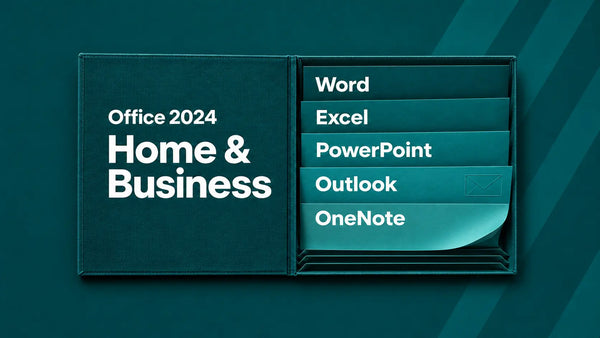
Firma Microsoft oferuje Office 2024 dla klientów indywidualnych w dwóch edycjach: Office Home 2024 i Office Home & Business 2024. Według firmy Microsoft Home 2024 zawiera klasyczne wersje programów Word, Excel i PowerPoint. Home & Business 2024 zawiera dodatkowo program Outlook. Office Professional Plus 2024 jest dystrybuowany przez Microsoft w ramach licencji zbiorczych, a nie w Microsoft Store dla klientów indywidualnych.
| Edycja | Dla kogo | Zawarte aplikacje | System |
|---|---|---|---|
| Office Home 2024 | Uczniowie, studenci, rodziny | Word, Excel, PowerPoint | 1 komputer PC lub Mac |
| Office Home & Business 2024 | Rodziny, małe firmy | Dodatkowo Outlook | 1 komputer PC lub Mac |
| Office Professional Plus 2024 | Firmy z licencją zbiorczą | Wdrożenie za pomocą narzędzia Deployment Tool | Windows |
| Office LTSC 2024 | Przedsiębiorstwa, instytucje publiczne, szkolnictwo | Niedostępny dla klientów indywidualnych | Windows 11 i Windows 10 |
Wybór odpowiedniej edycji zależy przede wszystkim od tego, czy potrzebny jest Outlook. Szczegółową pomoc w podjęciu decyzji znajdziesz w poradniku Kupno Microsoft Office 2024: która wersja jest właściwa?
Dlaczego nie ma oficjalnego pliku ISO dla klientów indywidualnych
Firma Microsoft nie udostępnia ogólnodostępnego obrazu ISO, czyli pojedynczego dużego pliku do nagrania na nośnik lub zamontowania, dla pakietów Office 2024 Home i Home & Business. Również w centrum administracyjnym licencji zbiorczych firma Microsoft nie oferuje pełnych plików ISO do pobrania dla wersji 2019, 2021 i 2024. Wyniki w wyszukiwarkach, które obiecują taki plik, prowadzą z reguły do zewnętrznych stron bez oficjalnej autoryzacji.
Kiedy mowa o Office LTSC 2024, a kiedy nie
Według firmy Microsoft Office LTSC 2024 to komercyjna, autonomiczna wersja pakietu Office przeznaczona dla przedsiębiorstw, instytucji edukacyjnych i organów administracji publicznej. Instalacja odbywa się przy użyciu narzędzia Office Deployment Tool, firmowego narzędzia do zarządzanej instalacji, oraz pliku konfiguracyjnego o nazwie configuration.xml. Jako osoba prywatna lub małe biuro z edycją Home nie potrzebujesz ani LTSC, ani tego narzędzia; Office 2024 instaluje się przez konto Microsoft.
Co przygotować przed pobraniem Office 2024
Należy przygotować cztery rzeczy: konto Microsoft z hasłem, 25-znakowy klucz produktu z wiadomości e-mail z potwierdzeniem, komputer z systemem Windows 10 lub nowszym albo komputer Mac z aktualną wersją systemu macOS (zob. wymagania systemowe firmy Microsoft) oraz stabilne połączenie z internetem. Zainstalowaną wcześniej starszą wersję pakietu Office warto odinstalować przed rozpoczęciem, aby aktywacja i uruchomienie przebiegły później bez problemów.
Używanie właściwego konta Microsoft
Należy zalogować się na konto używane na co dzień do usług Microsoft, na przykład do skrzynki pocztowej outlook.com lub do systemu Windows. Nie należy zakładać nowego konta tylko po to, by aktywować pakiet Office. W przeciwnym razie licencja zostanie przypisana do niewłaściwego konta i nie będzie można jej znaleźć podczas instalacji.
Przygotowanie klucza produktu
Klucz produktu to 25-znakowy kod służący do aktywacji. Znajduje się w wiadomości e-mail z potwierdzeniem od sprzedawcy lub na dołączonej karcie. Warto otworzyć tę wiadomość w osobnym oknie, aby móc wygodnie skopiować kod.
Sprawdzenie wymagań systemowych
Na komputerze PC firma Microsoft wymaga dla Office 2024 systemu Windows 10 lub nowszego. Według firmy Microsoft Office LTSC 2024 jest obsługiwany pod systemem Windows 11 i Windows 10. Instalacja Office 2024 na systemie Windows 7 lub 8.1 nie jest możliwa w standardowy sposób. Należy pamiętać, że sam system Windows 10 nie jest już obsługiwany przez firmę Microsoft od 14 października 2025 r.
Usuwanie starszej wersji pakietu Office
W systemie Windows należy otworzyć Ustawienia, a następnie Aplikacje i Zainstalowane aplikacje, odszukać wpis starego pakietu Office i wybrać Odinstaluj. Następnie warto ponownie uruchomić komputer. Na komputerze Mac wystarczy przeciągnąć stare aplikacje Office z folderu Aplikacje do Kosza i opróżnić Kosz. Jeśli po standardowym odinstalowaniu pozostaną resztki, takie jak ukryte skróty lub wpisy rejestru, pomocne będzie narzędzie Microsoft Support and Recovery Assistant (w skrócie SaRA), które firma Microsoft udostępnia na swoich stronach pomocy technicznej.
Realizacja klucza produktu na stronie setup.office.com
Realizacja klucza trwale powiązuje licencję z kontem Microsoft i wymagana jest tylko raz dla każdego klucza produktu. Następnie pakiet Office jest widoczny na koncie w sekcji Usługi i subskrypcje i można go pobrać ponownie w dowolnym momencie. Bez tego kroku przycisk instalacji nie znajdzie żadnej licencji do aktywowania.
- Należy otworzyć w przeglądarce adres setup.office.com.
- Zaloguj się kontem Microsoft lub kliknij Zaloguj się, jeśli formularz jest pusty.
- Wprowadź 25-znakowy klucz produktu; wpisz znaki bez myślników, jeśli pole ich nie akceptuje.
- Wybierz kraj i język z listy, a następnie potwierdź, klikając Dalej.
- Poczekaj, aż pojawi się potwierdzenie dodania pakietu Office do konta.
Po pomyślnym powiązaniu firma Microsoft przekieruje na stronę konta Microsoft, gdzie wyświetli się przycisk umożliwiający instalację pakietu Office. Jeśli nic się tam nie pojawi, sprawdź, czy zalogowano się na właściwe konto.
Pobieranie i instalacja Office 2024 dla systemu Windows
W systemie Windows plik instalacyjny pobierany jest po zrealizowaniu klucza bezpośrednio z konta Microsoft. Plik jest niewielki, lecz podczas instalacji pobiera właściwe programy z internetu. Po kilku minutach programy Word, Excel i pozostałe aplikacje są gotowe do użycia i zostają aktywowane przy pierwszym logowaniu.
- Otwórz stronę account.microsoft.com i zaloguj się kontem Microsoft.
- Kliknij Usługi i subskrypcje u góry strony.
- Odszukaj wpis Office Home 2024 lub Office Home & Business 2024 i kliknij Zainstaluj.
- Potwierdź pobranie pliku instalacyjnego i zapisz go, na przykład w folderze Pobrane.
- Uruchom plik instalacyjny dwukrotnym kliknięciem i potwierdź monit Kontroli konta użytkownika, klikając Tak.
- Pozwól kreatorowi instalacji dokończyć pracę, nie wyłączając komputera.
- Po zakończeniu instalacji otwórz program Word, zaloguj się tym samym kontem Microsoft i zaakceptuj warunki licencji.
Jeśli aktywacja przebiegła pomyślnie, w prawym górnym rogu programu Word pojawi się nazwa użytkownika, a w menu Plik, Konto widoczna będzie informacja o aktywacji produktu. Jeśli zamiast tego pojawi się czerwony pasek z komunikatem Wymagana aktywacja, zamknij program Word i otwórz go ponownie.
Sterowanie wersją 32-bitową lub 64-bitową
Domyślnie firma Microsoft instaluje wersję 64-bitową, o ile system Windows jest 64-bitowy. Ta wersja korzysta z większej ilości pamięci RAM i lepiej sprawdza się przy dużych arkuszach kalkulacyjnych Excel lub obszernych plikach PowerPoint. Aby świadomie wybrać wersję 32-bitową, podczas instalacji z poziomu konta Microsoft należy kliknąć Więcej opcji lub Opcje języka i instalacji, a następnie wybrać wersję 32-bitową i żądany język. W przypadku nowych komputerów wersja 64-bitowa jest właściwym wyborem.
Pobieranie i instalacja Office 2024 dla komputera Mac
Na komputerze Mac firma Microsoft udostępnia po zrealizowaniu klucza produktu pakiet instalacyjny w formacie .pkg. Pobiera się go z konta Microsoft, uruchamia w programie Finder i po instalacji loguje się raz kontem Microsoft. Aplikacje trafiają do folderu Aplikacje i uruchamiają się jak każda inna aplikacja na komputerze Mac.
- Otwórz stronę account.microsoft.com w przeglądarce Safari i zaloguj się kontem Microsoft.
- Przejdź do sekcji Usługi i subskrypcje, a następnie kliknij Zainstaluj przy pozycji Office 2024.
- Poczekaj, aż plik z rozszerzeniem .pkg zostanie w całości pobrany.
- Otwórz plik .pkg w programie Finder, dwukrotnie go klikając.
- W kreatorze instalacji kliknij Kontynuuj, zaakceptuj warunki licencji i potwierdź hasłem komputera Mac.
- Po zakończeniu instalacji uruchom program Word, zaloguj się kontem Microsoft i potwierdź aktywację.
Na komputerze Mac nie ma programów Access i Publisher; te aplikacje nie są dostępne dla systemu macOS. Szczegółowe wskazówki dotyczące konfiguracji na macOS znajdziesz w poradniku Instalacja i aktywacja Office 2024 dla komputera Mac.
Ponowna instalacja Office 2024 lub przeniesienie na inny komputer
Do ponownej instalacji lub przeniesienia pakietu na inny komputer nie jest potrzebny nowy klucz produktu. Licencja pozostaje powiązana z kontem Microsoft niezależnie od tego, ile razy pakiet Office 2024 zostanie odinstalowany i zainstalowany ponownie. Instalację uruchamia się ponownie na stronie account.microsoft.com, a następnie loguje się w programie Word lub Excel na to samo konto.
- Odinstaluj Office 2024 na starym komputerze, korzystając z menu Ustawienia, Aplikacje, Zainstalowane aplikacje.
- Zaloguj się na nowym komputerze na stronie account.microsoft.com.
- W sekcji Usługi i subskrypcje kliknij ponownie Zainstaluj.
- Uruchom pobrany plik i pozwól, aby instalacja dobiegła końca.
- Otwórz program Word i zaloguj się tym samym kontem Microsoft, za pomocą którego jednorazowo zrealizowano klucz.
Przy tej metodzie nie wpisuje się klucza produktu ponownie. Próba jego ponownego użycia skutkuje komunikatem firmy Microsoft, że klucz został już zrealizowany. Szczegółowa instrukcja dotycząca przeniesienia pakietu znajduje się w poradniku Aktywacja Office 2024 na nowym komputerze.
Typowe błędy podczas pobierania Office 2024 i sposoby ich usuwania
Większość problemów z pobieraniem Office 2024 wynika z kilku typowych przyczyn: niewłaściwe konto Microsoft, literówka w kluczu, stara instalacja blokująca nową lub poszukiwanie pliku, który oficjalnie nie istnieje. Poniższe punkty pokazują, jak szybko poradzić sobie z najczęstszymi trudnościami.
Licencja niewidoczna na koncie
Wyloguj się z account.microsoft.com i zaloguj ponownie przy użyciu adresu e-mail, który był używany podczas aktywacji na setup.office.com. Sprawdź, czy nie posiadasz kilku kont Microsoft, np. starej skrzynki hotmail.com i nowej outlook.com. Jeśli licencja jest widoczna, pojawi się w sekcji Usługi i subskrypcje pod nazwą Office Home 2024 lub Office Home & Business 2024.
Klucz produktu jest odrzucany
Sprawdź 25 znaków pod kątem typowych pomyłek: cyfry 0 i litery O oraz cyfry 1 i litery I. Pomiń łączniki, jeśli pole wprowadzania ich nie akceptuje, lub wpisz je zgodnie z instrukcją. Skopiuj klucz bezpośrednio z e-maila potwierdzającego, aby uniknąć wklejenia spacji na początku.
Pobieranie zostaje przerwane lub nie uruchamia się
Wstrzymaj inne pobierania, tymczasowo wyłącz aktywną usługę VPN i spróbuj ponownie. W rzadkich przypadkach program antywirusowy może blokować instalator Office; wyłącz na kilka minut ochronę w czasie rzeczywistym, uruchom pobieranie, a następnie włącz ochronę z powrotem.
Aktywacja nie powiodła się mimo instalacji
Otwórz program Word, kliknij Plik w lewym górnym rogu, a następnie Konto. Wybierz Wyloguj się i zaloguj ponownie na konto Microsoft, na którym aktywowano licencję. Jeśli nadal wyświetla się komunikat Wymagana aktywacja, uruchom ponownie komputer i otwórz Word jeszcze raz.
Poszukiwanie pliku ISO lub instalatora offline
Dla Office 2024 Home i Home & Business nie istnieje oficjalny instalator w formacie ISO. Microsoft udostępnia plik instalacyjny wyłącznie za pośrednictwem konta Microsoft. Pobieranie dużego pliku obrazu z nieznanego źródła grozi otrzymaniem zmodyfikowanego pakietu, który może później powodować problemy z aktywacją.
Często zadawane pytania
Czy można pobrać Office 2024 bez konta Microsoft?
Nie, konto Microsoft jest wymagane do standardowego pobrania Office 2024. Microsoft powiązuje licencję z kontem i tylko tam pojawia się przycisk Zainstaluj. Jeśli nie posiadasz jeszcze konta, utwórz je wcześniej bezpłatnie na account.microsoft.com, a następnie aktywuj klucz produktu na setup.office.com.
Czy istnieje oficjalny instalator offline dla Office 2024?
Dla Office Home 2024 i Office Home & Business 2024 Microsoft nie oferuje klasycznego instalatora offline w formie obrazu ISO. Plik instalacyjny jest niewielki i pobiera programy podczas instalacji. Możliwość użycia narzędzia Office Deployment Tool jest dostępna wyłącznie dla licencji zbiorczych, takich jak Office LTSC 2024, a nie dla użytkowników prywatnych.
Czy Office 2024 działa jeszcze na Windows 10?
Tak, Office 2024 wymaga zgodnie z informacjami Microsoft systemu Windows 10 lub nowszego. Należy jednak pamiętać, że sam system Windows 10 nie jest już obsługiwany przez Microsoft od 14 października 2025 r. Dla długoterminowego bezpieczeństwa warto rozważyć przejście na Windows 11, na którym Office 2024 również działa.
Na ilu komputerach można aktywować jeden klucz Office 2024?
Jeden klucz Office Home 2024 lub Office Home & Business 2024 jest przeznaczony zgodnie z informacjami Microsoft do instalacji na jednym komputerze PC lub jednym komputerze Mac. Przy przejściu na nowy komputer należy odinstalować Office na starym urządzeniu i zainstalować go na nowym za pośrednictwem konta Microsoft. Zapoznaj się z warunkami licencji dotyczącymi swojego sposobu użytkowania.
Jaka jest różnica między Office 2024 a Microsoft 365?
Office 2024 to jednorazowy zakup z klasycznymi wersjami programów Word, Excel, PowerPoint i, w zależności od edycji, Outlook. Microsoft 365 to subskrypcja, która na bieżąco udostępnia aplikacje i dodatkowe usługi, takie jak przechowywanie w chmurze: Microsoft 365 Single obejmuje 1 TB przestrzeni w chmurze dla 1 osoby, Family do 2 TB współdzielonych przez maksymalnie 6 osób. Zgodnie z informacjami Microsoft Office 2024 otrzymuje aktualizacje zabezpieczeń, ale nie nowe funkcje w miarę upływu czasu.
Co oznacza Office LTSC 2024 i czy jest potrzebny użytkownikom prywatnym?
Office LTSC 2024 jest zgodnie z informacjami Microsoft komercyjną wersją pakietu Office przeznaczoną dla przedsiębiorstw, placówek edukacyjnych i instytucji publicznych. Instalacja odbywa się przy użyciu narzędzia Office Deployment Tool i pliku configuration.xml w ramach licencji zbiorczych. Użytkownicy prywatni oraz małe biura korzystające z wersji Home nie potrzebują pakietu LTSC.
Źródła:
- Często zadawane pytania dotyczące pakietów Office 2024 i Office LTSC 2024 (pomoc techniczna Microsoft)
- Pobieranie, instalowanie lub ponowne instalowanie pakietu Microsoft 365 lub Office 2024 na komputerze PC lub Mac
- How to download Office 2024 (Microsoft Q&A)
- Kup Office Home & Business 2024 (PC lub Mac) (Microsoft)
- Pakiety Office dla przedsiębiorstw, placówek edukacyjnych i instytucji publicznych (wymagania systemowe)
- Pobieranie produktów licencjonowanych zbiorowo (Microsoft Learn)
- Wdrażanie pakietu Office LTSC 2024 (Microsoft Learn)
- Microsoft Office LTSC 2024 Volume License Pack (Centrum pobierania Microsoft)
Instrukcja od redakcji KARINEX