Mulți cititori ajung aici cu aceeași așteptare: au cumpărat Office 2024 și caută un fișier de instalare unic, pe care să îl descarce. Exact acest fișier nu este oferit de Microsoft în acest mod. Procesul trece întotdeauna prin contul Microsoft, în care se înregistrează licența.
Acest ghid prezintă descărcarea Office 2024 pentru utilizatori casnici și liber-profesioniști, pas cu pas: ce condiții trebuie îndeplinite, cum se introduce codul de produs de 25 de caractere, cum decurge instalarea pe Windows și pe Mac și ce trebuie făcut dacă descărcarea întâmpină probleme. Ultima verificare: noiembrie 2026.
Ce fișier este necesar pentru descărcarea Office 2024?
Nu aveți nevoie de un fișier individual de pe o pagină de descărcare, ci de fișierul de instalare din contul dumneavoastră Microsoft. După introducerea codului de produs pe setup.office.com, contul vă pune automat la dispoziție fișierul de instalare potrivit pentru ediția și sistemul dumneavoastră. Ce fișier anume este acesta depinde de Home 2024, Home & Business 2024 sau LTSC 2024 și de Windows sau Mac.
Office 2024 este o achiziție unică
Conform Microsoft, Office 2024 este o achiziție unică ce include versiuni clasice ale aplicațiilor Word, Excel și PowerPoint pentru un PC sau un Mac și nu conține serviciile unui abonament Microsoft 365. Plătiți o singură dată și primiți actualizări de securitate, fără însă a beneficia de funcții noi în timp. Aceasta diferențiază clar Office 2024 de Microsoft 365, chiar dacă unele aplicații au denumiri parțial identice.
Prezentare generală: Home 2024, Home & Business 2024 și Professional Plus
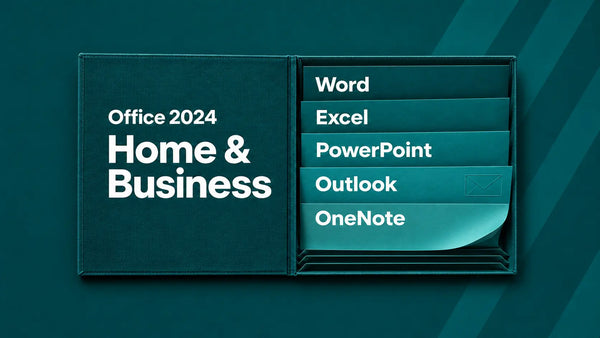
Microsoft oferă Office 2024 pentru utilizatori casnici în două ediții: Office Home 2024 și Office Home & Business 2024. Conform Microsoft, Home 2024 conține versiuni clasice de Word, Excel și PowerPoint. Home & Business 2024 include în plus Outlook. Office Professional Plus 2024 este distribuit de Microsoft prin licențe de volum, nu prin Microsoft Store pentru utilizatori casnici.
| Ediție | Public țintă | Aplicații incluse | Sistem |
|---|---|---|---|
| Office Home 2024 | Elevi, studenți, familii | Word, Excel, PowerPoint | 1 PC sau Mac |
| Office Home & Business 2024 | Familii, firme mici | În plus Outlook | 1 PC sau Mac |
| Office Professional Plus 2024 | Companii cu licență de volum | Implementare prin Deployment Tool | Windows |
| Office LTSC 2024 | Companii, instituții publice, educație | Nu este destinat utilizatorilor casnici | Windows 11 și Windows 10 |
Ce ediție este potrivită pentru dumneavoastră depinde în principal de necesitatea utilizării Outlook. Un ghid detaliat de decizie găsiți în articolul Cumpărați Microsoft Office 2024: care versiune este cea potrivită?
De ce nu există un ISO oficial pentru utilizatori casnici
Microsoft nu pune la dispoziție o imagine ISO liberă, adică un singur fișier mare de tip imagine pentru ardere sau montare, pentru Office 2024 Home și Home & Business. De asemenea, conform Microsoft, în centrul de administrare al licențelor de volum nu sunt disponibile fișiere ISO complete pentru versiunile 2019, 2021 și 2024. Oricine găsește printr-un motor de căutare un rezultat care promite un astfel de fișier ajunge, de regulă, pe site-uri terțe fără aprobare oficială.
Când se referă la Office LTSC 2024 și când nu
Conform Microsoft, Office LTSC 2024 este o variantă comercială independentă de Office, destinată companiilor, instituțiilor de învățământ și autorităților publice. Instalarea se realizează cu Office Deployment Tool, un instrument de implementare controlată pentru companii, și cu un fișier de configurare numit configuration.xml. Ca persoană fizică sau birou mic cu o ediție Home, nu aveți nevoie nici de LTSC, nici de acest instrument; instalați Office 2024 prin contul dumneavoastră Microsoft.
Ce trebuie să pregătiți înainte de descărcarea Office 2024
Ar trebui să aveți la îndemână patru lucruri: contul Microsoft cu parola, codul de produs de 25 de caractere din e-mailul de confirmare, un calculator cu Windows 10 sau versiune ulterioară, respectiv un Mac cu macOS actual (consultați cerințele de sistem Microsoft), precum și o conexiune stabilă la internet. Dacă aveți o versiune mai veche de Office instalată, dezinstalați-o în prealabil, pentru ca activarea și pornirea să decurgă fără probleme.
Folosiți contul Microsoft corect
Conectați-vă cu contul pe care îl utilizați în mod obișnuit pentru serviciile Microsoft, de exemplu pentru căsuța poștală outlook.com sau pentru Windows. Nu creați un cont nou doar pentru a activa Office. Altfel, licența va fi asociată contului greșit și nu o veți mai găsi la instalare.
Păstrați codul de produs la îndemână
Codul de produs este codul de 25 de caractere pentru activare. Îl găsiți în e-mailul de confirmare al distribuitorului sau pe un card inclus în pachet. Deschideți e-mailul într-o a doua fereastră, astfel încât să puteți introduce ușor codul.
Verificați cerințele de sistem
Pentru PC, Microsoft impune Windows 10 sau o versiune ulterioară pentru Office 2024. Conform Microsoft, Office LTSC 2024 este compatibil cu Windows 11 și Windows 10. Office 2024 nu poate fi instalat în mod obișnuit pe Windows 7 sau 8.1. Rețineți că Windows 10 însuși nu mai este susținut de Microsoft începând cu 14 octombrie 2025.
Dezinstalați versiunea veche de Office
Pe Windows, deschideți Setări, apoi Aplicații și Aplicații instalate, căutați înregistrarea vechii versiuni de Office și selectați Dezinstalare. Reporniți calculatorul după aceea. Pe Mac, trageți aplicațiile vechi Office din dosarul Aplicații în Coș de gunoi și goliți-l. Dacă după dezinstalarea obișnuită rămân resturi, de exemplu comenzi rapide ascunse sau intrări în registru, vă poate ajuta instrumentul de dezinstalare Microsoft (Microsoft Support and Recovery Assistant, prescurtat SaRA), pe care Microsoft îl pune la dispoziție pe paginile sale de asistență.
Introducerea codului de produs pe setup.office.com
Introducerea codului asociază licența permanent cu contul dumneavoastră Microsoft și trebuie efectuată o singură dată per cod de produs. După aceea, Office apare în cont, în secțiunea Servicii și abonamente, și poate fi descărcat din nou oricând. Fără acest pas, butonul de instalare nu va găsi nimic de activat.
- Deschideți în browserul dumneavoastră adresa setup.office.com.
- Conectați-vă cu contul dumneavoastră Microsoft sau faceți clic pe Conectare, dacă formularul este gol.
- Introduceți codul de produs de 25 de caractere; tastați caracterele fără cratime, dacă câmpul nu acceptă liniuțe.
- Selectați țara și limba din listă și confirmați cu Următorul.
- Așteptați până când apare confirmarea că Office a fost adăugat în contul dumneavoastră.
După asocierea reușită, Microsoft vă redirecționează către pagina contului Microsoft, unde apare un buton pentru instalarea Office. Dacă nu apare nimic, verificați dacă sunteți conectat cu contul corect.
Descărcarea și instalarea Office 2024 pentru Windows
Pe Windows, fișierul de instalare se descarcă după introducerea codului direct din contul dumneavoastră Microsoft. Fișierul este mic, însă descarcă programele propriu-zise în timpul instalării. După câteva minute, Word, Excel și celelalte aplicații sunt gata de utilizare și se activează la prima conectare.
- Deschideți account.microsoft.com și conectați-vă cu contul dumneavoastră Microsoft.
- Faceți clic pe Servicii și abonamente în partea de sus.
- Căutați înregistrarea Office Home 2024 sau Office Home & Business 2024 și faceți clic pe Instalare.
- Confirmați descărcarea fișierului de instalare și salvați-l, de exemplu în dosarul Descărcări.
- Executați fișierul de instalare prin dublu-clic și confirmați solicitarea Controlului contului de utilizator cu Da.
- Lăsați asistentul de instalare să ruleze până la capăt, fără a opri calculatorul.
- După finalizare, deschideți Word, conectați-vă cu același cont Microsoft și acceptați termenii licenței.
Dacă activarea are succes, în colțul din dreapta sus al Word apare numele dumneavoastră, iar în Fișier, Cont este afișat mesajul că produsul este activat. Dacă în schimb apare o bară roșie cu mesajul Activare necesară, închideți Word și redeschideți-l.
Controlul versiunii pe 32 de biți sau 64 de biți
În mod implicit, Microsoft instalează versiunea pe 64 de biți, dacă Windows-ul dumneavoastră este pe 64 de biți. Această variantă utilizează mai multă memorie RAM și este mai potrivită pentru tabele Excel mari sau fișiere PowerPoint extinse. Dacă doriți în mod explicit versiunea pe 32 de biți, faceți clic la instalare, în contul Microsoft, pe Mai multe opțiuni sau Opțiuni de limbă și instalare și alegeți acolo 32 de biți și limba dorită. Pentru PC-uri noi, varianta pe 64 de biți este alegerea potrivită.
Descărcarea și instalarea Office 2024 pentru Mac
Pentru Mac, Microsoft pune la dispoziție după introducerea codului de produs un pachet de instalare în format .pkg. Îl descărcați din contul Microsoft, îl rulați în Finder și, după instalare, vă conectați o dată cu contul dumneavoastră Microsoft. Aplicațiile se găsesc apoi în dosarul Aplicații și pornesc ca orice altă aplicație Mac.
- Deschideți account.microsoft.com în browserul Safari și conectați-vă cu contul dumneavoastră Microsoft.
- Mergeți la Servicii și abonamente și faceți clic pe Instalare lângă Office 2024.
- Așteptați până când fișierul cu extensia .pkg este descărcat complet.
- Deschideți fișierul .pkg în Finder prin dublu-clic.
- În asistentul de instalare, faceți clic pe Continuare, acceptați termenii licenței și confirmați cu parola Mac-ului.
- După finalizare, porniți Word, conectați-vă cu contul dumneavoastră Microsoft și confirmați activarea.
Pe Mac lipsesc Access și Publisher; aceste programe nu sunt disponibile pentru macOS. Cei care caută instrucțiuni detaliate despre configurarea pe macOS le găsesc în ghidul Instalarea și activarea Office 2024 pentru Mac.
Reinstalarea Office 2024 sau mutarea pe alt calculator
Pentru o reinstalare sau o mutare pe alt calculator nu aveți nevoie de un nou cod de produs. Licența rămâne asociată contului dumneavoastră Microsoft, indiferent de câte ori dezinstalați și reinstalați Office 2024. Porniți din nou instalarea de pe account.microsoft.com și conectați-vă ulterior în Word sau Excel cu același cont.
- Dezinstalați Office 2024 de pe calculatorul vechi prin Setări, Aplicații, Aplicații instalate.
- Conectați-vă pe calculatorul nou la account.microsoft.com.
- Faceți clic din nou pe Instalare în secțiunea Servicii și abonamente.
- Rulați fișierul descărcat și lăsați instalarea să se finalizeze.
- Deschideți Word și conectați-vă cu același cont Microsoft cu care ați introdus codul o singură dată.
Pe această cale nu mai introduceți din nou codul de produs. Cine încearcă acest lucru primește din partea Microsoft mesajul că acel cod a fost deja utilizat. Un ghid detaliat dedicat mutării pe alt calculator găsiți în articolul Activarea Office 2024 pe un PC nou.
Erori frecvente la descărcarea Office 2024 și cum le remediați
Cele mai multe probleme la descărcarea Office 2024 au câteva cauze comune: un cont Microsoft greșit, o eroare de tastare la cheie, o instalare veche care blochează procesul sau căutarea unui fișier care nu există oficial. Punctele de mai jos arată cum puteți rezolva rapid obstacolele tipice.
Licența nu este vizibilă în cont
Deconectați-vă de pe account.microsoft.com și reconectați-vă cu adresa de e-mail pe care ați folosit-o la activarea pe setup.office.com. Verificați dacă aveți mai multe conturi Microsoft, de exemplu o căsuță veche hotmail.com și una nouă outlook.com. Dacă licența este vizibilă, o găsiți la Servicii și abonamente, sub numele Office Home 2024 sau Office Home & Business 2024.
Cheia de produs este respinsă
Verificați cele 25 de caractere pentru confuzii frecvente: cifra 0 și litera O, cifra 1 și litera I. Omiteți cratimele dacă câmpul de introducere nu le acceptă sau introduceți-le exact cum sunt indicate. Copiați cheia direct din e-mailul de confirmare, pentru a evita spațiile de la început.
Descărcarea se întrerupe sau nu pornește
Întrerupeți alte descărcări, dezactivați temporar orice serviciu VPN activ și încercați din nou. În cazuri rare, programele antivirus blochează programul de instalare Office; dezactivați protecția în timp real câteva minute, porniți descărcarea și reactivați protecția după aceea.
Activarea eșuează în ciuda instalării
Deschideți Word, faceți clic pe Fișier în colțul din stânga sus, apoi pe Cont. Selectați Deconectare și reconectați-vă cu contul Microsoft în care a fost activată licența. Dacă mesajul Activare necesară continuă să apară, reporniți calculatorul și deschideți Word din nou.
Căutarea unui ISO sau a unui program de instalare offline
Pentru Office 2024 Home și Home & Business nu există niciun program de instalare ISO oficial. Microsoft furnizează fișierul de configurare exclusiv prin intermediul contului Microsoft. Dacă descărcați un fișier imagine de mari dimensiuni dintr-o sursă necunoscută, riscați să primiți un pachet modificat care va cauza probleme la activare.
Întrebări frecvente
Pot descărca Office 2024 și fără un cont Microsoft?
Nu, un cont Microsoft este necesar pentru descărcarea normală a Office 2024. Microsoft asociază licența contului, iar butonul Instalare apare doar acolo. Dacă nu aveți încă un cont, creați-l în prealabil gratuit pe account.microsoft.com, apoi activați cheia de produs pe setup.office.com.
Există un program de instalare offline oficial pentru Office 2024?
Pentru Office Home 2024 și Office Home & Business 2024, Microsoft nu oferă un program de instalare offline clasic sub formă de ISO. Fișierul de configurare este mic și descarcă aplicațiile pe parcursul instalării. O metodă proprie cu Office Deployment Tool există doar pentru licențele de volum, cum ar fi Office LTSC 2024, nu și pentru utilizatorii casnici.
Office 2024 mai funcționează pe Windows 10?
Da, Office 2024 necesită, conform Microsoft, Windows 10 sau o versiune mai recentă. Rețineți însă că Windows 10 nu mai este suportat de Microsoft începând cu 14 octombrie 2025. Pentru o securitate pe termen lung, merită să treceți la Windows 11, pe care Office 2024 funcționează de asemenea.
Pe câte PC-uri pot activa o cheie Office 2024?
O cheie pentru Office Home 2024 sau Office Home & Business 2024 este destinată, conform Microsoft, instalării pe un singur PC sau Mac. Când treceți pe un calculator nou, dezinstalați Office de pe dispozitivul vechi și instalați-l pe cel nou prin contul dumneavoastră Microsoft. Vă rugăm să verificați termenii licenței pentru utilizarea dumneavoastră.
Care este diferența dintre Office 2024 și Microsoft 365?
Office 2024 este o achiziție unică, cu versiuni clasice de Word, Excel, PowerPoint și, în funcție de ediție, Outlook. Microsoft 365 este un abonament care pune la dispoziție continuu aplicațiile și servicii suplimentare, cum ar fi stocarea în cloud: Microsoft 365 Single include 1 TB spațiu în cloud pentru 1 persoană, iar Family până la 2 TB partajați între până la 6 persoane. Conform Microsoft, Office 2024 primește actualizări de securitate, dar nu și funcții noi de-a lungul timpului.
Ce înseamnă Office LTSC 2024 și am nevoie de el ca utilizator individual?
Office LTSC 2024 este, conform Microsoft, o variantă comercială de Office destinată companiilor, instituțiilor de învățământ și autorităților publice. Instalarea se realizează cu Office Deployment Tool și un fișier configuration.xml prin licențe de volum. Ca utilizator individual sau birou mic cu o ediție Home, nu aveți nevoie de LTSC.
Surse:
- Întrebări frecvente despre Office 2024 și Office LTSC 2024 (Asistență Microsoft)
- Descărcarea, instalarea sau reinstalarea Microsoft 365 sau Office 2024 pe un PC sau Mac
- How to download Office 2024 (Microsoft Q&A)
- Cumpărați Office Home & Business 2024 (PC sau Mac) (Microsoft)
- Suite Office pentru companii, instituții de învățământ și autorități publice (Cerințe de sistem)
- Descărcarea produselor cu licență de volum (Microsoft Learn)
- Implementarea Office LTSC 2024 (Microsoft Learn)
- Microsoft Office LTSC 2024 Volume License Pack (Microsoft Download Center)
Un ghid pas cu pas de la redacția KARINEX