 Contact și ajutor

Filtre
19 articole
Sortează Topseller
Reduzierung
-
Cumpără Windows 11 Pro – Licență permanentă 1 PC, Download -
Cumpără cheie Windows 11 Home – Licență originală + descărcare instantă pentru 1 PC -
Cumpărați Windows 10 Pro | Cheie de licență originală 32/64 de biți – Descărcare instantanee -
Cumpără stick USB Windows 11 Pro – licență perpetuă + cheie trimisă imediat prin e-mail -
Cumpără cheie Windows 11 Enterprise – Licență originală + descărcare pentru 1 PC -
Windows 10 Home OEM -
Windows Server 2025 Standard – Licență Originală | Descărcare Instantanee -
Cumpără Windows 11 Education la preț avantajos – Licență originală cu descărcare instantanee -
Cumpără Windows 11 Pro for Workstations la preț avantajos – Licență permanentă 1 PC | Descărcare ... -
Microsoft Windows Server 2008 R2 Standard -
Windows 11 Pro DVD de cumpărat – Licență OEM, cheie prin e-mail cu livrare fulger -
Licență Windows 7 Professional – Cheie OEM, livrare instantă prin e-mail -
Cumpără licență de volum Windows 11 Pro – pentru companii -
Microsoft Windows 7 Ultimate licență OEM 32/64-Bit | Cumpără descărcare instantanee -
Cumpără licența OEM Microsoft Windows 7 Home Premium 32/64-Bit | Descărcare instantanee -
Windows 10 Enterprise -
Cumpără cheie Windows 11 Home N – Download pentru 1 PC -
Cumpără Windows 10 IoT Enterprise 2019 LTSC ieftin – Licență permanentă | Descărcare imediată -
Cumpără Windows 10 Education la preț avantajos – Licență originală cu descărcare instantanee













Cumpără Microsoft Windows ca licență originală
Windows 11, Windows 10, Windows Server și versiunile mai vechi de Windows – la Karinex primești sistemul de operare de la Microsoft ca licență originală autentică, pentru utilizatori privați, liber-profesioniști și companii. Cumperi o singură dată și folosești permanent: o licență perpetuă Windows nu implică niciun cost lunar și rămâne legată de tine, respectiv de dispozitivul tău. Primești cheia de produs digital, prin e-mail sau – în funcție de produsul ales – ca DVD fizic de instalare prin poștă, întotdeauna însoțită de un ghid de instalare pas cu pas și de o factură corectă cu TVA evidențiat.
- Livrare – digital, în câteva minute prin e-mail, sau ca DVD prin poștă
- Activare – permanent, online prin serverele Microsoft
- Tip de licență – licență perpetuă, fără abonament și fără costuri ulterioare
- Factură – cu TVA evidențiat, deductibilă pentru liber-profesioniști
- Garanție – drept legal de retragere (14 zile) la Karinex
Pe această pagină găsești toate sistemele de operare Windows actuale într-o privire de ansamblu – plus un ghid detaliat care te ajută să alegi versiunea și ediția potrivite, îți explică cele mai importante funcții și răspunde la întrebările frecvente legate de descărcare, instalare, actualizare și activare. Alege în partea de sus produsul potrivit pentru tine sau continuă mai întâi să citești, dacă nu ești sigur care versiune de Windows este cea potrivită pentru tine.
Ce este Microsoft Windows?
Microsoft Windows este cel mai utilizat sistem de operare din lume pentru PC-uri și laptopuri. Un sistem de operare este software-ul central care realizează legătura dintre hardware-ul computerului tău – procesor, memorie de lucru, hard disk, placă video – și programele cu care lucrezi zilnic. Fără un sistem de operare, un computer ar fi doar o îngrămădire de componente electronice: abia Windows îl transformă într-un dispozitiv utilizabil, pe care poți naviga, scrie, juca, monta videoclipuri sau ține contabilitatea.
Pentru asta, Windows pune la dispoziție interfața grafică – adică desktopul, meniul Start, bara de activități, ferestrele și pictogramele pe care le folosești cu mouse-ul, tastatura sau prin atingere. În același timp, în fundal gestionează fișierele tale, controlează dispozitivele conectate precum imprimante, camere și hard diskuri externe, se ocupă de conexiunea la rețea și la internet și, prin funcții de securitate integrate, se asigură că sistemul tău este protejat împotriva software-ului malițios. Îți poți imagina sistemul de operare ca pe un intermediar: când apeși pe „Salvare” într-un program, Windows traduce această comandă în instrucțiunile concrete pe care hard diskul le înțelege – fără ca tu să trebuiască să te ocupi de detaliile tehnice.
Marele avantaj al Windows constă în răspândirea sa enormă: aproape orice software pentru PC și practic orice dispozitiv periferic este compatibil cu Windows. Fie că este vorba de software de birou precum Microsoft Office, de programe creative profesionale, de software de contabilitate, de jocuri sau de aplicații specializate pentru meșteșuguri, medicină sau industrie – marea majoritate a programelor sunt dezvoltate mai întâi și adesea exclusiv pentru Windows. Această imensă ofertă de software și hardware compatibil este motivul principal pentru care Windows este de decenii prima alegere pentru serviciu, studiu, muncă creativă și gaming.
Interfața Windows într-o privire de ansamblu
Cine folosește Windows pentru prima dată sau trece de la un alt sistem se orientează repede datorită structurii clare. Cele mai importante elemente ale interfeței sunt explicate rapid și rămân în esență aceleași de-a lungul versiunilor:
- Desktop – suprafața de lucru pe care poți plasa scurtături către programe și fișiere.
- Meniul Start – punctul central de acces pentru programe, setări și căutare; accesibil prin pictograma Windows.
- Bara de activități – bara din partea de jos a ecranului, cu programele deschise și fixate, precum și ceasul.
- File Explorer – instrumentul pentru gestionarea, copierea și organizarea fișierelor și folderelor tale.
- Zona de notificare (System Tray) – în dreapta barei de activități, cu pictograme pentru volum, rețea, baterie și programele din fundal.
Prin Setări poți personaliza aproape fiecare dintre aceste elemente – de la poziția barei de activități, la culori și imaginea de fundal, până la aranjarea meniului Start. Astfel transformi Windows în câteva minute în mediul tău de lucru personal.
Istoria Windows: de la Windows 1.0 la Windows 11
De la prima lansare a Windows în anul 1985, Microsoft și-a dezvoltat continuu sistemul de operare – de la un simplu strat grafic pentru MS-DOS până la un sistem modern, conectat la cloud, cu comandă tactilă, desktopuri virtuale și inteligență artificială. Fiecare generație a adus noutăți, dintre care multe influențează modul de utilizare până astăzi. Cine cunoaște evoluția înțelege mai bine și de ce anumite versiuni mai vechi de Windows rămân căutate pentru anumit hardware sau software.
Anii de început: de la Windows 1.0 la 3.11
Primele versiuni de Windows, începând din 1985, erau interfețe grafice care se suprapuneau peste sistemul de operare bazat pe text MS-DOS. În loc să tasteze comenzi criptice, utilizatorii puteau acum să mute ferestre cu mouse-ul și să pornească programe printr-o pictogramă. Cu Windows 3.0 și 3.11, la începutul anilor 1990, s-a înregistrat primul mare succes comercial, printre altele datorită Managerului de programe inclus și capabilităților de rețea.
Windows 95, 98 și ME – succesul pe PC-ul de acasă
Windows 95 a fost o piatră de hotar: a introdus meniul Start, bara de activități și detectarea Plug-and-Play a dispozitivelor noi și a mizat pe o arhitectură pe 32 de biți. Pentru prima dată, PC-ul a devenit astfel cu adevărat utilizabil pentru categorii largi de utilizatori. Succesoarele Windows 98 și Windows ME au îmbunătățit mai ales conexiunea la internet și suportul pentru hardware nou, dar au rămas tehnic pe aceeași fundație. În paralel, Microsoft a dezvoltat cu Windows NT și Windows 2000 o linie mai stabilă pentru utilizarea profesională în companii.
Windows XP – clasicul longeviv
Windows XP, din anul 2001, a devenit una dintre cele mai îndrăgite versiuni de Windows dintotdeauna. A îmbinat pentru prima dată tehnologia stabilă NT cu o interfață prietenoasă pentru utilizatorii privați. Aspectul ordonat și colorat, stabilitatea ridicată și securitatea îmbunătățită l-au transformat mulți ani în standardul din birouri și gospodării. XP a avut atâta succes încât a rămas în uz, parțial, mult peste un deceniu.
Windows Vista și Windows 7 – designul întâlnește compatibilitatea
Windows Vista a adus în 2007 un aspect modernizat, cu interfața transparentă „Aero”, și un concept de securitate considerabil mai strict, dar a fost criticat din cauza cerințelor hardware ridicate. Windows 7 a rezolvat în 2009 aceste puncte critice: a combinat designul atrăgător cu o viteză mare, o compatibilitate hardware amplă și un suport tactil îmbunătățit. Windows 7 este considerat până astăzi de mulți drept una dintre cele mai reușite versiuni de Windows și a fost ani de zile standardul de facto în companii.
Windows 8 și 8.1 – încercarea îndrăzneață cu dale
Cu Windows 8, Microsoft a riscat în 2012 o ruptură radicală: meniul Start clasic a dispărut în favoarea unui ecran de start pe tot ecranul, bazat pe dale, puternic orientat spre comanda tactilă. Pe PC-urile desktop clasice fără ecran tactil, acest lucru nu a fost peste tot bine primit. Windows 8.1 a atenuat parțial schimbarea și a readus butonul Start – ideea cu dale a rămas însă controversată și a fost percepută de mulți utilizatori ca fiind nefamiliară.
Windows 10 – întoarcerea la familiaritate
Windows 10 a împăcat în 2015 taberele: meniul Start clasic s-a întors, combinat cu dalele live din Windows 8. A fost completat cu desktopuri virtuale, noul browser Microsoft Edge, protecția antivirus integrată Windows Defender și asistenta vocală Cortana. Windows 10 a fost comercializat ca „Windows as a Service” și a fost alimentat mulți ani cu actualizări periodice de funcții, în loc să fie relansat în salturi mari.
Windows 11 – generația actuală
Windows 11 este, din 2021, versiunea actuală. Aduce un design modern și ordonat, cu un meniu Start centrat, colțuri rotunjite și o cromatică mai calmă, plus funcții orientate spre productivitate precum Snap Layouts, o integrare profundă a Microsoft Teams și widgeturi, precum și un concept de securitate revizuit, cu cerințe hardware mai ridicate. Windows 11 este versiunea pe care Microsoft o dezvoltă activ și o alimentează cu funcții noi – cine investește astăzi ar trebui, așadar, să mizeze pe Windows 11.
Windows 11 în detaliu
Windows 11 preia punctele forte ale Windows 10 și le extinde cu numeroase funcții noi, care vizează în special productivitatea, securitatea și o experiență de utilizare modernă. Cine cumpără astăzi un computer nou sau dorește să mențină un sistem actual pe termen lung este bine sfătuit cu Windows 11, deoarece acesta beneficiază de suportul complet Microsoft. În cele ce urmează prezentăm mai detaliat cele mai importante funcții.
Design și utilizare moderne
Cea mai frapantă caracteristică a Windows 11 este interfața reproiectată. Meniul Start și pictogramele sunt așezate implicit centrat în bara de activități, ferestrele au colțuri rotunjite, iar animațiile fine, precum și un mod deschis sau întunecat uniform, asigură un aspect calm și ordonat. Utilizarea rămâne familiară, dar pare per ansamblu mai ordonată și mai modernă decât la predecesori.
Snap Layouts și Snap Groups
Snap Layouts reprezintă una dintre cele mai practice noutăți: treci cu mouse-ul peste butonul de maximizare al unei ferestre, iar Windows îți propune diverse aranjamente în care poți sorta programele deschise printr-un clic – de exemplu două ferestre una lângă alta sau patru într-o grilă. Snap Groups reține aceste combinații și le restabilește, la cerere, ca grup. Mai ales pe monitoarele mari, acest lucru crește considerabil productivitatea atunci când lucrezi simultan cu mai multe aplicații.
Widgeturi, Microsoft Teams și Microsoft Store
Printr-un panou de widgeturi care poate fi afișat obții dintr-o privire vremea, știrile, calendarul și informații personale. Microsoft Teams este integrat direct în bara de activități, astfel încât chatul și apelul video pot fi pornite fără o instalare separată. Microsoft Store revizuit este conceput mai clar, oferă o pagină de start personalizată și o selecție mai mare de aplicații decât înainte.
Securitate și Windows Hello
Windows 11 mizează consecvent pe securitate modernă. Windows Hello permite autentificarea prin recunoaștere facială, amprentă sau PIN – mai rapid și mai sigur decât o parolă clasică. Împreună cu cipul de securitate TPM 2.0 solicitat și cu Secure Boot, Windows 11 este întărit din temelii împotriva multor tipuri de atacuri, ceea ce este deosebit de important pentru datele sensibile de afaceri și ale clienților.
Gaming pe Windows 11
Pentru jucătoare și jucători, Windows 11 aduce îmbunătățiri sesizabile. DirectX 12 Ultimate scoate mai multă performanță din plăcile video moderne, Auto HDR îmbunătățește automat redarea culorilor și a contrastului chiar și în jocurile mai vechi, iar DirectStorage scurtează considerabil timpii de încărcare, transferând datele jocurilor direct și eficient de la SSD-urile rapide către placa video. Astfel, Windows 11 este platforma ideală pentru gamingul actual pe PC.
Inteligența artificială și comanda vocală
Windows 11 aduce inteligența artificială tot mai mult în centrul atenției. Un asistent AI integrat te ajută la sarcinile cotidiene, răspunde la întrebări, rezumă conținuturi și ajustează setări – direct din bara de activități. De asemenea, funcțiile de dictare și de citire cu voce tare, precum și instrumentele de accesibilitate, beneficiază de recunoașterea vocală modernă. Astfel, multe operațiuni pot fi realizate mai repede, iar computerul devine mai accesibil pentru persoane cu nevoi diferite. Ce funcții AI sunt concret disponibile depinde de versiunea de Windows și de hardware; dezvoltarea avansează aici rapid.
Accesibilitatea în Windows
Windows include instrumente ample de accesibilitate: naratorul pentru utilizatorii nevăzători și cu deficiențe de vedere, o lupă de ecran, teme de contrast, subtitrări, precum și comanda prin voce sau prin urmărirea privirii. Aceste funcții le găsești grupate la Settings > Accessibility și pot fi personalizate individual, astfel încât fiecare să poată utiliza PC-ul confortabil.
Windows 11 Home sau Windows 11 Pro?
La Windows 11 ai de ales între două ediții principale. Windows 11 Home este pe deplin suficient pentru cotidianul privat: navigare, Office, streaming, gaming și munca de zi cu zi sunt astfel posibile fără probleme. Windows 11 Pro completează funcțiile ediției Home cu instrumente profesionale: criptarea de unitate BitLocker, soluția de virtualizare Hyper-V, accesul prin desktop la distanță, precum și conectarea la rețele de întreprindere și domenii. De aceea, liber-profesioniștii și firmele aleg de obicei ediția Pro, în timp ce Home este varianta mai ieftină și pe deplin suficientă pentru utilizatorii privați.
Cerințele de sistem ale Windows 11
Windows 11 are cerințe hardware mai ridicate decât predecesorii săi. Se recomandă un procesor pe 64 de biți compatibil, cu cel puțin două nuclee și 1 GHz, 4 GB de memorie de lucru, 64 GB spațiu de stocare, precum și – și acesta este punctul decisiv – un modul TPM 2.0 (Trusted Platform Module) activat și Secure Boot. Aceste cipuri de securitate sunt standard la dispozitivele actuale, dar la PC-urile mai vechi pot lipsi sau pot fi dezactivate în BIOS. Dacă computerul tău îndeplinește cerințele verifici cel mai simplu cu „PC-Integritätsprüfung” (verificarea integrității PC-ului) gratuită de la Microsoft. Pentru hardware-ul mai vechi, care nu îndeplinește cerințele, adesea Windows 10 este alegerea mai potrivită.
Descărcarea și instalarea Windows 11
După achiziția unei licențe originale la Karinex, descarci Windows 11 legal și gratuit direct de la Microsoft. Microsoft pune la dispoziție în acest scop „Media Creation Tool”, precum și fișiere ISO oficiale, cu care poți crea un stick USB bootabil sau poți porni o actualizare direct din sistemul aflat în funcțiune. Suportul de date propriu-zis este, așadar, disponibil liber – abia cheia ta de produs deblochează Windows permanent. Iată cum decurge descărcarea: accesezi pagina oficială de descărcare Microsoft, descarci Media Creation Tool, alegi limba și ediția potrivite licenței tale și creezi fie un mediu de instalare, fie actualizezi PC-ul direct. În timpul instalării sau ulterior, la „Settings”, introduci cheia de produs primită la Karinex și activezi Windows prin serverele Microsoft.
Actualizarea Windows 11: așa îți menții sistemul la zi
Microsoft alimentează Windows 11 periodic cu actualizări. Se face distincția între două tipuri: actualizările de calitate apar lunar și remediază în special breșe de securitate și erori; actualizările de funcții apar aproximativ o dată pe an și aduc funcții noi. Actualizarea se face automat, dar o poți declanșa oricând și manual: deschide Settings, alege secțiunea Windows Update și dă clic pe Check for updates. Actualizările disponibile sunt descărcate și instalate după o repornire. Licența ta originală rămâne valabilă prin toate actualizările – o licență perpetuă Windows primește actualizări fără să apară costuri suplimentare.
Windows 10 în detaliu
Windows 10 rămâne o alegere fiabilă și matură. Optimizat de-a lungul multor ani, este familiar la utilizare, rulează fluid și pe hardware mai vechi și este adesea mai ieftin decât generația actuală. Pentru PC-urile care nu îndeplinesc cerințele de sistem stricte ale Windows 11 sau pentru utilizatorii care doresc în mod conștient să rămână la interfața obișnuită, Windows 10 este în continuare o opțiune rezonabilă.
Cele mai importante funcții ale Windows 10
- Meniu Start clasic & căutare – acces clar la programe, fișiere și setări, local și online.
- Microsoft Edge – browserul web modern, cu conectare la servicii Microsoft precum OneDrive.
- Desktopuri virtuale – mai multe zone de lucru separate pentru sarcini diferite.
- Windows Defender – protecție integrată împotriva virușilor și software-ului malițios, fără costuri suplimentare.
- Compatibilitate largă – rulează fiabil cu programe și dispozitive periferice mai vechi.
Sfârșitul suportului pentru Windows 10
Important de știut: suportul obișnuit pentru Windows 10 s-a încheiat la 14 octombrie 2025. Aceasta înseamnă că, pentru versiunile standard, Microsoft nu mai pune la dispoziție actualizări de securitate gratuite. Windows 10 poate fi în continuare instalat și utilizat, iar pentru utilizatorii care mai au nevoie de puțin timp pentru tranziție, Microsoft oferă un program contra cost pentru actualizări de securitate extinse (Extended Security Updates, ESU). O licență Windows 10 este, așadar, interesantă mai ales dacă dorești să folosești în continuare hardware mai vechi, să utilizezi software special cu cerințe de compatibilitate sau să echipezi un al doilea dispozitiv. Pentru un sistem sigur pentru viitor, care primește actualizări de securitate pe termen lung, recomandăm trecerea la Windows 11.
Windows 10 sau Windows 11 – cele mai importante diferențe
Multe cliente și mulți clienți se întreabă dacă merită trecerea la Windows 11 sau dacă Windows 10 este în continuare suficient. Decizia depinde mai ales de hardware și de intervalul de suport dorit. Diferențele centrale într-o privire de ansamblu:
- Suport – Windows 11 primește în continuare actualizări gratuite de securitate și de funcții; suportul obișnuit pentru Windows 10 a expirat deja.
- Design – Windows 11 mizează pe un aspect centrat și modernizat, Windows 10 pe aranjarea clasică, aliniată la stânga.
- Hardware – Windows 11 cere TPM 2.0 și Secure Boot; Windows 10 rulează și pe dispozitive mai vechi, fără aceste condiții.
- Funcții – Snap Layouts, integrarea Teams, widgeturile și tehnicile de gaming precum DirectStorage sunt rezervate pentru Windows 11.
- Preț – licențele Windows 10 sunt adesea ceva mai ieftine, ceea ce le face atractive pentru dispozitivele secundare mai vechi.
Pe scurt: dacă PC-ul tău îndeplinește cerințele, Windows 11 este alegerea sigură pentru viitor. Dacă hardware-ul tău este mai vechi sau ai nevoie de compatibilitate maximă cu anumite programe, Windows 10 poate fi în continuare o soluție rezonabilă.
Trecerea de la Windows 10 la Windows 11
Trecerea de la Windows 10 la Windows 11 este simplă dacă dispozitivul tău îndeplinește cerințele de sistem. Verifică mai întâi cu „PC-Integritätsprüfung” (verificarea integrității PC-ului) dacă computerul tău este compatibil. Fă apoi neapărat o copie de siguranță a fișierelor tale importante, de exemplu pe un hard disk extern sau în cloud. Prin Windows Update, upgrade-ul este de regulă oferit direct pe dispozitivele eligibile; alternativ, folosești asistentul de instalare de la Microsoft. Programele și datele tale personale rămân în mod normal păstrate la upgrade. Dacă dispui deja de o licență Windows valabilă, Windows 11 este de obicei activat automat după upgrade. Dacă, în schimb, te muți pe un PC nou sau preferi o instalare curată, o nouă licență originală este soluția curată – și aici te ajută cu plăcere echipa noastră de suport.
Edițiile Windows în comparație
Windows există nu doar în versiuni diferite, ci, în cadrul fiecărei versiuni, și în mai multe ediții. Ediția determină gama de funcții – de la varianta suplă Home pentru utilizatorii privați, până la ediția Enterprise complet echipată pentru organizațiile mari.
- Home – pentru utilizatorii privați, cu toate funcțiile esențiale pentru uzul zilnic: navigare, Office, streaming și gaming.
- Pro – pentru liber-profesioniști, utilizatori avansați și companii mici, cu criptare BitLocker, Hyper-V, desktop la distanță și conectare la domenii.
- Enterprise – pentru companii mai mari, cu funcții extinse de administrare, securitate și implementare; disponibilă de obicei prin contracte de licențiere în volum.
- Education – funcțional aproape identică cu Enterprise, adaptată pentru școli, universități și instituții de învățământ.
Retail, OEM și licență în volum – tipurile de licență
Pe lângă ediție, licențele Windows se deosebesc și după tipul lor de licență. Acesta determină cât de flexibil este transferabilă licența și de ce condiții este legată:
- Retail – licența clasică de comerț cu amănuntul. Nu este legată fix de un dispozitiv și poate fi transferată pe un PC nou în cazul unei schimbări de hardware.
- OEM – legată de primul dispozitiv pe care este activată. Licențele OEM sunt mai ieftine decât cele Retail și reprezintă alegerea ideală atunci când licența trebuie să rămână permanent pe un singur computer.
- Licență în volum – destinată companiilor și organizațiilor care doresc să licențieze simultan multe dispozitive și să le administreze centralizat.
- ESD (Electronic Software Distribution) – desemnează livrarea pur digitală a cheii de produs prin e-mail, fără suport de date fizic.
32 de biți sau 64 de biți – care este diferența?
Windows a existat istoric într-o variantă pe 32 de biți și una pe 64 de biți. Cea mai importantă diferență practică privește memoria de lucru utilizabilă: o versiune pe 32 de biți poate adresa doar în jur de 4 GB de RAM, în timp ce sistemele pe 64 de biți gestionează considerabil mai multă memorie de lucru și execută mai eficient programele moderne. Aproape toate PC-urile actuale și practic întregul software modern sunt concepute pentru 64 de biți; Windows 11 este oferit exclusiv ca versiune pe 64 de biți. Ce variantă rulează pe sistemul tău vezi la Settings > System > About, la intrarea „System type”. Pentru instalările noi, 64 de biți este astăzi, de regulă, alegerea corectă.
Edițiile speciale de Windows într-o privire de ansamblu
Pe lângă edițiile cunoscute Home, Pro, Enterprise și Education există o întreagă serie de ediții speciale, croite pe scopuri de utilizare deosebite – de la edițiile N pentru piața europeană, trecând prin versiunile LTSC cu întreținere redusă pentru industrie și companii, până la Windows Pro for Workstations pentru hardware de înaltă performanță. Cine caută țintit una dintre aceste variante găsește aici cele mai importante fapte, diferențe și recomandări de utilizare. Ne extindem permanent sortimentul cu alte ediții și versiuni de Windows.
Edițiile Windows N: Home N și Pro N
Edițiile N – de exemplu Windows 11 Home N sau Windows 11 Pro N – sunt o particularitate a pieței europene. Ele au luat naștere dintr-o obligație impusă de Comisia Europeană în baza dreptului concurenței și sunt livrate de Microsoft fără Windows Media Player și fără funcțiile media aferente. „N” înseamnă aici „Not with Media Player”. Concret, din fabrică lipsesc, printre altele, Media Player, aplicațiile pentru muzică și filme, precum și anumite codecuri media; nici funcții precum aplicația Cameră sau înregistrarea vocală nu sunt inițial incluse.
Important de știut: în afara acestor componente media, o ediție N este funcțional identică cu ediția obișnuită – aceeași performanță, aceeași securitate, aceleași actualizări, același interval de suport. Cine are totuși nevoie ulterior de funcțiile media poate instala gratuitul „Media Feature Pack” de la Microsoft și recuperează astfel practic totul. Edițiile N sunt de aceea interesante mai ales pentru companii și utilizatori care doresc în mod conștient să își mențină sistemele suple sau folosesc oricum propriul software media – iar, ocazional, licențele N pot fi obținute ceva mai ieftin decât edițiile standard. Pentru utilizatorul privat tipic, care își folosește PC-ul și pentru muzică, videoclipuri și streaming, ediția obișnuită este însă, de cele mai multe ori, alegerea mai comodă.
Windows Enterprise LTSC: stabilitate pe termen lung, fără actualizări de funcții
LTSC înseamnă „Long-Term Servicing Channel” și desemnează un canal special de întreținere al Windows Enterprise. Ideea de bază: un sistem LTSC primește, timp de mulți ani, exclusiv actualizări de securitate și de calitate – dar nicio actualizare de funcții, nicio aplicație nouă și nicio modificare a interfeței. Sistemul rămâne, așadar, pe întreg ciclul său de viață exact așa cum a fost instalat. Tocmai acest lucru face LTSC valoros pentru mediile în care stabilitatea și predictibilitatea sunt mai importante decât funcțiile noi: PC-uri industriale și comenzi de mașini, case de marcat în retail, aparate medicale, bancomate, afișaje de digital signage sau standuri de testare, care trebuie să ruleze ani întregi neschimbate și fiabil.
Istoria versiunilor este repede povestită: primele ediții au apărut ca Windows 10 Enterprise LTSB 2015 și LTSB 2016 – LTSB însemna „Long-Term Servicing Branch”. Odată cu ediția 2019, Microsoft a redenumit canalul în LTSC; LTSB și LTSC desemnează, așadar, același concept, doar sub numele vechi, respectiv nou. Au urmat Windows 10 Enterprise LTSC 2019, Windows 10 Enterprise LTSC 2021 (suport până în ianuarie 2027) și, ca generație actuală, Windows 11 Enterprise LTSC 2024. Edițiile IoT ale seriei LTSC primesc cele mai lungi intervale de suport – la Windows 10 IoT Enterprise LTSC 2021, suportul se întinde până în anul 2032.
Pentru cine merită LTSC? Pentru PC-ul privat de zi cu zi, canalul nu este, de regulă, gândit – lipsesc Microsoft Store și multe aplicații incluse, iar funcțiile noi nu ajung niciodată, prin însăși natura conceptului. Cine operează, în schimb, dispozitive care trebuie să ruleze neschimbate cinci până la zece ani obține cu LTSC cea mai stabilă variantă de Windows, cu cea mai redusă întreținere. Licențele LTSC se achiziționează în mod clasic prin contracte de licențiere în volum; la întrebări privind ediția potrivită, suportul nostru te ajută cu plăcere.
Windows IoT Enterprise: pentru sisteme integrate fix
Windows IoT Enterprise este ediția pentru „Internetul lucrurilor” – gândită pentru dispozitive care îndeplinesc o sarcină fixă: case de marcat, automate, panouri de afișaj, aparate de măsură și control sau sisteme embedded în construcția de mașini. Tehnic, IoT Enterprise se bazează pe Windows Enterprise obișnuit și execută aceleași programe; diferența constă în licențierea pentru producătorii de dispozitive și integratori, precum și în funcții suplimentare de blocare și administrare, cu care un dispozitiv poate fi fixat pe exact o singură aplicație. În combinație cu canalul LTSC rezultă astfel cea mai longevivă platformă Windows pentru funcționarea continuă: la Karinex găsești, de exemplu, Windows 10 IoT Enterprise 2019 LTSC ca licență perpetuă cu descărcare imediată.
Windows Pro for Workstations: pentru hardware de înaltă performanță
Windows Pro for Workstations este cea mai puternică ediție Pro și se adresează stațiilor de lucru profesionale cu hardware apropiat de cel de server. Suportă până la patru procesoare fizice și până la 6 TB de memorie de lucru, aduce cu ReFS un sistem de fișiere deosebit de robust pentru volume mari de date, suportă memoria persistentă (NVDIMM) și accelerează transferurile de rețea cu SMB Direct. Cine lucrează cu construcții CAD, randare 3D, producție video la rezoluții înalte, calcule științifice sau baze de date foarte mari scoate cu această ediție maximul din hardware-ul corespunzător. Pentru Windows 11 găsești Windows 11 Pro for Workstations ca licență perpetuă în sortimentul nostru; și din aceasta există, de altfel, o variantă N pentru piața europeană.
Windows 7 astăzi: Professional, Ultimate și Home Premium
Și Windows 7 își are în continuare locul – însă unul clar delimitat. Suportul oficial s-a încheiat deja la 14 ianuarie 2020; de atunci, Microsoft nu mai pune la dispoziție actualizări de securitate gratuite. Pentru PC-ul de lucru de zi cu zi, conectat permanent la internet, nu mai recomandăm de aceea, în mod expres, Windows 7. Există însă cazuri de utilizare legitime, în care Windows 7 rămâne alegerea potrivită – și uneori singura: hardware mai vechi, ale cărui drivere nu mai există pentru versiunile mai noi de Windows; software de branșă și legacy, care presupune obligatoriu Windows 7; PC-uri de comandă la mașini, operate offline; sau proiecte de hobby și retro.
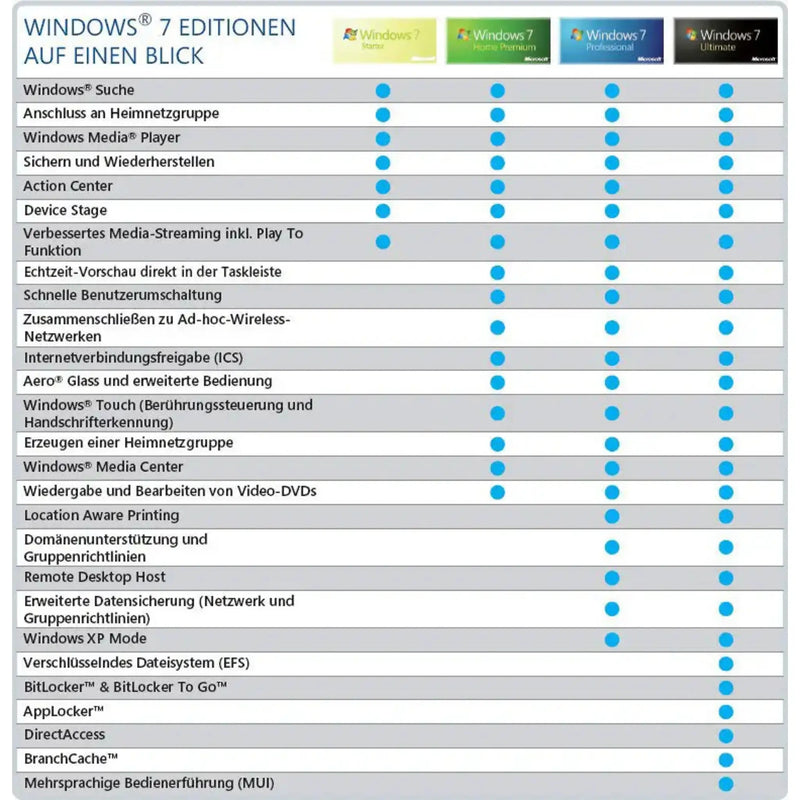
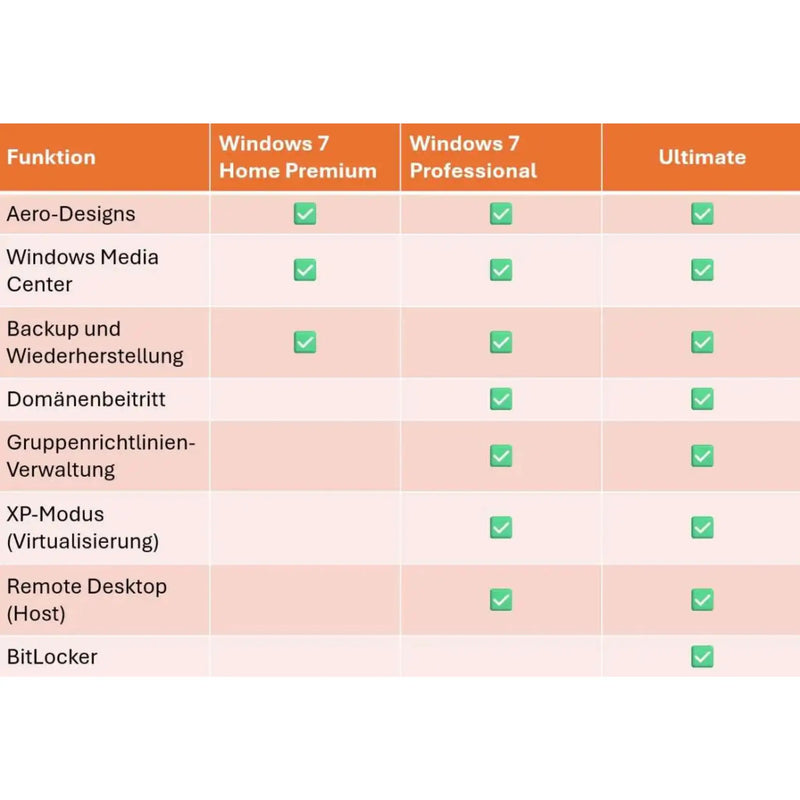
Pentru aceste scopuri oferim Windows 7 în trei ediții ca licență originală: Windows 7 Professional cu conectare la domenii și mod XP pentru mediile de firmă, Windows 7 Ultimate ca dotare completă, inclusiv BitLocker și pachete de limbă, precum și Windows 7 Home Premium pentru PC-ul de acasă clasic. Pe toate trei le livrăm ca licență OEM pentru sisteme pe 32 și 64 de biți, cu trimiterea imediată a cheii de produs. Sfatul nostru: folosește Windows 7 doar acolo unde este necesar din punct de vedere tehnic, ține astfel de sisteme pe cât posibil offline și planifică – acolo unde este fezabil – trecerea la Windows 10 sau Windows 11.
Windows 8 și 8.1 astăzi
Windows 8 și 8.1 ocupă un rol aparte: suportul s-a încheiat în ianuarie 2023 și, spre deosebire de Windows 7, generația cu dale nu și-a construit niciodată o comunitate de adepți comparabil de fidelă. Windows 8.1 mai este astăzi relevant aproape exclusiv pentru dispozitivele care au fost livrate exact cu el și al căror software nu rulează sub Windows 10 – un caz rar. Cine operează un astfel de sistem ar trebui să aplice aceleași reguli de precauție ca la Windows 7. În majoritatea cazurilor, trecerea directă la Windows 10 sau Windows 11 este soluția considerabil mai bună, cu atât mai mult cu cât cerințele de sistem ale Windows 10 nu sunt cu mult mai ridicate.
Windows 11 SE: ediția pentru educație
Pentru completitudine: Windows 11 SE este o ediție suplă, orientată spre cloud, pentru domeniul educațional, livrată preinstalată pe notebookuri școlare accesibile. Este redusă în mod deliberat la esențial, pornește aplicații dintr-un mediu administrat și nu este disponibilă în comerț ca licență individuală. Școlile și instituțiile de învățământ care au nevoie de funcționalitate completă aleg în schimb Windows 11 Education, care corespunde funcțional în mare măsură ediției Enterprise și poate fi licențiată în mod obișnuit.
Alte ediții și cazuri speciale
Pentru completitudine, mai merită menționate câteva variante suplimentare. Windows 11 Pro Education este o ediție bazată pe ediția Pro, destinată școlilor și instituțiilor de învățământ – spre deosebire de ediția Education, care corespunde funcțional ediției Enterprise. Ea este pusă la dispoziție de regulă prin licențe educaționale și este adesea preinstalată pe dispozitivele școlare.
Modul S nu este, în schimb, o ediție de sine stătătoare, ci un mod de funcționare restricționat al Windows Home sau Pro: în modul S pot fi instalate exclusiv aplicații din Microsoft Store, ceea ce aduce beneficii securității și autonomiei bateriei. Ieșirea din modul S este posibilă gratuit și definitiv – nu este necesară o licență separată pentru aceasta. Așadar, cine deține un dispozitiv „cu Windows în modul S” are deja o licență Windows completă.
Din lumea cloud provin doi membri mai tineri ai familiei: Windows Enterprise Multi-Session permite ca mai mulți utilizatori să se conecteze simultan la aceeași mașină virtuală – această ediție există exclusiv în cadrul Azure Virtual Desktop. Windows 365 pune la dispoziție, pe bază de abonament, „PC-uri cloud” complete, transmise în flux prin browser sau printr-o aplicație. Ambele sunt servicii cloud în model de abonament și nu se vând ca licență individuală clasică – opusul licenței perpetue, așa cum o găsești în acest magazin.
Din generațiile anterioare mai merită amintite, în sfârșit: Windows 8 Pro, ediția business a erei cu dale, cu BitLocker și conectare la domeniu; edițiile mici de Windows 7 Starter și Home Basic, precum și Windows 7 Enterprise, distribuit prin contracte de volum; și Windows RT, derivatul ARM pentru tablete, întrerupt între timp, pe care nu se puteau instala programe desktop clasice. Aceste variante practic nu mai joacă astăzi niciun rol, dar mai apar ocazional pe dispozitive second-hand.
Windows Server pentru companii
Pentru rețele, servicii de server și infrastructuri IT profesionale, Microsoft oferă sisteme de operare de server proprii. Un Windows Server gestionează sarcini centrale precum conturile de utilizator, partajările de fișiere, bazele de date, serviciile web sau mașinile virtuale și reprezintă astfel coloana vertebrală a multor rețele de firmă. În categoria noastră Windows Server găsești licențele potrivite.
Versiunea actuală Windows Server 2025 aduce, printre altele, hotpatching (actualizări de securitate fără repornire), o virtualizare Hyper-V puternică, suport pentru stocarea rapidă NVMe, precum și conectarea la Microsoft Azure prin Azure Arc. Funcții de securitate precum Secured-Core-Server și Credential Guard protejează fiabil serviciile critice. De asemenea, predecesoarele consacrate Windows Server 2016, 2019 și 2022 sunt în continuare în uz și disponibile în funcție de scenariul de utilizare. Pentru licențiere se face de obicei distincția între ediția Standard și Datacenter: Standard este potrivită pentru medii cu puțină virtualizare, Datacenter pentru centrele de date puternic virtualizate.
Și generațiile mai vechi de servere joacă în continuare un rol în practică. Windows Server 2008 R2 este căutat pentru mediile legacy ale căror aplicații sau drivere nu mai rulează pe versiunile mai noi – suportul extins s-a încheiat însă încă din ianuarie 2020, motiv pentru care astfel de sisteme ar trebui operate pe cât posibil izolat de internet; pe lângă ediția Standard există și o ediție Enterprise. Windows Server 2012 și 2012 R2 au atins sfârșitul suportului în octombrie 2023 și sunt astăzi, de asemenea, relevante doar pentru mediile existente. Pentru companiile mici, Microsoft oferă în plus ediția Essentials, care nu necesită licențe de acces separate și se adresează firmelor cu până la 25 de utilizatori. Iar cine pune la dispoziție sesiuni de desktop la distanță pentru mai mulți angajați are nevoie, pe lângă CAL-urile obișnuite, de așa-numitele RDS-CALs (Remote Desktop Services) pentru utilizatorii sau dispozitivele care accesează.
Important la Windows Server: pe lângă licența de server propriu-zisă, în multe scenarii sunt necesare așa-numitele licențe de acces (Client Access Licenses, CAL) pentru utilizatorii sau dispozitivele care accesează. Dacă nu ești sigur ce ediție de server și câte CAL îți trebuie, echipa noastră de suport în limba germană te ajută cu plăcere la alcătuirea corectă.
Care versiune de Windows este cea potrivită pentru mine?
Versiunea de Windows potrivită depinde mai ales de hardware-ul tău și de cazul tău de utilizare. Următoarea consiliere de achiziție pe grupuri de utilizatori te ajută la decizie:
Pentru gameri
Cine dorește să joace jocurile actuale la cea mai bună calitate și cu cea mai mare performanță este cel mai bine servit cu Windows 11. Funcții precum DirectX 12 Ultimate, Auto HDR și DirectStorage sunt adaptate plăcilor video moderne și SSD-urilor rapide și scot mai mult din hardware. Pentru gaming este, de regulă, suficientă ediția Home.
Pentru studenți și cotidianul privat
Pentru procesare de text, documentare, streaming, videoconferințe și utilizarea de zi cu zi, Windows 11 Home este pe deplin suficient. Și Windows 10 Home este aici în continuare o alegere solidă, adesea mai ieftină, în măsura în care ții cont de sfârșitul de suport deja survenit.
Pentru liber-profesioniști și freelanceri
Liber-profesioniștii beneficiază de Windows 11 Pro: BitLocker criptează datele sensibile ale clienților și de afaceri, desktopul la distanță permite accesul de la distanță la PC-ul de birou, iar factura cu TVA evidențiat poate fi dedusă fiscal. Ediția Pro este echilibrul potrivit între gama de funcții și preț pentru întreprinzătorii individuali.
Pentru creativi și editare video
Pentru editarea de imagine, video și audio, performanța și compatibilitatea sunt decisive. Windows 11 suportă optim tehnologiile actuale de grafică și de stocare și rulează stabil cu programele creative uzuale. Cine lucrează cu fișiere de proiect mari beneficiază suplimentar de gestionarea mai bună a memoriei a sistemelor moderne pe 64 de biți.
Pentru companii și lucrul de acasă
Firmele cu mai multe posturi de lucru mizează, în funcție de dimensiune, pe Windows 11 Pro sau Enterprise, precum și – în cazul serviciilor bazate pe server – pe Windows Server cu CAL-urile potrivite. Administrarea centralizată, securitatea extinsă și conectarea la domenii sunt aici decisive. Pentru lucrul de acasă, ediția Pro este deosebit de practică, deoarece permite, cu desktop la distanță și BitLocker, o muncă sigură de acasă.
Ce software rulează sub Windows?
Un motiv esențial pentru popularitatea Windows este imensa ofertă de software compatibil. Practic orice program pentru cotidianul PC-ului este disponibil pentru Windows: software de birou precum Microsoft Office, browsere web, programe de e-mail, software de contabilitate și fiscal, instrumente profesionale pentru editarea de imagine, video și audio, programe CAD și de proiectare, soluții de nișă pentru meșteșuguri, comerț și medicină, precum și, bineînțeles, de departe cea mai mare selecție de jocuri pentru PC. Și la hardware, compatibilitatea este remarcabilă – de la imprimantă la webcam și la tableta grafică, aproape orice dispozitiv este suportat imediat. Această combinație de diversitate software și hardware face din Windows alegerea cea mai la îndemână pentru majoritatea utilizatorilor și este un avantaj decisiv față de alte sisteme de operare.
Licență perpetuă sau abonament?
O neînțelegere frecventă privește diferența dintre o licență perpetuă Windows și un abonament. Windows în sine este vândut ca licență perpetuă: plătești o singură dată și ai voie să folosești permanent versiunea de Windows respectivă – fără taxe lunare. Exact aceste licențe perpetue le găsești la Karinex.
Un abonament, în schimb, privește în primul rând Microsoft 365 (fostul Office 365), adică programele Office Word, Excel, Outlook și PowerPoint, împreună cu spațiul de stocare în cloud. Acestea sunt oferite în abonament lunar sau anual. Cine nu dorește costuri recurente poate, alternativ, să achiziționeze Office și ca licență perpetuă. Windows ca sistem de operare și Office ca pachet de programe sunt, așadar, două produse separate, cu modele de licențiere diferite – pentru un post de lucru complet ai nevoie, de regulă, de ambele.
Instalare și activare pas cu pas
Configurarea Windows este simplă, chiar și fără cunoștințe IT aprofundate. După achiziția la Karinex procedezi astfel:
Pasul 1 – primirea cheii de produs: cheia ta de produs o primești, la produsele digitale, în câteva minute prin e-mail, iar la produsele pe DVD este inclusă în livrare. Păstrează cheia în siguranță.
Pasul 2 – crearea mediului de instalare: descarcă Media Creation Tool oficial sau fișierul ISO de la Microsoft și creează cu acesta un stick USB bootabil sau pornește upgrade-ul direct din sistemul aflat în funcțiune. În cazul unui DVD de instalare, îl introduci pur și simplu.
Pasul 3 – instalarea Windows: urmează asistentul de instalare. Alege limba, fusul orar și aspectul tastaturii, decide-te pentru o instalare nouă sau un upgrade și așteaptă până când fișierele sunt copiate. PC-ul repornește de mai multe ori în acest timp.
Pasul 4 – activarea: introdu în timpul instalării sau ulterior, la Settings > System > Activation, cheia ta de produs. Windows se conectează la serverele Microsoft și activează licența permanent. De îndată ce apare „Windows is activated”, totul este pregătit.
Pasul 5 – instalarea actualizărilor: verifică la final, la Windows Update, dacă există actualizări și instalează-le, pentru ca sistemul tău să fie la cel mai recent nivel.
Sfaturi practice și întrebări frecvente despre Windows
În jurul utilizării zilnice a Windows apar mereu aceleași întrebări. Aici găsești răspunsuri scurte și practice la cele mai frecvente dintre ele.
Cum fac o captură de ecran în Windows?
Pentru o captură a întregului ecran apeși tasta Print Screen (adesea inscripționată „PrtScn” sau „Print Screen”) – imaginea ajunge în clipboard și poate fi inserată într-un program. Mai comodă este combinația de taste tasta Windows + Shift + S: astfel se deschide instrumentul de decupare, cu care poți marca un fragment ales liber și îl poți copia sau salva direct. Cu tasta Windows + Print Screen salvezi suplimentar și automat un fișier imagine în folderul „Imagini/Capturi de ecran”.
Cum remediez o eroare de actualizare Windows?
Dacă o actualizare rămâne blocată sau apare un mesaj de eroare, în multe cazuri ajută instrumentul de depanare integrat: deschide Settings > System > Troubleshoot > Other troubleshooters și pornește depanarea pentru Windows Update. Dacă erorile persistă, poate ajuta o repornire a PC-ului, o nouă căutare de actualizări sau golirea memoriei tampon de actualizare. Asigură-te, de asemenea, că există suficient spațiu liber de stocare și că conexiunea la internet este stabilă.
Cum remediez o pornire lentă a Windows?
Dacă Windows pornește lent, cauza este adesea prea multe programe la pornirea automată. Deschide Task Manager (combinația de taste Ctrl + Shift + Esc), treci la fila Startup și dezactivează programele care nu sunt necesare imediat la pornire. Și activarea opțiunii de pornire rapidă din opțiunile de alimentare, suficient spațiu liber de stocare, precum și un SSD în locul unui hard disk clasic accelerează sesizabil pornirea sistemului.
Cum repornesc serviciul Bluetooth?
Dacă Bluetooth nu mai funcționează fiabil, poate ajuta o repornire a serviciului responsabil. Apasă tasta Windows + R, tastează services.msc și confirmă cu Enter. Caută în listă intrarea Serviciu de asistență Bluetooth, dă clic dreapta pe ea și alege Repornire. Ulterior, Bluetooth ar trebui să fie din nou disponibil; în caz contrar ajută adesea o repornire completă a computerului.
Cum verific dacă Windows este activat?
Dacă licența ta Windows este activă vezi la Settings > System > Activation. Acolo scrie fie „Windows is activated”, fie o indicație că este necesară o activare. Dacă Windows nu este încă activat, introduci pur și simplu în acest loc cheia ta de produs.
Câtă memorie de lucru are PC-ul meu și ce versiune de Windows rulează?
O privire de ansamblu rapidă asupra memoriei de lucru, procesorului, tipului de sistem și versiunii de Windows instalate o obții la Settings > System > About. Alternativ, apeși tasta Windows + Pause, pentru a ajunge direct la informațiile de sistem.
Cum dezinstalez un program?
Programele le elimini la Settings > Apps > Installed apps: caută intrarea, dă clic pe cele trei puncte și alege Uninstall. Astfel creezi spațiu pe hard disk și elimini software-ul de care nu mai ai nevoie.
Cum activez Dark Mode?
Modul întunecat îl activezi la Settings > Personalization > Colors, selectând ca mod „Dark”. Acest lucru menajează ochii când este puțină lumină ambiantă și arată deosebit de plăcut pe display-urile moderne.
Cum creez o copie de siguranță a datelor mele?
Salvează periodic fișierele importante pentru a preveni pierderea de date. Windows oferă în acest scop istoricul versiunilor de fișiere și copierea de siguranță pe un hard disk extern; în plus, datele pot fi salvate comod în OneDrive, în cloud. Mai ales înaintea unei instalări noi sau a unui upgrade, o copie de siguranță actuală este recomandată insistent.
Pot transfera licența pe un PC nou?
Dacă un transfer este posibil depinde de tipul de licență: o licență Retail poate fi mutată pe un PC nou, cu condiția să fi fost dezactivată în prealabil pe vechiul dispozitiv. O licență OEM rămâne, în schimb, legată permanent de primul dispozitiv. De aceea, la achiziție, fii atent la tipul de licență indicat, dacă transferabilitatea este importantă pentru tine.
Termeni importanți despre Windows, explicați simplu
În jurul Windows întâlnești mereu termeni de specialitate. Cei mai importanți, explicați scurt și pe înțelesul tuturor:
- Cheie de produs (Product Key) – șirul de caractere cu care activezi Windows și îl deblochezi ca licență autentică.
- Activare – procesul prin care Windows este confirmat ca licențiat valabil prin serverele Microsoft.
- Fișier ISO – o imagine digitală a mediului de instalare, din care se poate crea un stick USB sau un DVD.
- TPM 2.0 – un cip de securitate care protejează cheile criptografice și este necesar pentru Windows 11.
- Secure Boot – o funcție de protecție la pornire, care împiedică încărcarea de software manipulat în timpul pornirii.
- UEFI – succesorul modern al clasicului BIOS, care controlează procesul de pornire al PC-ului.
- CAL (Client Access License) – o licență de acces, necesară la Windows Server pentru utilizatorii sau dispozitivele care accesează.
Când apare Windows 12?
La momentul actual, Microsoft nu a anunțat un Windows 12 oficial cu o dată de lansare fixă. Succesorul Windows 11 se află, după toate cele cunoscute, în dezvoltare, însă termene ferme nu există. Previzibil, Microsoft va miza pe viitor și mai puternic pe inteligența artificială, integrată profund în sistemul de operare, pe o interconectare mai strânsă cu platforma cloud Azure, precum și pe noi funcții de securitate împotriva amenințărilor actuale. Până atunci, Windows 11 rămâne versiunea actuală, dezvoltată activ – o licență Windows 11 cumpărată astăzi nu este, așadar, nicidecum o investiție greșită, ci nivelul tehnologic corect.
Securitate și protecția datelor sub Windows
Versiunile moderne de Windows aduc din start funcții ample de protecție, astfel încât pentru majoritatea utilizatorilor nu este necesar niciun software de securitate suplimentar. Windows Defender integrat protejează în timp real împotriva virușilor, ransomware-ului și a altui software malițios și se actualizează automat. Windows Hello permite o autentificare biometrică sigură, iar BitLocker (în ediția Pro) criptează unități complete, astfel încât datele tale să fie protejate chiar și în cazul pierderii sau furtului dispozitivului.
Decisiv pentru securitate este ca sistemul tău să fie alimentat mereu cu cele mai recente actualizări – tocmai de aceea o licență originală valabilă este atât de importantă: doar cu ea Windows primește permanent și fiabil actualizări de securitate. În setările de protecție a datelor poți, de asemenea, să stabilești exact ce date de diagnosticare sunt transmise și ce aplicații au voie să acceseze camera, microfonul sau locația. Recomandăm ca, după instalare, să parcurgi o dată în liniște aceste setări și să le adaptezi la preferințele tale personale.
Modalități de livrare: digital sau ca DVD
Licența ta Windows o primești la Karinex – în funcție de produs – pe două căi:
- Digital (ESD) – cheia de produs și linkul de descărcare vin imediat prin e-mail, de regulă în câteva minute după recepționarea plății. Astfel poți începe imediat instalarea, fără să aștepți o livrare prin poștă.
- OEM cu DVD – la produsele selectate expediem un DVD fizic de instalare prin poștă; livrarea are loc de regulă în 2–4 zile lucrătoare pe teritoriul Germaniei.
Ce modalitate de livrare se aplică unui produs afli din descrierea produsului respectiv. Pentru majoritatea clienților, livrarea digitală este varianta cea mai rapidă și mai comodă; DVD-ul este practic atunci când dorești să ai un suport de date la îndemână sau când configurezi un PC fără o conexiune la internet existentă.
Primii pași după instalare
Odată ce Windows este instalat și activat, merită câteva operațiuni pentru a configura sistemul optim. Verifică mai întâi la Windows Update dacă sunt instalate toate actualizările și driverele – mai ales driverele de grafică și de rețea asigură stabilitate și performanță. Parcurge apoi setările de protecție a datelor și stabilește ce date de diagnosticare sunt transmise și ce aplicații au voie să acceseze camera, microfonul și locația.
Configurează după aceea programele implicite – de exemplu browserul preferat și programul de e-mail implicit – și conectează-te, la nevoie, cu contul tău Microsoft, pentru a sincroniza setările și OneDrive. Activează la final o copiere de siguranță a datelor, pentru ca fișierele importante să fie salvate periodic. Cu acești câțiva pași, Windows-ul tău este curat, sigur și gata de utilizare.
Windows și Microsoft Office – conlucrarea perfectă
Windows este fundamentul, însă pentru munca de zi cu zi, pe majoritatea PC-urilor se adaugă și un pachet Office. Word, Excel, Outlook și PowerPoint rulează optim pe Windows și acoperă procesarea de text, calculul tabelar, e-mailul și prezentările. La Karinex primești, pe lângă Windows, și licențele Microsoft Office potrivite – la alegere, ca licență perpetuă fără costuri recurente sau ca abonament Microsoft 365. Astfel îți echipezi computerul complet într-un singur pas: sistem de operare și software de birou dintr-o singură sursă, ambele ca licență originală autentică, cu suport în limba germană.
Cumpără licențe Windows sigur și legal
La achiziția licențelor de software, încrederea este decisivă. La Karinex primești exclusiv chei de produs originale, care se activează permanent prin serverele oficiale Microsoft. Cumperi de la un furnizor cu sediul în Germania, primești o factură corectă cu TVA evidențiat și te poți adresa oricând, la întrebări, echipei noastre de suport în limba germană. Plata se face criptat prin SSL, prin furnizori consacrați precum Klarna, Apple Pay sau card de credit. Se aplică dreptul legal de retragere de 14 zile; în cazul cheilor de licență digitale, acesta se stinge odată cu livrarea cheii (§ 356 alin. (5) BGB). Astfel îți cumperi licența Windows cu un sentiment bun – transparent, sigur și impecabil din punct de vedere legal.
Alte întrebări frecvente despre Windows
Este necesară o conexiune la internet pentru activarea Windows?
În marea majoritate a cazurilor, da: activarea se face online, prin serverele Microsoft, și durează doar câteva secunde. După activarea unică, poți folosi Windows, bineînțeles, și offline. O conexiune la internet stabilă facilitează în plus descărcarea fișierelor de instalare și a actualizărilor curente.
Cum îmi regăsesc cheia de produs Windows?
Cheia cumpărată la Karinex o găsești în confirmarea comenzii, respectiv în e-mailul de livrare. Păstrează acest e-mail în siguranță. La un sistem deja activat, licența este legată digital de dispozitiv și – dacă a fost asociată – de contul tău Microsoft, astfel încât o reinstalare pe același PC este de regulă activată din nou automat.
Ce se întâmplă la o schimbare a hardware-ului?
La o licență Retail, ai voie să reactivezi Windows după o schimbare de hardware; în anumite circumstanțe poate fi necesară conectarea cu contul Microsoft asociat sau o scurtă activare prin suport. Licențele OEM sunt, în schimb, legate de placa de bază originală. De aceea, la achiziție, fii atent la tipul de licență, dacă este planificată o schimbare ulterioară de hardware.
Cum configurez două monitoare?
Conectează al doilea ecran și apasă tasta Windows + P. Alege „Extindere”, pentru a mări suprafața de lucru pe ambele monitoare. La Settings > System > Display stabilești apoi aranjarea, rezoluția și ecranul principal. Un al doilea monitor crește considerabil productivitatea atunci când lucrezi simultan cu mai multe ferestre.
Cum schimb browserul implicit?
Deschide Settings > Apps > Default apps, caută browserul dorit și setează-l ca implicit. Astfel, linkurile vor fi deschise pe viitor automat în browserul preferat de tine.
Cum pot face Windows mai rapid în general?
Pe lângă curățarea pornirii automate, ajută o trecere la un SSD, suficient spațiu liber de stocare, dezinstalarea programelor de care nu ai nevoie, precum și actualizările periodice. Și dezactivarea efectelor vizuale complexe din setările de performanță poate aduce, pe dispozitivele mai vechi, un spor sesizabil de viteză.
Se poate folosi Windows gratuit și permanent?
Windows poate fi, ce-i drept, testat un timp fără activare, dar este apoi limitat în funcții și afișează o indicație de activare. Pentru utilizarea permanentă, nelimitată și impecabilă din punct de vedere legal este necesară o licență originală valabilă – exact aceasta o primești la Karinex, la prețuri corecte.
Cum pornesc Windows în modul sigur?
Modul sigur încarcă Windows cu un minim de drivere și este ideal pentru depanare. Deschide Settings > System > Recovery și dă clic la „Pornire avansată” pe Repornire acum. Alege apoi Troubleshoot > Advanced options > Startup Settings și repornește; acolo se poate selecta modul sigur. Astfel poți circumscrie probleme greu de găsit în funcționarea normală.
Care este diferența dintre închidere și hibernare?
La închidere toate programele sunt închise, iar PC-ul este oprit complet – acest lucru menajează energia și asigură o pornire proaspătă. Hibernarea salvează starea de lucru curentă pe hard disk și oprește apoi computerul; la următoarea pornire, toate ferestrele și documentele sunt deschise exact ca înainte. Hibernarea este practică atunci când întrerupi o lucrare și dorești să o continui mai târziu fără întreruperi.
Cum dezinstalez o actualizare defectuoasă?
Dacă o actualizare provoacă probleme, ea poate fi eliminată: deschide Windows Update > Update history > Uninstall updates, alege actualizarea în cauză și elimin-o. Ulterior poți – dacă este necesar – să suspenzi temporar reinstalarea automată, până când este disponibilă o versiune corectată.
Am nevoie suplimentar de un program antivirus?
Pentru majoritatea utilizatorilor este suficientă protecția integrată în Windows: Windows Defender lucrează în timp real, se actualizează automat și recunoaște fiabil amenințările actuale. Un software de securitate suplimentar nu este, așadar, de regulă strict necesar. Cine are un necesar de protecție deosebit sau dorește funcții suplimentare poate, bineînțeles, să folosească în continuare un program antivirus separat – pentru cotidianul obișnuit, însă, nu este obligatoriu.
De ce să cumperi Windows de la Karinex?
La Karinex cumperi Windows ca licență originală verificată, la prețuri corecte – cu serviciul unui furnizor german. Iată ce te așteaptă:
- Livrare rapidă – produse digitale în câteva minute prin e-mail, produse pe DVD fiabil prin poștă.
- Licențe originale – chei de produs autentice, care se activează permanent prin serverele Microsoft.
- Suport în limba germană – ajutor personal la alegere, instalare și activare.
- Plată sigură – criptată prin SSL, cu Klarna, Apple Pay, card de credit și alte metode.
- Factură cu TVA – deductibilă fiscal integral pentru liber-profesioniști și companii.
- drept legal de retragere (14 zile) – dacă nu ești mulțumit, îți rambursăm prețul integral de achiziție.
Perspectivă: viitorul Windows
Windows va rămâne și în anii următori sistemul de operare definitoriu pentru PC-uri. Tendința clară merge în direcția inteligenței artificiale, care gândește ca asistent direct în sistem, în direcția unei conectări fără cusur la cloud între dispozitive și în direcția unor mecanisme de securitate și mai puternice la nivel de hardware. Pentru tine, ca utilizator, aceasta înseamnă: un Windows actual, licențiat, este cea mai bună bază pentru a profita de aceste evoluții și pentru a-ți utiliza PC-ul mult timp în siguranță și productiv.
Alege în partea de sus versiunea de Windows potrivită pentru tine – fie generația actuală Windows 11, consacratul Windows 10 sau o licență Windows Server pentru compania ta. La întrebări privind versiunea sau ediția potrivită, echipa noastră de suport în limba germană îți stă oricând la dispoziție prin e-mail. Astfel găsești garantat licența care se potrivește hardware-ului tău și cerințelor tale.
Fie că e vorba de cotidianul privat, gaming, lucrul de acasă, activitate independentă sau IT de întreprindere: cu o licență originală de la Karinex pui piatra de temelie pentru un sistem stabil, sigur și susținut pe termen lung. Ia-ți un moment pentru alegerea ediției potrivite – și pornește apoi la drum cu un Windows licențiat curat. Îți dorim multă bucurie și ore productive cu noul tău sistem de operare.




