Många läsare kommer hit med samma förväntning: de har köpt Office 2024 och letar efter en enskild installationsfil att ladda ned. Den filen erbjuder Microsoft helt enkelt inte. Vägen går alltid via Microsoft-kontot, där licensen registreras.
Den här guiden visar hur du laddar ned Office 2024 som privatperson eller egenföretagare, steg för steg: vilka förutsättningar som krävs, hur du löser in den 25-siffriga produktnyckeln, hur installationen går till i Windows och på Mac, och vad du gör om nedladdningen krånglar. Senast granskad: november 2026.
Vilken fil behöver du för att ladda ned Office 2024?
Du behöver ingen enskild fil från en nedladdningssida, utan installationsfilen från ditt Microsoft-konto. När du har löst in produktnyckeln på setup.office.com visas automatiskt rätt installationsfil för din utgåva och ditt system i kontot. Vilken fil det blir beror på om du har Home 2024, Home & Business 2024 eller LTSC 2024, och om du kör Windows eller Mac.
Office 2024 är ett engångsköp
Office 2024 är enligt Microsoft ett engångsköp med klassiska versioner av apparna Word, Excel och PowerPoint för en PC eller en Mac, och det ingår inga tjänster från en Microsoft 365-prenumeration. Du betalar en gång och får säkerhetsuppdateringar, men inga nya funktioner över tid. Det skiljer tydligt Office 2024 från Microsoft 365, även om apparna delvis heter samma sak.
Home 2024, Home & Business 2024 och Professional Plus i korthet
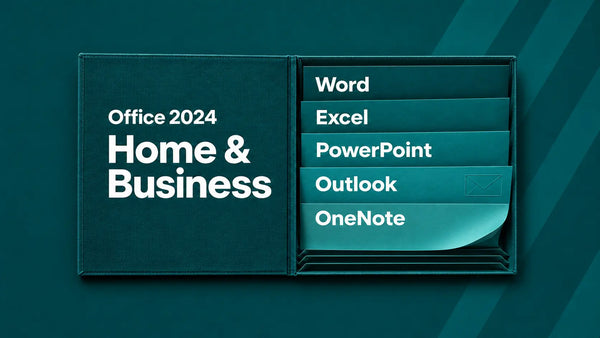
Microsoft erbjuder Office 2024 för privatpersoner i två utgåvor: Office Home 2024 och Office Home & Business 2024. Home 2024 innehåller enligt Microsoft klassiska versioner av Word, Excel och PowerPoint. Home & Business 2024 inkluderar dessutom Outlook. Office Professional Plus 2024 distribueras av Microsoft via volymlicenser, inte i Microsoft Store för privatpersoner.
| Utgåva | Målgrupp | Ingående appar | System |
|---|---|---|---|
| Office Home 2024 | Elever, studenter, familjer | Word, Excel, PowerPoint | 1 PC eller Mac |
| Office Home & Business 2024 | Familjer, mindre företag | Dessutom Outlook | 1 PC eller Mac |
| Office Professional Plus 2024 | Företag med volymlicens | Distribution via Deployment Tool | Windows |
| Office LTSC 2024 | Företag, myndigheter, utbildning | Inte för privatpersoner | Windows 11 och Windows 10 |
Vilken utgåva som passar dig beror främst på om du behöver Outlook. En utförlig hjälp att välja hittar du i guiden Köpa Microsoft Office 2024: vilken version passar dig?
Varför det inte finns någon officiell ISO för privatpersoner
Microsoft tillhandahåller ingen fritt tillgänglig ISO-avbildning, det vill säga en stor bildfil för att bränna eller montera, för Office 2024 Home och Home & Business. Enligt Microsoft finns det inte heller några fullständiga ISO-nedladdningsfiler för versionerna 2019, 2021 och 2024 i volymlicensens administrationscenter. Om du hittar en sökträff som utlovar en sådan fil hamnar du i regel på en extern sida utan officiellt godkännande.
När Office LTSC 2024 avses och när det inte gör det
Office LTSC 2024 är enligt Microsoft en kommersiell, fristående Office-variant för företag, utbildningsinstitutioner och myndigheter. Installationen sker med Office-distributionsverktyget (Office Deployment Tool), ett företagsverktyg för styrd installation, tillsammans med en konfigurationsfil som heter configuration.xml. Som privatperson eller litet kontor med en Home-utgåva behöver du varken LTSC eller det här verktyget. Du installerar Office 2024 via ditt Microsoft-konto.
Det här behöver du ha klart innan du laddar ned Office 2024
Du behöver ha fyra saker klara: ditt Microsoft-konto med lösenord, den 25-siffriga produktnyckeln från bekräftelsemailet, en dator med Windows 10 eller senare alternativt en Mac med ett aktuellt macOS (se Microsofts systemkrav), samt en stabil internetanslutning. Om du redan har en äldre version av Office installerad bör du avinstallera den först, så att aktiveringen och starten senare fungerar utan problem.
Använd rätt Microsoft-konto
Logga in med det konto som du annars använder för Microsofts tjänster, till exempel ditt outlook.com-postlåda eller Windows. Skapa inte ett nytt konto på impuls bara för att aktivera Office. Annars hamnar licensen i fel konto och du hittar den inte när du ska installera.
Ha produktnyckeln till hands
Produktnyckeln är den 25-siffriga koden som låser upp Office. Den finns i bekräftelsemailet från din återförsäljare eller på ett medföljande kort. Öppna mailet i ett separat fönster så att du enkelt kan klistra in nyckeln.
Kontrollera systemkraven
För PC kräver Microsoft Windows 10 eller senare för Office 2024. Office LTSC 2024 stöds enligt Microsoft på Windows 11 och Windows 10. Office 2024 kan inte installeras på Windows 7 eller 8.1. Observera att Windows 10 inte längre får stöd av Microsoft sedan den 14 oktober 2025.
Ta bort den gamla Office-versionen
I Windows öppnar du Inställningar, sedan Appar och Installerade appar, söker upp den gamla Office-posten och väljer Avinstallera. Starta om datorn efteråt. På Mac drar du de gamla Office-apparna från mappen Program till papperskorgen och tömmer den. Om det finns kvar rester efter den vanliga avinstallationen, till exempel dolda genvägar eller registerposter, kan Microsofts avinstallationsverktyg (Microsoft Support and Recovery Assistant, förkortat SaRA) hjälpa till. Det finns på Microsofts supportsidor.
Lös in produktnyckeln på setup.office.com
Inlösningen kopplar licensen permanent till ditt Microsoft-konto och behöver bara göras en gång per produktnyckel. Därefter finns Office i kontot under Tjänster och prenumerationer och kan när som helst laddas ned igen. Utan det här steget hittar installationsknappen ingenting att aktivera.
- Öppna adressen setup.office.com i din webbläsare.
- Logga in med ditt Microsoft-konto, eller klicka på Logga in om formuläret är tomt.
- Ange den 25-siffriga produktnyckeln. Skriv tecknen i ett stycke utan bindestreck om fältet inte accepterar streck.
- Välj land och språk i listan och bekräfta med Nästa.
- Vänta tills bekräftelsen visas att Office har lagts till ditt konto.
När kopplingen är klar vidarebefordrar Microsoft dig till Microsoft-kontosidan, där en knapp för att installera Office visas. Om ingenting dyker upp kontrollerar du att du är inloggad med rätt konto.
Ladda ned och installera Office 2024 för Windows
I Windows laddar du ned installationsfilen direkt från ditt Microsoft-konto efter att du löst in nyckeln. Filen är liten men hämtar de faktiska programmen under installationen. Efter några minuter är Word, Excel och de övriga apparna redo att använda och aktiveras när du loggar in första gången.
- Öppna account.microsoft.com och logga in med ditt Microsoft-konto.
- Klicka på Tjänster och prenumerationer längst upp.
- Leta upp posten Office Home 2024 eller Office Home & Business 2024 och klicka på Installera.
- Bekräfta nedladdningen av installationsfilen och spara den, till exempel i mappen Hämtade filer.
- Dubbelklicka på installationsfilen och bekräfta frågan från Användarkontokontroll med Ja.
- Låt installationsguiden köra klart utan att stänga av datorn.
- När installationen är klar öppnar du Word, loggar in med samma Microsoft-konto och bekräftar licensvillkoren.
Om aktiveringen lyckas visas ditt namn uppe till höger i Word, och under Arkiv, Konto står det att produkten är aktiverad. Visas i stället ett rött fält med texten Aktivering krävs stänger du Word och öppnar det igen.
Välja mellan 32-bitars och 64-bitars
Som standard installerar Microsoft 64-bitarsversionen om ditt Windows är 64-bitars. Den varianten använder mer arbetsminne och passar bättre för stora Excel-tabeller eller omfattande PowerPoint-filer. Vill du installera 32-bitarsversionen klickar du på Fler alternativ eller Språk och installationsalternativ under installationen i Microsoft-kontot och väljer 32-bitars och ditt språk. För nya datorer är 64-bitars det bästa valet.
Ladda ned och installera Office 2024 för Mac
För Mac erbjuder Microsoft ett installationspaket i formatet .pkg efter att du löst in produktnyckeln. Du laddar ned det från Microsoft-kontot, kör det i Finder och loggar in med ditt Microsoft-konto när installationen är klar. Apparna finns sedan i mappen Program och startar som vilken annan Mac-app som helst.
- Öppna account.microsoft.com i Safari och logga in med ditt Microsoft-konto.
- Gå till Tjänster och prenumerationer och klicka på Installera vid Office 2024.
- Vänta tills filen med ändelsen .pkg är helt nedladdad.
- Öppna .pkg-filen i Finder med ett dubbelklick.
- Klicka på Fortsätt i installationsguiden, godkänn licensvillkoren och bekräfta med ditt Mac-lösenord.
- När installationen är klar startar du Word, loggar in med ditt Microsoft-konto och bekräftar aktiveringen.
Access och Publisher saknas på Mac eftersom de programmen inte finns för macOS. Den som vill ha mer utförliga anvisningar för att installera på macOS hittar dem i guiden Installera och aktivera Office 2024 för Mac.
Installera om Office 2024 eller flytta det till en annan dator
Du behöver ingen ny produktnyckel för att installera om eller flytta Office. Licensen är knuten till ditt Microsoft-konto oavsett hur många gånger du avinstallerar och installerar om Office 2024. Du startar installationen igen på account.microsoft.com och loggar sedan in i Word eller Excel med samma konto.
- Avinstallera Office 2024 på den gamla datorn via Inställningar, Appar, Installerade appar.
- Logga in på account.microsoft.com på den nya datorn.
- Klicka på Installera igen under Tjänster och prenumerationer.
- Kör den nedladdade filen och låt installationen slutföras.
- Öppna Word och logga in med samma Microsoft-konto som du använde när du löste in nyckeln.
Du anger inte produktnyckeln på nytt vid den här metoden. Om du försöker får du ett meddelande från Microsoft om att nyckeln redan har lösts in. En utförlig guide som är speciellt inriktad på att flytta Office finns i guiden Aktivera Office 2024 på en ny PC.
Vanliga fel vid nedladdning av Office 2024 och hur du löser dem
De flesta problemen vid nedladdning av Office 2024 har få orsaker: ett felaktigt Microsoft-konto, ett skrivfel i produktnyckeln, en gammal installation som är i vägen eller en sökning efter en fil som officiellt inte finns. Följande punkter visar hur du snabbt löser typiska fallgropar.
Licensen syns inte i kontot
Logga ut från account.microsoft.com och logga in igen med den e-postadress du använde när du löste in produktnyckeln på setup.office.com. Kontrollera om du har flera Microsoft-konton, till exempel en gammal hotmail.com- och en ny outlook.com-adress. Om licensen är tillgänglig visas den under Tjänster och prenumerationer med namnet Office Home 2024 eller Office Home & Business 2024.
Produktnyckeln avvisas
Kontrollera de 25 tecknen för vanliga förväxlingar: siffran 0 och bokstaven O, siffran 1 och bokstaven I. Utelämna bindestrecken om inmatningsfältet inte accepterar dem, eller lägg till dem enligt anvisningen. Kopiera nyckeln direkt från bekräftelsemeddelandet så att inga blanksteg kommer med i början.
Nedladdningen avbryts eller startar inte
Pausa andra nedladdningar, inaktivera tillfälligt en eventuellt aktiv VPN-tjänst och försök igen. Antivirusprogram blockerar i sällsynta fall Office-installationsprogrammet. Stäng av realtidsskyddet i några minuter, starta nedladdningen och aktivera sedan skyddet igen.
Aktiveringen misslyckas trots installation
Öppna Word, klicka på Arkiv längst upp till vänster och sedan på Konto. Välj Logga ut och logga in igen med det Microsoft-konto där licensen löstes in. Om meddelandet Aktivering krävs fortfarande visas startar du om datorn och öppnar Word igen.
Sökning efter ISO eller offlineinstallation
Det finns inget officiellt ISO-installationsprogram för Office 2024 Home och Home & Business. Microsoft tillhandahåller installationsfilen uteslutande via Microsoft-kontot. Den som ändå laddar ned en stor avbildningsfil från en okänd källa riskerar att få ett modifierat paket som senare orsakar problem vid aktiveringen.
Vanliga frågor
Kan jag ladda ned Office 2024 utan ett Microsoft-konto?
Nej, ett Microsoft-konto krävs för att ladda ned Office 2024 på vanligt sätt. Microsoft kopplar licensen till kontot och det är bara där knappen Installera visas. Om du inte har något konto ännu skapar du ett kostnadsfritt på account.microsoft.com och löser sedan in produktnyckeln på setup.office.com.
Finns det ett officiellt offlineinstallationsprogram för Office 2024?
Microsoft erbjuder inget klassiskt offlineinstallationsprogram som ISO för Office Home 2024 och Office Home & Business 2024. Installationsfilen är liten och laddar ned programmen under installationens gång. Office Deployment Tool finns bara för volymlicenser som Office LTSC 2024, inte för privatanvändare.
Fungerar Office 2024 på Windows 10?
Ja, Office 2024 kräver enligt Microsoft Windows 10 eller senare. Tänk på att Windows 10 inte längre stöds av Microsoft sedan den 14 oktober 2025. För långsiktig säkerhet lönar det sig att på sikt uppgradera till Windows 11, som också stöder Office 2024.
Hur många datorer kan jag aktivera med en Office 2024-nyckel?
En nyckel för Office Home 2024 eller Office Home & Business 2024 är enligt Microsoft avsedd för installation på en PC eller en Mac. När du byter till en ny dator avinstallerar du Office på den gamla enheten och installerar det på den nya via ditt Microsoft-konto. Kontrollera licensvillkoren för din användning.
Vad är skillnaden mellan Office 2024 och Microsoft 365?
Office 2024 är ett engångsköp med klassiska versioner av Word, Excel, PowerPoint och, beroende på utgåva, Outlook. Microsoft 365 är en prenumeration som löpande tillhandahåller apparna och ytterligare tjänster som molnlagring: Microsoft 365 Single innehåller 1 TB molnlagring för 1 person och Family upp till 2 TB delat på upp till 6 personer. Office 2024 får enligt Microsoft säkerhetsuppdateringar, men inga nya funktioner över tid.
Vad är Office LTSC 2024 och behöver jag det som privatperson?
Office LTSC 2024 är enligt Microsoft en kommersiell Office-variant för företag, utbildningsinstitutioner och myndigheter. Installationen sker med Office-distributionsverktyget och en configuration.xml-fil via volymlicenser. Som privatperson eller litet kontor med en Home-utgåva behöver du inte LTSC.
Källor:
- Vanliga frågor om Office 2024 och Office LTSC 2024 (Microsoft Support)
- Ladda ned, installera eller installera om Microsoft 365 eller Office 2024 på en PC eller Mac
- How to download Office 2024 (Microsoft Q&A)
- Köp Office Home & Business 2024 (PC eller Mac) (Microsoft)
- Office-paket för företag, utbildningsinstitutioner och myndigheter (systemkrav)
- Ladda ned volymlicensprodukter (Microsoft Learn)
- Distribuera Office LTSC 2024 (Microsoft Learn)
- Microsoft Office LTSC 2024 Volume License Pack (Microsoft Download Center)
En instruktion från redaktionen på KARINEX