 Kontakt & hjälp

Filter
19 artiklar
Sortera Topseller
Reduzierung
-
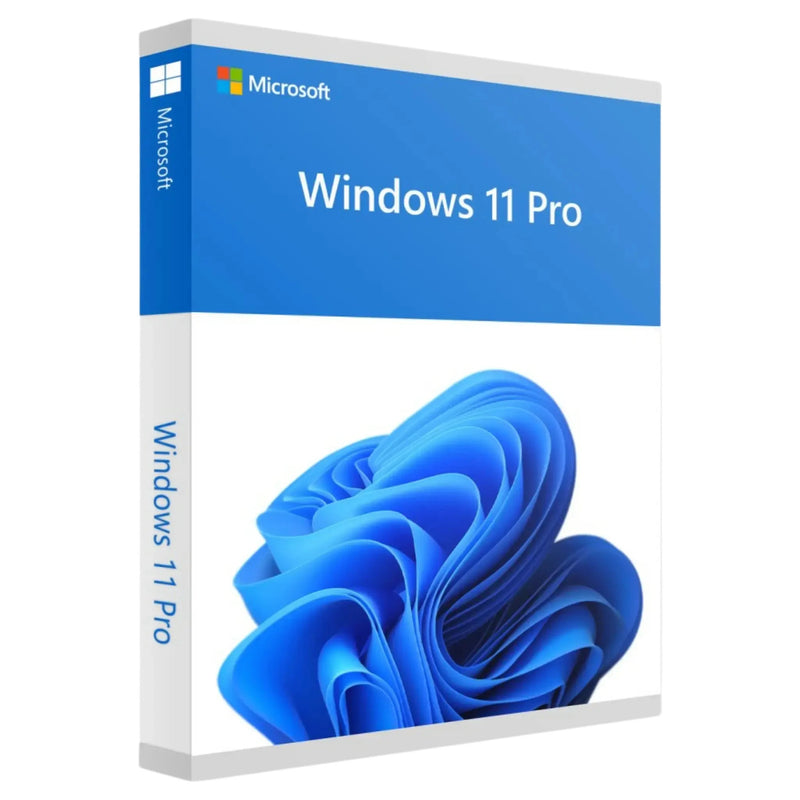
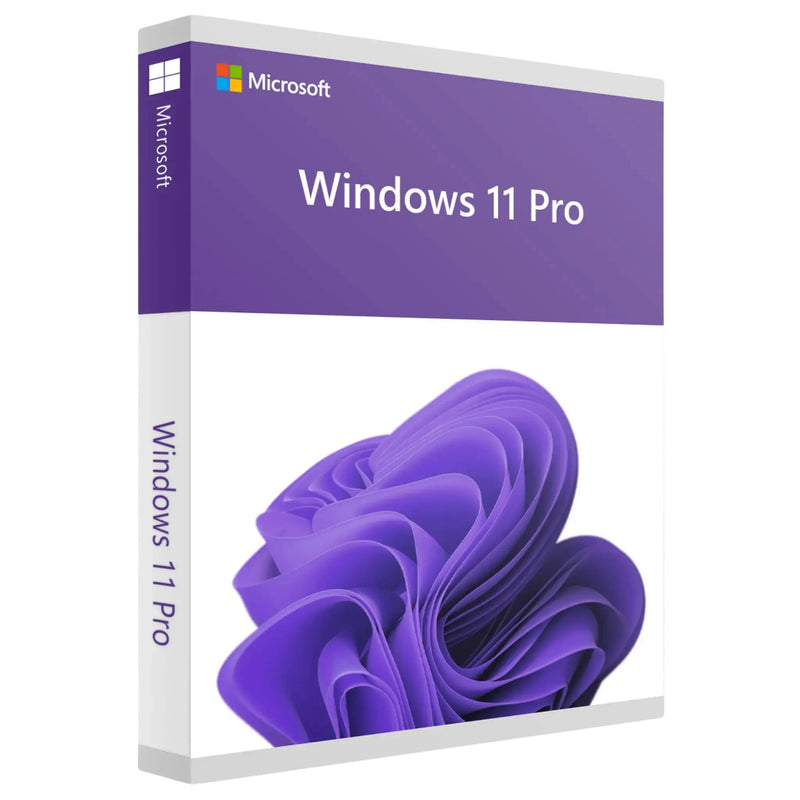
Köp Windows 11 Pro – Permanent licens 1 PC, Nedladdning -
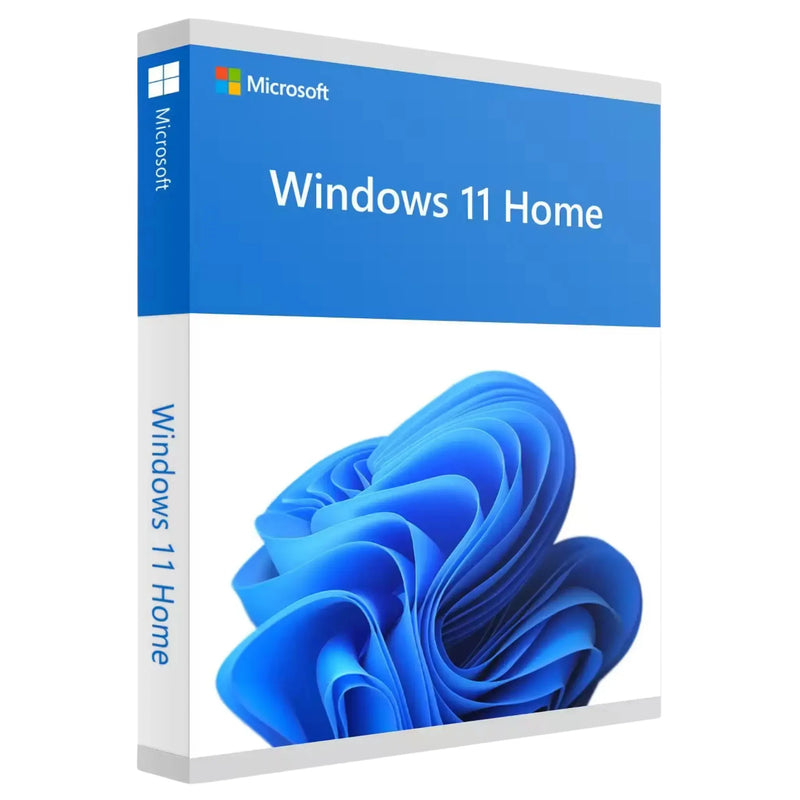
Köp Windows 11 Home nyckel – Original licens + Omedelbar nedladdning för 1 PC -
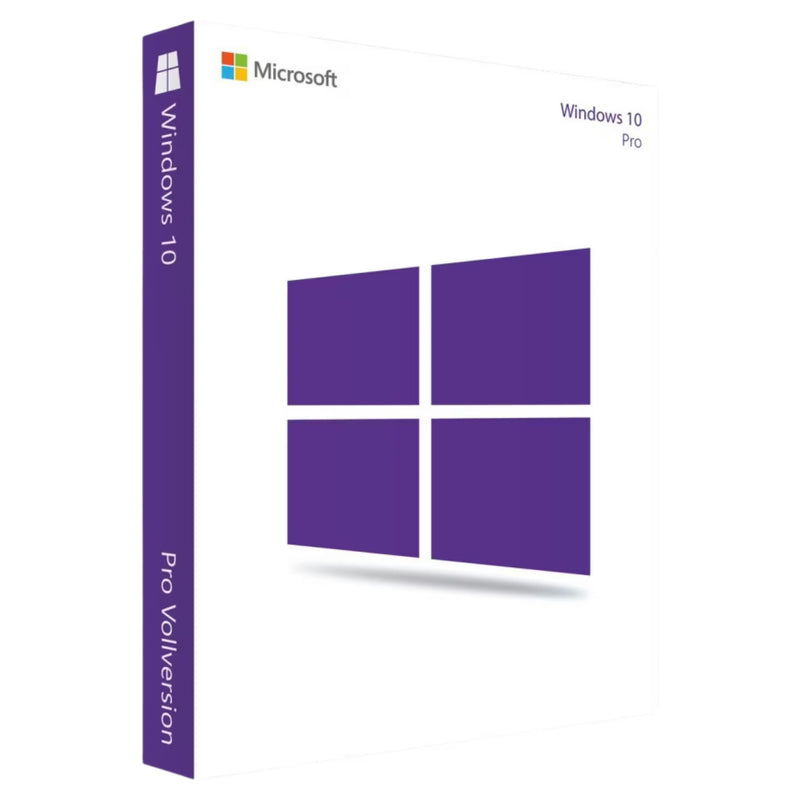
Köp Windows 10 Pro | Original Licensnyckel 32/64-bit – Omedelbar nedladdning -
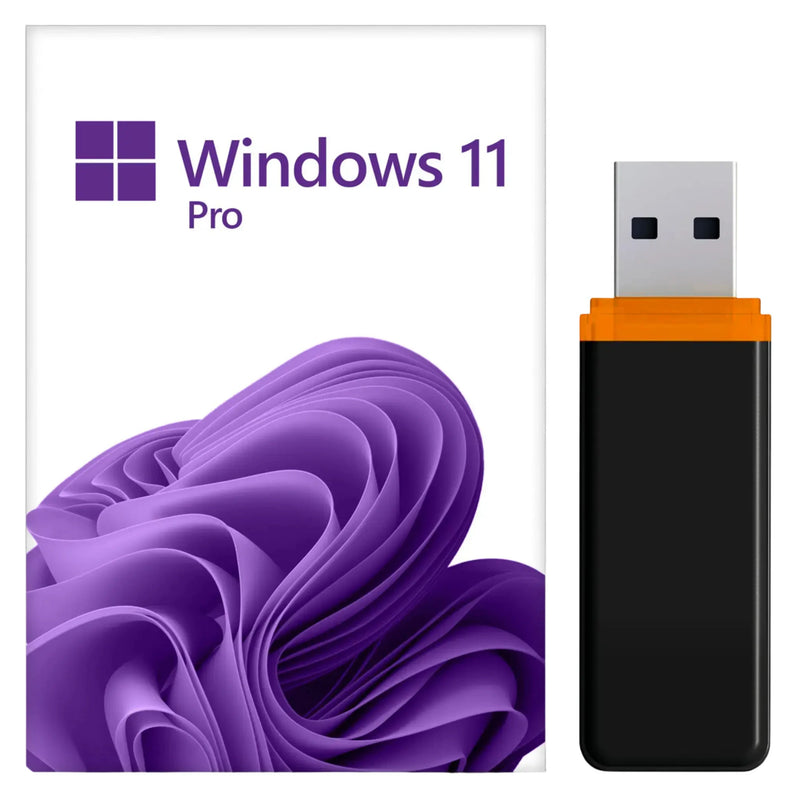
Köp Windows 11 Pro USB-minne – livstidslicens + nyckel direkt via e-post -
Köp Windows 11 Enterprise-nyckel – Original licens + nedladdning för 1 dator -
Windows 10 Home OEM -
Windows Server 2025 Standard – Original Licens | Omedelbar Nedladdning -
Köp Windows 11 Education billigt – Original licens med direkt nedladdning -
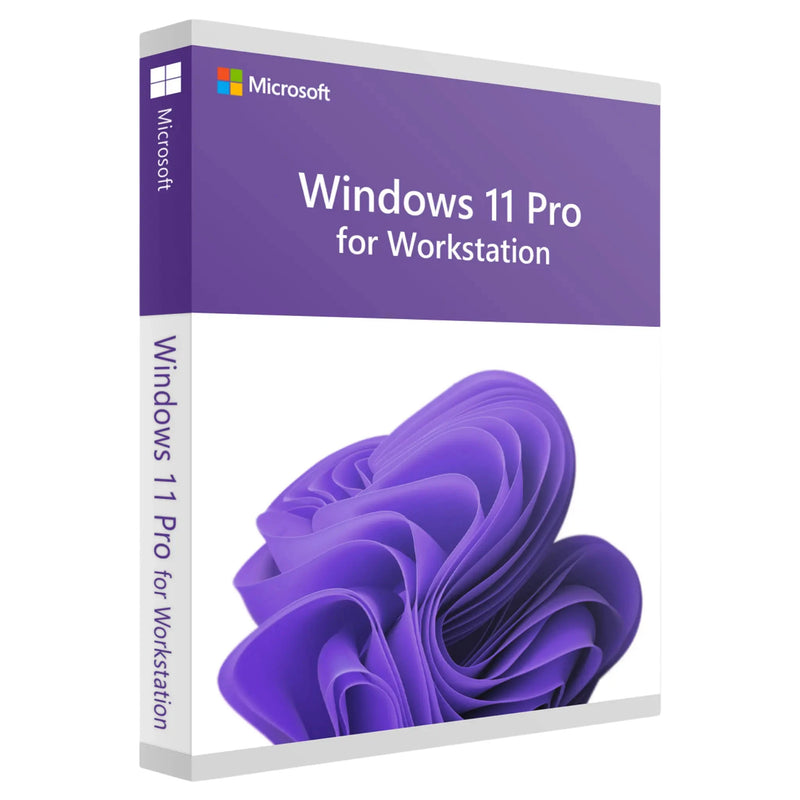
Windows 11 Pro for Workstations – köp billigt – permanent licens 1 PC | Omedelbar nedladdning -
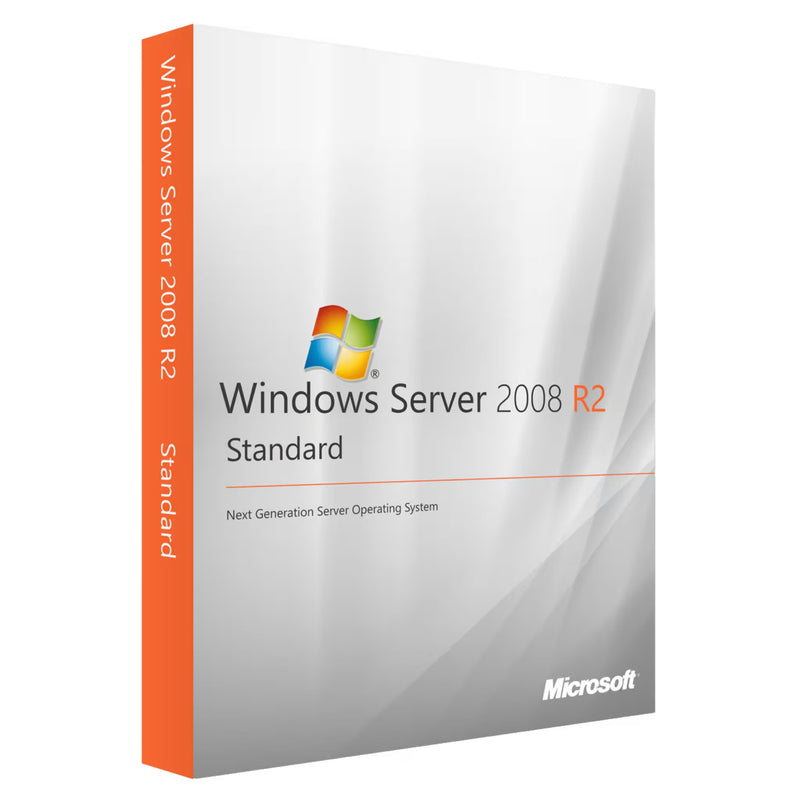
Microsoft Windows Server 2008 R2 Standard -
Köp Windows 11 Pro DVD – OEM-licens, nyckel via e-post med blixtleverans -
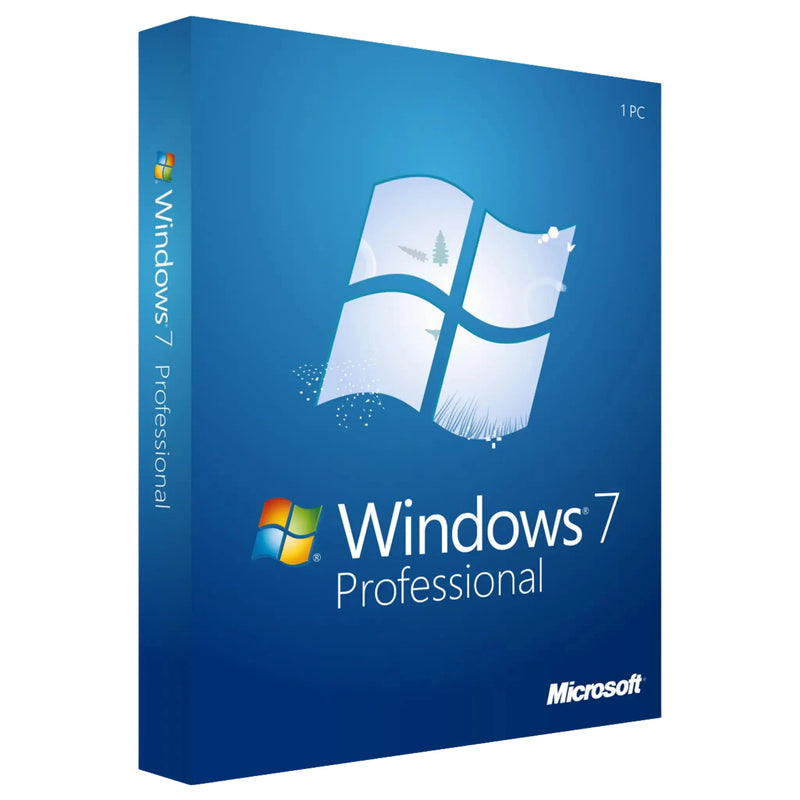
Windows 7 Professional Licens – OEM-nyckel, Omedelbar leverans via e-post -
Köp Windows 11 Pro volymlicens – för företag -
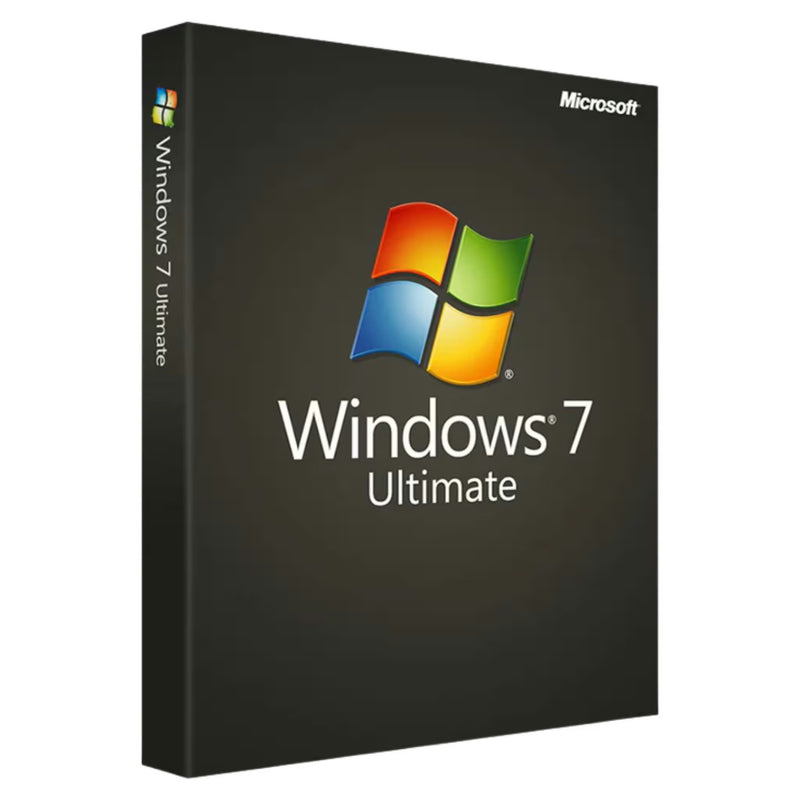
Microsoft Windows 7 Ultimate OEM-licens 32/64-bit | Köp med omedelbar nedladdning -
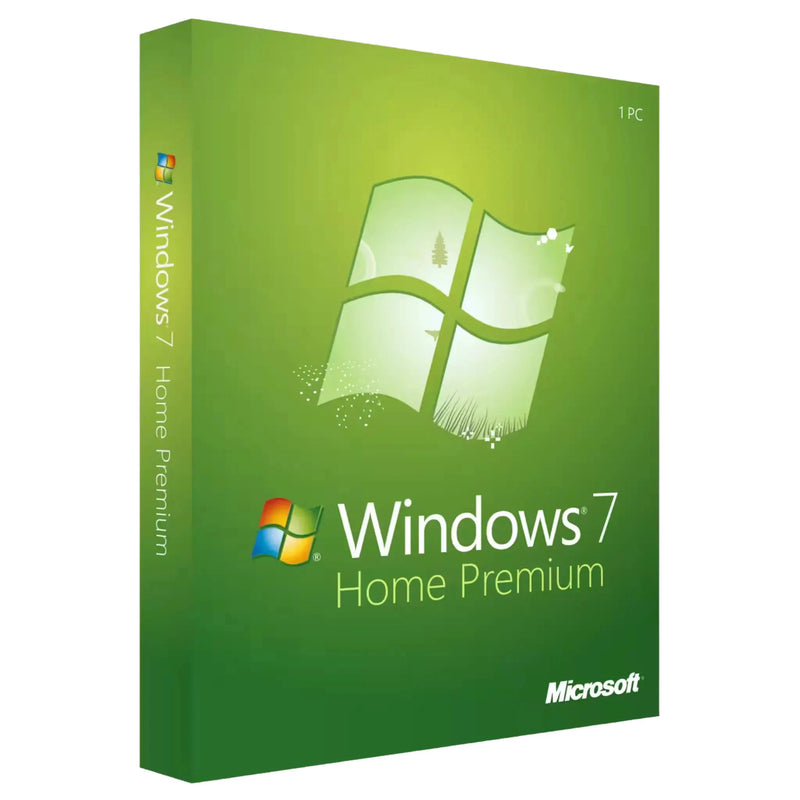
Microsoft Windows 7 Home Premium OEM-licens 32/64-bit | Köp omedelbar nedladdning -
Windows 10 Enterprise -
Köp Windows 11 Home N-nyckel – nedladdning för 1 dator -
Windows 10 IoT Enterprise 2019 LTSC köp billigt – Permanent licens | Omedelbar nedladdning -
Windows 10 Education köp billigt – Originallicens med omedelbar nedladdning













Köp Microsoft Windows som originallicens
Windows 11, Windows 10, Windows Server och äldre Windows-versioner – hos Karinex får du operativsystemet från Microsoft som en äkta originallicens för privatpersoner, egenföretagare och företag. Köp en gång, använd för alltid: en permanent Windows-licens medför inga månadskostnader och förblir bunden till dig respektive din enhet. Du får din produktnyckel digitalt via e-post eller – beroende på vald produkt – som en fysisk installations-DVD med posten, alltid inklusive en steg-för-steg-installationsanvisning och en ordentlig faktura med angiven moms.
- Leverans – digitalt på några minuter via e-post eller som DVD med posten
- Aktivering – permanent online via Microsofts servrar
- Licenstyp – permanent licens utan abonnemang och utan löpande kostnader
- Faktura – med angiven moms, avdragsgill för egenföretagare
- Garanti – lagstadgad ångerrätt (14 dagar) hos Karinex
På den här sidan hittar du alla aktuella Windows-operativsystem i översikt – dessutom en utförlig guide som hjälper dig att välja rätt version och utgåva, förklarar de viktigaste funktionerna och besvarar vanliga frågor om nedladdning, installation, uppdatering och aktivering. Välj din passande produkt ovan, eller läs vidare först om du är osäker på vilken Windows-version som är rätt för dig.
Vad är Microsoft Windows?
Microsoft Windows är världens mest använda operativsystem för PC och bärbara datorer. Ett operativsystem är den centrala programvara som skapar förbindelsen mellan datorns hårdvara – processor, arbetsminne, hårddisk, grafikkort – och de program som du arbetar med dagligen. Utan operativsystem vore en dator bara en samling elektroniska komponenter: det är först Windows som gör den till en användbar enhet där du kan surfa, skriva, spela, klippa video eller sköta bokföring.
Windows tillhandahåller för detta det grafiska användargränssnittet – alltså skrivbordet, Start-menyn, aktivitetsfältet, fönster och ikoner som du styr med mus, tangentbord eller pekskärm. Samtidigt hanterar det i bakgrunden dina filer, styr anslutna enheter som skrivare, kameror och externa hårddiskar, sköter nätverks- och internetanslutningen och ser med inbyggda säkerhetsfunktioner till att ditt system skyddas mot skadlig kod. Man kan tänka sig operativsystemet som en förmedlare: när du klickar på ”Spara” i ett program översätter Windows det kommandot till de konkreta instruktioner som hårddisken förstår – utan att du behöver bry dig om de tekniska detaljerna.
Den stora fördelen med Windows ligger i dess enorma spridning: nästan all PC-programvara och praktiskt taget varje kringutrustning är kompatibel med Windows. Oavsett om det gäller kontorsprogram som Microsoft Office, professionella kreativa program, bokföringsprogram, spel eller specialanpassade tillämpningar för hantverk, medicin eller industri – de allra flesta program utvecklas först och ofta uteslutande för Windows. Detta enorma utbud av kompatibel programvara och hårdvara är huvudorsaken till att Windows sedan årtionden är förstahandsvalet för arbete, studier, kreativt skapande och gaming.
Windows-gränssnittet i översikt
Den som använder Windows för första gången eller byter från ett annat system hittar snabbt rätt tack vare den tydliga strukturen. De viktigaste elementen i gränssnittet är snabbt förklarade och förblir i grunden desamma genom versionerna:
- Skrivbord – arbetsytan där du kan lägga genvägar till program och filer.
- Start-menyn – den centrala utgångspunkten för program, inställningar och sökning; nås via Windows-symbolen.
- Aktivitetsfältet – listen längst ned på skärmen med öppnade och fastnålade program samt klockan.
- Utforskaren – verktyget för att hantera, kopiera och ordna dina filer och mappar.
- Meddelandefältet (Systemfältet) – till höger i aktivitetsfältet, med symboler för volym, nätverk, batteri och bakgrundsprogram.
Via inställningarna går nästan vart och ett av dessa element att anpassa – från aktivitetsfältets position över färger och bakgrundsbild till Start-menyns utformning. På så sätt gör du Windows till din personliga arbetsmiljö på några minuter.
Windows historia: från Windows 1.0 till Windows 11
Sedan den första utgåvan av Windows år 1985 har Microsoft kontinuerligt vidareutvecklat sitt operativsystem – från ett enkelt grafiskt skal ovanpå MS-DOS till ett modernt, molnanslutet system med pekskärmsstyrning, virtuella skrivbord och artificiell intelligens. Varje generation medförde nyheter, av vilka många präglar användningen än idag. Den som känner till utvecklingen förstår också bättre varför vissa äldre Windows-versioner fortfarande är efterfrågade för viss hårdvara eller programvara.
De tidiga åren: Windows 1.0 till 3.11
De första Windows-versionerna från och med 1985 var grafiska gränssnitt som byggde ovanpå det textbaserade operativsystemet MS-DOS. I stället för att skriva in kryptiska kommandon kunde användarna nu flytta fönster med musen och starta program via en ikon. Med Windows 3.0 och 3.11 lyckades Microsoft i början av 1990-talet nå sin första stora kommersiella framgång, bland annat tack vare den medföljande programhanteraren och nätverksförmågan.
Windows 95, 98 och ME – genombrottet på hemdatorn
Windows 95 var en milstolpe: det introducerade Start-menyn, aktivitetsfältet och plug-and-play-igenkänningen av nya enheter och byggde på en 32-bitarsarkitektur. För första gången blev PC:n därmed verkligt användbar för breda användargrupper. Efterföljarna Windows 98 och Windows ME förbättrade framför allt internetuppkopplingen och stödet för ny hårdvara, men vilade tekniskt på samma grund. Parallellt utvecklade Microsoft med Windows NT och Windows 2000 en stabilare linje för professionell användning i företag.
Windows XP – den långlivade klassikern
Windows XP från år 2001 blev en av de mest populära Windows-versionerna någonsin. Det förenade för första gången den stabila NT-tekniken med ett användarvänligt gränssnitt för privatanvändare. Den städade, färgglada designen, den höga stabiliteten och den förbättrade säkerheten gjorde det under många år till standard på kontor och i privathem. XP var så framgångsrikt att det delvis förblev i bruk i långt över ett årtionde.
Windows Vista och Windows 7 – design möter kompatibilitet
Windows Vista förde 2007 med sig en moderniserad design med det transparenta ”Aero”-gränssnittet och ett betydligt strängare säkerhetskoncept, men kritiserades för sina höga hårdvarukrav. Windows 7 gjorde 2009 upp med dessa kritikpunkter: det kombinerade den tilltalande designen med hög hastighet, bred hårdvarukompatibilitet och ett förbättrat pekskärmsstöd. Windows 7 anses av många än idag vara en av de mest genomarbetade Windows-versionerna och var under flera år de facto-standard i företag.
Windows 8 och 8.1 – det djärva panelförsöket
Med Windows 8 vågade Microsoft 2012 ett radikalt brott: den klassiska Start-menyn försvann till förmån för en skärmfyllande, panelbaserad startskärm som var starkt inriktad på pekskärmsstyrning. På klassiska stationära datorer utan pekskärm togs detta inte emot väl överallt. Windows 8.1 mildrade omställningen delvis och tog tillbaka Start-knappen – men panelidén förblev omstridd och upplevdes av många användare som ovan.
Windows 10 – återkomsten till det välbekanta
Windows 10 försonade 2015 lägren: den klassiska Start-menyn kom tillbaka, kombinerad med de levande panelerna från Windows 8. Det kompletterades med virtuella skrivbord, den nya webbläsaren Microsoft Edge, det integrerade virusskyddet Windows Defender och röstassistenten Cortana. Windows 10 marknadsfördes som ”Windows as a Service” och försågs under många år med regelbundna funktionsuppdateringar i stället för att lanseras på nytt i stora språng.
Windows 11 – den aktuella generationen
Windows 11 är sedan 2021 den aktuella versionen. Det för med sig en modern, städad design med centrerad Start-meny, rundade hörn och en lugnare färgsättning, därtill produktivitetsinriktade funktioner som Snap Layouts, en djup integration av Microsoft Teams och widgets samt ett omarbetat säkerhetskoncept med höjda hårdvarukrav. Windows 11 är den version som Microsoft aktivt vidareutvecklar och förser med nya funktioner – den som investerar idag bör därför satsa på Windows 11.
Windows 11 i detalj
Windows 11 tar över styrkorna från Windows 10 och utökar dem med talrika nya funktioner som framför allt siktar på produktivitet, säkerhet och en modern användarupplevelse. Den som köper en ny dator idag eller vill hålla ett system uppdaterat på lång sikt är väl rådd med Windows 11, eftersom det åtnjuter fullt Microsoft-stöd. I det följande presenterar vi de viktigaste funktionerna närmare.
Modern design och användning
Det mest iögonfallande kännetecknet hos Windows 11 är det nyutformade gränssnittet. Start-menyn och ikonerna är som standard centrerade i aktivitetsfältet, fönster har rundade hörn, och mjuka animationer samt ett genomgående ljust eller mörkt läge ger ett lugnt, städat intryck. Användningen förblir välbekant, men verkar sammantaget mer städad och modern än hos föregångarna.
Snap Layouts och Snap Groups
Snap Layouts är en av de mest praktiska nyheterna: för du musen över maximera-knappen på ett fönster föreslår Windows olika arrangemang som du med ett klick kan sortera in dina öppna program i – till exempel två fönster bredvid varandra eller fyra i ett rutnät. Snap Groups kommer ihåg dessa sammanställningar och återställer dem vid behov som en grupp. Just på stora skärmar ökar detta produktiviteten avsevärt när man arbetar med flera program samtidigt.
Widgets, Microsoft Teams och Microsoft Store
Via en infällbar widget-panel får du väder, nyheter, kalender och personlig information med en blick. Microsoft Teams är direkt integrerat i aktivitetsfältet, så att chatt och videosamtal kan startas utan separat installation. Den omarbetade Microsoft Store är mer överskådligt utformad, erbjuder en personanpassad startsida och ett större appurval än tidigare.
Säkerhet och Windows Hello
Windows 11 satsar konsekvent på modern säkerhet. Windows Hello möjliggör inloggning via ansiktsigenkänning, fingeravtryck eller PIN – snabbare och säkrare än ett klassiskt lösenord. Tillsammans med det obligatoriska säkerhetschipet TPM 2.0 och Secure Boot är Windows 11 från grunden härdat mot många typer av angrepp, vilket är särskilt viktigt för känsliga affärs- och kunddata.
Gaming på Windows 11
För spelare för Windows 11 med sig märkbara förbättringar. DirectX 12 Ultimate hämtar mer prestanda ur moderna grafikkort, Auto HDR förbättrar färg- och kontraståtergivningen automatiskt även i äldre spel, och DirectStorage förkortar laddtiderna avsevärt genom att överföra speldata direkt och effektivt från snabba SSD:er till grafikkortet. Därmed är Windows 11 den ideala plattformen för aktuellt PC-gaming.
Artificiell intelligens och röststyrning
Windows 11 flyttar i allt högre grad artificiell intelligens till centrum. En integrerad AI-assistent hjälper till med vardagsuppgifter, besvarar frågor, sammanfattar innehåll och anpassar inställningar – direkt från aktivitetsfältet. Även dikterings- och uppläsningsfunktionerna samt hjälpmedelsverktygen drar nytta av modern taligenkänning. Därmed går många moment snabbare att utföra, och datorn blir lättare att komma åt för människor med olika behov. Vilka AI-funktioner som konkret är tillgängliga beror på den aktuella Windows-versionen och hårdvaran; utvecklingen går snabbt framåt här.
Tillgänglighet i Windows
Windows för med sig omfattande verktyg för tillgänglighet: skärmläsaren för blinda och synskadade användare, en skärmförstorare, kontrastteman, undertexter samt styrning via röst eller ögonstyrning. Dessa funktioner hittar du samlade under Inställningar > Hjälpmedel och kan anpassas individuellt, så att var och en kan använda datorn bekvämt.
Windows 11 Home eller Windows 11 Pro?
Med Windows 11 har du valet mellan två huvudutgåvor. Windows 11 Home räcker fullständigt till för privat vardag: surfning, Office, streaming, gaming och det dagliga arbetet är därmed möjligt utan problem. Windows 11 Pro kompletterar Home-funktionerna med professionella verktyg: diskkrypteringen BitLocker, virtualiseringslösningen Hyper-V, fjärrskrivbordsåtkomst samt anslutning till företagsnätverk och domäner. Egenföretagare och företag väljer därför oftast Pro-utgåvan, medan Home är den billigare och för privatanvändare fullt tillräckliga varianten.
Systemkrav för Windows 11
Windows 11 ställer högre hårdvarukrav än sina föregångare. Rekommenderas gör en kompatibel 64-bitarsprocessor med minst två kärnor och 1 GHz, 4 GB arbetsminne, 64 GB lagringsutrymme samt – och det är den avgörande punkten – en aktiverad TPM 2.0-modul (Trusted Platform Module) och Secure Boot. Dessa säkerhetschip är standard på aktuella enheter, men kan saknas på äldre datorer eller vara inaktiverade i BIOS. Om din dator uppfyller kraven kontrollerar du enklast med Microsofts kostnadsfria ”PC-integritetskontroll” (PC-Integritätsprüfung). För äldre hårdvara som inte uppfyller kraven är ofta Windows 10 det lämpligare valet.
Windows 11 nedladdning och installation
Efter att du köpt en originallicens hos Karinex laddar du ner Windows 11 lagligt och kostnadsfritt direkt hos Microsoft. Microsoft tillhandahåller för detta ”Media Creation Tool” samt officiella ISO-filer, med vilka du kan skapa ett startbart USB-minne eller starta en uppgradering direkt från det körande systemet. Själva installationsmediet är alltså fritt tillgängligt – det är först din produktnyckel som låser upp Windows permanent. Så här går nedladdningen till: du besöker Microsofts officiella nedladdningssida, laddar ner Media Creation Tool, väljer språk och utgåva som passar till din licens och skapar antingen ett installationsmedium eller uppdaterar datorn direkt. Under installationen eller efteråt under ”Inställningar” anger du din produktnyckel som du fått hos Karinex och aktiverar Windows via Microsofts servrar.
Windows 11 uppdatering: så håller du systemet aktuellt
Microsoft förser Windows 11 regelbundet med uppdateringar. Här skiljer man mellan två typer: kvalitetsuppdateringar kommer varje månad och åtgärdar framför allt säkerhetsluckor och fel; funktionsuppdateringar kommer ungefär en gång om året och för med sig nya funktioner. Uppdateringen sker automatiskt, men du kan när som helst starta den manuellt: öppna Inställningar, välj området Windows Update och klicka på Sök efter uppdateringar. Tillgängliga uppdateringar laddas ner och installeras efter en omstart. Din originallicens förblir giltig genom alla uppdateringar – en permanent Windows-licens får uppdateringar utan att extra kostnader uppstår.
Windows 10 i detalj
Windows 10 anses fortfarande vara ett pålitligt och moget val. Optimerat under många år är det välbekant att använda, kör smidigt även på äldre hårdvara och är ofta billigare än den aktuella generationen. För datorer som inte uppfyller de stränga systemkraven för Windows 11, eller för användare som medvetet vill stanna kvar vid det invanda gränssnittet, är Windows 10 fortfarande ett vettigt alternativ.
De viktigaste funktionerna i Windows 10
- Klassisk Start-meny & sökning – överskådlig åtkomst till program, filer och inställningar, lokalt och online.
- Microsoft Edge – den moderna webbläsaren med anslutning till Microsoft-tjänster som OneDrive.
- Virtuella skrivbord – flera separata arbetsytor för olika uppgifter.
- Windows Defender – integrerat skydd mot virus och skadlig kod, utan extra kostnad.
- Bred kompatibilitet – kör pålitligt med äldre program och kringutrustning.
Slutet på supporten för Windows 10
Viktigt att veta: den ordinarie supporten för Windows 10 upphörde den 14 oktober 2025. Det innebär att Microsoft inte längre tillhandahåller kostnadsfria säkerhetsuppdateringar för standardversionerna. Windows 10 går fortfarande att installera och använda, och för användare som behöver lite mer tid för övergången erbjuder Microsoft ett avgiftsbelagt program för utökade säkerhetsuppdateringar (Extended Security Updates, ESU). En Windows 10-licens är därför framför allt intressant om du vill fortsätta driva äldre hårdvara, använder specialprogramvara med kompatibilitetskrav eller vill utrusta en andra enhet. För ett framtidssäkert system som får säkerhetsuppdateringar på lång sikt rekommenderar vi bytet till Windows 11.
Windows 10 eller Windows 11 – de viktigaste skillnaderna
Många kunder frågar sig om det lönar sig att byta till Windows 11 eller om Windows 10 fortfarande räcker. Beslutet beror framför allt på hårdvaran och den önskade supportperioden. De centrala skillnaderna i översikt:
- Support – Windows 11 får fortsatt kostnadsfria säkerhets- och funktionsuppdateringar; den ordinarie supporten för Windows 10 har redan löpt ut.
- Design – Windows 11 satsar på en centrerad, moderniserad layout, Windows 10 på den klassiska, vänsterjusterade placeringen.
- Hårdvara – Windows 11 kräver TPM 2.0 och Secure Boot; Windows 10 kör även på äldre enheter utan dessa förutsättningar.
- Funktioner – Snap Layouts, integrerad Teams-anslutning, widgets och gaming-tekniker som DirectStorage är förbehållna Windows 11.
- Pris – Windows 10-licenser är ofta något billigare, vilket gör dem attraktiva för äldre andra enheter.
Kort sagt: uppfyller din dator kraven är Windows 11 det framtidssäkra valet. Är din hårdvara äldre eller behöver du maximal kompatibilitet med viss programvara kan Windows 10 fortfarande vara vettigt.
Byte från Windows 10 till Windows 11
Bytet från Windows 10 till Windows 11 är okomplicerat om din enhet uppfyller systemkraven. Kontrollera först med ”PC-integritetskontrollen” (PC-Integritätsprüfung) om din dator är kompatibel. Säkerhetskopiera därefter ovillkorligen dina viktiga filer, till exempel till en extern hårddisk eller i molnet. Via Windows Update erbjuds uppgraderingen i regel direkt på berättigade enheter; alternativt använder du Microsofts installationsassistent. Dina program och personliga data behålls normalt vid uppgraderingen. Har du redan en giltig Windows-licens aktiveras Windows 11 oftast automatiskt efter uppgraderingen. Om du däremot flyttar till en ny dator eller föredrar en ren installation är en ny originallicens den rena lösningen – även här hjälper vår support dig gärna vidare.
Windows-utgåvorna i jämförelse
Windows finns inte bara i olika versioner, utan inom varje version också i flera utgåvor. Utgåvan bestämmer funktionsomfånget – från den slimmade Home-varianten för privatanvändare till den fullt utrustade Enterprise-utgåvan för stora organisationer.
- Home – för privatanvändare, med alla väsentliga funktioner för dagligt bruk: surfning, Office, streaming och gaming.
- Pro – för egenföretagare, avancerade användare och små företag, med BitLocker-kryptering, Hyper-V, fjärrskrivbord och domänanslutning.
- Enterprise – för större företag med utökade funktioner för administration, säkerhet och distribution; oftast tillgänglig via volymlicensavtal.
- Education – funktionellt i stort sett identisk med Enterprise, anpassad för skolor, högskolor och utbildningsinstitutioner.
Retail, OEM och volymlicens – licenstyperna
Utöver utgåvan skiljer man Windows-licenser också efter deras licenstyp. Denna bestämmer hur flexibelt licensen kan överföras och vilka villkor den är knuten till:
- Retail – den klassiska detaljhandelslicensen. Den är inte fast bunden till en enhet och får överföras till en ny dator vid ett hårdvarubyte.
- OEM – bunden till den första enhet på vilken den aktiveras. OEM-licenser är billigare än Retail-licenser och det ideala valet när licensen permanent ska förbli på en dator.
- Volymlicens – avsedd för företag och organisationer som vill licensiera många enheter samtidigt och förvalta dem centralt.
- ESD (Electronic Software Distribution) – betecknar den rent digitala leveransen av produktnyckeln via e-post, utan fysiskt installationsmedium.
32-bitars eller 64-bitars – vad är skillnaden?
Windows finns historiskt i en 32-bitars- och en 64-bitarsutformning. Den viktigaste praktiska skillnaden gäller det användbara arbetsminnet: en 32-bitarsversion kan bara adressera runt 4 GB RAM, medan 64-bitarssystem hanterar betydligt mer arbetsminne och kör moderna program effektivare. Nästan alla aktuella datorer och praktiskt taget hela den moderna programvaran är utformade för 64 bitar; Windows 11 erbjuds uteslutande som 64-bitarsversion. Vilken variant som körs på ditt system ser du under Inställningar > System > Om vid posten ”Systemtyp”. För nya installationer är 64 bitar idag i regel det rätta valet.
Specialutgåvor av Windows i översikt
Vid sidan av de välkända utgåvorna Home, Pro, Enterprise och Education finns en hel rad specialutgåvor som är skräddarsydda för särskilda användningsområden – från N-utgåvorna för den europeiska marknaden över de underhållssnåla LTSC-versionerna för industri och företag till Windows Pro for Workstations för högprestandahårdvara. Den som riktat söker efter en av dessa varianter hittar här de viktigaste fakta, skillnaderna och användningsrekommendationerna. Vi utökar löpande vårt sortiment med fler Windows-utgåvor och -versioner.
Windows N-utgåvorna: Home N och Pro N
N-utgåvorna – till exempel Windows 11 Home N eller Windows 11 Pro N – är en särart för den europeiska marknaden. De uppstod ur ett konkurrensrättsligt åläggande från Europeiska kommissionen och levereras av Microsoft utan Windows Media Player och utan de tillhörande mediefunktionerna. ”N” står här för ”Not with Media Player”. Konkret saknas från fabrik bland annat Media Player, apparna för musik och film samt enskilda medie-codecs; även funktioner som kamera-appen eller röstinspelningen ingår inte från början.
Viktigt att veta: bortsett från dessa mediekomponenter är en N-utgåva funktionellt identisk med den reguljära utgåvan – samma prestanda, samma säkerhet, samma uppdateringar, samma supportperiod. Den som senare ändå behöver mediefunktionerna kan i efterhand installera det kostnadsfria ”Media Feature Pack” från Microsoft och rustar därmed upp praktiskt taget allt. N-utgåvorna är därför framför allt intressanta för företag och användare som medvetet vill hålla sina system slimmade eller ändå använder egen medieprogramvara – och emellanåt går N-licenser att få något billigare än standardutgåvorna. För den typiska privatanvändaren som även använder sin dator för musik, video och streaming är den reguljära utgåvan däremot oftast det bekvämare valet.
Windows Enterprise LTSC: långtidsstabilitet utan funktionsuppdateringar
LTSC står för ”Long-Term Servicing Channel” och betecknar en särskild underhållskanal för Windows Enterprise. Grundtanken: ett LTSC-system får under många år uteslutande säkerhets- och kvalitetsuppdateringar – men inga funktionsuppdateringar, inga nya appar och inga ändringar av gränssnittet. Systemet förblir alltså under hela sin livscykel exakt så som det installerades. Just detta gör LTSC värdefullt för miljöer där stabilitet och förutsägbarhet är viktigare än nya funktioner: industri-PC och maskinstyrningar, kassasystem i detaljhandeln, medicinsk utrustning, uttagsautomater, digital signage-displayer eller provbänkar som måste köra oförändrat och pålitligt i åratal.
Versionshistorien är snabbt berättad: de första utgåvorna kom som Windows 10 Enterprise LTSB 2015 och LTSB 2016 – LTSB stod för ”Long-Term Servicing Branch”. Med utgåvan 2019 döpte Microsoft om kanalen till LTSC; LTSB och LTSC betecknar alltså samma koncept, bara under det gamla respektive nya namnet. Därefter följde Windows 10 Enterprise LTSC 2019, Windows 10 Enterprise LTSC 2021 (support till januari 2027) och som aktuell generation Windows 11 Enterprise LTSC 2024. IoT-utgåvorna i LTSC-serien får de längsta supportperioderna – för Windows 10 IoT Enterprise LTSC 2021 sträcker sig supporten ända till år 2032.
För vem lönar sig LTSC? För den privata vardagsdatorn är kanalen i regel inte tänkt – Microsoft Store och många medföljande appar saknas, och nya funktioner kommer av princip aldrig. Den som däremot driver enheter som ska köra oförändrat i fem till tio år får med LTSC den mest underhållssnåla och stabilaste Windows-varianten över huvud taget. LTSC-licenser köps klassiskt via volymlicensavtal; vid frågor om den passande utgåvan hjälper vår support gärna till.
Windows IoT Enterprise: för fast installerade system
Windows IoT Enterprise är utgåvan för ”sakernas internet” – tänkt för enheter som fyller en fast uppgift: kassor, automater, informationstavlor, mät- och styrenheter eller inbyggda system inom maskinbyggnad. Tekniskt bygger IoT Enterprise på det normala Windows Enterprise och kör samma program; skillnaden ligger i licensieringen för enhetstillverkare och integratörer samt i ytterligare spärr- och hanteringsfunktioner med vilka en enhet kan låsas till exakt en tillämpning. I kombination med LTSC-kanalen uppstår därmed den mest långlivade Windows-plattformen för kontinuerlig drift: hos Karinex hittar du till exempel Windows 10 IoT Enterprise 2019 LTSC som permanent licens med omedelbar nedladdning.
Windows Pro for Workstations: för högprestandahårdvara
Windows Pro for Workstations är den mest kraftfulla Pro-utgåvan och riktar sig till professionella arbetsstationer med servernära hårdvara. Den stödjer upp till fyra fysiska processorer och upp till 6 TB arbetsminne, har med ReFS ett särskilt robust filsystem för stora datamängder, stödjer beständigt minne (NVDIMM) och snabbar upp nätverksöverföringar med SMB Direct. Den som arbetar med CAD-konstruktioner, 3D-rendering, videoproduktion i höga upplösningar, vetenskapliga beräkningar eller mycket stora databaser får med denna utgåva ut maximalt av motsvarande hårdvara. För Windows 11 hittar du Windows 11 Pro for Workstations som permanent licens i vårt sortiment; även av denna finns för övrigt en N-variant för den europeiska marknaden.
Windows 7 idag: Professional, Ultimate och Home Premium
Även Windows 7 har fortfarande sin plats – dock en klart avgränsad. Den officiella supporten upphörde redan den 14 januari 2020; sedan dess tillhandahåller Microsoft inga kostnadsfria säkerhetsuppdateringar längre. För den vardagliga arbetsdatorn som är permanent ansluten till internet rekommenderar vi därför uttryckligen inte längre Windows 7. Det finns dock legitima användningsfall där Windows 7 fortfarande är det rätta – och ibland det enda – valet: äldre hårdvara vars drivrutiner inte längre finns för nyare Windows-versioner; bransch- och legacy-programvara som tvingande förutsätter Windows 7; styrdatorer vid maskiner som drivs offline; eller hobby- och retroprojekt.
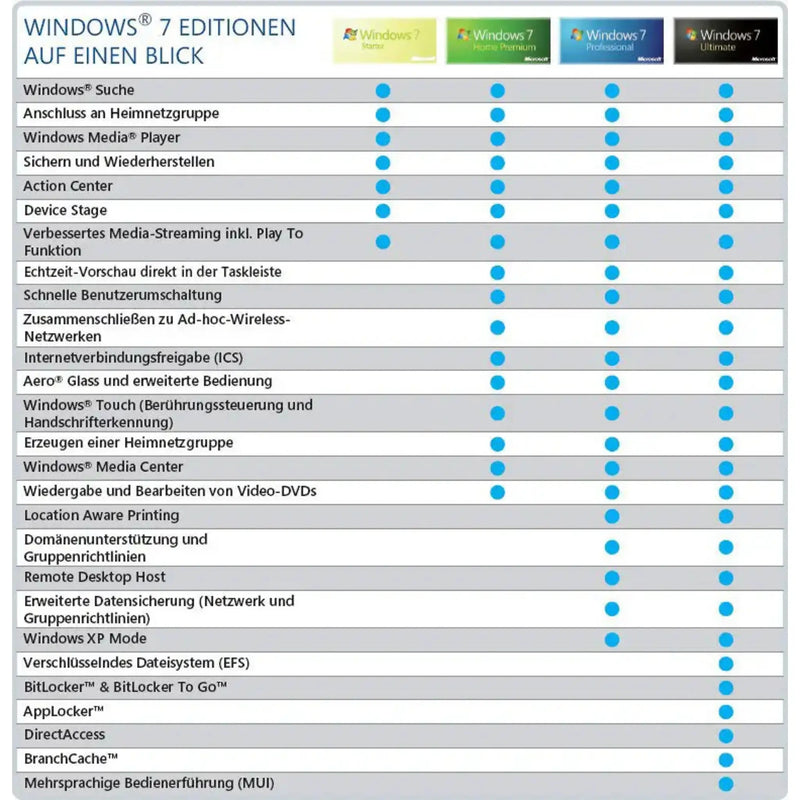
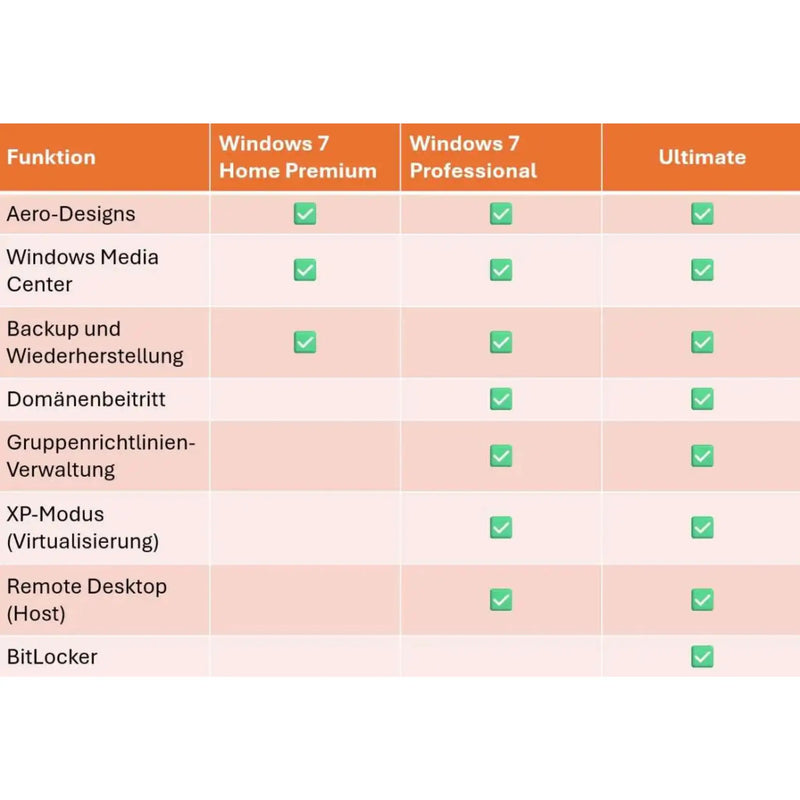
För dessa ändamål för vi Windows 7 i tre utgåvor som originallicens: Windows 7 Professional med domänanslutning och XP-läge för företagsmiljöer, Windows 7 Ultimate som fullutrustad version inklusive BitLocker och språkpaket samt Windows 7 Home Premium för den klassiska hemdatorn. Alla tre levererar vi som OEM-licens för 32- och 64-bitarssystem med omedelbar leverans av produktnyckeln. Vårt råd: använd Windows 7 endast där det är tekniskt nödvändigt, håll sådana system om möjligt offline och planera – där det är genomförbart – övergången till Windows 10 eller Windows 11.
Windows 8 och 8.1 idag
Windows 8 och 8.1 intar en särställning: supporten upphörde i januari 2023, och till skillnad från Windows 7 byggde panelgenerationen aldrig upp en jämförbart trogen anhängarskara. Relevant är Windows 8.1 idag nästan bara för enheter som levererades med exakt detta system och vars programvara inte kör under Windows 10 – ett sällsynt fall. Den som driver ett sådant system bör tillämpa samma försiktighetsregler som vid Windows 7. I de flesta fall är det direkta bytet till Windows 10 eller Windows 11 den betydligt bättre lösningen, i synnerhet som systemkraven för Windows 10 knappt ligger högre.
Windows 11 SE: utbildningsutgåvan
För fullständighetens skull: Windows 11 SE är en slimmad, molnorienterad utgåva för utbildningsområdet som levereras förinstallerad på förmånliga skolbärbara. Den är medvetet reducerad till det väsentliga, startar appar ur en hanterad miljö och finns inte att köpa som enskild licens i handeln. Skolor och utbildningsinstitutioner som behöver full funktionalitet väljer i stället Windows 11 Education, som funktionellt i stort sett motsvarar Enterprise-utgåvan och kan licensieras på reguljär väg.
Ytterligare utgåvor och specialfall
För fullständighetens skull hör ytterligare några varianter till bilden. Windows 11 Pro Education är en utgåva baserad på Pro-utgåvan för skolor och utbildningsaktörer – till skillnad från Education-utgåvan, som funktionellt motsvarar Enterprise-utgåvan. Den tillhandahålls i regel via utbildningslicenser och är ofta förinstallerad på skolenheter.
S-läget är däremot ingen egen utgåva utan ett låst driftläge i Windows Home eller Pro: i S-läget kan enbart appar från Microsoft Store installeras, vilket gynnar säkerhet och batteritid. Att lämna S-läget är gratis och permanent möjligt – någon separat licens krävs inte för det. Den som alltså äger en enhet ”med Windows i S-läge” har redan en fullvärdig Windows-licens.
Från molnvärlden kommer två yngre familjemedlemmar: Windows Enterprise Multi-Session gör det möjligt för flera användare att ansluta samtidigt till samma virtuella maskin – denna utgåva finns uteslutande inom ramen för Azure Virtual Desktop. Windows 365 tillhandahåller kompletta ”moln-PC” i abonnemangsform, som strömmas via webbläsare eller app. Båda är molntjänster i abonnemangsmodell och säljs inte som klassisk enskild licens – motsatsen till den permanenta licens som du hittar i den här butiken.
Från tidigare generationer bör slutligen även nämnas: Windows 8 Pro, business-utgåvan från panelernas era med BitLocker och domänanslutning; de små Windows 7-utgåvorna Starter och Home Basic samt det via volymavtal distribuerade Windows 7 Enterprise; och Windows RT, den nedlagda ARM-varianten för surfplattor, på vilken inga klassiska skrivbordsprogram kunde installeras. Dessa varianter spelar i dag praktiskt taget ingen roll längre, men dyker då och då fortfarande upp på begagnade enheter.
Windows Server för företag
För nätverk, servertjänster och professionella IT-infrastrukturer erbjuder Microsoft egna serveroperativsystem. En Windows Server förvaltar centrala uppgifter som användarkonton, filutdelningar, databaser, webbtjänster eller virtuella maskiner och är därmed ryggraden i många företagsnätverk. I vår kategori Windows Server hittar du de passande licenserna.
Den aktuella versionen Windows Server 2025 för bland annat med sig hotpatching (säkerhetsuppdateringar utan omstart), en kraftfull Hyper-V-virtualisering, stöd för snabba NVMe-lagringsenheter samt anslutning till Microsoft Azure via Azure Arc. Säkerhetsfunktioner som Secured-Core-Server och Credential Guard skyddar kritiska tjänster på ett pålitligt sätt. Även de beprövade föregångarna Windows Server 2016, 2019 och 2022 är fortfarande i bruk och tillgängliga beroende på användningsfall. För licensieringen skiljer man oftast mellan Standard- och Datacenter-utgåvan: Standard lämpar sig för miljöer med lite virtualisering, Datacenter för högvirtualiserade datacenter.
Även äldre servergenerationer spelar fortfarande en roll i praktiken. Windows Server 2008 R2 är efterfrågad för legacy-miljöer vars program eller drivrutiner inte längre fungerar på nyare versioner – den utökade supporten upphörde dock redan i januari 2020, varför sådana system i möjligaste mån bör drivas isolerade från internet; utöver Standard-utgåvan finns även en Enterprise-utgåva. Windows Server 2012 och 2012 R2 nådde sitt supportslut i oktober 2023 och är i dag likaså endast relevanta för befintliga miljöer. För små företag erbjuder Microsoft dessutom Essentials-utgåvan, som klarar sig utan separata åtkomstlicenser och riktar sig till verksamheter med upp till 25 användare. Och den som tillhandahåller fjärrskrivbordssessioner för flera medarbetare behöver utöver de reguljära CAL även så kallade RDS-CALs (Remote Desktop Services) för de anslutande användarna eller enheterna.
Viktigt vid Windows Server: utöver själva serverlicensen behövs i många scenarier så kallade åtkomstlicenser (Client Access Licenses, CAL) för de användare eller enheter som ansluter. Om du är osäker på vilken serverutgåva och hur många CAL du behöver hjälper vår svensktalande support dig gärna med rätt sammansättning.
Vilken Windows-version är rätt för mig?
Den passande Windows-versionen beror framför allt på din hårdvara och ditt användningsfall. Följande köpråd efter användargrupper hjälper till med beslutet:
För spelare
Den som vill spela aktuella spel i bästa kvalitet och med högsta prestanda är bäst betjänt med Windows 11. Funktioner som DirectX 12 Ultimate, Auto HDR och DirectStorage är avstämda för moderna grafikkort och snabba SSD:er och hämtar mer ur hårdvaran. För gaming räcker i regel Home-utgåvan.
För studerande och privat vardag
För ordbehandling, informationssökning, streaming, videokonferenser och daglig användning räcker Windows 11 Home fullständigt till. Även Windows 10 Home är här fortfarande ett gediget, ofta billigare val, förutsatt att du tar hänsyn till det redan uppnådda slutet på supporten.
För egenföretagare och frilansare
Egenföretagare drar nytta av Windows 11 Pro: BitLocker krypterar känsliga kund- och affärsdata, fjärrskrivbordet möjliggör fjärråtkomst till kontorsdatorn, och fakturan med angiven moms går att göra skatteavdrag för. Pro-utgåvan är den rätta balansen mellan funktionsomfång och pris för enskilda företagare.
För kreativa och videoredigering
För bild-, video- och ljudredigering är prestanda och kompatibilitet avgörande. Windows 11 stödjer aktuella grafik- och lagringstekniker optimalt och kör stabilt med de gängse kreativa programmen. Den som arbetar med stora projektfiler drar dessutom nytta av den bättre minneshanteringen i moderna 64-bitarssystem.
För företag och hemmakontor
Företag med flera arbetsplatser satsar beroende på storlek på Windows 11 Pro eller Enterprise samt – vid serverbaserade tjänster – på Windows Server med de passande CAL. Central administration, utökad säkerhet och domänanslutning är här avgörande. För hemmakontoret är Pro-utgåvan särskilt praktisk, eftersom den med fjärrskrivbord och BitLocker möjliggör säkert arbete hemifrån.
Vilken programvara körs under Windows?
En väsentlig orsak till Windows popularitet är det enorma urvalet av kompatibel programvara. Praktiskt taget varje program för PC-vardagen finns tillgängligt för Windows: kontorsprogram som Microsoft Office, webbläsare, e-postprogram, bokförings- och skatteprogram, professionella verktyg för bild-, video- och ljudredigering, CAD- och konstruktionsprogram, branschlösningar för hantverk, handel och medicin samt naturligtvis det överlägset största urvalet av PC-spel. Även vad gäller hårdvaran är kompatibiliteten enastående – från skrivaren över webbkameran till ritplattan stöds nästan varje enhet direkt ur lådan. Denna kombination av programvaru- och hårdvarumångfald gör Windows till det mest närliggande valet för de flesta användare och är en avgörande fördel jämfört med andra operativsystem.
Permanent licens eller abonnemang?
Ett vanligt missförstånd gäller skillnaden mellan en permanent Windows-licens och ett abonnemang. Windows självt säljs som en permanent licens: du betalar en gång och får använda den aktuella Windows-versionen permanent – utan månadsavgifter. Exakt dessa permanenta licenser hittar du hos Karinex.
Ett abonnemang gäller däremot i första hand Microsoft 365 (tidigare Office 365), alltså Office-programmen Word, Excel, Outlook och PowerPoint inklusive molnlagring. Dessa erbjuds som månads- eller årsabonnemang. Den som inte vill ha löpande kostnader kan alternativt även köpa Office som permanent licens. Windows som operativsystem och Office som programpaket är alltså två separata produkter med olika licensmodeller – du behöver i regel bådadera för en fullvärdig arbetsplats.
Installation och aktivering steg för steg
Att komma igång med Windows är okomplicerat, även utan djupa IT-kunskaper. Efter köpet hos Karinex gör du så här:
Steg 1 – Ta emot produktnyckeln: Din produktnyckel får du vid digitala produkter inom några minuter via e-post, vid DVD-produkter medföljer den leveransen. Förvara nyckeln säkert.
Steg 2 – Skapa installationsmedium: Ladda ner det officiella Media Creation Tool eller ISO-filen från Microsoft och skapa med den ett startbart USB-minne, eller starta uppgraderingen direkt från det körande systemet. Vid en installations-DVD lägger du helt enkelt i den.
Steg 3 – Installera Windows: Följ installationsassistenten. Välj språk, tidszon och tangentbordslayout, bestäm dig för en nyinstallation eller en uppgradering och vänta tills filerna har kopierats. Datorn startar om flera gånger under processen.
Steg 4 – Aktivera: Ange under installationen eller efteråt under Inställningar > System > Aktivering din produktnyckel. Windows ansluter till Microsofts servrar och aktiverar licensen permanent. Så snart ”Windows är aktiverat” visas är allt klart.
Steg 5 – Installera uppdateringar: Kontrollera avslutningsvis under Windows Update om det finns uppdateringar, och installera dessa så att ditt system är på den senaste nivån.
Praktiska tips och vanliga frågor om Windows
Kring den dagliga användningen av Windows dyker samma frågor upp gång på gång. Här hittar du korta, praxisnära svar på de vanligaste av dem.
Hur skapar jag en skärmbild i Windows?
För en skärmbild av hela skärmen trycker du på tangenten Print Screen (ofta märkt med ”PrtScn” eller ”Print Screen”) – bilden hamnar i urklipp och kan klistras in i ett program. Bekvämare är tangentkombinationen Windows-tangenten + Skift + S: med den öppnas Snipping Tool (Skärmklipp), som du kan markera ett fritt valbart utsnitt med och direkt kopiera eller spara. Med Windows-tangenten + Print Screen sparar du dessutom automatiskt en bildfil i mappen ”Bilder/Skärmbilder”.
Hur åtgärdar jag ett Windows Update-fel?
Om en uppdatering hänger sig eller ett felmeddelande visas hjälper i många fall den integrerade felsökaren: öppna Inställningar > System > Felsökning > Andra felsökare och starta felsökningen för Windows Update. Kvarstår fel kan en omstart av datorn, en ny sökning efter uppdateringar eller en tömning av uppdateringens mellanlager hjälpa. Se dessutom till att det finns tillräckligt med ledigt lagringsutrymme och att internetanslutningen är stabil.
Hur åtgärdar jag en långsam Windows-start?
Startar Windows långsamt beror det ofta på för många autostart-program. Öppna Aktivitetshanteraren (tangentkombinationen Ctrl + Skift + Esc), växla till fliken Autostart och inaktivera program som inte behövs direkt vid start. Även aktiveringen av snabbstartsalternativet i energialternativen, tillräckligt med ledigt lagringsutrymme samt en SSD i stället för en klassisk hårddisk snabbar upp systemstarten märkbart.
Hur startar jag om Bluetooth-tjänsten?
Fungerar Bluetooth inte längre pålitligt kan en omstart av den ansvariga tjänsten hjälpa. Tryck på Windows-tangenten + R, skriv in services.msc och bekräfta med Retur. Sök i listan efter posten Bluetooth-supporttjänst, högerklicka på den och välj Starta om. Därefter bör Bluetooth vara tillgängligt igen; annars hjälper ofta en fullständig omstart av datorn.
Hur kontrollerar jag om Windows är aktiverat?
Om din Windows-licens är aktiv ser du under Inställningar > System > Aktivering. Där står antingen ”Windows är aktiverat” eller ett meddelande om att en aktivering krävs. Är Windows ännu inte aktiverat anger du helt enkelt din produktnyckel på denna plats.
Hur mycket arbetsminne har min dator och vilken Windows-version körs?
En snabb översikt över arbetsminne, processor, systemtyp och den installerade Windows-versionen får du under Inställningar > System > Om. Alternativt trycker du på Windows-tangenten + Paus för att komma direkt till systeminformationen.
Hur avinstallerar jag ett program?
Program tar du bort under Inställningar > Appar > Installerade appar: sök posten, klicka på de tre punkterna och välj Avinstallera. På så sätt skapar du plats på hårddisken och tar bort programvara som du inte längre behöver.
Hur aktiverar jag mörkt läge?
Det mörka läget slår du på under Inställningar > Anpassning > Färger genom att välja ”Mörkt” som läge. Det skonar ögonen vid svagt omgivningsljus och verkar särskilt behagligt på moderna skärmar.
Hur skapar jag en säkerhetskopia av mina data?
Säkerhetskopiera viktiga filer regelbundet för att förebygga dataförlust. Windows erbjuder för detta filhistoriken och säkerhetskopieringen till en extern hårddisk; dessutom går data bekvämt att säkerhetskopiera i OneDrive i molnet. Just före en nyinstallation eller en uppgradering är en aktuell säkerhetskopia starkt att rekommendera.
Kan jag överföra min licens till en ny dator?
Om en överföring är möjlig beror på licenstypen: en Retail-licens får flyttas till en ny dator, förutsatt att den dessförinnan har inaktiverats på den gamla enheten. En OEM-licens förblir däremot permanent bunden till den första enheten. Var därför uppmärksam på den angivna licenstypen vid köpet, om överförbarhet är viktigt för dig.
Viktiga Windows-begrepp enkelt förklarade
Kring Windows möter du gång på gång facktermer. De viktigaste kort och begripligt förklarade:
- Produktnyckel (Product Key) – teckenföljden med vilken du aktiverar Windows och låser upp det som en äkta licens.
- Aktivering – processen där Windows bekräftas som giltigt licensierat via Microsofts servrar.
- ISO-fil – en digital avbild av installationsmediet, ur vilken ett USB-minne eller en DVD kan skapas.
- TPM 2.0 – ett säkerhetschip som skyddar kryptografiska nycklar och krävs för Windows 11.
- Secure Boot – en startskyddsfunktion som förhindrar att manipulerad programvara läses in vid uppstart.
- UEFI – den moderna efterföljaren till det klassiska BIOS, som styr datorns startprocess.
- CAL (Client Access License) – en åtkomstlicens som vid Windows Server behövs för anslutande användare eller enheter.
När kommer Windows 12?
I nuläget har Microsoft inte officiellt tillkännagett något Windows 12 med fast lanseringsdatum. Efterföljaren till Windows 11 befinner sig, efter allt att döma, under utveckling, men tillförlitliga datum föreligger inte. Framöver kommer Microsoft förutsebart att satsa ännu starkare på artificiell intelligens som integreras djupt i operativsystemet, på en tätare sammanflätning med molnplattformen Azure samt på nya säkerhetsfunktioner mot aktuella hot. Fram till dess förblir Windows 11 den aktuella, aktivt vidareutvecklade versionen – en Windows 11-licens som köps idag är alltså ingalunda en felinvestering, utan den rätta tekniknivån.
Säkerhet och integritet under Windows
Moderna Windows-versioner för med sig omfattande skyddsfunktioner som standard, så att ingen ytterligare säkerhetsprogramvara behövs för de flesta användare. Det integrerade Windows Defender skyddar i realtid mot virus, ransomware och annan skadlig kod och uppdaterar sig automatiskt. Windows Hello möjliggör en säker, biometrisk inloggning, och BitLocker (i Pro-utgåvan) krypterar kompletta enheter, så att dina data är skyddade även om enheten skulle förloras eller stjälas.
Avgörande för säkerheten är att ditt system alltid förses med de senaste uppdateringarna – just därför är en giltig originallicens så viktig: bara med den får Windows säkerhetsuppdateringar permanent och pålitligt. I integritetsinställningarna kan du dessutom exakt bestämma vilka diagnostikdata som skickas och vilka appar som får åtkomst till kamera, mikrofon eller plats. Vi rekommenderar att du går igenom dessa inställningar i lugn och ro en gång efter installationen och anpassar dem efter dina personliga önskemål.
Leveranssätt: digitalt eller som DVD
Din Windows-licens får du hos Karinex – beroende på produkt – på två sätt:
- Digitalt (ESD) – produktnyckel och nedladdningslänk kommer omedelbart via e-post, i regel inom några minuter efter att betalningen inkommit. På så sätt kan du börja med installationen omgående, utan att vänta på en postleverans.
- OEM med DVD – vid utvalda produkter skickar vi en fysisk installations-DVD med posten; leveransen sker i regel inom 2–4 arbetsdagar inom Tyskland.
Vilket leveranssätt som gäller för en produkt framgår av respektive produktbeskrivning. För de flesta kunder är den digitala leveransen den snabbaste och bekvämaste varianten; DVD:n är praktisk om du vill ha ett installationsmedium till hands eller ska installera en dator utan befintlig internetanslutning.
Första stegen efter installationen
Är Windows installerat och aktiverat lönar sig några åtgärder för att ställa in systemet optimalt. Kontrollera först under Windows Update om alla uppdateringar och drivrutiner är installerade – just grafik- och nätverksdrivrutiner sörjer för stabilitet och prestanda. Gå därefter igenom integritetsinställningarna och bestäm vilka diagnostikdata som skickas och vilka appar som får åtkomst till kamera, mikrofon och plats.
Ställ sedan in dina standardprogram – till exempel den föredragna webbläsaren och standard-e-postprogrammet – och logga vid behov in med ditt Microsoft-konto för att synkronisera inställningar och OneDrive. Aktivera slutligen en säkerhetskopiering så att viktiga filer säkerhetskopieras regelbundet. Med dessa få steg är ditt Windows rent, säkert och redo att användas.
Windows och Microsoft Office – det perfekta samspelet
Windows är grunden, men för det dagliga arbetet hör på de flesta datorer även ett Office-paket dit. Word, Excel, Outlook och PowerPoint kör optimalt på Windows och täcker ordbehandling, kalkylblad, e-post och presentationer. Hos Karinex får du utöver Windows även de passande Microsoft Office-licenserna – valfritt som permanent licens utan löpande kostnader eller som Microsoft 365-abonnemang. På så sätt utrustar du din dator fullständigt i ett steg: operativsystem och kontorsprogramvara från en och samma leverantör, båda som äkta originallicens med svensktalande support.
Köp Windows-licenser säkert och lagligt
Vid köp av programvarulicenser är förtroende avgörande. Hos Karinex får du uteslutande original-produktnycklar som aktiveras permanent via Microsofts officiella servrar. Du köper hos en leverantör med säte i Tyskland, får en ordentlig faktura med angiven moms och kan vid frågor när som helst vända dig till vår svensktalande support. Betalningen sker SSL-krypterad via etablerade leverantörer som Klarna, Apple Pay eller kreditkort. Detta kompletteras av vår Lagstadgad ångerrätt (14 dagar): är du inte nöjd återbetalar vi hela köpesumman. På så sätt köper du din Windows-licens med en god känsla – transparent, säkert och juridiskt oklanderligt.
Fler vanliga frågor om Windows
Krävs en internetanslutning för att aktivera Windows?
I de allra flesta fall ja: aktiveringen sker online via Microsofts servrar och tar bara några sekunder. Efter den engångsvisa aktiveringen kan du naturligtvis även använda Windows offline. En stabil internetanslutning underlättar dessutom nedladdningen av installationsfilerna och de aktuella uppdateringarna.
Hur hittar jag min Windows-produktnyckel igen?
Din nyckel som du köpt hos Karinex hittar du i orderbekräftelsen respektive leverans-e-postmeddelandet. Förvara detta e-postmeddelande säkert. Vid ett redan aktiverat system är licensen digitalt kopplad till enheten och – om den är länkad – till ditt Microsoft-konto, så att en nyinstallation på samma dator i regel aktiveras automatiskt igen.
Vad händer vid ett byte av hårdvara?
Vid en Retail-licens får du aktivera Windows på nytt efter ett hårdvarubyte; under vissa omständigheter krävs då inloggning med det länkade Microsoft-kontot eller en kort aktivering via supporten. OEM-licenser är däremot bundna till det ursprungliga moderkortet. Var därför uppmärksam på licenstypen vid köpet, om ett senare hårdvarubyte är planerat.
Hur ställer jag in två bildskärmar?
Anslut den andra bildskärmen och tryck på Windows-tangenten + P. Välj ”Utöka” för att förstora arbetsytan över båda bildskärmarna. Under Inställningar > System > Bildskärm ställer du därefter in placering, upplösning och huvudbildskärm. En andra bildskärm ökar produktiviteten avsevärt när man arbetar med flera fönster samtidigt.
Hur ändrar jag standardwebbläsaren?
Öppna Inställningar > Appar > Standardappar, sök den önskade webbläsaren och ange den som standard. Därmed öppnas länkar framöver automatiskt i den webbläsare du föredrar.
Hur kan jag göra Windows snabbare överlag?
Utöver att rensa autostarten hjälper ett byte till en SSD, tillräckligt med ledigt lagringsutrymme, avinstallationen av program som inte behövs samt regelbundna uppdateringar. Även inaktiveringen av krävande visuella effekter under prestandainställningarna kan ge märkbar fart på äldre enheter.
Kan man använda Windows kostnadsfritt och permanent?
Windows går visserligen att testa en tid utan aktivering, men är då begränsat i funktionerna och visar ett aktiveringsmeddelande. För den permanenta, obegränsade och juridiskt rena användningen krävs en giltig originallicens – exakt denna får du hos Karinex till rimliga priser.
Hur startar jag Windows i felsäkert läge?
Det felsäkra läget läser in Windows med ett minimum av drivrutiner och är idealiskt för felsökning. Öppna Inställningar > System > Återställning och klicka vid ”Avancerad start” på Starta om nu. Välj därefter Felsökning > Avancerade alternativ > Startinställningar och starta om; där går det felsäkra läget att välja. På så sätt kan du avgränsa problem som är svåra att hitta i normal drift.
Vad är skillnaden mellan att stänga av och viloläge?
Vid avstängning stängs alla program och datorn slås av helt – det sparar energi och sörjer för en frisk start. Viloläget sparar det aktuella arbetstillståndet på hårddisken och slår sedan av datorn; vid nästa start är alla fönster och dokument öppnade precis som förut. Viloläget är praktiskt när du vill avbryta ett arbete och senare sömlöst fortsätta.
Hur avinstallerar jag en felaktig uppdatering?
Orsakar en uppdatering problem går den att ta bort: öppna Windows Update > Uppdateringshistorik > Avinstallera uppdateringar, välj den berörda uppdateringen och ta bort den. Därefter kan du – vid behov – tillfälligt pausa den automatiska nyinstallationen tills en korrigerad version står till förfogande.
Behöver jag dessutom ett antivirusprogram?
För de flesta användare räcker det skydd som är integrerat i Windows: Windows Defender arbetar i realtid, uppdaterar sig automatiskt och känner pålitligt igen aktuella hot. Ytterligare säkerhetsprogramvara är därför i regel inte tvingande nödvändig. Den som har särskilt skyddsbehov eller önskar ytterligare funktioner kan naturligtvis fortsatt använda ett separat antivirusprogram – men det är inget krav för normal vardag.
Varför köpa Windows hos Karinex?
Hos Karinex köper du Windows som en kontrollerad originallicens till rimliga priser – med servicen från en tysk leverantör. Detta väntar dig:
- Snabb leverans – digitala produkter på några minuter via e-post, DVD-produkter pålitligt med posten.
- Originallicenser – äkta produktnycklar som aktiveras permanent via Microsofts servrar.
- Svensktalande support – personlig hjälp vid val, installation och aktivering.
- Säker betalning – SSL-krypterad, med Klarna, Apple Pay, kreditkort och fler metoder.
- Faktura med moms – fullständigt avdragsgill för egenföretagare och företag.
- lagstadgad ångerrätt (14 dagar) – skulle du inte vara nöjd återbetalar vi hela köpesumman.
Utblick: framtiden för Windows
Windows kommer även under de kommande åren att förbli det tongivande operativsystemet för PC. Den tydliga trenden går i riktning mot artificiell intelligens som tänker med som assistent direkt i systemet, mot sömlös molnanslutning över enheter samt mot ännu starkare säkerhetsmekanismer på hårdvarunivå. För dig som användare betyder det: ett aktuellt, licensierat Windows är den bästa grunden för att dra nytta av dessa utvecklingar och använda din dator säkert och produktivt under lång tid.
Välj din passande Windows-version ovan – oavsett om det är den aktuella generationen Windows 11, det beprövade Windows 10 eller en Windows Server-licens för ditt företag. Vid frågor om rätt version eller utgåva står vår svensktalande support till ditt förfogande via e-post när som helst. På så sätt hittar du garanterat den licens som passar din hårdvara och dina krav.
Oavsett om det gäller privat vardag, gaming, hemmakontor, egenföretagande eller företags-IT: med en originallicens från Karinex lägger du grunden för ett stabilt, säkert och långsiktigt understött system. Ta dig en stund för att välja rätt utgåva – och kom sedan igång med ett rent licensierat Windows. Vi önskar dig mycket glädje och produktiva timmar med ditt nya operativsystem.





