 Contact et aide

Filtres
19 articles
Trier Topseller
Reduzierung
-
Acheter Windows 11 Pro – Licence perpétuelle 1 PC, téléchargement -
Acheter une clé Windows 11 Home – Licence originale + téléchargement immédiat pour 1 PC -
Acheter Windows 10 Pro | Clé de licence originale 32/64 bits – Téléchargement immédiat -
Acheter la clé USB Windows 11 Pro – licence perpétuelle + clé envoyée immédiatement par e-mail -
Acheter une clé Windows 11 Enterprise – Licence originale + téléchargement pour 1 PC -
Windows 10 Home OEM -
Windows Server 2025 Standard – Licence originale | Téléchargement immédiat -
Acheter Windows 11 Education pas cher – Licence originale avec téléchargement immédiat -
Acheter Windows 11 Pro for Workstations pas cher – Licence perpétuelle 1 PC | Téléchargement immé... -
Microsoft Windows Server 2008 R2 Standard -
Acheter Windows 11 Pro en DVD – Licence OEM, clé par e-mail en livraison éclair -
Licence Windows 7 Professional – Clé OEM, envoi immédiat par e-mail -
Acheter une licence en volume Windows 11 Pro – pour les entreprises -
Microsoft Windows 7 Ultimate licence OEM 32/64 bits | Achat en téléchargement immédiat -
Microsoft Windows 7 Home Premium licence OEM 32/64 bits | Achat en téléchargement immédiat -
Windows 10 Enterprise -
Acheter Windows 11 Home N – Clé avec téléchargement pour 1 PC -
Acheter Windows 10 IoT Enterprise 2019 LTSC pas cher – Licence perpétuelle | Téléchargement immédiat -
Acheter Windows 10 Education pas cher – Licence originale avec téléchargement immédiat













Acheter Microsoft Windows sous forme de licence originale
Windows 11, Windows 10, Windows Server et les anciennes versions de Windows – chez Karinex, vous obtenez le système d’exploitation de Microsoft en tant que véritable licence originale, pour les particuliers, les indépendants et les entreprises. Un achat unique, une utilisation permanente : une licence perpétuelle Windows n’entraîne aucun coût mensuel et reste liée à vous ou à votre appareil. Vous recevez votre clé de produit par voie numérique par e-mail ou – selon le produit choisi – sous forme de DVD d’installation physique par courrier, toujours accompagné d’un guide d’installation pas à pas et d’une facture en bonne et due forme avec TVA détaillée.
- Livraison – en quelques minutes par voie numérique par e-mail, ou sous forme de DVD par courrier
- Activation – de façon permanente en ligne via les serveurs de Microsoft
- Type de licence – licence perpétuelle sans abonnement ni frais récurrents
- Facture – avec TVA détaillée, déductible pour les indépendants
- Garantie – garantie satisfait ou remboursé de 100 jours chez Karinex
Sur cette page, vous trouverez un aperçu de tous les systèmes d’exploitation Windows actuels – accompagné d’un guide détaillé qui vous aide à choisir la bonne version et la bonne édition, explique les fonctions les plus importantes et répond aux questions fréquentes concernant le téléchargement, l’installation, la mise à jour et l’activation. Sélectionnez en haut le produit qui vous convient, ou poursuivez d’abord votre lecture si vous n’êtes pas certain de la version de Windows qui vous convient.
Qu’est-ce que Microsoft Windows ?
Microsoft Windows est le système d’exploitation le plus utilisé au monde pour les PC et les ordinateurs portables. Un système d’exploitation est le logiciel central qui établit la liaison entre le matériel de votre ordinateur – processeur, mémoire vive, disque dur, carte graphique – et les programmes avec lesquels vous travaillez au quotidien. Sans système d’exploitation, un ordinateur ne serait qu’un assemblage de composants électroniques : c’est Windows qui en fait un appareil utilisable, sur lequel vous pouvez naviguer, écrire, jouer, monter des vidéos ou tenir votre comptabilité.
Windows met à disposition pour cela l’interface graphique – à savoir le bureau, le menu Démarrer, la barre des tâches, les fenêtres et les icônes, que vous commandez à la souris, au clavier ou au toucher. En même temps, il gère en arrière-plan vos fichiers, pilote les appareils connectés comme les imprimantes, les appareils photo et les disques durs externes, s’occupe de la connexion au réseau et à Internet et, grâce à des fonctions de sécurité intégrées, veille à ce que votre système soit protégé contre les logiciels malveillants. On peut se représenter le système d’exploitation comme un intermédiaire : lorsque vous cliquez sur « Enregistrer » dans un programme, Windows traduit cette commande en instructions concrètes que le disque dur comprend – sans que vous ayez à vous soucier des détails techniques.
Le grand avantage de Windows réside dans son immense diffusion : pratiquement tout logiciel pour PC et quasiment tout périphérique est compatible avec Windows. Qu’il s’agisse de logiciels bureautiques comme Microsoft Office, de programmes créatifs professionnels, de logiciels de comptabilité, de jeux ou d’applications spécialisées pour l’artisanat, la médecine ou l’industrie – la grande majorité des programmes sont développés d’abord et souvent exclusivement pour Windows. Cet immense choix de logiciels et de matériels compatibles est la principale raison pour laquelle Windows est depuis des décennies le premier choix pour le travail, les études, la création et le jeu.
L’interface de Windows en un coup d’œil
Celui qui utilise Windows pour la première fois ou qui migre depuis un autre système s’y retrouve rapidement grâce à sa structure claire. Les éléments les plus importants de l’interface sont vite expliqués et restent, dans leur essence, identiques d’une version à l’autre :
- Le bureau – la surface de travail sur laquelle vous pouvez placer des raccourcis vers des programmes et des fichiers.
- Le menu Démarrer – le point d’accès central aux programmes, aux paramètres et à la recherche ; accessible via l’icône Windows.
- La barre des tâches – la barre située en bas de l’écran, avec les programmes ouverts et épinglés ainsi que l’horloge.
- L’Explorateur de fichiers – l’outil permettant de gérer, copier et organiser vos fichiers et dossiers.
- La zone de notification (Systray) – à droite dans la barre des tâches, avec les icônes pour le volume, le réseau, la batterie et les programmes d’arrière-plan.
Via les paramètres, presque chacun de ces éléments peut être personnalisé – de la position de la barre des tâches aux couleurs et à l’image d’arrière-plan, jusqu’à la disposition du menu Démarrer. Vous faites ainsi de Windows, en quelques minutes, votre environnement de travail personnel.
L’histoire de Windows : de Windows 1.0 à Windows 11
Depuis la première sortie de Windows en 1985, Microsoft n’a cessé de faire évoluer son système d’exploitation – du simple habillage graphique pour MS-DOS jusqu’au système moderne, connecté au cloud, avec commande tactile, bureaux virtuels et intelligence artificielle. Chaque génération a apporté des nouveautés, dont beaucoup marquent l’utilisation encore aujourd’hui. Qui connaît cette évolution comprend aussi mieux pourquoi certaines anciennes versions de Windows restent demandées pour certains matériels ou logiciels.
Les premières années : de Windows 1.0 à 3.11
Les premières versions de Windows, à partir de 1985, étaient des interfaces graphiques qui se greffaient sur le système d’exploitation en mode texte MS-DOS. Au lieu de taper des commandes cryptiques, les utilisateurs pouvaient désormais déplacer des fenêtres à la souris et lancer des programmes d’un clic sur une icône. Avec Windows 3.0 et 3.11, le premier grand succès commercial fut atteint au début des années 1990, notamment grâce au Gestionnaire de programmes fourni et aux capacités réseau.
Windows 95, 98 et ME – la percée sur le PC domestique
Windows 95 fut une étape marquante : il introduisit le menu Démarrer, la barre des tâches et la détection Plug and Play des nouveaux appareils, et misa sur une architecture 32 bits. Pour la première fois, le PC devenait ainsi réellement utilisable par un large public. Les successeurs Windows 98 et Windows ME améliorèrent surtout la connexion à Internet et la prise en charge de nouveaux matériels, mais reposaient techniquement sur les mêmes fondations. En parallèle, Microsoft développa, avec Windows NT et Windows 2000, une ligne plus stable pour l’usage professionnel en entreprise.
Windows XP – le classique de longue durée
Windows XP, sorti en 2001, devint l’une des versions de Windows les plus appréciées de tous les temps. Il réunissait pour la première fois la technologie stable de NT avec une interface conviviale pour les particuliers. L’aspect épuré et coloré, la grande stabilité et la sécurité améliorée en firent pendant de nombreuses années le standard dans les bureaux et les foyers. XP eut un tel succès qu’il resta parfois utilisé bien plus d’une décennie.
Windows Vista et Windows 7 – le design rencontre la compatibilité
Windows Vista apporta en 2007 une esthétique modernisée avec l’interface transparente « Aero » et un concept de sécurité nettement plus strict, mais fut critiqué en raison de ses exigences matérielles élevées. Windows 7 fit table rase de ces critiques en 2009 : il combinait un design attrayant avec une grande rapidité, une large compatibilité matérielle et une prise en charge tactile améliorée. Windows 7 reste aujourd’hui, aux yeux de beaucoup, l’une des versions de Windows les plus abouties et fut pendant des années le standard de fait en entreprise.
Windows 8 et 8.1 – l’audacieuse tentative des tuiles
Avec Windows 8, Microsoft osa en 2012 une rupture radicale : le menu Démarrer classique disparut au profit d’un écran d’accueil à tuiles occupant tout l’écran, fortement orienté vers la commande tactile. Sur les PC de bureau classiques sans écran tactile, cela ne fut pas partout bien accueilli. Windows 8.1 atténua en partie ce changement et ramena le bouton Démarrer – l’idée des tuiles resta cependant controversée et fut jugée déroutante par de nombreux utilisateurs.
Windows 10 – le retour à la familiarité
Windows 10 réconcilia les camps en 2015 : le menu Démarrer classique fit son retour, combiné aux tuiles dynamiques de Windows 8. Il fut complété par des bureaux virtuels, le nouveau navigateur Microsoft Edge, la protection antivirus intégrée Windows Defender et l’assistante vocale Cortana. Windows 10 fut commercialisé comme « Windows as a Service » et alimenté pendant de nombreuses années par des mises à jour de fonctionnalités régulières, au lieu d’être réédité par grands bonds.
Windows 11 – la génération actuelle
Windows 11 est, depuis 2021, la version actuelle. Il apporte un design moderne et épuré avec un menu Démarrer centré, des coins arrondis et des teintes plus apaisées, ainsi que des fonctions orientées productivité comme les Snap Layouts, une intégration poussée de Microsoft Teams et des widgets, ainsi qu’un concept de sécurité repensé avec des exigences matérielles accrues. Windows 11 est la version que Microsoft développe activement et alimente en nouvelles fonctionnalités – qui investit aujourd’hui devrait donc miser sur Windows 11.
Windows 11 en détail
Windows 11 reprend les points forts de Windows 10 et les enrichit de nombreuses nouvelles fonctions, axées avant tout sur la productivité, la sécurité et une expérience d’utilisation moderne. Qui achète aujourd’hui un nouvel ordinateur ou souhaite maintenir un système à jour sur le long terme fait le bon choix avec Windows 11, car il bénéficie du plein soutien de Microsoft. Nous présentons ci-dessous plus en détail les fonctions les plus importantes.
Design et utilisation modernes
La caractéristique la plus marquante de Windows 11 est son interface redessinée. Le menu Démarrer et les icônes sont par défaut centrés dans la barre des tâches, les fenêtres ont des coins arrondis, et des animations douces ainsi qu’un mode clair ou sombre uniforme confèrent un aspect calme et épuré. L’utilisation reste familière, mais paraît dans l’ensemble plus ordonnée et plus moderne que sur les versions précédentes.
Snap Layouts et Snap Groups
Les Snap Layouts comptent parmi les nouveautés les plus pratiques : passez la souris sur le bouton Agrandir d’une fenêtre, et Windows vous propose différentes dispositions dans lesquelles vous pouvez ranger vos programmes ouverts d’un clic – par exemple deux fenêtres côte à côte ou quatre dans une grille. Snap Groups mémorise ces agencements et les rétablit à la demande sous forme de groupe. Sur les grands écrans en particulier, cela accroît considérablement la productivité lorsque l’on travaille avec plusieurs applications en même temps.
Widgets, Microsoft Teams et Microsoft Store
Via un panneau de widgets escamotable, vous obtenez d’un coup d’œil la météo, l’actualité, l’agenda et vos informations personnelles. Microsoft Teams est intégré directement dans la barre des tâches, de sorte que le chat et l’appel vidéo se lancent sans installation séparée. Le Microsoft Store repensé est plus lisible, propose une page d’accueil personnalisée et un plus grand choix d’applications qu’auparavant.
Sécurité et Windows Hello
Windows 11 mise résolument sur une sécurité moderne. Windows Hello permet la connexion par reconnaissance faciale, empreinte digitale ou code PIN – plus rapide et plus sûr qu’un mot de passe classique. Associé à la puce de sécurité TPM 2.0 exigée et à Secure Boot, Windows 11 est renforcé dès la base contre de nombreux types d’attaques, ce qui est particulièrement important pour les données commerciales et clients sensibles.
Le jeu sur Windows 11
Pour les joueuses et les joueurs, Windows 11 apporte des améliorations tangibles. DirectX 12 Ultimate tire davantage de performances des cartes graphiques modernes, Auto HDR rehausse automatiquement le rendu des couleurs et des contrastes, même dans les jeux plus anciens, et DirectStorage réduit nettement les temps de chargement en transférant les données de jeu directement et efficacement des SSD rapides vers la carte graphique. Windows 11 est ainsi la plateforme idéale pour le jeu PC actuel.
Intelligence artificielle et commande vocale
Windows 11 place de plus en plus l’intelligence artificielle au centre. Un assistant IA intégré aide aux tâches du quotidien, répond aux questions, résume des contenus et ajuste des paramètres – directement depuis la barre des tâches. Les fonctions de dictée et de lecture à voix haute ainsi que les outils d’accessibilité profitent également d’une reconnaissance vocale moderne. De nombreuses opérations peuvent ainsi être effectuées plus rapidement, et l’ordinateur devient plus accessible aux personnes ayant des besoins différents. Les fonctions d’IA concrètement disponibles dépendent de la version de Windows et du matériel ; le développement progresse ici rapidement.
L’accessibilité sous Windows
Windows intègre de nombreux outils d’accessibilité : la synthèse vocale pour les utilisateurs aveugles et malvoyants, une loupe d’écran, des thèmes à contraste élevé, des sous-titres ainsi que la commande à la voix ou par le regard. Vous trouverez ces fonctions regroupées sous Paramètres > Accessibilité et elles se personnalisent individuellement, afin que chacune et chacun puisse utiliser le PC confortablement.
Windows 11 Home ou Windows 11 Pro ?
Avec Windows 11, vous avez le choix entre deux éditions principales. Windows 11 Home suffit pleinement pour le quotidien privé : la navigation, la bureautique, le streaming, le jeu et le travail de tous les jours sont possibles sans problème. Windows 11 Pro complète les fonctions de Home par des outils professionnels : le chiffrement de lecteur BitLocker, la solution de virtualisation Hyper-V, l’accès au Bureau à distance ainsi que la connexion aux réseaux d’entreprise et aux domaines. Les indépendants et les entreprises optent donc le plus souvent pour l’édition Pro, tandis que Home est la variante la plus abordable et tout à fait suffisante pour les particuliers.
Configuration requise pour Windows 11
Windows 11 impose des exigences matérielles plus élevées que ses prédécesseurs. Sont recommandés un processeur 64 bits compatible avec au moins deux cœurs et 1 GHz, 4 Go de mémoire vive, 64 Go d’espace de stockage ainsi que – et c’est le point décisif – un module TPM 2.0 (Trusted Platform Module) activé et Secure Boot. Ces puces de sécurité sont standard sur les appareils actuels, mais peuvent manquer sur les PC plus anciens ou être désactivées dans le BIOS. Pour vérifier si votre ordinateur remplit les exigences, le plus simple est d’utiliser le « PC-Integritätsprüfung » (contrôle d’intégrité du PC) gratuit de Microsoft. Pour le matériel plus ancien qui ne remplit pas les exigences, Windows 10 est souvent le choix le plus adapté.
Téléchargement et installation de Windows 11
Après l’achat d’une licence originale chez Karinex, vous téléchargez Windows 11 légalement et gratuitement directement auprès de Microsoft. Microsoft met à disposition à cet effet le « Media Creation Tool » ainsi que des fichiers ISO officiels, avec lesquels vous pouvez créer une clé USB amorçable ou lancer une mise à niveau directement depuis le système en cours d’exécution. Le support lui-même est donc librement disponible – c’est seulement votre clé de produit qui débloque Windows de façon permanente. Voici comment se déroule le téléchargement : vous vous rendez sur la page de téléchargement officielle de Microsoft, vous téléchargez le Media Creation Tool, vous sélectionnez la langue et l’édition correspondant à votre licence et vous créez soit un support d’installation, soit vous mettez à jour le PC directement. Pendant l’installation ou ensuite dans les « Paramètres », vous saisissez la clé de produit reçue chez Karinex et vous activez Windows via les serveurs de Microsoft.
Mise à jour de Windows 11 : comment garder votre système à jour
Microsoft alimente régulièrement Windows 11 en mises à jour. On distingue deux types : les mises à jour qualitatives paraissent chaque mois et comblent surtout les failles de sécurité et les bugs ; les mises à jour de fonctionnalités paraissent environ une fois par an et apportent de nouvelles fonctions. La mise à jour s’effectue automatiquement, mais vous pouvez la lancer manuellement à tout moment : ouvrez les Paramètres, choisissez la section Windows Update et cliquez sur Rechercher des mises à jour. Les mises à jour disponibles sont téléchargées et installées après un redémarrage. Votre licence originale reste valable à travers toutes les mises à jour – une licence perpétuelle Windows reçoit les mises à jour sans que des frais supplémentaires n’apparaissent.
Windows 10 en détail
Windows 10 demeure un choix fiable et éprouvé. Optimisé au fil de nombreuses années, il est familier à l’usage, fonctionne avec fluidité même sur du matériel plus ancien et est souvent moins cher que la génération actuelle. Pour les PC qui ne remplissent pas la configuration stricte requise par Windows 11, ou pour les utilisateurs qui souhaitent délibérément rester sur l’interface habituelle, Windows 10 reste une option judicieuse.
Les fonctions les plus importantes de Windows 10
- Menu Démarrer classique & recherche – un accès clair aux programmes, fichiers et paramètres, en local comme en ligne.
- Microsoft Edge – le navigateur web moderne, connecté aux services Microsoft comme OneDrive.
- Bureaux virtuels – plusieurs espaces de travail distincts pour différentes tâches.
- Windows Defender – une protection intégrée contre les virus et les logiciels malveillants, sans frais supplémentaires.
- Large compatibilité – fonctionne de façon fiable avec les programmes et périphériques plus anciens.
Fin du support de Windows 10
Bon à savoir : le support régulier de Windows 10 a pris fin le 14 octobre 2025. Cela signifie que Microsoft ne fournit plus de mises à jour de sécurité gratuites pour les versions standard. Windows 10 peut toujours être installé et utilisé, et pour les utilisateurs qui ont encore besoin d’un peu de temps pour migrer, Microsoft propose un programme payant de mises à jour de sécurité étendues (Extended Security Updates, ESU). Une licence Windows 10 est donc surtout intéressante si vous souhaitez continuer à faire fonctionner du matériel plus ancien, utiliser un logiciel spécifique ayant des exigences de compatibilité ou équiper un second appareil. Pour un système pérenne, qui reçoit des mises à jour de sécurité sur le long terme, nous recommandons le passage à Windows 11.
Windows 10 ou Windows 11 – les différences essentielles
De nombreuses clientes et de nombreux clients se demandent si le passage à Windows 11 en vaut la peine ou si Windows 10 suffit encore. La décision dépend avant tout du matériel et de la durée de support souhaitée. Les différences centrales en un coup d’œil :
- Support – Windows 11 continue de recevoir des mises à jour de sécurité et de fonctionnalités gratuites ; le support régulier de Windows 10 a déjà pris fin.
- Design – Windows 11 mise sur une disposition centrée et modernisée, Windows 10 sur l’agencement classique aligné à gauche.
- Matériel – Windows 11 exige TPM 2.0 et Secure Boot ; Windows 10 fonctionne aussi sur des appareils plus anciens dépourvus de ces prérequis.
- Fonctions – les Snap Layouts, l’intégration de Teams, les widgets et les techniques de jeu comme DirectStorage sont réservés à Windows 11.
- Prix – les licences Windows 10 sont souvent un peu moins chères, ce qui les rend attrayantes pour les seconds appareils plus anciens.
En bref : si votre PC remplit les exigences, Windows 11 est le choix pérenne. Si votre matériel est plus ancien ou si vous avez besoin d’une compatibilité maximale avec certains logiciels, Windows 10 peut rester pertinent.
Passer de Windows 10 à Windows 11
Le passage de Windows 10 à Windows 11 est simple, dès lors que votre appareil remplit la configuration requise. Vérifiez d’abord avec le « PC-Integritätsprüfung » (contrôle d’intégrité du PC) si votre ordinateur est compatible. Sauvegardez ensuite impérativement vos fichiers importants, par exemple sur un disque dur externe ou dans le cloud. Via Windows Update, la mise à niveau est en règle générale proposée directement sur les appareils éligibles ; à défaut, utilisez l’assistant d’installation de Microsoft. Vos programmes et données personnelles sont normalement conservés lors de la mise à niveau. Si vous disposez déjà d’une licence Windows valide, Windows 11 est le plus souvent activé automatiquement après la mise à niveau. Si, en revanche, vous migrez vers un nouveau PC ou préférez une installation neuve, une nouvelle licence originale est la solution la plus propre – là aussi, notre support vous aide volontiers.
Comparatif des éditions de Windows
Windows existe non seulement en différentes versions, mais aussi, au sein de chaque version, en plusieurs éditions. L’édition détermine l’étendue des fonctions – de la variante Home allégée pour les particuliers à l’édition Enterprise entièrement équipée pour les grandes organisations.
- Home – pour les particuliers, avec toutes les fonctions essentielles à l’usage quotidien : navigation, bureautique, streaming et jeu.
- Pro – pour les indépendants, les utilisateurs avancés et les petites entreprises, avec le chiffrement BitLocker, Hyper-V, le Bureau à distance et la connexion aux domaines.
- Enterprise – pour les grandes entreprises, avec des fonctions étendues de gestion, de sécurité et de déploiement ; le plus souvent disponible via des contrats de licence en volume.
- Education – fonctionnellement très proche d’Enterprise, adaptée aux écoles, aux universités et aux établissements d’enseignement.
Retail, OEM et licence en volume – les types de licence
Outre l’édition, on distingue aussi les licences Windows selon leur type de licence. Celui-ci détermine à quel point la licence est transférable et à quelles conditions elle est liée :
- Retail – la licence de détail classique. Elle n’est pas liée durablement à un appareil et peut être transférée sur un nouveau PC en cas de changement de matériel.
- OEM – liée au premier appareil sur lequel elle est activée. Les licences OEM sont moins chères que les licences Retail et constituent le choix idéal lorsque la licence doit rester durablement sur un même ordinateur.
- Licence en volume – destinée aux entreprises et aux organisations qui souhaitent licencier de nombreux appareils en même temps et les gérer de façon centralisée.
- ESD (Electronic Software Distribution) – désigne la livraison purement numérique de la clé de produit par e-mail, sans support physique.
32 bits ou 64 bits – quelle est la différence ?
Windows existe historiquement en version 32 bits et 64 bits. La différence pratique la plus importante concerne la mémoire vive utilisable : une version 32 bits ne peut adresser qu’environ 4 Go de RAM, tandis que les systèmes 64 bits gèrent nettement plus de mémoire vive et exécutent les programmes modernes plus efficacement. Presque tous les PC actuels et pratiquement l’ensemble des logiciels modernes sont conçus pour le 64 bits ; Windows 11 n’est proposé qu’en version 64 bits. Pour savoir quelle variante fonctionne sur votre système, consultez Paramètres > Système > Informations à l’entrée « Type du système ». Pour les nouvelles installations, le 64 bits est aujourd’hui, en règle générale, le bon choix.
Les éditions spéciales de Windows en un coup d’œil
Outre les éditions bien connues Home, Pro, Enterprise et Education, il existe toute une série d’éditions spéciales conçues pour des usages particuliers – des éditions N destinées au marché européen aux versions LTSC à maintenance réduite pour l’industrie et les entreprises, en passant par Windows Pro for Workstations pour le matériel haute performance. Si vous recherchez précisément l’une de ces variantes, vous trouverez ici les faits essentiels, les différences et nos recommandations d’utilisation. Nous élargissons en permanence notre assortiment avec de nouvelles éditions et versions de Windows.
Éditions N de Windows : Home N et Pro N
Les éditions N – par exemple Windows 11 Home N ou Windows 11 Pro N – sont une particularité du marché européen. Elles sont nées d’une obligation imposée par la Commission européenne en matière de droit de la concurrence et sont livrées par Microsoft sans le Lecteur Windows Media et sans les fonctions multimédias associées. Le « N » signifie « Not with Media Player ». Concrètement, il manque d’origine, entre autres, le lecteur multimédia, les applications Musique et Films ainsi que certains codecs multimédias ; des fonctions comme l’application Caméra ou l’enregistreur vocal ne sont pas non plus incluses au départ.
Bon à savoir : en dehors de ces composants multimédias, une édition N est fonctionnellement identique à l’édition classique – mêmes performances, même sécurité, mêmes mises à jour, même période de support. Si vous avez finalement besoin des fonctions multimédias, vous pouvez installer ultérieurement le « Media Feature Pack » gratuit de Microsoft et récupérer ainsi pratiquement tout. Les éditions N sont donc surtout intéressantes pour les entreprises et les utilisateurs qui souhaitent volontairement garder leurs systèmes légers ou qui utilisent de toute façon leurs propres logiciels multimédias – et il arrive que les licences N soient un peu moins chères que les éditions standard. Pour l’utilisateur privé typique qui utilise aussi son PC pour la musique, les vidéos et le streaming, l’édition classique reste en revanche généralement le choix le plus pratique.
Windows Enterprise LTSC : stabilité à long terme sans mises à jour de fonctionnalités
LTSC signifie « Long-Term Servicing Channel » et désigne un canal de maintenance spécial de Windows Enterprise. L’idée de base : un système LTSC ne reçoit pendant de nombreuses années que des mises à jour de sécurité et de qualité – mais aucune mise à jour de fonctionnalités, aucune nouvelle application et aucune modification de l’interface. Le système reste donc, pendant tout son cycle de vie, exactement tel qu’il a été installé. C’est précisément ce qui rend LTSC précieux dans les environnements où la stabilité et la prévisibilité comptent plus que les nouvelles fonctions : PC industriels et commandes de machines, systèmes de caisse dans le commerce de détail, appareils médicaux, distributeurs automatiques de billets, écrans d’affichage dynamique ou bancs d’essai qui doivent fonctionner pendant des années de manière fiable et sans modification.
L’historique des versions est vite résumé : les premières éditions sont parues sous les noms de Windows 10 Enterprise LTSB 2015 et LTSB 2016 – LTSB signifiait « Long-Term Servicing Branch ». Avec l’édition 2019, Microsoft a renommé le canal en LTSC ; LTSB et LTSC désignent donc le même concept, sous l’ancien et le nouveau nom. Ont suivi Windows 10 Enterprise LTSC 2019, Windows 10 Enterprise LTSC 2021 (support jusqu’en janvier 2027) et, comme génération actuelle, Windows 11 Enterprise LTSC 2024. Les éditions IoT de la gamme LTSC bénéficient des périodes de support les plus longues – pour Windows 10 IoT Enterprise LTSC 2021, le support s’étend jusqu’en 2032.
Pour qui LTSC vaut-il la peine ? Ce canal n’est en règle générale pas conçu pour le PC privé de tous les jours – le Microsoft Store et de nombreuses applications préinstallées font défaut, et par principe, les nouvelles fonctions n’arrivent jamais. En revanche, si vous exploitez des appareils qui doivent fonctionner sans modification pendant cinq à dix ans, LTSC est la variante de Windows la plus stable et exigeant le moins de maintenance qui soit. Les licences LTSC s’obtiennent classiquement via des contrats de licences en volume ; pour toute question sur l’édition adaptée, notre support se tient volontiers à votre disposition.
Windows IoT Enterprise : pour les systèmes installés à demeure
Windows IoT Enterprise est l’édition destinée à l’« Internet des objets » – conçue pour les appareils qui remplissent une tâche fixe : caisses, distributeurs automatiques, panneaux d’affichage, appareils de mesure et de commande ou systèmes embarqués dans la construction mécanique. Techniquement, IoT Enterprise repose sur le Windows Enterprise normal et exécute les mêmes programmes ; la différence réside dans la licence destinée aux fabricants d’appareils et aux intégrateurs ainsi que dans des fonctions supplémentaires de verrouillage et d’administration permettant de restreindre un appareil à une seule application. Combinée au canal LTSC, elle constitue la plateforme Windows la plus durable pour le fonctionnement en continu : chez Karinex, vous trouverez par exemple Windows 10 IoT Enterprise 2019 LTSC en licence perpétuelle avec téléchargement immédiat.
Windows Pro for Workstations : pour le matériel haute performance
Windows Pro for Workstations est l’édition Pro la plus performante et s’adresse aux stations de travail professionnelles dotées d’un matériel proche de celui des serveurs. Elle prend en charge jusqu’à quatre processeurs physiques et jusqu’à 6 To de mémoire vive, apporte avec ReFS un système de fichiers particulièrement robuste pour les gros volumes de données, prend en charge la mémoire persistante (NVDIMM) et accélère les transferts réseau avec SMB Direct. Si vous travaillez avec des constructions CAO, du rendu 3D, de la production vidéo en haute résolution, des calculs scientifiques ou de très grandes bases de données, cette édition vous permet de tirer le maximum d’un matériel adapté. Pour Windows 11, vous trouverez Windows 11 Pro for Workstations en licence perpétuelle dans notre assortiment ; il en existe d’ailleurs aussi une variante N pour le marché européen.
Windows 7 aujourd’hui : Professional, Ultimate et Home Premium
Même Windows 7 a toujours sa place – mais une place clairement délimitée. Le support officiel a pris fin le 14 janvier 2020 ; depuis, Microsoft ne fournit plus de mises à jour de sécurité gratuites. Pour le PC de travail quotidien connecté en permanence à Internet, nous déconseillons donc expressément Windows 7. Il existe toutefois des cas d’utilisation légitimes dans lesquels Windows 7 reste le bon choix – et parfois le seul : du matériel ancien dont les pilotes n’existent plus sous les versions plus récentes de Windows ; des logiciels métiers et hérités qui exigent impérativement Windows 7 ; des PC de commande de machines exploités hors ligne ; ou des projets de bidouillage et rétro.
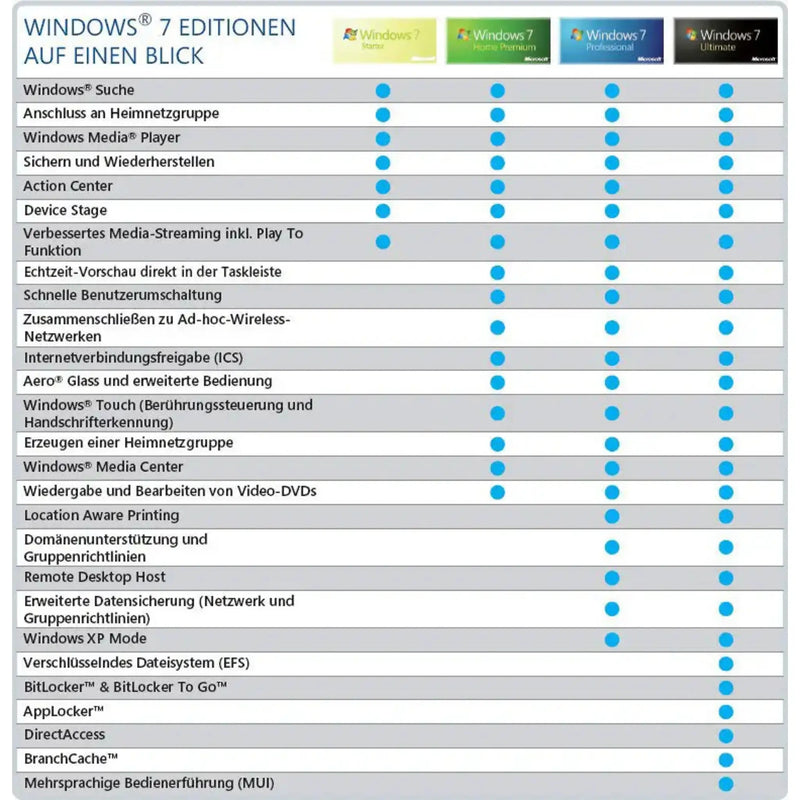
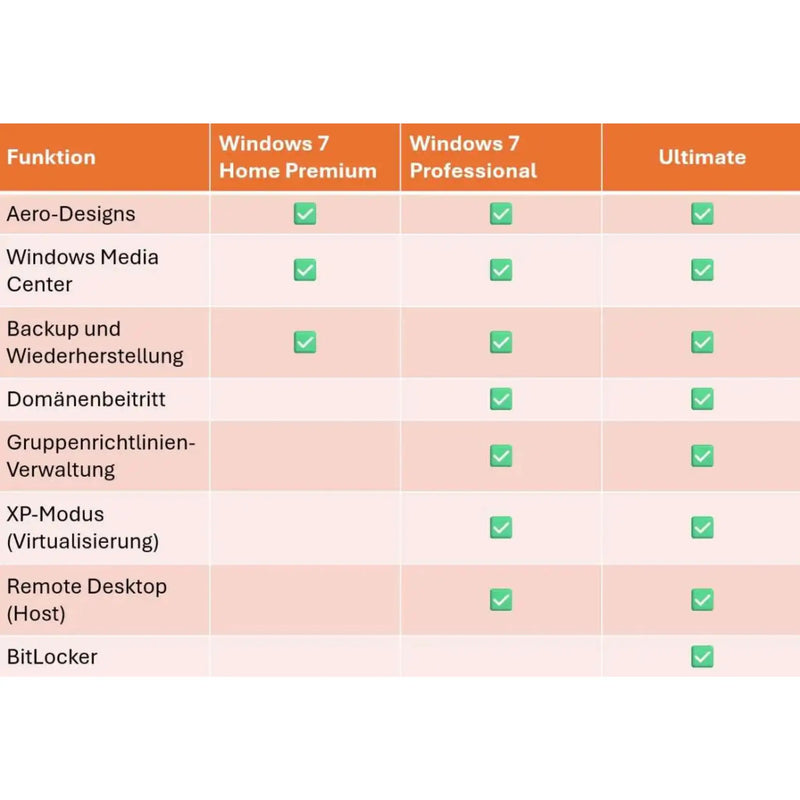
Pour ces usages, nous proposons Windows 7 en trois éditions sous forme de licence originale : Windows 7 Professional avec rattachement à un domaine et mode XP pour les environnements d’entreprise, Windows 7 Ultimate en version complète avec BitLocker et packs de langues, ainsi que Windows 7 Home Premium pour le PC familial classique. Nous livrons les trois sous forme de licence OEM pour les systèmes 32 et 64 bits avec envoi immédiat de la clé de produit. Notre conseil : n’utilisez plus Windows 7 que là où c’est techniquement nécessaire, maintenez ces systèmes hors ligne autant que possible et planifiez – lorsque c’est faisable – le passage à Windows 10 ou Windows 11.
Windows 8 et 8.1 aujourd’hui
Windows 8 et 8.1 occupent une place à part : le support a pris fin en janvier 2023 et, contrairement à Windows 7, la génération à tuiles n’a jamais fidélisé un public comparable. Windows 8.1 n’est aujourd’hui pertinent pratiquement que pour les appareils livrés précisément avec ce système et dont les logiciels ne fonctionnent pas sous Windows 10 – un cas rare. Si vous exploitez un tel système, appliquez les mêmes règles de prudence que pour Windows 7. Dans la plupart des cas, le passage direct à Windows 10 ou Windows 11 est la solution nettement meilleure, d’autant que la configuration requise de Windows 10 n’est guère plus élevée.
Windows 11 SE : l’édition pour l’éducation
Pour être complet : Windows 11 SE est une édition allégée et orientée cloud pour le secteur de l’éducation, livrée préinstallée sur des ordinateurs portables scolaires bon marché. Elle est volontairement réduite à l’essentiel, lance les applications depuis un environnement administré et n’est pas disponible dans le commerce en licence individuelle. Les écoles et établissements d’enseignement qui ont besoin de toutes les fonctionnalités optent plutôt pour Windows 11 Education, qui correspond largement, sur le plan fonctionnel, à l’édition Enterprise et peut faire l’objet d’une licence régulière.
Autres éditions et cas particuliers
Pour être complet, quelques autres variantes méritent d’être mentionnées. Windows 11 Pro Education est une édition basée sur l’édition Pro, destinée aux écoles et aux établissements d’enseignement – à la différence de l’édition Education, qui correspond fonctionnellement à l’édition Enterprise. Elle est généralement fournie via des licences éducation et souvent préinstallée sur les appareils scolaires.
Le mode S n’est en revanche pas une édition à part entière, mais un mode de fonctionnement verrouillé de Windows Home ou Pro : en mode S, seules les applications du Microsoft Store peuvent être installées, ce qui profite à la sécurité et à l’autonomie de la batterie. La sortie du mode S est gratuite et définitive – aucune licence séparée n’est nécessaire pour cela. Quiconque possède donc un appareil « avec Windows en mode S » dispose déjà d’une licence Windows complète.
Deux membres plus récents de la famille viennent du monde du cloud : Windows Enterprise Multi-Session permet à plusieurs utilisateurs de se connecter simultanément à la même machine virtuelle – cette édition n’existe que dans le cadre d’Azure Virtual Desktop. Windows 365 fournit des « Cloud-PC » complets sur abonnement, diffusés en streaming via navigateur ou application. Tous deux sont des services cloud par abonnement et ne sont pas vendus comme des licences individuelles classiques – l’exact opposé de la licence perpétuelle telle que vous la trouvez dans cette boutique.
Des générations antérieures, citons enfin : Windows 8 Pro, l’édition professionnelle de l’ère des tuiles avec BitLocker et intégration au domaine ; les petites éditions de Windows 7 Starter et Home Basic ainsi que Windows 7 Enterprise, distribué via des contrats de volume ; et Windows RT, la déclinaison ARM abandonnée pour tablettes, sur laquelle aucun programme de bureau classique ne pouvait être installé. Ces variantes ne jouent pratiquement plus aucun rôle aujourd’hui, mais on les rencontre encore occasionnellement sur des appareils d’occasion.
Windows Server pour les entreprises
Pour les réseaux, les services serveur et les infrastructures informatiques professionnelles, Microsoft propose ses propres systèmes d’exploitation serveur. Un Windows Server gère des tâches centrales comme les comptes utilisateurs, les partages de fichiers, les bases de données, les services web ou les machines virtuelles, et constitue ainsi l’épine dorsale de nombreux réseaux d’entreprise. Dans notre catégorie Windows Server, vous trouverez les licences adaptées.
La version actuelle Windows Server 2025 apporte notamment le Hotpatching (mises à jour de sécurité sans redémarrage), une virtualisation Hyper-V performante, la prise en charge du stockage NVMe rapide ainsi que la connexion à Microsoft Azure via Azure Arc. Des fonctions de sécurité comme Secured-Core-Server et Credential Guard protègent les services critiques de façon fiable. Les prédécesseurs éprouvés Windows Server 2016, 2019 et 2022 sont également toujours en service et disponibles selon le cas d’usage. Pour la licence, on distingue le plus souvent l’édition Standard de l’édition Datacenter : Standard convient aux environnements avec peu de virtualisation, Datacenter aux centres de données fortement virtualisés.
Les générations de serveurs plus anciennes continuent elles aussi de jouer un rôle dans la pratique. Windows Server 2008 R2 reste demandé pour les environnements legacy dont les applications ou les pilotes ne fonctionnent plus sur les versions récentes – le support étendu a toutefois déjà pris fin en janvier 2020, raison pour laquelle de tels systèmes devraient être exploités aussi isolés que possible d’Internet ; outre l’édition Standard, il existe également une édition Enterprise. Windows Server 2012 et 2012 R2 ont atteint leur fin de support en octobre 2023 et ne sont aujourd’hui eux aussi pertinents que pour les environnements existants. Pour les petites entreprises, Microsoft propose par ailleurs l’édition Essentials, qui se passe de licences d’accès séparées et s’adresse aux structures comptant jusqu’à 25 utilisateurs. Et quiconque met des sessions Bureau à distance à la disposition de plusieurs collaborateurs a besoin, en plus des CAL habituelles, de CAL RDS (Remote Desktop Services) pour les utilisateurs ou appareils qui y accèdent.
Important avec Windows Server : outre la licence serveur elle-même, de nombreux scénarios nécessitent des licences d’accès (Client Access Licenses, CAL) pour les utilisateurs ou appareils qui y accèdent. Si vous n’êtes pas certain de l’édition serveur et du nombre de CAL dont vous avez besoin, notre support en langue allemande vous aide volontiers à choisir la bonne combinaison.
Quelle version de Windows me convient ?
La version de Windows adaptée dépend avant tout de votre matériel et de votre cas d’usage. Le guide d’achat suivant, par groupe d’utilisateurs, vous aide à décider :
Pour les joueurs
Qui souhaite jouer aux jeux actuels dans la meilleure qualité et avec les meilleures performances est le mieux servi par Windows 11. Des fonctions comme DirectX 12 Ultimate, Auto HDR et DirectStorage sont accordées aux cartes graphiques modernes et aux SSD rapides et tirent davantage du matériel. Pour le jeu, l’édition Home suffit en règle générale.
Pour les étudiants et le quotidien privé
Pour le traitement de texte, la recherche, le streaming, les visioconférences et l’usage quotidien, Windows 11 Home suffit pleinement. Windows 10 Home reste ici aussi un choix solide et souvent moins cher, à condition de tenir compte de la fin de support déjà atteinte.
Pour les indépendants et les professions libérales
Les indépendants profitent de Windows 11 Pro : BitLocker chiffre les données clients et commerciales sensibles, le Bureau à distance permet l’accès à distance au PC du bureau, et la facture avec TVA détaillée est déductible fiscalement. L’édition Pro est le bon équilibre entre l’étendue des fonctions et le prix pour l’entrepreneur individuel.
Pour les créatifs et le montage vidéo
Pour le traitement d’images, de vidéos et de sons, la performance et la compatibilité sont décisives. Windows 11 prend en charge de façon optimale les technologies graphiques et de stockage actuelles et fonctionne de manière stable avec les programmes créatifs courants. Qui travaille avec de gros fichiers de projet profite en outre de la meilleure gestion de la mémoire des systèmes 64 bits modernes.
Pour les entreprises et le télétravail
Les entreprises ayant plusieurs postes de travail misent, selon leur taille, sur Windows 11 Pro ou Enterprise ainsi que – pour les services basés sur serveur – sur Windows Server avec les CAL adaptées. La gestion centralisée, la sécurité étendue et la connexion aux domaines sont ici décisives. Pour le télétravail, l’édition Pro est particulièrement pratique, car elle permet, avec le Bureau à distance et BitLocker, de travailler en toute sécurité depuis chez soi.
Quels logiciels fonctionnent sous Windows ?
Une raison essentielle de la popularité de Windows est l’immense choix de logiciels compatibles. Pratiquement tout programme du quotidien informatique est disponible pour Windows : logiciels bureautiques comme Microsoft Office, navigateurs web, logiciels de messagerie, logiciels de comptabilité et de fiscalité, outils professionnels de traitement d’images, de vidéo et de son, programmes de CAO et de conception, solutions métiers pour l’artisanat, le commerce et la médecine, ainsi, bien sûr, que le plus vaste choix de jeux pour PC de loin. Côté matériel aussi, la compatibilité est remarquable – de l’imprimante à la webcam en passant par la tablette graphique, quasiment chaque appareil est pris en charge d’emblée. Cette combinaison de diversité logicielle et matérielle fait de Windows le choix le plus évident pour la plupart des utilisateurs et constitue un avantage décisif par rapport aux autres systèmes d’exploitation.
Licence perpétuelle ou abonnement ?
Un malentendu fréquent concerne la différence entre une licence perpétuelle Windows et un abonnement. Windows lui-même est vendu sous forme de licence perpétuelle : vous payez une fois et pouvez utiliser durablement la version de Windows correspondante – sans frais mensuels. Ce sont précisément ces licences perpétuelles que vous trouverez chez Karinex.
Un abonnement, en revanche, concerne en premier lieu Microsoft 365 (auparavant Office 365), c’est-à-dire les programmes Office Word, Excel, Outlook et PowerPoint avec espace de stockage cloud. Ceux-ci sont proposés en abonnement mensuel ou annuel. Qui ne souhaite pas de frais récurrents peut aussi acquérir Office sous forme de licence perpétuelle. Windows en tant que système d’exploitation et Office en tant que suite de programmes sont donc deux produits distincts avec des modèles de licence différents – pour un poste de travail complet, vous avez en règle générale besoin des deux.
Installation et activation pas à pas
La configuration de Windows est simple, même sans connaissances informatiques approfondies. Après l’achat chez Karinex, procédez comme suit :
Étape 1 – Recevoir la clé de produit : pour les produits numériques, vous recevez votre clé de produit en quelques minutes par e-mail ; pour les produits sur DVD, elle est jointe à la livraison. Conservez la clé en lieu sûr.
Étape 2 – Créer le support d’installation : téléchargez le Media Creation Tool officiel ou le fichier ISO de Microsoft et créez ainsi une clé USB amorçable, ou lancez la mise à niveau directement depuis le système en cours d’exécution. Pour un DVD d’installation, il vous suffit de l’insérer.
Étape 3 – Installer Windows : suivez l’assistant d’installation. Choisissez la langue, le fuseau horaire et la disposition du clavier, optez pour une nouvelle installation ou une mise à niveau et patientez jusqu’à ce que les fichiers soient copiés. Le PC redémarre plusieurs fois au cours de l’opération.
Étape 4 – Activer : saisissez pendant l’installation ou ensuite sous Paramètres > Système > Activation votre clé de produit. Windows se connecte aux serveurs de Microsoft et active la licence de façon permanente. Dès que « Windows est activé » s’affiche, tout est prêt.
Étape 5 – Installer les mises à jour : vérifiez pour finir sous Windows Update si des mises à jour sont disponibles et installez-les, afin que votre système soit à jour.
Conseils pratiques et questions fréquentes sur Windows
Autour de l’usage quotidien de Windows, ce sont toujours les mêmes questions qui reviennent. Vous trouverez ici des réponses brèves et concrètes aux plus fréquentes d’entre elles.
Comment faire une capture d’écran sous Windows ?
Pour une capture de l’écran entier, appuyez sur la touche Impr. écran (en anglais « Print Screen », souvent étiquetée « Impr écran » ou « PrtScn ») – l’image se retrouve dans le presse-papiers et peut être collée dans un programme. Plus confortable est la combinaison de touches Touche Windows + Maj + S : elle ouvre l’Outil Capture d’écran, avec lequel vous pouvez délimiter une zone de votre choix et la copier ou l’enregistrer directement. Avec Touche Windows + Impr. écran, vous enregistrez en plus automatiquement un fichier image dans le dossier « Images/Captures d’écran ».
Comment résoudre une erreur de mise à jour Windows ?
Si une mise à jour reste bloquée ou qu’un message d’erreur apparaît, l’utilitaire de résolution des problèmes intégré aide dans de nombreux cas : ouvrez Paramètres > Système > Résolution des problèmes > Autres utilitaires de résolution des problèmes et lancez l’utilitaire pour Windows Update. Si des erreurs persistent, un redémarrage du PC, une nouvelle recherche de mises à jour ou la vidange du cache des mises à jour peut aider. Assurez-vous en outre qu’il y a suffisamment d’espace libre et que la connexion Internet est stable.
Comment résoudre un démarrage lent de Windows ?
Si Windows démarre lentement, cela tient souvent à un trop grand nombre de programmes au démarrage. Ouvrez le Gestionnaire des tâches (combinaison de touches Ctrl + Maj + Échap), passez à l’onglet Démarrage et désactivez les programmes qui ne sont pas nécessaires immédiatement au démarrage. L’activation de l’option de démarrage rapide dans les options d’alimentation, un espace libre suffisant ainsi qu’un SSD à la place d’un disque dur classique accélèrent également le démarrage du système de façon perceptible.
Comment redémarrer le service Bluetooth ?
Si le Bluetooth ne fonctionne plus de façon fiable, un redémarrage du service concerné peut aider. Appuyez sur Touche Windows + R, saisissez services.msc et confirmez avec Entrée. Cherchez dans la liste l’entrée Service de prise en charge Bluetooth, faites un clic droit dessus et choisissez Redémarrer. Le Bluetooth devrait ensuite être de nouveau disponible ; à défaut, un redémarrage complet de l’ordinateur aide souvent.
Comment vérifier si Windows est activé ?
Pour savoir si votre licence Windows est active, consultez Paramètres > Système > Activation. Y figure soit « Windows est activé », soit une indication qu’une activation est requise. Si Windows n’est pas encore activé, il vous suffit de saisir à cet endroit votre clé de produit.
Combien de mémoire vive a mon PC et quelle version de Windows fonctionne ?
Un aperçu rapide de la mémoire vive, du processeur, du type de système et de la version de Windows installée s’obtient sous Paramètres > Système > Informations. Vous pouvez aussi appuyer sur Touche Windows + Pause pour accéder directement aux informations système.
Comment désinstaller un programme ?
Vous supprimez des programmes sous Paramètres > Applications > Applications installées : cherchez l’entrée, cliquez sur les trois points et choisissez Désinstaller. Vous libérez ainsi de l’espace sur le disque dur et supprimez les logiciels dont vous n’avez plus besoin.
Comment activer le mode sombre ?
Vous activez le mode sombre sous Paramètres > Personnalisation > Couleurs en choisissant « Sombre » comme mode. Cela ménage les yeux en cas de faible lumière ambiante et se révèle particulièrement agréable sur les écrans modernes.
Comment créer une sauvegarde de mes données ?
Sauvegardez régulièrement vos fichiers importants, afin de prévenir la perte de données. Windows propose pour cela l’Historique des fichiers et la sauvegarde sur un disque dur externe ; de plus, les données peuvent être commodément sauvegardées dans le cloud avec OneDrive. Juste avant une nouvelle installation ou une mise à niveau, une sauvegarde récente est vivement recommandée.
Puis-je transférer ma licence sur un nouveau PC ?
La possibilité d’un transfert dépend du type de licence : une licence Retail peut être déplacée sur un nouveau PC, à condition qu’elle ait été désactivée au préalable sur l’ancien appareil. Une licence OEM reste en revanche liée durablement au premier appareil. Faites donc attention au type de licence indiqué lors de l’achat, si la transférabilité vous importe.
Termes importants de Windows expliqués simplement
Autour de Windows, vous rencontrez régulièrement des termes techniques. Les plus importants, expliqués brièvement et clairement :
- Clé de produit (Product Key) – la suite de caractères avec laquelle vous activez Windows et le débloquez en tant que véritable licence.
- Activation – le processus par lequel Windows est confirmé comme licencié valide via les serveurs de Microsoft.
- Fichier ISO – une image numérique du support d’installation, à partir de laquelle on peut créer une clé USB ou un DVD.
- TPM 2.0 – une puce de sécurité qui protège les clés cryptographiques et qui est exigée pour Windows 11.
- Secure Boot – une fonction de protection au démarrage qui empêche le chargement de logiciels manipulés lors de l’amorçage.
- UEFI – le successeur moderne du BIOS classique, qui pilote le processus de démarrage du PC.
- CAL (Client Access License) – une licence d’accès nécessaire, avec Windows Server, pour les utilisateurs ou appareils qui y accèdent.
Quand sort Windows 12 ?
À l’heure actuelle, Microsoft n’a annoncé aucun Windows 12 officiel avec une date de sortie fixe. Le successeur de Windows 11 se trouve, selon tout ce que l’on en sait, en développement, mais aucune échéance fiable n’est disponible. De façon prévisible, Microsoft misera à l’avenir encore davantage sur l’intelligence artificielle, profondément intégrée au système d’exploitation, sur une imbrication plus étroite avec la plateforme cloud Azure ainsi que sur de nouvelles fonctions de sécurité contre les menaces actuelles. D’ici là, Windows 11 reste la version actuelle, activement développée – une licence Windows 11 achetée aujourd’hui n’est donc en aucun cas un mauvais investissement, mais bien l’état de l’art.
Sécurité et protection des données sous Windows
Les versions modernes de Windows intègrent d’emblée de nombreuses fonctions de protection, si bien que, pour la plupart des utilisateurs, aucun logiciel de sécurité supplémentaire n’est nécessaire. Le Windows Defender intégré protège en temps réel contre les virus, les ransomwares et autres logiciels malveillants et se met à jour automatiquement. Windows Hello permet une connexion biométrique sécurisée, et BitLocker (dans l’édition Pro) chiffre des lecteurs entiers, de sorte que vos données sont protégées même en cas de perte ou de vol de l’appareil.
Ce qui est décisif pour la sécurité, c’est que votre système soit toujours alimenté par les toutes dernières mises à jour – c’est précisément pour cela qu’une licence originale valide est si importante : c’est seulement avec elle que Windows reçoit durablement et de façon fiable des mises à jour de sécurité. Dans les paramètres de confidentialité, vous pouvez en outre définir précisément quelles données de diagnostic sont transmises et quelles applications peuvent accéder à la caméra, au microphone ou à la localisation. Nous recommandons de passer une fois ces paramètres en revue au calme après l’installation et de les adapter à vos préférences personnelles.
Modes de livraison : numérique ou sur DVD
Vous recevez votre licence Windows chez Karinex – selon le produit – de deux manières :
- Numérique (ESD) – la clé de produit et le lien de téléchargement arrivent immédiatement par e-mail, en règle générale en quelques minutes après réception du paiement. Vous pouvez ainsi commencer l’installation sans attendre une livraison postale.
- OEM avec DVD – pour certains produits sélectionnés, nous expédions un DVD d’installation physique par courrier ; la livraison s’effectue en règle générale sous 2 à 4 jours ouvrés en Allemagne.
Le mode de livraison applicable à un produit est indiqué dans la description du produit concerné. Pour la plupart des clients, la livraison numérique est la variante la plus rapide et la plus commode ; le DVD est pratique si vous souhaitez avoir un support sous la main ou configurer un PC dépourvu de connexion Internet existante.
Premiers pas après l’installation
Une fois Windows installé et activé, quelques réglages valent la peine pour configurer le système de façon optimale. Vérifiez d’abord sous Windows Update si toutes les mises à jour et tous les pilotes sont installés – les pilotes graphiques et réseau en particulier assurent stabilité et performance. Passez ensuite en revue les paramètres de confidentialité et définissez quelles données de diagnostic sont transmises et quelles applications peuvent accéder à la caméra, au microphone et à la localisation.
Configurez ensuite vos programmes par défaut – par exemple le navigateur préféré et le programme de messagerie par défaut – et connectez-vous au besoin avec votre compte Microsoft, afin de synchroniser vos paramètres et OneDrive. Activez pour finir une sauvegarde des données, afin que les fichiers importants soient sauvegardés régulièrement. Avec ces quelques étapes, votre Windows est propre, sécurisé et prêt à l’emploi.
Windows et Microsoft Office – la parfaite complémentarité
Windows est le socle, mais pour le travail quotidien, une suite Office fait aussi partie de la plupart des PC. Word, Excel, Outlook et PowerPoint fonctionnent de façon optimale sous Windows et couvrent le traitement de texte, le tableur, la messagerie et les présentations. Chez Karinex, vous obtenez, à côté de Windows, les licences Microsoft Office adaptées – au choix sous forme de licence perpétuelle sans frais récurrents ou d’abonnement Microsoft 365. Vous équipez ainsi votre ordinateur entièrement en une seule étape : système d’exploitation et logiciel bureautique d’une même main, tous deux en tant que véritable licence originale avec un support en langue allemande.
Acheter des licences Windows en toute sécurité et en toute légalité
Lors de l’achat de licences logicielles, la confiance est décisive. Chez Karinex, vous obtenez exclusivement des clés de produit originales, activées durablement via les serveurs officiels de Microsoft. Vous achetez auprès d’un fournisseur établi en Allemagne, recevez une facture en bonne et due forme avec TVA détaillée et pouvez à tout moment vous adresser à notre support en langue allemande en cas de questions. Le paiement s’effectue chiffré en SSL via des prestataires établis comme Klarna, Apple Pay ou carte de crédit. Le tout est complété par notre garantie satisfait ou remboursé de 100 jours : Dans les 100 jours suivant l’achat, nous vous remboursons sur demande l’intégralité du prix d’achat, sans avoir à donner de motif. Votre droit de rétractation légal reste inchangé. Vous achetez ainsi votre licence Windows l’esprit tranquille – de façon transparente, sûre et juridiquement irréprochable.
Autres questions fréquentes sur Windows
Une connexion Internet est-elle nécessaire pour activer Windows ?
Dans la très grande majorité des cas, oui : l’activation s’effectue en ligne via les serveurs de Microsoft et ne dure que quelques secondes. Après cette activation unique, vous pouvez bien entendu aussi utiliser Windows hors ligne. Une connexion Internet stable facilite en outre le téléchargement des fichiers d’installation et des mises à jour actuelles.
Comment retrouver ma clé de produit Windows ?
Vous trouvez la clé achetée chez Karinex dans la confirmation de commande ou l’e-mail de livraison. Conservez cet e-mail en lieu sûr. Sur un système déjà activé, la licence est liée numériquement à l’appareil et – si elle est associée – à votre compte Microsoft, de sorte qu’une nouvelle installation sur le même PC est en règle générale réactivée automatiquement.
Que se passe-t-il en cas de remplacement du matériel ?
Avec une licence Retail, vous pouvez réactiver Windows après un changement de matériel ; le cas échéant, la connexion avec le compte Microsoft associé ou une brève activation via le support est nécessaire. Les licences OEM sont en revanche liées à la carte mère d’origine. Faites donc attention au type de licence lors de l’achat si un remplacement de matériel ultérieur est prévu.
Comment configurer deux écrans ?
Branchez le second écran et appuyez sur Touche Windows + P. Choisissez « Étendre » pour agrandir la surface de travail sur les deux écrans. Sous Paramètres > Système > Affichage, vous définissez ensuite la disposition, la résolution et l’écran principal. Un second écran accroît considérablement la productivité lorsque l’on travaille avec plusieurs fenêtres en même temps.
Comment changer le navigateur par défaut ?
Ouvrez Paramètres > Applications > Applications par défaut, cherchez le navigateur souhaité et définissez-le comme navigateur par défaut. Les liens s’ouvriront ainsi désormais automatiquement dans le navigateur que vous préférez.
Comment rendre Windows plus rapide dans l’ensemble ?
Outre le nettoyage du démarrage, le passage à un SSD, un espace libre suffisant, la désinstallation des programmes inutiles ainsi que des mises à jour régulières sont utiles. La désactivation des effets visuels gourmands sous les paramètres de performance peut également apporter un gain de vitesse perceptible sur les appareils plus anciens.
Peut-on utiliser Windows gratuitement et de façon permanente ?
Windows peut certes être testé un certain temps sans activation, mais il est alors limité dans ses fonctions et affiche un avis d’activation. Pour une utilisation permanente, sans restriction et juridiquement propre, une licence originale valide est requise – c’est précisément celle-ci que vous obtenez chez Karinex à des prix équitables.
Comment démarrer Windows en mode sans échec ?
Le mode sans échec charge Windows avec un minimum de pilotes et est idéal pour rechercher les erreurs. Ouvrez Paramètres > Système > Récupération et cliquez, sous « Démarrage avancé », sur Redémarrer maintenant. Choisissez ensuite Dépannage > Options avancées > Paramètres et redémarrez ; le mode sans échec peut y être sélectionné. Vous pouvez ainsi circonscrire des problèmes difficiles à trouver en fonctionnement normal.
Quelle est la différence entre arrêter et mettre en veille prolongée ?
Lors de l’arrêt, tous les programmes sont fermés et le PC entièrement éteint – cela ménage l’énergie et assure un démarrage neuf. La veille prolongée enregistre l’état de travail actuel sur le disque dur puis éteint l’ordinateur ; au démarrage suivant, toutes les fenêtres et documents sont ouverts exactement comme auparavant. La veille prolongée est pratique lorsque vous interrompez un travail et souhaitez le reprendre plus tard sans transition.
Comment désinstaller une mise à jour défectueuse ?
Si une mise à jour cause des problèmes, elle peut être supprimée : ouvrez Windows Update > Historique des mises à jour > Désinstaller des mises à jour, sélectionnez la mise à jour concernée et supprimez-la. Vous pouvez ensuite – si nécessaire – suspendre temporairement la réinstallation automatique, jusqu’à ce qu’une version corrigée soit disponible.
Ai-je besoin en plus d’un antivirus ?
Pour la plupart des utilisateurs, la protection intégrée à Windows suffit : Windows Defender travaille en temps réel, se met à jour automatiquement et détecte les menaces actuelles de façon fiable. Un logiciel de sécurité supplémentaire n’est donc en règle générale pas absolument nécessaire. Qui a des besoins de protection particuliers ou souhaite des fonctions supplémentaires peut naturellement continuer à utiliser un antivirus séparé – ce n’est cependant pas une obligation pour l’usage quotidien normal.
Pourquoi acheter Windows chez Karinex ?
Chez Karinex, vous achetez Windows en tant que licence originale vérifiée à des prix équitables – avec le service d’un fournisseur allemand. Voici ce qui vous attend :
- Livraison rapide – produits numériques en quelques minutes par e-mail, produits sur DVD de façon fiable par courrier.
- Licences originales – de véritables clés de produit, activées durablement via les serveurs de Microsoft.
- Support en langue allemande – une aide personnelle pour le choix, l’installation et l’activation.
- Paiement sécurisé – chiffré en SSL, avec Klarna, Apple Pay, carte de crédit et d’autres méthodes.
- Facture avec TVA – entièrement déductible fiscalement pour les indépendants et les entreprises.
- Garantie satisfait ou remboursé de 100 jours – si vous n’êtes pas satisfait, nous vous remboursons l’intégralité du prix d’achat.
Perspective : l’avenir de Windows
Windows restera aussi dans les années à venir le système d’exploitation de référence pour les PC. La tendance nette va dans le sens de l’intelligence artificielle, qui réfléchit en assistant directement au sein du système, d’une connexion cloud transparente entre les appareils et de mécanismes de sécurité encore renforcés au niveau matériel. Pour vous, en tant qu’utilisateur, cela signifie : un Windows actuel et licencié est la meilleure base pour profiter de ces évolutions et utiliser votre PC durablement en toute sécurité et productivité.
Sélectionnez en haut la version de Windows qui vous convient – qu’il s’agisse de la génération actuelle Windows 11, du fiable Windows 10 ou d’une licence Windows Server pour votre entreprise. Pour toute question sur la bonne version ou la bonne édition, notre support en langue allemande est à votre disposition par e-mail à tout moment. Vous trouverez ainsi à coup sûr la licence qui correspond à votre matériel et à vos besoins.
Que ce soit pour le quotidien privé, le jeu, le télétravail, l’activité indépendante ou l’informatique d’entreprise : avec une licence originale de Karinex, vous posez la pierre angulaire d’un système stable, sécurisé et pris en charge sur le long terme. Prenez un instant pour choisir la bonne édition – puis lancez-vous avec un Windows proprement licencié. Nous vous souhaitons beaucoup de plaisir et des heures productives avec votre nouveau système d’exploitation.





