 Contacto y ayuda

Filtros
19 artículos
Ordenar Topseller
Reduzierung
-
Comprar Windows 11 Pro – Licencia perpetua 1 PC, descarga -
Comprar clave de Windows 11 Home – Licencia original + descarga inmediata para 1 PC -
Comprar Windows 10 Pro | Clave de Licencia Original 32/64 bits – Descarga Inmediata -
Comprar memoria USB Windows 11 Pro – licencia perpetua + clave al instante por correo electrónico -
Comprar clave de Windows 11 Enterprise – Licencia original + descarga para 1 PC -
Windows 10 Home OEM -
Windows Server 2025 Standard – Licencia Original | Descarga Inmediata -
Comprar Windows 11 Education barato – Licencia original con descarga inmediata -
Comprar Windows 11 Pro for Workstations barato – Licencia perpetua 1 PC | Descarga inmediata -
Microsoft Windows Server 2008 R2 Standard -
Comprar Windows 11 Pro DVD – Licencia OEM, clave por email con entrega instantánea -
Comprar licencia de Windows 7 Professional – Clave OEM, entrega inmediata por correo electrónico -
Comprar licencia por volumen de Windows 11 Pro – para empresas -
Comprar Microsoft Windows 7 Ultimate – Licencia OEM 32/64 bits con descarga inmediata -
Comprar Microsoft Windows 7 Home Premium – Licencia OEM 32/64 bits con descarga inmediata -
Windows 10 Enterprise -
Comprar clave de Windows 11 Home N – Descarga para 1 PC -
Windows 10 IoT Enterprise 2019 LTSC barato – Licencia perpetua | Descarga inmediata -
Comprar Windows 10 Education barato – Licencia original con descarga inmediata













Comprar Microsoft Windows como licencia original
Windows 11, Windows 10, Windows Server y versiones anteriores de Windows: en Karinex obtiene el sistema operativo de Microsoft como una auténtica licencia original para usuarios particulares, autónomos y empresas. Compre una vez y utilícelo de forma permanente: una licencia perpetua de Windows no genera costes mensuales y permanece vinculada a usted o a su dispositivo. Recibirá su clave de producto digitalmente por correo electrónico o –según el producto elegido– como DVD de instalación físico por correo postal, siempre con una guía de instalación paso a paso y una factura correcta con el IVA desglosado.
- Entrega – digital en pocos minutos por correo electrónico o como DVD por correo postal
- Activación – de forma permanente en línea a través de los servidores de Microsoft
- Tipo de licencia – licencia perpetua sin suscripción y sin costes recurrentes
- Factura – con el IVA desglosado, deducible para autónomos
- Garantía – garantía de devolución del dinero de 100 días en Karinex
En esta página encontrará un resumen de todos los sistemas operativos Windows actuales, junto con una guía detallada que le ayudará a elegir la versión y la edición adecuadas, le explicará las funciones más importantes y responderá a las preguntas frecuentes sobre descarga, instalación, actualización y activación. Seleccione arriba el producto que mejor se adapte a usted, o siga leyendo primero si no está seguro de qué versión de Windows es la adecuada para usted.
¿Qué es Microsoft Windows?
Microsoft Windows es el sistema operativo más utilizado del mundo para PC y portátiles. Un sistema operativo es el software central que establece la conexión entre el hardware de su ordenador –procesador, memoria RAM, disco duro, tarjeta gráfica– y los programas con los que trabaja a diario. Sin un sistema operativo, un ordenador no sería más que un conjunto de componentes electrónicos: es Windows lo que lo convierte en un dispositivo manejable con el que puede navegar, escribir, jugar, editar vídeos o llevar la contabilidad.
Para ello, Windows proporciona la interfaz gráfica de usuario, es decir, el escritorio, el menú Inicio, la barra de tareas, las ventanas y los iconos que maneja con el ratón, el teclado o la pantalla táctil. Al mismo tiempo, en segundo plano gestiona sus archivos, controla los dispositivos conectados como impresoras, cámaras y discos duros externos, se encarga de la conexión a la red y a Internet y garantiza, mediante funciones de seguridad integradas, que su sistema esté protegido frente al software malicioso. Puede imaginarse el sistema operativo como un intermediario: cuando hace clic en «Guardar» en un programa, Windows traduce esa orden en las instrucciones concretas que el disco duro entiende, sin que usted tenga que ocuparse de los detalles técnicos.
La gran ventaja de Windows radica en su enorme difusión: prácticamente todo el software para PC y casi todos los periféricos son compatibles con Windows. Ya se trate de software de oficina como Microsoft Office, programas creativos profesionales, software de contabilidad, juegos o aplicaciones especializadas para la artesanía, la medicina o la industria, la gran mayoría de los programas se desarrollan primero y, a menudo, exclusivamente para Windows. Esta enorme oferta de software y hardware compatibles es la principal razón por la que Windows ha sido durante décadas la primera opción para el trabajo, los estudios, el trabajo creativo y los videojuegos.
La interfaz de Windows de un vistazo
Quien utiliza Windows por primera vez o cambia desde otro sistema se orienta rápidamente gracias a su estructura clara. Los elementos más importantes de la interfaz se explican en un momento y se mantienen esencialmente iguales de una versión a otra:
- Escritorio – la superficie de trabajo en la que puede colocar accesos directos a programas y archivos.
- Menú Inicio – el punto central de acceso a programas, configuración y búsqueda; accesible a través del icono de Windows.
- Barra de tareas – la barra situada en la parte inferior de la pantalla con los programas abiertos y anclados, así como el reloj.
- Explorador de archivos – la herramienta para gestionar, copiar y organizar sus archivos y carpetas.
- Área de notificación (bandeja del sistema) – a la derecha de la barra de tareas, con iconos para el volumen, la red, la batería y los programas en segundo plano.
A través de la configuración se puede personalizar casi cualquiera de estos elementos: desde la posición de la barra de tareas, pasando por los colores y el fondo de pantalla, hasta la disposición del menú Inicio. Así convierte Windows en pocos minutos en su entorno de trabajo personal.
La historia de Windows: de Windows 1.0 a Windows 11
Desde el primer lanzamiento de Windows en 1985, Microsoft ha desarrollado su sistema operativo de forma continua: desde una sencilla capa gráfica para MS-DOS hasta el moderno sistema conectado a la nube con manejo táctil, escritorios virtuales e inteligencia artificial. Cada generación aportó novedades, muchas de las cuales siguen marcando el manejo hasta hoy. Quien conoce esta evolución entiende mejor por qué algunas versiones antiguas de Windows siguen siendo demandadas para determinado hardware o software.
Los primeros años: de Windows 1.0 a Windows 3.11
Las primeras versiones de Windows, a partir de 1985, eran interfaces gráficas que se apoyaban en el sistema operativo basado en texto MS-DOS. En lugar de teclear comandos crípticos, los usuarios podían ahora desplazar ventanas con el ratón e iniciar programas mediante un icono. Con Windows 3.0 y 3.11 se logró a principios de la década de 1990 el primer gran éxito comercial, entre otras cosas gracias al Administrador de programas incluido y a la capacidad de trabajo en red.
Windows 95, 98 y ME – el gran salto en el PC doméstico
Windows 95 fue un hito: introdujo el menú Inicio, la barra de tareas y la detección Plug and Play de nuevos dispositivos, y apostó por una arquitectura de 32 bits. Por primera vez, el PC se volvió realmente manejable para un público amplio. Los sucesores Windows 98 y Windows ME mejoraron sobre todo la conexión a Internet y la compatibilidad con hardware nuevo, pero técnicamente se mantuvieron sobre la misma base. En paralelo, Microsoft desarrolló con Windows NT y Windows 2000 una línea más estable para el uso profesional en las empresas.
Windows XP – el clásico longevo
Windows XP, del año 2001, se convirtió en una de las versiones de Windows más populares de todos los tiempos. Por primera vez unió la estable tecnología NT con una interfaz fácil de usar para los usuarios particulares. Su aspecto ordenado y lleno de color, su gran estabilidad y su seguridad mejorada lo convirtieron durante muchos años en el estándar en oficinas y hogares. XP tuvo tanto éxito que en algunos casos siguió utilizándose durante más de una década.
Windows Vista y Windows 7 – el diseño se une a la compatibilidad
Windows Vista trajo en 2007 un aspecto modernizado con la interfaz transparente «Aero» y un concepto de seguridad claramente más estricto, pero fue criticado por sus altos requisitos de hardware. Windows 7 resolvió estos puntos de crítica en 2009: combinó el atractivo diseño con una gran velocidad, una amplia compatibilidad de hardware y una compatibilidad táctil mejorada. Windows 7 sigue siendo considerado por muchos, hasta hoy, como una de las versiones de Windows más redondas y fue durante años el estándar de facto en las empresas.
Windows 8 y 8.1 – el atrevido intento de los mosaicos
Con Windows 8, Microsoft se atrevió en 2012 a dar un giro radical: el menú Inicio clásico desapareció en favor de una pantalla de inicio a pantalla completa, basada en mosaicos, muy orientada al manejo táctil. En los PC de escritorio clásicos sin pantalla táctil no gustó en todas partes. Windows 8.1 suavizó en parte el cambio y devolvió el botón Inicio, pero la idea de los mosaicos siguió siendo controvertida y muchos usuarios la percibieron como poco intuitiva.
Windows 10 – el regreso a lo familiar
Windows 10 reconcilió en 2015 a los dos bandos: el menú Inicio clásico regresó, combinado con los mosaicos dinámicos de Windows 8. Se complementó con escritorios virtuales, el nuevo navegador Microsoft Edge, la protección antivirus integrada Windows Defender y la asistente de voz Cortana. Windows 10 se comercializó como «Windows como servicio» y, durante muchos años, se mantuvo con actualizaciones periódicas de funciones en lugar de relanzarse en grandes saltos.
Windows 11 – la generación actual
Windows 11 es la versión actual desde 2021. Aporta un diseño moderno y ordenado con el menú Inicio centrado, esquinas redondeadas y una gama de colores más tranquila, además de funciones orientadas a la productividad como Snap Layouts, una profunda integración de Microsoft Teams y widgets, así como un concepto de seguridad renovado con mayores requisitos de hardware. Windows 11 es la versión que Microsoft desarrolla activamente y dota de nuevas funciones, por lo que quien invierte hoy debería apostar por Windows 11.
Windows 11 en detalle
Windows 11 retoma los puntos fuertes de Windows 10 y los amplía con numerosas funciones nuevas, orientadas sobre todo a la productividad, la seguridad y una experiencia de uso moderna. Quien hoy compra un ordenador nuevo o desea mantener un sistema actualizado a largo plazo acierta con Windows 11, ya que disfruta del pleno soporte de Microsoft. A continuación le presentamos con más detalle las funciones más importantes.
Diseño y manejo modernos
La característica más llamativa de Windows 11 es la interfaz rediseñada. El menú Inicio y los iconos están dispuestos de forma centrada en la barra de tareas de forma predeterminada, las ventanas tienen esquinas redondeadas y las suaves animaciones, así como un modo claro u oscuro coherente, proporcionan un aspecto tranquilo y ordenado. El manejo sigue siendo familiar, pero en conjunto resulta más ordenado y moderno que en las versiones anteriores.
Snap Layouts y Snap Groups
Snap Layouts es una de las novedades más prácticas: al pasar el ratón por encima del botón de maximizar de una ventana, Windows propone distintas disposiciones en las que puede organizar con un clic los programas abiertos, por ejemplo dos ventanas una al lado de la otra o cuatro en una cuadrícula. Snap Groups recuerda estas combinaciones y las restaura como grupo cuando lo desee. Especialmente en monitores grandes, esto aumenta considerablemente la productividad al trabajar simultáneamente con varias aplicaciones.
Widgets, Microsoft Teams y Microsoft Store
A través de un panel de widgets desplegable obtiene el tiempo, las noticias, el calendario y su información personal de un solo vistazo. Microsoft Teams está integrado directamente en la barra de tareas, de modo que el chat y las videollamadas se pueden iniciar sin necesidad de una instalación aparte. La renovada Microsoft Store tiene un diseño más claro, ofrece una página de inicio personalizada y una mayor selección de aplicaciones que antes.
Seguridad y Windows Hello
Windows 11 apuesta de forma decidida por la seguridad moderna. Windows Hello permite iniciar sesión mediante reconocimiento facial, huella dactilar o PIN, de forma más rápida y segura que una contraseña clásica. Junto con el requerido chip de seguridad TPM 2.0 y Secure Boot, Windows 11 está reforzado desde su base frente a muchos tipos de ataques, lo que es especialmente importante para datos comerciales y de clientes sensibles.
Videojuegos en Windows 11
Para los jugadores y las jugadoras, Windows 11 aporta mejoras palpables. DirectX 12 Ultimate extrae más rendimiento de las tarjetas gráficas modernas, Auto HDR mejora automáticamente la representación de color y contraste también en juegos más antiguos, y DirectStorage reduce notablemente los tiempos de carga al transferir los datos del juego de forma directa y eficiente desde los rápidos SSD a la tarjeta gráfica. Con ello, Windows 11 es la plataforma ideal para los videojuegos actuales de PC.
Inteligencia artificial y control por voz
Windows 11 sitúa cada vez más la inteligencia artificial en el centro. Un asistente de IA integrado ayuda con las tareas cotidianas, responde preguntas, resume contenidos y ajusta la configuración, directamente desde la barra de tareas. También las funciones de dictado y lectura en voz alta, así como las herramientas de accesibilidad, se benefician del moderno reconocimiento de voz. Así se pueden realizar muchas tareas con mayor rapidez, y el ordenador resulta más accesible para personas con necesidades diversas. Qué funciones de IA están disponibles concretamente depende de la versión de Windows y del hardware; en este ámbito el desarrollo avanza con rapidez.
Accesibilidad en Windows
Windows incorpora amplias herramientas de accesibilidad: el Narrador para usuarios ciegos y con discapacidad visual, una lupa, temas de contraste, subtítulos, así como el control por voz o por seguimiento ocular. Estas funciones las encontrará agrupadas en Configuración > Accesibilidad y se pueden personalizar de forma individual, de modo que cualquier persona pueda manejar el PC con comodidad.
¿Windows 11 Home o Windows 11 Pro?
Con Windows 11 tiene la elección entre dos ediciones principales. Windows 11 Home es totalmente suficiente para el día a día privado: navegar, Office, streaming, videojuegos y el trabajo cotidiano son posibles sin problemas. Windows 11 Pro complementa las funciones de Home con herramientas profesionales: el cifrado de unidades BitLocker, la solución de virtualización Hyper-V, el acceso mediante Escritorio remoto, así como la conexión a redes empresariales y dominios. Por ello, los autónomos y las empresas suelen optar por la edición Pro, mientras que Home es la variante más económica y totalmente suficiente para los usuarios particulares.
Requisitos del sistema de Windows 11
Windows 11 impone requisitos de hardware más altos que sus predecesores. Se recomienda un procesador de 64 bits compatible con al menos dos núcleos y 1 GHz, 4 GB de memoria RAM, 64 GB de espacio de almacenamiento, así como –y este es el punto decisivo– un módulo TPM 2.0 (Trusted Platform Module) activado y Secure Boot. Estos chips de seguridad son estándar en los dispositivos actuales, pero en los PC más antiguos pueden faltar o estar desactivados en la BIOS. Para comprobar si su ordenador cumple los requisitos, lo más sencillo es utilizar la «PC-Integritätsprüfung» (comprobación de estado del PC) gratuita de Microsoft. Para el hardware más antiguo que no cumple los requisitos, a menudo Windows 10 es la opción más adecuada.
Descarga e instalación de Windows 11
Tras comprar una licencia original en Karinex, descarga Windows 11 de forma legal y gratuita directamente desde Microsoft. Para ello, Microsoft pone a disposición el «Media Creation Tool», así como archivos ISO oficiales, con los que puede crear una memoria USB de arranque o iniciar una actualización directamente desde el sistema en funcionamiento. El soporte de datos en sí está, por tanto, libremente disponible: es su clave de producto la que desbloquea Windows de forma permanente. La descarga se desarrolla así: visita la página oficial de descargas de Microsoft, descarga el Media Creation Tool, elige el idioma y la edición acordes con su licencia y crea un medio de instalación o actualiza el PC directamente. Durante la instalación o después, en «Configuración», introduce la clave de producto obtenida en Karinex y activa Windows a través de los servidores de Microsoft.
Actualización de Windows 11: así mantiene el sistema al día
Microsoft dota a Windows 11 de actualizaciones periódicas. Se distinguen dos tipos: las actualizaciones de calidad aparecen mensualmente y corrigen sobre todo brechas de seguridad y errores; las actualizaciones de funciones aparecen aproximadamente una vez al año y aportan nuevas funciones. La actualización se realiza de forma automática, pero puede iniciarla manualmente en cualquier momento: abra la Configuración, seleccione el apartado Windows Update y haga clic en Buscar actualizaciones. Las actualizaciones disponibles se descargan y se instalan tras reiniciar. Su licencia original sigue siendo válida a través de todas las actualizaciones: una licencia perpetua de Windows recibe actualizaciones sin que se generen costes adicionales.
Windows 10 en detalle
Windows 10 sigue siendo considerado una opción fiable y madura. Optimizado durante muchos años, resulta familiar en su manejo, funciona con fluidez también en hardware más antiguo y a menudo es más económico que la generación actual. Para los PC que no cumplen los estrictos requisitos del sistema de Windows 11, o para los usuarios que prefieren conscientemente quedarse con la interfaz habitual, Windows 10 sigue siendo una opción razonable.
Las funciones más importantes de Windows 10
- Menú Inicio clásico y búsqueda – acceso claro a programas, archivos y configuración, tanto en local como en línea.
- Microsoft Edge – el navegador web moderno con conexión a servicios de Microsoft como OneDrive.
- Escritorios virtuales – varios espacios de trabajo separados para diferentes tareas.
- Windows Defender – protección integrada frente a virus y software malicioso, sin costes adicionales.
- Amplia compatibilidad – funciona de forma fiable con programas y periféricos más antiguos.
Fin del soporte de Windows 10
Importante saberlo: el soporte regular de Windows 10 finalizó el 14 de octubre de 2025. Esto significa que Microsoft ya no proporciona actualizaciones de seguridad gratuitas para las versiones estándar. Windows 10 se puede seguir instalando y utilizando y, para los usuarios que aún necesitan algo de tiempo para el cambio, Microsoft ofrece un programa de pago para actualizaciones de seguridad ampliadas (Extended Security Updates, ESU). Por ello, una licencia de Windows 10 resulta interesante sobre todo cuando desea seguir utilizando hardware más antiguo, emplea software específico con requisitos de compatibilidad o quiere equipar un segundo dispositivo. Para un sistema preparado para el futuro que reciba actualizaciones de seguridad a largo plazo, recomendamos el cambio a Windows 11.
Windows 10 o Windows 11 – las diferencias más importantes
Muchos clientes y clientas se preguntan si merece la pena cambiar a Windows 11 o si Windows 10 sigue siendo suficiente. La decisión depende sobre todo del hardware y del período de soporte deseado. Las diferencias centrales de un vistazo:
- Soporte – Windows 11 sigue recibiendo actualizaciones de seguridad y de funciones gratuitas; el soporte regular de Windows 10 ya ha finalizado.
- Diseño – Windows 11 apuesta por un diseño centrado y modernizado, Windows 10 por la disposición clásica alineada a la izquierda.
- Hardware – Windows 11 exige TPM 2.0 y Secure Boot; Windows 10 funciona también en dispositivos más antiguos sin estos requisitos.
- Funciones – Snap Layouts, la integración de Teams, los widgets y las tecnologías de videojuegos como DirectStorage están reservados a Windows 11.
- Precio – las licencias de Windows 10 suelen ser algo más económicas, lo que las hace atractivas para segundos dispositivos más antiguos.
En resumen: si su PC cumple los requisitos, Windows 11 es la opción preparada para el futuro. Si su hardware es más antiguo o necesita la máxima compatibilidad con determinado software, Windows 10 puede seguir siendo una opción razonable.
Cambio de Windows 10 a Windows 11
El cambio de Windows 10 a Windows 11 es sencillo si su dispositivo cumple los requisitos del sistema. Compruebe primero con la «PC-Integritätsprüfung» (comprobación de estado del PC) si su ordenador es compatible. A continuación, haga sin falta una copia de seguridad de sus archivos importantes, por ejemplo en un disco duro externo o en la nube. A través de Windows Update, la actualización se ofrece por lo general directamente en los dispositivos aptos; como alternativa, utilice el Asistente de instalación de Microsoft. Sus programas y datos personales normalmente se conservan durante la actualización. Si ya dispone de una licencia de Windows válida, Windows 11 suele activarse automáticamente tras la actualización. Si, por el contrario, cambia a un PC nuevo o prefiere una instalación limpia, una nueva licencia original es la solución adecuada; también en este caso nuestro soporte le ayudará con mucho gusto.
Comparación de las ediciones de Windows
Windows no solo existe en distintas versiones, sino que dentro de cada versión también hay varias ediciones. La edición determina el conjunto de funciones, desde la ligera variante Home para usuarios particulares hasta la edición Enterprise totalmente equipada para grandes organizaciones.
- Home – para usuarios particulares, con todas las funciones esenciales para el uso diario: navegar, Office, streaming y videojuegos.
- Pro – para autónomos, usuarios avanzados y pequeñas empresas, con cifrado BitLocker, Hyper-V, Escritorio remoto y conexión a dominios.
- Enterprise – para empresas más grandes con funciones ampliadas de administración, seguridad y despliegue; disponible en su mayoría mediante contratos de licencias por volumen.
- Education – funcionalmente casi idéntica a Enterprise, adaptada a colegios, universidades y centros educativos.
Retail, OEM y licencia por volumen – los tipos de licencia
Además de la edición, las licencias de Windows también se distinguen según su tipo de licencia. Este determina la flexibilidad con que se puede transferir la licencia y a qué condiciones está sujeta:
- Retail – la licencia de venta al por menor clásica. No está vinculada de forma fija a un dispositivo y puede transferirse a un PC nuevo al cambiar de hardware.
- OEM – vinculada al primer dispositivo en el que se activa. Las licencias OEM son más económicas que las Retail y la opción ideal cuando la licencia debe permanecer de forma permanente en un ordenador.
- Licencia por volumen – pensada para empresas y organizaciones que desean licenciar muchos dispositivos a la vez y gestionarlos de forma centralizada.
- ESD (Electronic Software Distribution) – designa la entrega puramente digital de la clave de producto por correo electrónico, sin soporte de datos físico.
¿32 bits o 64 bits – cuál es la diferencia?
Windows existe históricamente en una versión de 32 bits y otra de 64 bits. La diferencia práctica más importante afecta a la memoria RAM utilizable: una versión de 32 bits solo puede direccionar unos 4 GB de RAM, mientras que los sistemas de 64 bits gestionan claramente más memoria RAM y ejecutan los programas modernos de forma más eficiente. Casi todos los PC actuales y prácticamente todo el software moderno están diseñados para 64 bits; Windows 11 se ofrece exclusivamente como versión de 64 bits. Qué variante se ejecuta en su sistema lo verá en Configuración > Sistema > Acerca de en la entrada «Tipo de sistema». Para las nuevas instalaciones, 64 bits es hoy, por regla general, la elección correcta.
Las ediciones especiales de Windows de un vistazo
Además de las conocidas ediciones Home, Pro, Enterprise y Education, existe toda una serie de ediciones especiales adaptadas a usos particulares: desde las ediciones N para el mercado europeo, pasando por las versiones LTSC de bajo mantenimiento para la industria y las empresas, hasta Windows Pro for Workstations para hardware de alto rendimiento. Quien busca específicamente una de estas variantes encontrará aquí los datos más importantes, las diferencias y las recomendaciones de uso. Ampliamos continuamente nuestro surtido con más ediciones y versiones de Windows.
Ediciones N de Windows: Home N y Pro N
Las ediciones N –como Windows 11 Home N o Windows 11 Pro N– son una particularidad del mercado europeo. Surgieron de una obligación en materia de competencia impuesta por la Comisión Europea y Microsoft las distribuye sin el Windows Media Player y sin las funciones multimedia asociadas. La «N» significa «Not with Media Player». En concreto, de fábrica faltan, entre otros, el reproductor multimedia, las aplicaciones de música y películas y algunos códecs multimedia; funciones como la aplicación de cámara o la grabadora de voz tampoco están incluidas inicialmente.
Importante saber: aparte de estos componentes multimedia, una edición N es funcionalmente idéntica a la edición normal: mismo rendimiento, misma seguridad, mismas actualizaciones, mismo período de soporte. Quien más adelante necesite las funciones multimedia puede instalar posteriormente el «Media Feature Pack» gratuito de Microsoft y recuperar así prácticamente todo. Por eso, las ediciones N resultan interesantes sobre todo para empresas y usuarios que quieren mantener sus sistemas deliberadamente ligeros o que de todos modos utilizan su propio software multimedia; además, en ocasiones las licencias N pueden conseguirse algo más baratas que las ediciones estándar. Para el usuario particular típico, que también utiliza su PC para música, vídeos y streaming, la edición normal suele ser, en cambio, la opción más cómoda.
Windows Enterprise LTSC: estabilidad a largo plazo sin actualizaciones de funciones
LTSC son las siglas de «Long-Term Servicing Channel» y designa un canal de mantenimiento especial de Windows Enterprise. La idea de fondo: un sistema LTSC recibe durante muchos años exclusivamente actualizaciones de seguridad y de calidad, pero ninguna actualización de funciones, ninguna aplicación nueva y ningún cambio en la interfaz. El sistema permanece, por tanto, durante todo su ciclo de vida exactamente tal como se instaló. Precisamente eso hace que LTSC sea valioso en entornos donde la estabilidad y la previsibilidad importan más que las funciones nuevas: PC industriales y controles de maquinaria, sistemas de caja en el comercio minorista, equipos médicos, cajeros automáticos, pantallas de cartelería digital o bancos de pruebas que deben funcionar durante años sin cambios y con total fiabilidad.
La historia de versiones se cuenta rápido: las primeras ediciones aparecieron como Windows 10 Enterprise LTSB 2015 y LTSB 2016; LTSB significaba «Long-Term Servicing Branch». Con la edición de 2019, Microsoft renombró el canal a LTSC; LTSB y LTSC designan, por tanto, el mismo concepto, solo que con el nombre antiguo o el nuevo. Siguieron Windows 10 Enterprise LTSC 2019, Windows 10 Enterprise LTSC 2021 (con soporte hasta enero de 2027) y, como generación actual, Windows 11 Enterprise LTSC 2024. Las ediciones IoT de la serie LTSC reciben los períodos de soporte más largos: en Windows 10 IoT Enterprise LTSC 2021 el soporte se extiende hasta el año 2032.
¿Para quién merece la pena LTSC? Por regla general, este canal no está pensado para el PC doméstico de uso diario: faltan la Microsoft Store y muchas aplicaciones preinstaladas, y las funciones nuevas, por principio, nunca llegan. En cambio, quien opera dispositivos que deben funcionar sin cambios durante cinco a diez años obtiene con LTSC la variante de Windows más estable y con menos mantenimiento que existe. Las licencias LTSC se adquieren tradicionalmente mediante contratos de licencias por volumen; si tiene dudas sobre la edición adecuada, nuestro soporte le ayudará con mucho gusto.
Windows IoT Enterprise: para sistemas integrados de forma fija
Windows IoT Enterprise es la edición para el «internet de las cosas», pensada para dispositivos que cumplen una tarea fija: cajas registradoras, máquinas expendedoras, paneles informativos, equipos de medición y control o sistemas embebidos en la construcción de maquinaria. Técnicamente, IoT Enterprise se basa en el Windows Enterprise normal y ejecuta los mismos programas; la diferencia radica en la licencia para fabricantes de dispositivos e integradores, así como en funciones adicionales de bloqueo y administración con las que un dispositivo puede fijarse a exactamente una aplicación. En combinación con el canal LTSC surge así la plataforma Windows más longeva para el funcionamiento continuo: en Karinex encontrará, por ejemplo, Windows 10 IoT Enterprise 2019 LTSC como licencia perpetua con descarga inmediata.
Windows Pro for Workstations: para hardware de alto rendimiento
Windows Pro for Workstations es la edición Pro más potente y está dirigida a estaciones de trabajo profesionales con hardware cercano al de un servidor. Admite hasta cuatro procesadores físicos y hasta 6 TB de memoria RAM, incorpora con ReFS un sistema de archivos especialmente robusto para grandes volúmenes de datos, es compatible con memoria persistente (NVDIMM) y acelera las transferencias de red con SMB Direct. Quien trabaja con construcciones CAD, renderizado 3D, producción de vídeo en altas resoluciones, cálculos científicos o bases de datos muy grandes obtiene con esta edición el máximo rendimiento del hardware correspondiente. Para Windows 11 encontrará Windows 11 Pro for Workstations como licencia perpetua en nuestro surtido; por cierto, de esta edición también existe una variante N para el mercado europeo.
Windows 7 hoy: Professional, Ultimate y Home Premium
También Windows 7 sigue teniendo su lugar, aunque uno claramente delimitado. El soporte oficial finalizó ya el 14 de enero de 2020; desde entonces, Microsoft no proporciona más actualizaciones de seguridad gratuitas. Por eso, para el PC de trabajo de uso diario conectado permanentemente a internet desaconsejamos expresamente Windows 7. Sin embargo, existen casos de uso legítimos en los que Windows 7 sigue siendo la opción correcta –y a veces la única–: hardware antiguo cuyos controladores ya no existen para versiones más recientes de Windows; software sectorial y heredado que requiere obligatoriamente Windows 7; PC de control de maquinaria que funcionan sin conexión; o proyectos retro y de aficionados.
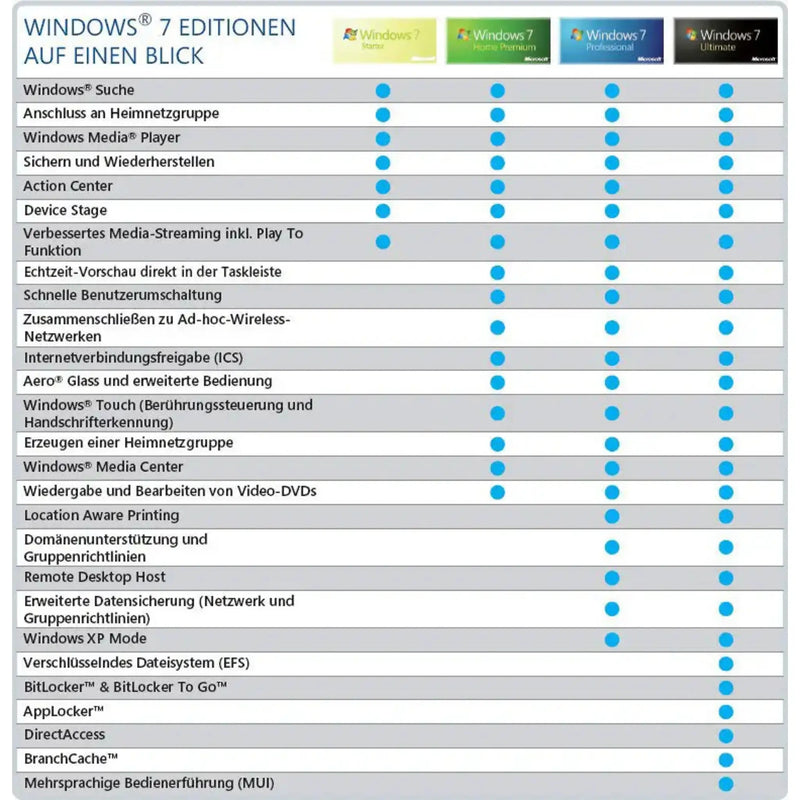
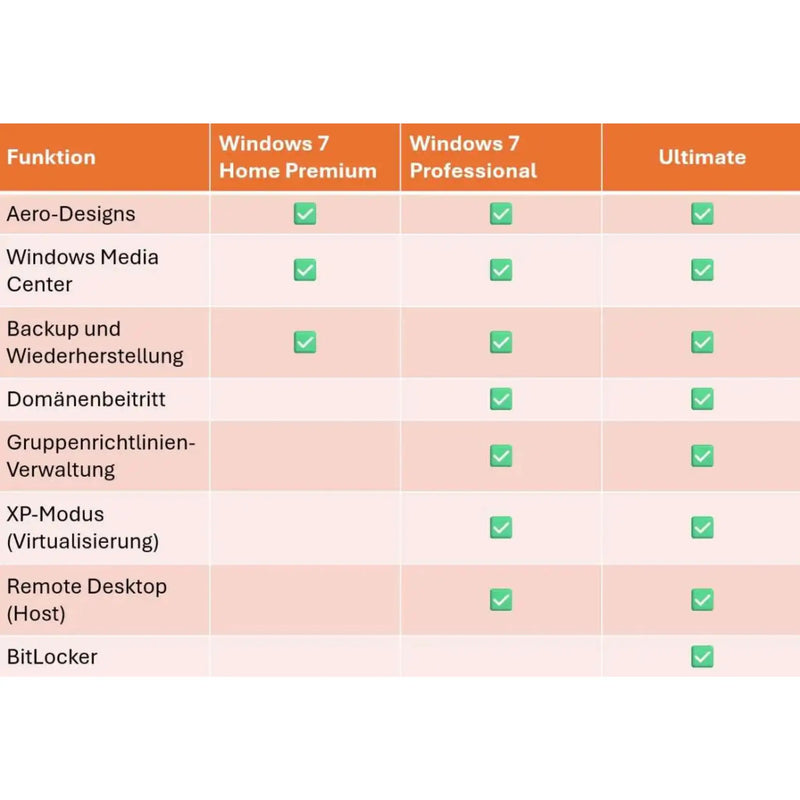
Para estos fines ofrecemos Windows 7 en tres ediciones como licencia original: Windows 7 Professional con conexión a dominios y modo XP para entornos empresariales, Windows 7 Ultimate como versión con el equipamiento completo, incluidos BitLocker y paquetes de idiomas, y Windows 7 Home Premium para el PC doméstico clásico. Las tres las entregamos como licencia OEM para sistemas de 32 y 64 bits con envío inmediato de la clave de producto. Nuestro consejo: utilice Windows 7 únicamente donde sea técnicamente necesario, mantenga esos sistemas sin conexión en la medida de lo posible y planifique –donde sea viable– el cambio a Windows 10 o Windows 11.
Windows 8 y 8.1 hoy
Windows 8 y 8.1 ocupan un papel especial: el soporte finalizó en enero de 2023 y, a diferencia de Windows 7, la generación de los mosaicos nunca llegó a formar una comunidad de seguidores comparable. Hoy, Windows 8.1 es relevante casi únicamente para dispositivos que se entregaron exactamente con este sistema y cuyo software no funciona en Windows 10, un caso poco frecuente. Quien opera un sistema de este tipo debería aplicar las mismas reglas de precaución que con Windows 7. En la mayoría de los casos, el cambio directo a Windows 10 o Windows 11 es la solución claramente mejor, sobre todo porque los requisitos del sistema de Windows 10 apenas son más altos.
Windows 11 SE: la edición educativa
En aras de la exhaustividad: Windows 11 SE es una edición ligera y orientada a la nube para el ámbito educativo, que se entrega preinstalada en portátiles escolares económicos. Está deliberadamente reducida a lo esencial, inicia las aplicaciones desde un entorno administrado y no está disponible en el comercio como licencia individual. Los colegios y centros educativos que necesitan la funcionalidad completa recurren en su lugar a Windows 11 Education, que en cuanto a funciones se corresponde en gran medida con la edición Enterprise y puede licenciarse de forma regular.
Otras ediciones y casos especiales
En aras de la exhaustividad, conviene mencionar algunas variantes más. Windows 11 Pro Education es una edición basada en la edición Pro y destinada a colegios y centros educativos – a diferencia de la edición Education, que funcionalmente se corresponde con la edición Enterprise. Por lo general se suministra mediante licencias educativas y suele venir preinstalada en los equipos escolares.
El modo S no es, en cambio, una edición propia, sino un modo de funcionamiento bloqueado de Windows Home o Pro: en el modo S solo pueden instalarse aplicaciones de la Microsoft Store, lo que beneficia a la seguridad y a la duración de la batería. Salir del modo S es posible de forma gratuita y permanente – no se requiere para ello una licencia aparte. Quien posee un equipo «con Windows en modo S» dispone, por tanto, ya de una licencia de Windows completa.
Del mundo de la nube proceden dos miembros más recientes de la familia: Windows Enterprise Multi-Session permite que varios usuarios se conecten simultáneamente a la misma máquina virtual – esta edición existe exclusivamente en el marco de Azure Virtual Desktop. Windows 365 pone a disposición, por suscripción, «Cloud-PCs» completos que se transmiten a través del navegador o de una aplicación. Ambos son servicios en la nube en modelo de suscripción y no se venden como licencia individual clásica – lo contrario de la licencia perpetua, como la que encontrará en esta tienda.
De generaciones anteriores cabe mencionar, por último: Windows 8 Pro, la edición para empresas de la era de los mosaicos, con BitLocker y conexión a dominios; las pequeñas ediciones de Windows 7 Starter y Home Basic, así como Windows 7 Enterprise, distribuido a través de contratos por volumen; y Windows RT, la variante para ARM descontinuada destinada a tabletas, en la que no podían instalarse programas de escritorio clásicos. Estas variantes prácticamente ya no desempeñan ningún papel hoy en día, pero todavía aparecen ocasionalmente en dispositivos de segunda mano.
Windows Server para empresas
Para redes, servicios de servidor e infraestructuras de TI profesionales, Microsoft ofrece sus propios sistemas operativos de servidor. Un Windows Server gestiona tareas centrales como cuentas de usuario, recursos compartidos de archivos, bases de datos, servicios web o máquinas virtuales y es, por tanto, la columna vertebral de muchas redes empresariales. En nuestra categoría Windows Server encontrará las licencias adecuadas.
La versión actual, Windows Server 2025, aporta, entre otras cosas, Hotpatching (actualizaciones de seguridad sin reinicio), una potente virtualización Hyper-V, compatibilidad con el rápido almacenamiento NVMe, así como la conexión a Microsoft Azure a través de Azure Arc. Funciones de seguridad como Secured-Core-Server y Credential Guard protegen de forma fiable los servicios críticos. También los acreditados predecesores Windows Server 2016, 2019 y 2022 siguen en uso y están disponibles según el caso de aplicación. Para la licencia se suele distinguir entre la edición Standard y la Datacenter: Standard es adecuada para entornos con poca virtualización, Datacenter para centros de datos altamente virtualizados.
También las generaciones de servidor más antiguas siguen desempeñando un papel en la práctica. Windows Server 2008 R2 sigue siendo demandado para entornos heredados cuyas aplicaciones o controladores ya no funcionan en versiones más recientes – no obstante, el soporte extendido finalizó ya en enero de 2020, por lo que estos sistemas deberían operarse en la medida de lo posible aislados de Internet; además de la edición Standard existe también una edición Enterprise. Windows Server 2012 y 2012 R2 alcanzaron el fin de su soporte en octubre de 2023 y hoy también son relevantes únicamente para entornos existentes. Para las pequeñas empresas, Microsoft ofrece además la edición Essentials, que no requiere licencias de acceso separadas y se dirige a negocios con hasta 25 usuarios. Y quien pone a disposición sesiones de escritorio remoto para varios empleados necesita, además de las CALs regulares, las llamadas CALs de RDS (Remote Desktop Services) para los usuarios o dispositivos que acceden.
Importante en Windows Server: además de la propia licencia de servidor, en muchos escenarios se necesitan las llamadas licencias de acceso (Client Access Licenses, CALs) para los usuarios o dispositivos que acceden. Si no está seguro de qué edición de servidor y cuántas CALs necesita, nuestro soporte en alemán le ayudará con mucho gusto a elegir la combinación correcta.
¿Qué versión de Windows es la adecuada para mí?
La versión de Windows adecuada depende sobre todo de su hardware y de su caso de uso. La siguiente guía de compra por grupos de usuarios le ayudará a decidir:
Para jugadores
Quien desea jugar a los juegos actuales con la mejor calidad y el máximo rendimiento está mejor servido con Windows 11. Funciones como DirectX 12 Ultimate, Auto HDR y DirectStorage están adaptadas a las tarjetas gráficas modernas y los rápidos SSD y extraen más de su hardware. Para los videojuegos, por lo general la edición Home es suficiente.
Para estudiantes y el día a día privado
Para el procesamiento de textos, la investigación, el streaming, las videoconferencias y el uso cotidiano, Windows 11 Home es totalmente suficiente. También Windows 10 Home sigue siendo aquí una opción sólida y, a menudo, más económica, siempre que tenga en cuenta el fin del soporte ya alcanzado.
Para autónomos y trabajadores independientes
Los autónomos se benefician de Windows 11 Pro: BitLocker cifra los datos sensibles de clientes y del negocio, el Escritorio remoto permite el acceso a distancia al PC de la oficina, y la factura con el IVA desglosado puede deducirse fiscalmente. La edición Pro es el equilibrio adecuado entre conjunto de funciones y precio para los empresarios individuales.
Para creativos y edición de vídeo
Para la edición de imagen, vídeo y audio, el rendimiento y la compatibilidad son decisivos. Windows 11 es compatible de forma óptima con las tecnologías actuales de gráficos y almacenamiento y funciona de forma estable con los programas creativos habituales. Quien trabaja con archivos de proyecto grandes se beneficia además de la mejor gestión de memoria de los modernos sistemas de 64 bits.
Para empresas y teletrabajo
Las empresas con varios puestos de trabajo apuestan, según su tamaño, por Windows 11 Pro o Enterprise, así como –en servicios basados en servidor– por Windows Server con las CALs adecuadas. La administración centralizada, la seguridad ampliada y la conexión a dominios son aquí decisivas. Para el teletrabajo, la edición Pro es especialmente práctica, ya que permite trabajar de forma segura desde casa con Escritorio remoto y BitLocker.
¿Qué software funciona en Windows?
Una razón esencial de la popularidad de Windows es la enorme oferta de software compatible. Prácticamente todos los programas para el día a día del PC están disponibles para Windows: software de oficina como Microsoft Office, navegadores web, programas de correo electrónico, software de contabilidad e impuestos, herramientas profesionales para la edición de imagen, vídeo y audio, programas de CAD y de diseño, soluciones sectoriales para la artesanía, el comercio y la medicina, así como, por supuesto, la mayor oferta con diferencia de juegos para PC. También en el hardware la compatibilidad es sobresaliente: desde la impresora, pasando por la cámara web, hasta la tableta gráfica, casi todos los dispositivos son compatibles de forma inmediata. Esta combinación de variedad de software y hardware convierte a Windows en la opción más evidente para la mayoría de los usuarios y es una ventaja decisiva frente a otros sistemas operativos.
¿Licencia perpetua o suscripción?
Un malentendido frecuente afecta a la diferencia entre una licencia perpetua de Windows y una suscripción. Windows en sí se vende como licencia perpetua: paga una sola vez y puede utilizar la versión de Windows correspondiente de forma permanente, sin cuotas mensuales. Precisamente estas licencias perpetuas las encuentra en Karinex.
Una suscripción, en cambio, afecta en primer lugar a Microsoft 365 (antes Office 365), es decir, a los programas de Office Word, Excel, Outlook y PowerPoint junto con el almacenamiento en la nube. Estos se ofrecen en suscripción mensual o anual. Quien no desee costes recurrentes puede, como alternativa, adquirir Office también como licencia perpetua. Windows como sistema operativo y Office como paquete de programas son, por tanto, dos productos distintos con diferentes modelos de licencia; para un puesto de trabajo completo necesita, por regla general, ambos.
Instalación y activación paso a paso
La configuración de Windows es sencilla, también sin profundos conocimientos de informática. Tras la compra en Karinex, proceda de la siguiente manera:
Paso 1 – Recibir la clave de producto: en los productos digitales recibe su clave de producto en pocos minutos por correo electrónico; en los productos en DVD, esta se incluye en el envío. Guarde la clave en un lugar seguro.
Paso 2 – Crear el medio de instalación: descargue el Media Creation Tool oficial o el archivo ISO de Microsoft y cree con ellos una memoria USB de arranque, o inicie la actualización directamente desde el sistema en funcionamiento. Si dispone de un DVD de instalación, simplemente insértelo.
Paso 3 – Instalar Windows: siga el Asistente de instalación. Elija idioma, zona horaria y distribución del teclado, decídase por una instalación nueva o una actualización y espere hasta que se copien los archivos. El PC se reinicia varias veces durante el proceso.
Paso 4 – Activar: introduzca su clave de producto durante la instalación o después, en Configuración > Sistema > Activación. Windows se conecta con los servidores de Microsoft y activa la licencia de forma permanente. En cuanto aparece «Windows está activado», todo está listo.
Paso 5 – Instalar actualizaciones: compruebe por último en Windows Update si hay actualizaciones disponibles e instálelas para que su sistema esté al día.
Consejos prácticos y preguntas frecuentes sobre Windows
En torno al uso diario de Windows surgen una y otra vez las mismas preguntas. Aquí encontrará respuestas breves y prácticas a las más frecuentes.
¿Cómo hago una captura de pantalla en Windows?
Para una captura de toda la pantalla pulse la tecla Impr Pant (en inglés «Print Screen», a menudo etiquetada como «Impr Pant» o «PrtScn»): la imagen queda en el portapapeles y se puede pegar en un programa. Más cómoda es la combinación de teclas Tecla Windows + Mayús + S: con ella se abre la Herramienta Recortes, con la que puede marcar un recorte de libre elección y copiarlo o guardarlo directamente. Con Tecla Windows + Impr Pant guarda además automáticamente un archivo de imagen en la carpeta «Imágenes/Capturas de pantalla».
¿Cómo soluciono un error de Windows Update?
Si una actualización se queda bloqueada o aparece un mensaje de error, en muchos casos ayuda el solucionador de problemas integrado: abra Configuración > Sistema > Solucionar problemas > Otros solucionadores de problemas e inicie el solucionador para Windows Update. Si siguen apareciendo errores, puede ayudar un reinicio del PC, volver a buscar actualizaciones o vaciar la caché de actualizaciones. Asegúrese además de que hay suficiente espacio libre de almacenamiento y de que la conexión a Internet es estable.
¿Cómo soluciono un inicio lento de Windows?
Si Windows arranca lento, a menudo se debe a demasiados programas de inicio automático. Abra el Administrador de tareas (combinación de teclas Ctrl + Mayús + Esc), cambie a la pestaña Inicio y desactive los programas que no se necesiten inmediatamente al arrancar. También la activación de la opción de inicio rápido en las opciones de energía, suficiente espacio libre de almacenamiento, así como un SSD en lugar de un disco duro clásico, aceleran notablemente el inicio del sistema.
¿Cómo reinicio el servicio de Bluetooth?
Si el Bluetooth ya no funciona de forma fiable, puede ayudar un reinicio del servicio responsable. Pulse Tecla Windows + R, escriba services.msc y confirme con Intro. Busque en la lista la entrada Servicio de compatibilidad con Bluetooth, haga clic con el botón derecho del ratón sobre ella y seleccione Reiniciar. A continuación, el Bluetooth debería estar disponible de nuevo; de lo contrario, a menudo ayuda un reinicio completo del ordenador.
¿Cómo compruebo si Windows está activado?
Si su licencia de Windows está activa lo verá en Configuración > Sistema > Activación. Allí aparece «Windows está activado» o un aviso de que se requiere una activación. Si Windows aún no está activado, introduzca aquí simplemente su clave de producto.
¿Cuánta memoria RAM tiene mi PC y qué versión de Windows se ejecuta?
Un resumen rápido de la memoria RAM, el procesador, el tipo de sistema y la versión de Windows instalada lo obtiene en Configuración > Sistema > Acerca de. Como alternativa, pulse Tecla Windows + Pausa para acceder directamente a la información del sistema.
¿Cómo desinstalo un programa?
Elimine los programas en Configuración > Aplicaciones > Aplicaciones instaladas: busque la entrada, haga clic en los tres puntos y seleccione Desinstalar. Así libera espacio en el disco duro y elimina el software que ya no necesita.
¿Cómo activo el modo oscuro?
El modo oscuro se activa en Configuración > Personalización > Colores, seleccionando «Oscuro» como modo. Esto protege la vista con poca luz ambiental y resulta especialmente agradable en las pantallas modernas.
¿Cómo hago una copia de seguridad de mis datos?
Haga copias de seguridad de los archivos importantes con regularidad para prevenir la pérdida de datos. Windows ofrece para ello el Historial de archivos y la copia de seguridad en un disco duro externo; además, los datos se pueden guardar cómodamente en la nube con OneDrive. Precisamente antes de una nueva instalación o una actualización, una copia de seguridad actualizada es muy recomendable.
¿Puedo transferir mi licencia a un PC nuevo?
Si es posible una transferencia depende del tipo de licencia: una licencia Retail puede trasladarse a un PC nuevo, siempre que antes se haya desactivado en el dispositivo antiguo. Una licencia OEM, en cambio, permanece vinculada de forma permanente al primer dispositivo. Por ello, al comprar, fíjese en el tipo de licencia indicado si la transferibilidad es importante para usted.
Términos importantes de Windows explicados de forma sencilla
En torno a Windows se encontrará una y otra vez con términos técnicos. Los más importantes, explicados de forma breve y comprensible:
- Clave de producto (Product Key) – la secuencia de caracteres con la que activa Windows y lo desbloquea como licencia auténtica.
- Activación – el proceso por el que Windows se confirma como licenciado válidamente a través de los servidores de Microsoft.
- Archivo ISO – una imagen digital del medio de instalación, a partir de la cual se puede crear una memoria USB o un DVD.
- TPM 2.0 – un chip de seguridad que protege claves criptográficas y que se requiere para Windows 11.
- Secure Boot – una función de protección de arranque que impide que se cargue software manipulado durante el inicio.
- UEFI – el sucesor moderno de la clásica BIOS, que controla el proceso de arranque del PC.
- CAL (Client Access License) – una licencia de acceso que se necesita en Windows Server para los usuarios o dispositivos que acceden.
¿Cuándo llega Windows 12?
En el momento actual, Microsoft no ha anunciado ningún Windows 12 oficial con una fecha de lanzamiento fija. El sucesor de Windows 11 se encuentra, por lo que se sabe, en desarrollo, pero no hay fechas fiables. Es previsible que Microsoft apueste en el futuro aún más por la inteligencia artificial, integrada profundamente en el sistema operativo, por una vinculación más estrecha con la plataforma en la nube Azure, así como por nuevas funciones de seguridad frente a las amenazas actuales. Hasta entonces, Windows 11 sigue siendo la versión actual y en desarrollo activo: una licencia de Windows 11 comprada hoy no es en absoluto una mala inversión, sino el estado correcto de la técnica.
Seguridad y protección de datos en Windows
Las versiones modernas de Windows incorporan de serie amplias funciones de protección, de modo que para la mayoría de los usuarios no es necesario ningún software de seguridad adicional. El Windows Defender integrado protege en tiempo real frente a virus, ransomware y otro software malicioso y se actualiza automáticamente. Windows Hello permite un inicio de sesión biométrico seguro, y BitLocker (en la edición Pro) cifra unidades completas, de modo que sus datos están protegidos incluso en caso de pérdida o robo del dispositivo.
Decisivo para la seguridad es que su sistema esté siempre provisto de las actualizaciones más recientes; precisamente por eso es tan importante una licencia original válida: solo con ella recibe Windows actualizaciones de seguridad de forma permanente y fiable. Además, en la configuración de privacidad puede determinar exactamente qué datos de diagnóstico se transmiten y qué aplicaciones pueden acceder a la cámara, el micrófono o la ubicación. Le recomendamos revisar esta configuración con calma una vez tras la instalación y adaptarla a sus preferencias personales.
Modalidades de entrega: digital o como DVD
Su licencia de Windows la recibe en Karinex –según el producto– de dos maneras:
- Digital (ESD) – la clave de producto y el enlace de descarga llegan de inmediato por correo electrónico, por regla general en pocos minutos tras la recepción del pago. Así puede comenzar la instalación enseguida, sin esperar a un envío postal.
- OEM con DVD – en productos seleccionados enviamos un DVD de instalación físico por correo postal; la entrega se realiza por regla general en un plazo de 2 a 4 días laborables dentro de Alemania.
Qué modalidad de entrega se aplica a un producto lo indica la descripción del producto correspondiente. Para la mayoría de los clientes, la entrega digital es la variante más rápida y cómoda; el DVD es práctico si desea tener a mano un soporte de datos o configurar un PC sin conexión a Internet existente.
Primeros pasos tras la instalación
Una vez que Windows está instalado y activado, merecen la pena algunas acciones para configurar el sistema de forma óptima. Compruebe primero en Windows Update si están instaladas todas las actualizaciones y los controladores; precisamente los controladores de gráficos y de red garantizan estabilidad y rendimiento. A continuación, revise la configuración de privacidad y determine qué datos de diagnóstico se transmiten y qué aplicaciones pueden acceder a la cámara, el micrófono y la ubicación.
Configure después sus programas predeterminados –por ejemplo el navegador preferido y el programa de correo electrónico predeterminado– e inicie sesión, si lo necesita, con su cuenta de Microsoft para sincronizar la configuración y OneDrive. Active por último una copia de seguridad de datos para que los archivos importantes se respalden con regularidad. Con estos pocos pasos su Windows queda limpio, seguro y listo para usar.
Windows y Microsoft Office – la combinación perfecta
Windows es la base, pero para el trabajo diario en la mayoría de los PC también forma parte un paquete de Office. Word, Excel, Outlook y PowerPoint funcionan de forma óptima en Windows y cubren el procesamiento de textos, las hojas de cálculo, el correo electrónico y las presentaciones. En Karinex, además de Windows, obtiene también las licencias de Microsoft Office adecuadas, ya sea como licencia perpetua sin costes recurrentes o como suscripción de Microsoft 365. Así equipa su ordenador por completo en un solo paso: sistema operativo y software de oficina de la misma fuente, ambos como auténtica licencia original con soporte en alemán.
Comprar licencias de Windows de forma segura y legal
Al comprar licencias de software, la confianza es decisiva. En Karinex obtiene exclusivamente claves de producto originales, que se activan de forma permanente a través de los servidores oficiales de Microsoft. Compra a un proveedor con sede en Alemania, recibe una factura correcta con el IVA desglosado y puede dirigirse en cualquier momento a nuestro soporte en alemán si tiene preguntas. El pago se realiza con cifrado SSL a través de proveedores consolidados como Klarna, Apple Pay o tarjeta de crédito. Todo ello se complementa con nuestra garantía de devolución del dinero de 100 días: Dentro de los 100 días siguientes a la compra le reembolsamos, a petición, el precio de compra íntegro, sin necesidad de indicar motivos. Su derecho legal de desistimiento no se ve afectado. Así compra su licencia de Windows con buena sensación: de forma transparente, segura y jurídicamente impecable.
Otras preguntas frecuentes sobre Windows
¿Es necesaria una conexión a Internet para activar Windows?
En la gran mayoría de los casos, sí: la activación se realiza en línea a través de los servidores de Microsoft y dura solo unos segundos. Tras la activación única, puede utilizar Windows, naturalmente, también sin conexión. Una conexión a Internet estable facilita además la descarga de los archivos de instalación y de las actualizaciones más recientes.
¿Cómo recupero mi clave de producto de Windows?
Su clave comprada en Karinex la encuentra en la confirmación del pedido o en el correo electrónico de entrega. Guarde este correo en un lugar seguro. En un sistema ya activado, la licencia está vinculada digitalmente al dispositivo y –si está enlazada– a su cuenta de Microsoft, de modo que una nueva instalación en el mismo PC se activa de nuevo automáticamente por regla general.
¿Qué ocurre al cambiar el hardware?
Con una licencia Retail puede volver a activar Windows tras un cambio de hardware; en algunas circunstancias es necesario para ello iniciar sesión con la cuenta de Microsoft enlazada o realizar una breve activación a través del soporte. Las licencias OEM, en cambio, están vinculadas a la placa base original. Por ello, al comprar, fíjese en el tipo de licencia si está previsto un cambio de hardware posterior.
¿Cómo configuro dos monitores?
Conecte la segunda pantalla y pulse Tecla Windows + P. Seleccione «Ampliar» para agrandar la superficie de trabajo a través de ambos monitores. En Configuración > Sistema > Pantalla determina a continuación la disposición, la resolución y la pantalla principal. Un segundo monitor aumenta considerablemente la productividad al trabajar simultáneamente con varias ventanas.
¿Cómo cambio el navegador predeterminado?
Abra Configuración > Aplicaciones > Aplicaciones predeterminadas, busque el navegador deseado y establézcalo como predeterminado. Con ello, los enlaces se abrirán en el futuro automáticamente en el navegador de su preferencia.
¿Cómo puedo hacer que Windows sea más rápido en general?
Además de ordenar el inicio automático, ayudan el cambio a un SSD, suficiente espacio libre de almacenamiento, desinstalar los programas que no se necesitan, así como las actualizaciones periódicas. También desactivar los costosos efectos visuales en la configuración de rendimiento puede aportar una velocidad palpable en los dispositivos más antiguos.
¿Se puede utilizar Windows de forma gratuita y permanente?
Windows se puede probar durante un tiempo sin activación, pero entonces tiene funciones limitadas y muestra un aviso de activación. Para un uso permanente, sin restricciones y jurídicamente impecable se requiere una licencia original válida: precisamente esta la obtiene en Karinex a precios justos.
¿Cómo inicio Windows en modo seguro?
El modo seguro carga Windows con un mínimo de controladores y es ideal para la búsqueda de errores. Abra Configuración > Sistema > Recuperación y haga clic en Reiniciar ahora junto a «Inicio avanzado». Seleccione a continuación Solucionar problemas > Opciones avanzadas > Configuración de inicio y reinicie; allí se puede elegir el modo seguro. Así puede acotar problemas que en el funcionamiento normal son difíciles de encontrar.
¿Cuál es la diferencia entre apagar e hibernar?
Al apagar se cierran todos los programas y el PC se apaga por completo: eso ahorra energía y proporciona un inicio fresco. La hibernación guarda el estado de trabajo actual en el disco duro y luego apaga el ordenador; en el siguiente inicio, todas las ventanas y documentos están abiertos exactamente como antes. La hibernación es práctica si interrumpe un trabajo y desea retomarlo más tarde sin interrupciones.
¿Cómo desinstalo una actualización defectuosa?
Si una actualización causa problemas, se puede eliminar: abra Windows Update > Historial de actualizaciones > Desinstalar actualizaciones, seleccione la actualización en cuestión y elimínela. A continuación puede –si es necesario– suspender temporalmente la reinstalación automática hasta que esté disponible una versión corregida.
¿Necesito adicionalmente un programa antivirus?
Para la mayoría de los usuarios es suficiente la protección integrada en Windows: Windows Defender trabaja en tiempo real, se actualiza automáticamente y reconoce las amenazas actuales de forma fiable. Por ello, un software de seguridad adicional no es, por regla general, imprescindible. Quien tenga una necesidad de protección especial o desee funciones adicionales puede, naturalmente, seguir utilizando un programa antivirus aparte, pero no es obligatorio para el día a día normal.
¿Por qué comprar Windows en Karinex?
En Karinex compra Windows como licencia original verificada a precios justos, con el servicio de un proveedor alemán. Esto es lo que le espera:
- Entrega rápida – productos digitales en pocos minutos por correo electrónico, productos en DVD de forma fiable por correo postal.
- Licencias originales – auténticas claves de producto, que se activan de forma permanente a través de los servidores de Microsoft.
- Soporte en alemán – ayuda personal en la elección, la instalación y la activación.
- Pago seguro – con cifrado SSL, con Klarna, Apple Pay, tarjeta de crédito y otros métodos.
- Factura con IVA – totalmente deducible fiscalmente para autónomos y empresas.
- garantía de devolución del dinero de 100 días – si no queda satisfecho, le reembolsamos el precio de compra íntegro.
Perspectiva: el futuro de Windows
Windows seguirá siendo también en los próximos años el sistema operativo de referencia para los PC. La clara tendencia apunta hacia la inteligencia artificial, que piensa como asistente directamente en el sistema, hacia una conexión a la nube sin fisuras entre dispositivos y hacia mecanismos de seguridad aún más sólidos a nivel de hardware. Para usted como usuario esto significa: un Windows actual y licenciado es la mejor base para beneficiarse de estos avances y utilizar su PC de forma segura y productiva durante mucho tiempo.
Seleccione arriba la versión de Windows que mejor se adapte a usted, ya sea la generación actual Windows 11, el acreditado Windows 10 o una licencia de Windows Server para su empresa. Si tiene preguntas sobre la versión o la edición adecuada, nuestro soporte en alemán está a su disposición por correo electrónico en cualquier momento. Así encontrará con toda seguridad la licencia que se adapta a su hardware y a sus necesidades.
Ya sea el día a día privado, los videojuegos, el teletrabajo, la actividad autónoma o la TI empresarial: con una licencia original de Karinex sienta las bases de un sistema estable, seguro y con soporte a largo plazo. Tómese un momento para elegir la edición adecuada y arranque después con un Windows correctamente licenciado. Le deseamos mucha satisfacción y horas productivas con su nuevo sistema operativo.





