Muchos lectores llegan aquí con la misma idea: han comprado Office 2024 y buscan un archivo de instalación único para descargar. Ese archivo no existe como tal en Microsoft. El proceso pasa siempre por la cuenta de Microsoft, donde queda registrada la licencia.
Esta guía explica paso a paso cómo descargar Office 2024 para particulares y autónomos: qué requisitos son necesarios, cómo canjear la clave de producto de 25 caracteres, cómo funciona la instalación en Windows y en Mac, y qué hacer si la descarga falla. Revisado en noviembre de 2026.
¿Qué archivo necesita para descargar Office 2024?
No necesita descargar ningún archivo de una página específica, sino el archivo de instalación desde su cuenta de Microsoft. Al canjear la clave de producto en setup.office.com, la cuenta le ofrecerá automáticamente el archivo de instalación adecuado para su edición y su sistema. El archivo exacto dependerá de si tiene Home 2024, Home & Business 2024 o LTSC 2024, y de si usa Windows o Mac.
Office 2024 es una compra única
Según Microsoft, Office 2024 es una compra única que incluye las versiones clásicas de Word, Excel y PowerPoint para un PC o un Mac, sin los servicios propios de una suscripción a Microsoft 365. Se paga una sola vez y se reciben actualizaciones de seguridad, pero no nuevas funciones a lo largo del tiempo. Esto diferencia claramente Office 2024 de Microsoft 365, aunque algunas aplicaciones compartan el nombre.
Descripción general de Home 2024, Home & Business 2024 y Professional Plus
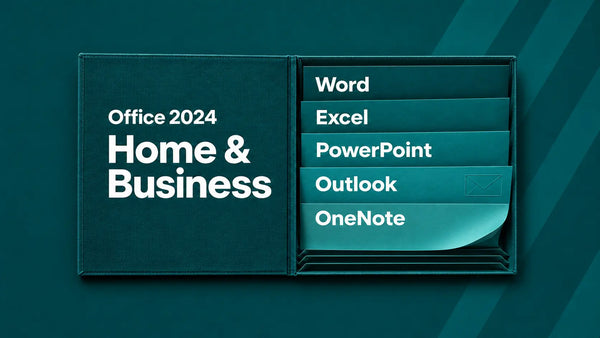
Microsoft ofrece Office 2024 para particulares en dos ediciones: Office Home 2024 y Office Home & Business 2024. Según Microsoft, Home 2024 incluye las versiones clásicas de Word, Excel y PowerPoint. Home & Business 2024 añade además Outlook. Office Professional Plus 2024 se distribuye a través de licencias por volumen y no está disponible en Microsoft Store para usuarios particulares.
| Edición | Destinatarios | Aplicaciones incluidas | Sistema |
|---|---|---|---|
| Office Home 2024 | Estudiantes, universitarios, familias | Word, Excel, PowerPoint | 1 PC o Mac |
| Office Home & Business 2024 | Familias, pequeñas empresas | Incluye además Outlook | 1 PC o Mac |
| Office Professional Plus 2024 | Empresas con licencia por volumen | Implementación mediante la herramienta de implementación | Windows |
| Office LTSC 2024 | Empresas, organismos públicos, educación | No disponible para particulares | Windows 11 y Windows 10 |
La edición más adecuada para usted depende principalmente de si necesita Outlook. Encontrará una guía de decisión detallada en el artículo Comprar Microsoft Office 2024: ¿qué versión es la correcta?
Por qué no existe un ISO oficial para particulares
Microsoft no ofrece ninguna imagen ISO de libre acceso, es decir, un único archivo de imagen grande para grabar o montar, para Office 2024 Home ni Home & Business. Según Microsoft, tampoco están disponibles archivos ISO completos para las versiones 2019, 2021 y 2024 en el centro de administración de licencias por volumen. Quien encuentre en un buscador un resultado que prometa ese archivo, llegará por lo general a sitios de terceros sin autorización oficial.
Cuándo se habla de Office LTSC 2024 y cuándo no
Según Microsoft, Office LTSC 2024 es una variante de Office independiente y de carácter comercial, destinada a empresas, centros educativos y organismos públicos. La instalación se realiza con la herramienta de implementación de Office (Office Deployment Tool), una herramienta corporativa para instalaciones controladas, junto con un archivo de configuración llamado configuration.xml. Si es particular o trabaja en una pequeña oficina con una edición Home, no necesita ni LTSC ni esta herramienta; instale Office 2024 desde su cuenta de Microsoft.
Qué debe tener a mano antes de descargar Office 2024
Debe tener a mano cuatro cosas: su cuenta de Microsoft con la contraseña, la clave de producto de 25 caracteres del correo de confirmación, un equipo con Windows 10 o superior, o bien un Mac con una versión actual de macOS (consulte los requisitos del sistema de Microsoft), y una conexión a internet estable. Si ya tiene una versión anterior de Office instalada, desinstálela antes para que la activación y el inicio posterior sean sin problemas.
Usar la cuenta de Microsoft correcta
Inicie sesión con la cuenta que utiliza habitualmente para los servicios de Microsoft, por ejemplo, su buzón de outlook.com o Windows. No cree una cuenta nueva solo para activar Office. De lo contrario, la licencia quedará asociada a la cuenta incorrecta y no la encontrará al instalar.
Tener la clave de producto a mano
La clave de producto es el código de 25 caracteres que sirve para activar Office. Se encuentra en el correo de confirmación de su distribuidor o en una tarjeta incluida en el paquete. Abra el correo en una segunda ventana para poder pegar el código fácilmente.
Verificar los requisitos del sistema
Para el PC, Microsoft exige Windows 10 o superior para Office 2024. Según Microsoft, Office LTSC 2024 es compatible con Windows 11 y Windows 10. Office 2024 no se puede instalar de forma convencional en Windows 7 ni en Windows 8.1. Tenga en cuenta que el propio Windows 10 dejó de recibir soporte de Microsoft el 14 de octubre de 2025.
Desinstalar la versión anterior de Office
En Windows, abra Configuración, vaya a Aplicaciones y luego a Aplicaciones instaladas, busque la entrada de Office anterior y seleccione Desinstalar. Reinicie el equipo a continuación. En el Mac, arrastre las aplicaciones antiguas de Office desde la carpeta Aplicaciones a la Papelera y vacíela. Si tras la desinstalación habitual quedan restos, como accesos directos ocultos o entradas del registro, recurra a la herramienta de desinstalación de Microsoft (Microsoft Support and Recovery Assistant, abreviado SaRA), que Microsoft pone a disposición en sus páginas de soporte.
Canjear la clave de producto en setup.office.com
El canje vincula la licencia de forma permanente a su cuenta de Microsoft y solo debe realizarse una vez por clave de producto. A partir de ese momento, Office aparecerá en la cuenta, en Servicios y suscripciones, y podrá descargarse de nuevo en cualquier momento. Sin este paso, el botón de instalación no encontrará nada que activar.
- Abra en su navegador la dirección setup.office.com.
- Inicie sesión con su cuenta de Microsoft o haga clic en Iniciar sesión si el formulario aparece vacío.
- Introduzca la clave de producto de 25 caracteres; escríbala seguida, sin guiones, si el campo no los acepta.
- Seleccione el país y el idioma de la lista y confirme con Siguiente.
- Espere a que aparezca la confirmación de que Office se ha añadido a su cuenta.
Una vez vinculado correctamente, Microsoft le redirigirá a la página de la cuenta de Microsoft, donde aparecerá un botón para instalar Office. Si no ve nada, compruebe que ha iniciado sesión con la cuenta correcta.
Descargar e instalar Office 2024 para Windows
En Windows, el archivo de instalación se descarga directamente desde su cuenta de Microsoft después de canjear la clave. El archivo es pequeño, pero descarga los programas principales durante la instalación. En pocos minutos, Word, Excel y las demás aplicaciones estarán listas para usar y se activarán al iniciar sesión por primera vez.
- Abra account.microsoft.com e inicie sesión con su cuenta de Microsoft.
- Haga clic en Servicios y suscripciones en la parte superior.
- Localice la entrada Office Home 2024 u Office Home & Business 2024 y haga clic en Instalar.
- Confirme la descarga del archivo de instalación y guárdelo, por ejemplo en la carpeta Descargas.
- Ejecute el archivo de instalación haciendo doble clic y confirme el mensaje del Control de cuentas de usuario con Sí.
- Deje que el asistente de instalación finalice sin apagar el equipo.
- Una vez completada la instalación, abra Word, inicie sesión con la misma cuenta de Microsoft y acepte los términos de licencia.
Si la activación se realiza correctamente, aparecerá su nombre en la parte superior derecha de Word y, en Archivo, Cuenta, se indicará que el producto está activado. Si en su lugar aparece una barra roja con el mensaje Activación necesaria, cierre Word y vuelva a abrirlo.
Elegir entre 32 bits y 64 bits
De forma predeterminada, Microsoft instala la versión de 64 bits si su Windows es de 64 bits. Esta variante aprovecha mejor la memoria RAM y es más adecuada para hojas de cálculo de Excel de gran tamaño o archivos de PowerPoint extensos. Si prefiere instalar la versión de 32 bits, haga clic en Más opciones u Opciones de idioma e instalación al instalar desde la cuenta de Microsoft y seleccione 32 bits y su idioma. Para equipos nuevos, la opción de 64 bits es la más recomendable.
Descargar e instalar Office 2024 para Mac
Para el Mac, Microsoft ofrece un paquete de instalación en formato .pkg tras canjear la clave de producto. Se descarga desde la cuenta de Microsoft, se ejecuta en el Finder y, una vez instalado, basta con iniciar sesión una vez con la cuenta de Microsoft. Las aplicaciones quedan disponibles en la carpeta Aplicaciones y se abren como cualquier otra aplicación de Mac.
- Abra account.microsoft.com en el navegador Safari e inicie sesión con su cuenta de Microsoft.
- Vaya a Servicios y suscripciones y haga clic en Instalar junto a Office 2024.
- Espere a que el archivo con la extensión .pkg se descargue completamente.
- Abra el archivo .pkg en el Finder haciendo doble clic.
- En el asistente de instalación, haga clic en Continuar, acepte los términos de licencia y confirme con la contraseña del Mac.
- Al finalizar, inicie Word, inicie sesión con su cuenta de Microsoft y confirme la activación.
En el Mac no están disponibles Access ni Publisher, ya que esos programas no existen para macOS. Si busca instrucciones detalladas sobre cómo configurar Office en macOS, las encontrará en la guía Instalar y activar Office 2024 para Mac.
Reinstalar Office 2024 o trasladarlo a otro equipo
Para una reinstalación o un traslado a otro equipo no necesita una nueva clave de producto. La licencia permanece vinculada a su cuenta de Microsoft, independientemente de cuántas veces instale o desinstale Office 2024. Inicie la instalación de nuevo desde account.microsoft.com e inicie sesión después en Word o Excel con la misma cuenta.
- Desinstale Office 2024 en el equipo antiguo desde Configuración, Aplicaciones, Aplicaciones instaladas.
- Inicie sesión en el nuevo equipo en account.microsoft.com.
- Haga clic de nuevo en Instalar, en Servicios y suscripciones.
- Ejecute el archivo descargado y deje que la instalación finalice.
- Abra Word e inicie sesión con la misma cuenta de Microsoft con la que canjeó la clave la primera vez.
Con este procedimiento no es necesario volver a introducir la clave de producto. Si lo intenta, Microsoft le indicará que la clave ya ha sido canjeada. Encontrará instrucciones detalladas específicas sobre el traslado en la guía Activar Office 2024 en un PC nuevo.
Errores frecuentes al descargar Office 2024 y cómo resolverlos
La mayoría de los problemas al descargar Office 2024 tienen pocas causas: una cuenta de Microsoft incorrecta, un error tipográfico en la clave, una instalación antigua que interfiere o la búsqueda de un archivo que oficialmente no existe. Los siguientes puntos muestran cómo resolver rápidamente los obstáculos más habituales.
La licencia no aparece en la cuenta
Cierre sesión en account.microsoft.com y vuelva a iniciarla con la dirección de correo electrónico que utilizó al canjear la clave en setup.office.com. Compruebe si tiene varias cuentas de Microsoft, por ejemplo un buzón antiguo de hotmail.com y uno nuevo de outlook.com. Si la licencia está disponible, aparecerá en Servicios y suscripciones con el nombre Office Home 2024 u Office Home & Business 2024.
La clave de producto es rechazada
Revise los 25 caracteres en busca de confusiones frecuentes: el número 0 y la letra O, el 1 y la letra I. Omita los guiones si el campo de entrada no los acepta, o introdúzcalos tal como se indica. Copie la clave directamente desde el correo electrónico de confirmación para evitar que se incluyan espacios al principio.
La descarga se interrumpe o no se inicia
Pause otras descargas, desactive temporalmente cualquier servicio VPN que tenga activo y vuelva a intentarlo. En raras ocasiones, los programas antivirus bloquean el instalador de Office; desactive la protección en tiempo real durante unos minutos, inicie la descarga y vuelva a activar la protección al terminar.
La activación falla aunque Office esté instalado
Abra Word, haga clic en Archivo en la parte superior izquierda y luego en Cuenta. Seleccione Cerrar sesión y vuelva a iniciarla con la cuenta de Microsoft en la que se canjeó la licencia. Si sigue apareciendo el mensaje Activación necesaria, reinicie el equipo y abra Word de nuevo.
Búsqueda de una ISO o un instalador sin conexión
Para Office 2024 Home y Home & Business no existe ningún instalador ISO oficial. Microsoft ofrece el archivo de instalación exclusivamente a través de la cuenta de Microsoft. Quienes descarguen un archivo de imagen de gran tamaño desde una fuente desconocida corren el riesgo de obtener un paquete modificado que cause problemas de activación más adelante.
Preguntas frecuentes
¿Puedo descargar Office 2024 sin una cuenta de Microsoft?
No, se necesita una cuenta de Microsoft para realizar la descarga habitual de Office 2024. Microsoft vincula la licencia a la cuenta, y el botón Instalar solo aparece allí. Si todavía no tiene una, créela de forma gratuita en account.microsoft.com y canjee después la clave de producto en setup.office.com.
¿Existe un instalador sin conexión oficial para Office 2024?
Para Office Home 2024 y Office Home & Business 2024, Microsoft no ofrece un instalador sin conexión clásico en formato ISO. El archivo de instalación es pequeño y descarga los programas durante la instalación. La opción de usar la Herramienta de implementación de Office solo está disponible para licencias por volumen como Office LTSC 2024, no para usuarios particulares.
¿Office 2024 funciona todavía en Windows 10?
Sí, según Microsoft, Office 2024 requiere Windows 10 o superior. Tenga en cuenta, no obstante, que el propio Windows 10 dejó de recibir soporte de Microsoft el 14 de octubre de 2025. Para mantener la seguridad a largo plazo, conviene plantearse la migración a Windows 11, en el que Office 2024 también funciona.
¿En cuántos equipos puedo activar una clave de Office 2024?
Según Microsoft, una clave de Office Home 2024 u Office Home & Business 2024 está destinada a la instalación en un PC o un Mac. Al cambiar a un equipo nuevo, desinstale Office del dispositivo antiguo e instálelo en el nuevo a través de su cuenta de Microsoft. Le recomendamos que consulte los términos de licencia según su uso.
¿Cuál es la diferencia entre Office 2024 y Microsoft 365?
Office 2024 es una compra única con versiones clásicas de Word, Excel, PowerPoint y, según la edición, Outlook. Microsoft 365 es una suscripción que proporciona de forma continua las aplicaciones y servicios adicionales como almacenamiento en la nube: Microsoft 365 Single incluye 1 TB de almacenamiento en la nube para 1 persona, y Family hasta 2 TB compartidos entre un máximo de 6 personas. Según Microsoft, Office 2024 recibe actualizaciones de seguridad, pero no nuevas funciones con el tiempo.
¿Qué es Office LTSC 2024 y lo necesito como usuario particular?
Según Microsoft, Office LTSC 2024 es una variante comercial de Office destinada a empresas, centros educativos y organismos públicos. La instalación se realiza con la Herramienta de implementación de Office y un archivo configuration.xml a través de licencias por volumen. Como usuario particular o pequeña oficina con una edición Home, no necesita LTSC.
Fuentes:
- Preguntas frecuentes sobre Office 2024 y Office LTSC 2024 (Soporte técnico de Microsoft)
- Descargar, instalar o reinstalar Microsoft 365 u Office 2024 en un PC o Mac
- How to download Office 2024 (Microsoft Q&A)
- Comprar Office Home & Business 2024 (PC o Mac) (Microsoft)
- Conjuntos de aplicaciones de Office para empresas, centros educativos y organismos públicos (Requisitos del sistema)
- Descargar productos de licencias por volumen (Microsoft Learn)
- Implementar Office LTSC 2024 (Microsoft Learn)
- Microsoft Office LTSC 2024 Volume License Pack (Centro de descarga de Microsoft)
Una guía paso a paso de la redacción de KARINEX