Muitos leitores chegam aqui com a mesma expectativa: compraram o Office 2024 e procuram um único ficheiro de instalação para descarregar. Esse ficheiro não existe nesse formato na Microsoft. O processo passa sempre pela conta Microsoft, onde a licença fica registada.
Este guia mostra o download do Office 2024 para particulares e trabalhadores independentes, passo a passo: quais os requisitos necessários, como introduzir o código de produto de 25 caracteres, como decorre a instalação no Windows e no Mac, e o que fazer quando o download falha. Informação verificada em novembro de 2026.
Qual o ficheiro necessário para descarregar o Office 2024?
Não é necessário nenhum ficheiro de uma página de download: o ficheiro de instalação está disponível na sua conta Microsoft. Após introduzir o código de produto em setup.office.com, a conta apresenta automaticamente o ficheiro de instalação adequado para a sua edição e sistema. O ficheiro concreto depende da edição, Home 2024, Home & Business 2024 ou LTSC 2024, e do sistema operativo, Windows ou Mac.
O Office 2024 é uma compra única
Segundo a Microsoft, o Office 2024 é uma compra única com versões clássicas das aplicações Word, Excel e PowerPoint para um PC ou um Mac, sem incluir os serviços de uma subscrição Microsoft 365. Paga-se uma vez e recebem-se atualizações de segurança, mas sem novas funcionalidades ao longo do tempo. Isto distingue claramente o Office 2024 do Microsoft 365, ainda que algumas aplicações partilhem o mesmo nome.
Visão geral do Home 2024, Home & Business 2024 e Professional Plus
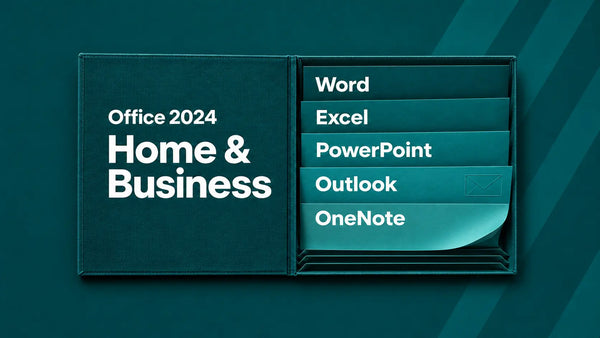
A Microsoft disponibiliza o Office 2024 para particulares em duas edições: Office Home 2024 e Office Home & Business 2024. Segundo a Microsoft, o Home 2024 inclui versões clássicas do Word, Excel e PowerPoint. O Home & Business 2024 inclui ainda o Outlook. O Office Professional Plus 2024 é distribuído pela Microsoft através de licenciamento por volume, não na Microsoft Store para particulares.
| Edição | Destinatários | Aplicações incluídas | Sistema |
|---|---|---|---|
| Office Home 2024 | Estudantes, famílias | Word, Excel, PowerPoint | 1 PC ou Mac |
| Office Home & Business 2024 | Famílias, pequenas empresas | Inclui também o Outlook | 1 PC ou Mac |
| Office Professional Plus 2024 | Empresas com licença de volume | Implementação através da Ferramenta de Implementação | Windows |
| Office LTSC 2024 | Empresas, organismos públicos, educação | Não disponível para particulares | Windows 11 e Windows 10 |
A edição mais adequada depende sobretudo de saber se é necessário o Outlook. Encontra um guia de decisão detalhado em Comprar Microsoft Office 2024: qual a versão certa?
Por que não existe um ISO oficial para particulares
A Microsoft não disponibiliza uma imagem ISO de acesso livre, ou seja, um único ficheiro de imagem grande para gravar ou montar, para o Office 2024 Home e Home & Business. Segundo a Microsoft, também no centro de administração de licenças de volume não estão disponíveis ficheiros ISO completos para download das versões 2019, 2021 e 2024. Quem encontrar num motor de pesquisa um resultado que prometa esse ficheiro chegará, em regra, a páginas externas sem autorização oficial.
Quando se fala do Office LTSC 2024 e quando não
Segundo a Microsoft, o Office LTSC 2024 é uma variante do Office autónoma e comercial destinada a empresas, estabelecimentos de ensino e organismos públicos. A instalação é feita com a Ferramenta de Implementação do Office (Office Deployment Tool), uma ferramenta empresarial para instalação controlada, e um ficheiro de configuração denominado configuration.xml. Enquanto particular ou pequena empresa com uma edição Home, não é necessário o LTSC nem esta ferramenta; o Office 2024 instala-se através da conta Microsoft.
O que ter preparado antes de descarregar o Office 2024
Devem estar disponíveis quatro elementos: a conta Microsoft com a palavra-passe, o código de produto de 25 caracteres presente no e-mail de confirmação, um computador com Windows 10 ou superior ou um Mac com macOS atualizado (consulte os requisitos de sistema da Microsoft) e uma ligação à Internet estável. Recomenda-se desinstalar previamente qualquer versão anterior do Office, para que a ativação e o arranque decorram sem problemas.
Utilizar a conta Microsoft correta
Inicie sessão com a conta que utiliza habitualmente para os serviços Microsoft, por exemplo, para a caixa de correio outlook.com ou para o Windows. Não crie uma conta nova só para ativar o Office. Caso contrário, a licença ficará associada a uma conta errada e não será encontrada durante a instalação.
Ter o código de produto à mão
O código de produto é o código de 25 caracteres para a ativação. Encontra-o no e-mail de confirmação do seu revendedor ou num cartão incluído na embalagem. Abra o e-mail numa segunda janela para poder inserir o código com facilidade.
Verificar os requisitos de sistema
No PC, a Microsoft exige Windows 10 ou superior para o Office 2024. Segundo a Microsoft, o Office LTSC 2024 é suportado no Windows 11 e no Windows 10. O Office 2024 não pode ser instalado normalmente no Windows 7 ou 8.1. Tenha em atenção que o próprio Windows 10 deixou de ser suportado pela Microsoft desde 14 de outubro de 2025.
Remover a versão anterior do Office
No Windows, abra as Definições, aceda a Aplicações e Aplicações instaladas, procure a entrada do Office antigo e selecione Desinstalar. Reinicie o computador de seguida. No Mac, arraste as aplicações antigas do Office da pasta Aplicações para o Lixo e esvazie-o. Se após a desinstalação normal ficarem resíduos, como atalhos ocultos ou entradas de registo, o Microsoft Support and Recovery Assistant (SaRA), disponibilizado pela Microsoft nas suas páginas de suporte, pode ajudar.
Introduzir o código de produto em setup.office.com
A introdução do código associa a licença de forma permanente à sua conta Microsoft e só precisa de ser feita uma vez por código de produto. A partir daí, o Office fica disponível na conta em Serviços e subscrições e pode ser descarregado novamente a qualquer momento. Sem este passo, o botão de instalação não encontrará nada para ativar.
- Abra o endereço setup.office.com no seu browser.
- Inicie sessão com a sua conta Microsoft ou clique em Iniciar sessão, caso o formulário esteja em branco.
- Introduza o código de produto de 25 caracteres; escreva os caracteres seguidos sem hífenes, caso o campo não os aceite.
- Selecione o país e o idioma na lista e confirme clicando em Seguinte.
- Aguarde até aparecer a confirmação de que o Office foi adicionado à sua conta.
Após a associação com êxito, a Microsoft redireciona para a página da conta Microsoft, onde aparece um botão para instalar o Office. Se não aparecer nada, verifique se iniciou sessão com a conta correta.
Descarregar e instalar o Office 2024 para Windows
No Windows, o ficheiro de instalação é descarregado diretamente da conta Microsoft após a introdução do código. O ficheiro é pequeno, mas durante a instalação descarrega as aplicações em si. Após alguns minutos, o Word, o Excel e as restantes aplicações estão prontos a usar e são ativados com o primeiro início de sessão.
- Abra account.microsoft.com e inicie sessão com a sua conta Microsoft.
- Clique em Serviços e subscrições na parte superior.
- Localize a entrada Office Home 2024 ou Office Home & Business 2024 e clique em Instalar.
- Confirme o download do ficheiro de instalação e guarde-o, por exemplo, na pasta Transferências.
- Execute o ficheiro de instalação com um duplo clique e confirme a mensagem do Controlo de Conta de Utilizador clicando em Sim.
- Deixe o assistente de instalação concluir sem desligar o computador.
- Após a conclusão, abra o Word, inicie sessão com a mesma conta Microsoft e aceite os termos da licença.
Se a ativação for bem-sucedida, aparece o seu nome no canto superior direito do Word e, em Ficheiro, Conta, é indicado que o produto está ativado. Se em vez disso aparecer uma barra vermelha com a mensagem de que a ativação é necessária, feche o Word e volte a abri-lo.
Controlar a versão de 32 ou 64 bits
Por predefinição, a Microsoft instala a versão de 64 bits, desde que o Windows seja de 64 bits. Esta variante utiliza mais memória RAM e é mais adequada para folhas de cálculo Excel de grande dimensão ou ficheiros PowerPoint extensos. Para instalar deliberadamente a versão de 32 bits, clique em Mais opções ou Opções de idioma e instalação durante a instalação na conta Microsoft e selecione 32 bits e o idioma pretendido. Para PCs novos, a versão de 64 bits é a escolha adequada.
Descarregar e instalar o Office 2024 para Mac
No Mac, após a introdução do código de produto, a Microsoft disponibiliza um pacote de instalação no formato .pkg. Descarrega-o da conta Microsoft, executa-o no Finder e, após a instalação, inicia sessão uma vez com a sua conta Microsoft. As aplicações ficam depois na pasta Aplicações e iniciam como qualquer outra aplicação do Mac.
- Abra account.microsoft.com no browser Safari e inicie sessão com a sua conta Microsoft.
- Aceda a Serviços e subscrições e clique em Instalar junto ao Office 2024.
- Aguarde até que o ficheiro com a extensão .pkg seja completamente descarregado.
- Abra o ficheiro .pkg no Finder com um duplo clique.
- No assistente de instalação, clique em Continuar, aceite os termos da licença e confirme com a palavra-passe do Mac.
- Após a conclusão, inicie o Word, inicie sessão com a sua conta Microsoft e confirme a ativação.
No Mac não estão disponíveis o Access nem o Publisher; estes programas não existem para macOS. Quem procurar instruções detalhadas sobre a configuração no macOS encontrará o guia Instalar e ativar o Office 2024 para Mac.
Reinstalar o Office 2024 ou transferi-lo para outro computador
Para uma reinstalação ou transferência para outro computador não é necessário um novo código de produto. A licença permanece associada à conta Microsoft, independentemente do número de vezes que o Office 2024 é desinstalado e reinstalado. A instalação inicia-se novamente em account.microsoft.com e, em seguida, inicia-se sessão no Word ou no Excel com a mesma conta.
- Desinstale o Office 2024 no computador antigo através de Definições, Aplicações, Aplicações instaladas.
- Inicie sessão em account.microsoft.com no novo computador.
- Em Serviços e subscrições, clique novamente em Instalar.
- Execute o ficheiro descarregado e aguarde a conclusão da instalação.
- Abra o Word e inicie sessão com a mesma conta Microsoft com que introduziu o código pela primeira vez.
Neste processo, o código de produto não é introduzido novamente. Quem tentar fazê-lo receberá da Microsoft a mensagem de que o código já foi utilizado. Um guia detalhado especificamente sobre a transferência para outro computador está disponível em Ativar o Office 2024 num PC novo.
Erros frequentes no download do Office 2024 e como resolvê-los
A maioria dos problemas com o download do Office 2024 tem poucas causas: uma conta Microsoft errada, um erro de digitação na chave, uma instalação antiga que interfere ou a procura de um ficheiro que oficialmente não existe. Os pontos seguintes mostram como resolver rapidamente os obstáculos mais comuns.
Licença não visível na conta
Termine a sessão em account.microsoft.com e volte a iniciar sessão com o endereço de e-mail utilizado ao resgatar a chave em setup.office.com. Verifique se tem várias contas Microsoft, por exemplo uma antiga hotmail.com e uma nova outlook.com. Se a licença estiver disponível, aparece em Serviços e subscrições com o nome Office Home 2024 ou Office Home & Business 2024.
Chave de produto rejeitada
Verifique os 25 caracteres quanto a confusões frequentes: o número 0 e a letra O, o 1 e a letra I. Omita os hífenes se o campo de introdução não os aceitar, ou introduza-os conforme indicado. Copie a chave diretamente do e-mail de confirmação para evitar espaços no início.
O download é interrompido ou não inicia
Pause outros downloads, desative temporariamente qualquer serviço VPN ativo e tente novamente. Em casos raros, os programas antivírus bloqueiam o instalador do Office; desative a proteção em tempo real por alguns minutos, inicie o download e reative a proteção depois.
A ativação falha apesar da instalação
Abra o Word, clique em Ficheiro no canto superior esquerdo e depois em Conta. Selecione Terminar sessão e volte a iniciar sessão com a conta Microsoft onde a licença foi resgatada. Se a mensagem Ativação necessária continuar a aparecer, reinicie o computador e abra o Word novamente.
Procura de ISO ou instalador offline
Para o Office 2024 Home e Home & Business não existe nenhum instalador ISO oficial. A Microsoft fornece o ficheiro de configuração exclusivamente através da conta Microsoft. Quem descarregar um ficheiro de imagem de grande dimensão a partir de uma fonte desconhecida corre o risco de obter um pacote modificado, que mais tarde poderá causar problemas na ativação.
Perguntas frequentes
É possível descarregar o Office 2024 sem uma conta Microsoft?
Não, é necessária uma conta Microsoft para o download regular do Office 2024. A Microsoft associa a licença à conta, e só aí aparece o botão Instalar. Se ainda não tiver uma, pode criá-la gratuitamente em account.microsoft.com e depois resgatar a chave de produto em setup.office.com.
Existe um instalador offline oficial para o Office 2024?
Para o Office Home 2024 e o Office Home & Business 2024, a Microsoft não disponibiliza um instalador offline clássico em formato ISO. O ficheiro de configuração é pequeno e descarrega os programas durante a instalação. A opção com a Ferramenta de Implementação do Office existe apenas para licenças de volume, como o Office LTSC 2024, e não para utilizadores particulares.
O Office 2024 ainda funciona no Windows 10?
Sim, o Office 2024 requer o Windows 10 ou superior, de acordo com a Microsoft. Tenha em conta, no entanto, que o próprio Windows 10 deixou de ser suportado pela Microsoft desde 14 de outubro de 2025. Para uma segurança duradoura, vale a pena migrar a médio prazo para o Windows 11, onde o Office 2024 também funciona.
Em quantos PCs posso ativar uma chave do Office 2024?
Uma chave do Office Home 2024 ou do Office Home & Business 2024 destina-se, segundo a Microsoft, à instalação num PC ou num Mac. Ao mudar para um novo computador, desinstale o Office no dispositivo antigo e instale-o no novo através da sua conta Microsoft. Consulte os termos de licença para a sua utilização.
Qual é a diferença entre o Office 2024 e o Microsoft 365?
O Office 2024 é uma compra única com versões clássicas do Word, Excel, PowerPoint e, consoante a edição, o Outlook. O Microsoft 365 é uma subscrição que disponibiliza continuamente as aplicações e serviços adicionais, como armazenamento na nuvem: o Microsoft 365 Single inclui 1 TB de armazenamento na nuvem para 1 pessoa; o Family até 2 TB partilhados por até 6 pessoas. De acordo com a Microsoft, o Office 2024 recebe atualizações de segurança, mas não novas funcionalidades ao longo do tempo.
O que é o Office LTSC 2024 e um utilizador particular precisa dele?
O Office LTSC 2024 é, segundo a Microsoft, uma variante comercial do Office destinada a empresas, estabelecimentos de ensino e organismos públicos. A instalação é feita com a Ferramenta de Implementação do Office e um ficheiro configuration.xml, através de licenças de volume. Enquanto utilizador particular ou pequeno escritório com uma edição Home, não precisa do LTSC.
Fontes:
- Perguntas frequentes sobre o Office 2024 e o Office LTSC 2024 (Suporte da Microsoft)
- Transferir, instalar ou reinstalar o Microsoft 365 ou o Office 2024 num PC ou Mac
- How to download Office 2024 (Microsoft Q&A)
- Comprar o Office Home & Business 2024 (PC ou Mac) (Microsoft)
- Conjuntos do Office para empresas, estabelecimentos de ensino e organismos públicos (Requisitos de sistema)
- Transferir produtos de licenciamento de volume (Microsoft Learn)
- Implementar o Office LTSC 2024 (Microsoft Learn)
- Microsoft Office LTSC 2024 Volume License Pack (Centro de Transferências da Microsoft)
Um guia passo a passo da redação KARINEX