 Contacto e ajuda

Filtros
19 itens
Ordenar Topseller
Reduzierung
-
Comprar Windows 11 Pro – Licença permanente 1 PC, Download -
Comprar Windows 11 Home Key – Licença Original + Download Imediato para 1 PC -
Comprar Windows 10 Pro | Chave de Licença Original 32/64 bits – Download Imediato -
Comprar pen USB Windows 11 Pro – licença perpétua + chave enviada de imediato por e-mail -
Comprar chave do Windows 11 Enterprise – Licença original + download para 1 PC -
Windows 10 Home OEM -
Windows Server 2025 Standard – Licença Original | Download Imediato -
Comprar Windows 11 Education com desconto – Licença original com download imediato -
Comprar Windows 11 Pro for Workstations barato – Licença permanente 1 PC | Download imediato -
Microsoft Windows Server 2008 R2 Standard -
Comprar Windows 11 Pro DVD – licença OEM, chave por e-mail com entrega instantânea -
Licença Windows 7 Professional – Chave OEM, imediatamente por e-mail -
Comprar licença de volume do Windows 11 Pro – para empresas -
Microsoft Windows 7 Ultimate licença OEM 32/64 bits | comprar com transferência imediata -
Comprar Microsoft Windows 7 Home Premium licença OEM 32/64 bits | Download imediato -
Windows 10 Enterprise -
Comprar Windows 11 Home N Key – Licença Vitalícia com Download para 1 PC -
Comprar Windows 10 IoT Enterprise 2019 LTSC a preço baixo – Licença permanente | Descarga imediata -
Comprar Windows 10 Education a preço reduzido – Licença original com download imediato













Comprar o Microsoft Windows como licença original
Windows 11, Windows 10, Windows Server e versões mais antigas do Windows – na Karinex recebe o sistema operativo da Microsoft como licença original genuína para utilizadores particulares, trabalhadores independentes e empresas. Compra uma vez, usa para sempre: uma licença perpétua do Windows não implica custos mensais e permanece associada a si ou ao seu dispositivo. Recebe a sua chave de produto em formato digital por e-mail ou – consoante o produto escolhido – como DVD de instalação físico por correio, sempre com um guia de instalação passo a passo e uma fatura em condições com o IVA discriminado.
- Entrega – digital em poucos minutos por e-mail ou como DVD por correio
- Ativação – permanente e online através dos servidores da Microsoft
- Tipo de licença – licença perpétua sem subscrição e sem custos posteriores
- Fatura – com IVA discriminado, dedutível para trabalhadores independentes
- Garantia – direito legal de retratação (14 dias) na Karinex
Nesta página encontra todos os sistemas operativos Windows atuais numa visão geral – além de um guia detalhado que o ajuda a escolher a versão e a edição certas, explica as funcionalidades mais importantes e responde às perguntas frequentes sobre transferência, instalação, atualização e ativação. Escolha em cima o produto adequado, ou continue a ler primeiro se não tiver a certeza de qual versão do Windows é a mais indicada para si.
O que é o Microsoft Windows?
O Microsoft Windows é o sistema operativo mais utilizado no mundo para PCs e portáteis. Um sistema operativo é o software central que estabelece a ligação entre o hardware do seu computador – processador, memória RAM, disco, placa gráfica – e os programas com que trabalha todos os dias. Sem sistema operativo, um computador seria apenas um conjunto de componentes eletrónicos: só o Windows o transforma num dispositivo utilizável, no qual pode navegar, escrever, jogar, editar vídeos ou tratar da contabilidade.
Para isso, o Windows disponibiliza a interface gráfica – ou seja, o ambiente de trabalho, o menu Iniciar, a barra de tarefas, as janelas e os ícones que utiliza com o rato, o teclado ou o toque. Ao mesmo tempo, gere em segundo plano os seus ficheiros, controla dispositivos ligados como impressoras, câmaras e discos externos, trata da ligação à rede e à Internet e, com funções de segurança integradas, garante que o seu sistema está protegido contra software malicioso. Pode imaginar o sistema operativo como um intermediário: quando clica em «Guardar» num programa, o Windows traduz esse comando nas instruções concretas que o disco compreende – sem que precise de se preocupar com detalhes técnicos.
A grande vantagem do Windows reside na sua enorme difusão: praticamente todo o software para PC e quase todos os periféricos são compatíveis com o Windows. Seja software de escritório como o Microsoft Office, programas criativos profissionais, software de contabilidade, jogos ou aplicações especializadas para o artesanato, a medicina ou a indústria – a grande maioria dos programas é desenvolvida primeiro e, muitas vezes, exclusivamente para Windows. Esta enorme oferta de software e hardware compatíveis é a principal razão pela qual o Windows é, há décadas, a primeira escolha para o trabalho, os estudos, o trabalho criativo e os jogos.
A interface do Windows numa visão geral
Quem utiliza o Windows pela primeira vez ou muda de outro sistema orienta-se rapidamente graças à sua estrutura clara. Os elementos mais importantes da interface explicam-se depressa e mantêm-se no essencial iguais ao longo das versões:
- Ambiente de trabalho – a área de trabalho onde pode colocar atalhos para programas e ficheiros.
- Menu Iniciar – o ponto central de acesso a programas, definições e à pesquisa; acessível através do ícone do Windows.
- Barra de tarefas – a barra na parte inferior do ecrã com os programas abertos e afixados, bem como o relógio.
- Explorador de Ficheiros – a ferramenta para gerir, copiar e organizar os seus ficheiros e pastas.
- Área de notificação (Systray) – à direita na barra de tarefas, com ícones para o volume, a rede, a bateria e os programas em segundo plano.
Através das definições é possível personalizar quase todos estes elementos – desde a posição da barra de tarefas às cores e à imagem de fundo, até à disposição do menu Iniciar. Assim, em poucos minutos transforma o Windows no seu ambiente de trabalho pessoal.
A história do Windows: do Windows 1.0 ao Windows 11
Desde o primeiro lançamento do Windows em 1985, a Microsoft foi desenvolvendo continuamente o seu sistema operativo – de uma simples camada gráfica sobre o MS-DOS até ao sistema moderno, ligado à cloud, com controlo por toque, ambientes de trabalho virtuais e inteligência artificial. Cada geração trouxe novidades, muitas das quais marcam a utilização até hoje. Quem conhece esta evolução compreende também melhor por que razão certas versões mais antigas do Windows continuam a ser procuradas para determinado hardware ou software.
Os primeiros anos: do Windows 1.0 ao 3.11
As primeiras versões do Windows, a partir de 1985, eram interfaces gráficas que assentavam sobre o sistema operativo baseado em texto MS-DOS. Em vez de escrever comandos crípticos, os utilizadores podiam agora mover janelas com o rato e iniciar programas por ícone. Com o Windows 3.0 e o 3.11 alcançou-se, no início da década de 1990, o primeiro grande sucesso comercial, entre outros graças ao Gestor de Programas incluído e à capacidade de trabalho em rede.
Windows 95, 98 e ME – a afirmação no PC doméstico
O Windows 95 foi um marco: introduziu o menu Iniciar, a barra de tarefas e o reconhecimento Plug-and-Play de novos dispositivos, e apostou numa arquitetura de 32 bits. Pela primeira vez, o PC tornou-se realmente utilizável para amplas camadas de utilizadores. Os sucessores Windows 98 e Windows ME melhoraram sobretudo a ligação à Internet e o suporte a novo hardware, mas mantiveram-se tecnicamente sobre a mesma base. Em paralelo, a Microsoft desenvolveu com o Windows NT e o Windows 2000 uma linha mais estável para a utilização profissional em empresas.
Windows XP – o clássico duradouro
O Windows XP, de 2001, tornou-se uma das versões mais populares do Windows de sempre. Pela primeira vez, uniu a tecnologia NT estável a uma interface fácil de utilizar para utilizadores particulares. O aspeto arrumado e colorido, a elevada estabilidade e a segurança melhorada tornaram-no, ao longo de muitos anos, o padrão em escritórios e lares. O XP teve tanto sucesso que, em parte, permaneceu em utilização durante bem mais de uma década.
Windows Vista e Windows 7 – o design encontra a compatibilidade
O Windows Vista trouxe em 2007 um aspeto modernizado com a interface transparente «Aero» e um conceito de segurança bastante mais rigoroso, mas foi criticado pelos elevados requisitos de hardware. O Windows 7 resolveu em 2009 esses pontos de crítica: combinou o design apelativo com uma elevada velocidade, ampla compatibilidade de hardware e um melhor suporte ao toque. O Windows 7 é ainda hoje considerado por muitos uma das versões mais bem conseguidas do Windows e foi, durante anos, o padrão de facto nas empresas.
Windows 8 e 8.1 – a corajosa experiência dos mosaicos
Com o Windows 8, a Microsoft arriscou em 2012 uma rutura radical: o clássico menu Iniciar desapareceu a favor de um ecrã inicial baseado em mosaicos que ocupava todo o ecrã e estava fortemente orientado para o controlo por toque. Nos PCs de secretária clássicos sem ecrã tátil, isto não foi bem recebido por toda a gente. O Windows 8.1 atenuou parcialmente a mudança e trouxe de volta o botão Iniciar – a ideia dos mosaicos manteve-se, porém, controversa e foi vista por muitos utilizadores como exigindo habituação.
Windows 10 – o regresso à familiaridade
O Windows 10 reconciliou em 2015 os dois campos: o clássico menu Iniciar regressou, combinado com os mosaicos dinâmicos do Windows 8. Foi complementado com ambientes de trabalho virtuais, o novo navegador Microsoft Edge, a proteção antivírus integrada Windows Defender e a assistente de voz Cortana. O Windows 10 foi comercializado como «Windows as a Service» e, ao longo de muitos anos, foi mantido com atualizações de funcionalidades regulares, em vez de ser relançado em grandes saltos.
Windows 11 – a geração atual
O Windows 11 é, desde 2021, a versão atual. Traz um design moderno e arrumado com menu Iniciar centrado, cantos arredondados e uma paleta de cores mais serena, além de funcionalidades orientadas para a produtividade como os Snap Layouts, uma integração profunda do Microsoft Teams e widgets, bem como um conceito de segurança revisto com requisitos de hardware acrescidos. O Windows 11 é a versão que a Microsoft desenvolve ativamente e dota de novas funcionalidades – por isso, quem investir hoje deve apostar no Windows 11.
Windows 11 em detalhe
Windows 11 assume os pontos fortes do Windows 10 e complementa-os com inúmeras funcionalidades novas, orientadas sobretudo para a produtividade, a segurança e uma experiência de utilização moderna. Quem compra hoje um novo computador ou pretende manter um sistema atualizado a longo prazo está bem aconselhado com o Windows 11, dado que este beneficia do pleno suporte da Microsoft. De seguida, apresentamos com mais detalhe as funcionalidades mais importantes.
Design e utilização modernos
A característica mais notória do Windows 11 é a interface redesenhada. O menu Iniciar e os ícones estão, por predefinição, dispostos ao centro da barra de tarefas, as janelas têm cantos arredondados, e animações suaves, bem como um modo consistentemente claro ou escuro, proporcionam um aspeto sereno e arrumado. A utilização mantém-se familiar, mas parece, no conjunto, mais arrumada e moderna do que nos antecessores.
Snap Layouts e Snap Groups
Os Snap Layouts são uma das novidades mais práticas: passe o rato sobre o botão de maximizar de uma janela e o Windows sugere várias disposições nas quais pode organizar os seus programas abertos com um clique – por exemplo, duas janelas lado a lado ou quatro numa grelha. Os Snap Groups memorizam estas combinações e voltam a repô-las como grupo, quando pretender. Sobretudo em monitores grandes, isto aumenta consideravelmente a produtividade ao trabalhar em simultâneo com várias aplicações.
Widgets, Microsoft Teams e Microsoft Store
Através de um painel de widgets que pode abrir, obtém meteorologia, notícias, calendário e informações pessoais num relance. O Microsoft Teams está integrado diretamente na barra de tarefas, para que possa iniciar o chat e a videochamada sem uma instalação separada. A renovada Microsoft Store está concebida de forma mais clara, oferece uma página inicial personalizada e uma maior oferta de aplicações do que antes.
Segurança e Windows Hello
O Windows 11 aposta de forma consequente na segurança moderna. O Windows Hello permite o início de sessão por reconhecimento facial, impressão digital ou PIN – mais rápido e mais seguro do que uma palavra-passe clássica. Juntamente com o chip de segurança TPM 2.0 exigido e o Secure Boot, o Windows 11 está protegido de raiz contra muitos tipos de ataque, o que é particularmente importante para dados empresariais e de clientes sensíveis.
Jogos no Windows 11
Para jogadoras e jogadores, o Windows 11 traz melhorias percetíveis. O DirectX 12 Ultimate extrai mais desempenho das placas gráficas modernas, o Auto HDR melhora automaticamente a representação de cor e contraste mesmo em jogos mais antigos, e o DirectStorage reduz consideravelmente os tempos de carregamento, ao transferir os dados do jogo direta e eficientemente de SSDs rápidos para a placa gráfica. Assim, o Windows 11 é a plataforma ideal para os jogos de PC atuais.
Inteligência artificial e controlo por voz
O Windows 11 coloca a inteligência artificial cada vez mais no centro. Um assistente de IA integrado ajuda em tarefas do quotidiano, responde a perguntas, resume conteúdos e ajusta definições – diretamente a partir da barra de tarefas. Também as funções de ditado e de leitura em voz alta, bem como as ferramentas de acessibilidade, beneficiam do reconhecimento de voz moderno. Assim, muitas tarefas são realizadas mais depressa e o computador torna-se mais acessível para pessoas com necessidades diferentes. As funções de IA concretamente disponíveis dependem da respetiva versão do Windows e do hardware; o desenvolvimento avança aqui rapidamente.
Acessibilidade no Windows
O Windows inclui de origem ferramentas abrangentes de acessibilidade: o narrador para utilizadores cegos ou com deficiência visual, uma lupa de ecrã, temas de contraste, legendas, bem como o controlo por voz ou por olhar. Estas funções encontram-se reunidas em Definições > Acessibilidade e podem ser ajustadas individualmente, para que todos possam utilizar o PC com conforto.
Windows 11 Home ou Windows 11 Pro?
No Windows 11 tem a escolha entre duas edições principais. Windows 11 Home é totalmente suficiente para o quotidiano privado: navegar, Office, streaming, jogos e o trabalho do dia a dia são assim possíveis sem problemas. Windows 11 Pro complementa as funcionalidades da Home com ferramentas profissionais: a encriptação de unidades BitLocker, a solução de virtualização Hyper-V, o acesso por ambiente de trabalho remoto, bem como a ligação a redes empresariais e domínios. Por isso, os trabalhadores independentes e as empresas optam normalmente pela edição Pro, ao passo que a Home é a variante mais económica e totalmente suficiente para os utilizadores particulares.
Requisitos de sistema do Windows 11
O Windows 11 impõe requisitos de hardware mais elevados do que os seus antecessores. Recomenda-se um processador de 64 bits compatível com, pelo menos, dois núcleos e 1 GHz, 4 GB de memória RAM, 64 GB de espaço de armazenamento, bem como – e este é o ponto decisivo – um módulo TPM 2.0 (Trusted Platform Module) ativado e Secure Boot. Estes chips de segurança são padrão nos dispositivos atuais, mas podem estar ausentes ou desativados no BIOS em PCs mais antigos. Para verificar se o seu computador cumpre os requisitos, o mais simples é usar a «PC-Integritätsprüfung» (Verificação de Estado do PC) gratuita da Microsoft. Para hardware mais antigo que não cumpra os requisitos, muitas vezes Windows 10 é a escolha mais adequada.
Windows 11: transferência e instalação
Após a compra de uma licença original na Karinex, transfere o Windows 11 de forma legal e gratuita diretamente da Microsoft. Para isso, a Microsoft disponibiliza o «Media Creation Tool», bem como ficheiros ISO oficiais, com os quais pode criar uma pen USB de arranque ou iniciar uma atualização diretamente a partir do sistema em funcionamento. O suporte propriamente dito está, portanto, disponível livremente – só a sua chave de produto desbloqueia o Windows de forma permanente. Eis como decorre a transferência: acede à página oficial de transferências da Microsoft, transfere o Media Creation Tool, escolhe o idioma e a edição de acordo com a sua licença e cria um suporte de instalação ou atualiza o PC diretamente. Durante a instalação ou depois, em «Definições», introduz a chave de produto recebida na Karinex e ativa o Windows através dos servidores da Microsoft.
Atualização do Windows 11: como manter o sistema atualizado
A Microsoft dota o Windows 11 regularmente de atualizações. Distinguem-se dois tipos: as atualizações de qualidade surgem mensalmente e corrigem sobretudo falhas de segurança e erros; as atualizações de funcionalidades surgem cerca de uma vez por ano e trazem novas funcionalidades. A atualização é feita automaticamente, mas pode iniciá-la manualmente em qualquer altura: abra as Definições, selecione a secção Windows Update e clique em Procurar atualizações. As atualizações disponíveis são transferidas e instaladas após um reinício. A sua licença original permanece válida ao longo de todas as atualizações – uma licença perpétua do Windows recebe atualizações sem que surjam custos adicionais.
Windows 10 em detalhe
Windows 10 continua a ser considerado uma escolha fiável e amadurecida. Otimizado ao longo de muitos anos, é familiar na utilização, funciona de forma fluida mesmo em hardware mais antigo e é, muitas vezes, mais económico do que a geração atual. Para PCs que não cumprem os exigentes requisitos de sistema do Windows 11, ou para utilizadores que pretendem conscientemente manter-se na interface habitual, o Windows 10 continua a ser uma opção sensata.
As funcionalidades mais importantes do Windows 10
- Menu Iniciar clássico & pesquisa – acesso organizado a programas, ficheiros e definições, local e online.
- Microsoft Edge – o navegador web moderno com ligação a serviços da Microsoft como o OneDrive.
- Ambientes de trabalho virtuais – vários espaços de trabalho separados para tarefas diferentes.
- Windows Defender – proteção integrada contra vírus e software malicioso, sem custos adicionais.
- Ampla compatibilidade – funciona de forma fiável com programas e periféricos mais antigos.
Fim do suporte do Windows 10
Importante saber: o suporte regular do Windows 10 terminou a 14 de outubro de 2025. Isto significa que a Microsoft já não disponibiliza atualizações de segurança gratuitas para as versões padrão. O Windows 10 continua a poder ser instalado e utilizado e, para os utilizadores que ainda precisam de algum tempo para a mudança, a Microsoft oferece um programa pago de atualizações de segurança alargadas (Extended Security Updates, ESU). Uma licença do Windows 10 é, por isso, sobretudo interessante quando pretende continuar a operar hardware mais antigo, utilizar software específico com requisitos de compatibilidade ou equipar um segundo dispositivo. Para um sistema preparado para o futuro, que receba atualizações de segurança a longo prazo, recomendamos a mudança para o Windows 11.
Windows 10 ou Windows 11 – as diferenças mais importantes
Muitos clientes e clientas perguntam-se se vale a pena mudar para o Windows 11 ou se o Windows 10 continua a ser suficiente. A decisão depende sobretudo do hardware e do período de suporte pretendido. As diferenças centrais numa visão geral:
- Suporte – o Windows 11 continua a receber atualizações de segurança e de funcionalidades gratuitas; o suporte regular do Windows 10 já terminou.
- Design – o Windows 11 aposta num layout centrado e modernizado, o Windows 10 na disposição clássica, alinhada à esquerda.
- Hardware – o Windows 11 exige TPM 2.0 e Secure Boot; o Windows 10 funciona também em dispositivos mais antigos sem estes requisitos.
- Funcionalidades – os Snap Layouts, a ligação integrada ao Teams, os widgets e as tecnologias de jogo como o DirectStorage são exclusivos do Windows 11.
- Preço – as licenças do Windows 10 são, muitas vezes, um pouco mais económicas, o que as torna atrativas para segundos dispositivos mais antigos.
Em resumo: se o seu PC cumpre os requisitos, o Windows 11 é a escolha preparada para o futuro. Se o seu hardware é mais antigo ou se precisa de compatibilidade máxima com determinado software, o Windows 10 pode continuar a fazer sentido.
Mudança do Windows 10 para o Windows 11
A passagem do Windows 10 para o Windows 11 é simples se o seu dispositivo cumprir os requisitos de sistema. Verifique primeiro com a «PC-Integritätsprüfung» (Verificação de Estado do PC) se o seu computador é compatível. Faça em seguida, sem falta, uma cópia de segurança dos seus ficheiros importantes, por exemplo num disco externo ou na cloud. Através do Windows Update, a atualização é normalmente oferecida diretamente em dispositivos elegíveis; em alternativa, utiliza o Assistente de Instalação da Microsoft. Os seus programas e dados pessoais mantêm-se normalmente na atualização. Se já dispõe de uma licença válida do Windows, o Windows 11 é, na maioria dos casos, ativado automaticamente após a atualização. Se, por outro lado, mudar para um novo PC ou preferir uma instalação de raiz, uma nova licença original é a solução limpa – também aqui o nosso suporte o ajuda com todo o gosto.
Edições do Windows em comparação
O Windows existe não só em versões diferentes, como também, dentro de cada versão, em várias edições. A edição determina o conjunto de funcionalidades – da variante Home mais reduzida para utilizadores particulares até à edição Enterprise totalmente equipada para grandes organizações.
- Home – para utilizadores particulares, com todas as funcionalidades essenciais para o uso diário: navegar, Office, streaming e jogos.
- Pro – para trabalhadores independentes, utilizadores avançados e pequenas empresas, com encriptação BitLocker, Hyper-V, ambiente de trabalho remoto e ligação a domínios.
- Enterprise – para empresas maiores, com funções alargadas de gestão, segurança e implementação; disponível, na maioria dos casos, através de contratos de licenciamento por volume.
- Education – funcionalmente muito semelhante à Enterprise, adaptada a escolas, universidades e instituições de ensino.
Retail, OEM e licença por volume – os tipos de licença
Além da edição, as licenças do Windows distinguem-se também pelo seu tipo de licença. Este determina a flexibilidade com que a licença é transferível e as condições a que está associada:
- Retail – a clássica licença de venda a retalho. Não está fixamente associada a um dispositivo e pode ser transferida para um novo PC em caso de mudança de hardware.
- OEM – associada ao primeiro dispositivo em que é ativada. As licenças OEM são mais económicas do que as licenças Retail e são a escolha ideal quando a licença deve permanecer permanentemente num computador.
- Licença por volume – concebida para empresas e organizações que pretendem licenciar muitos dispositivos em simultâneo e geri-los de forma centralizada.
- ESD (Electronic Software Distribution) – designa a entrega puramente digital da chave de produto por e-mail, sem suporte físico.
32 bits ou 64 bits – qual é a diferença?
Historicamente, o Windows existe numa versão de 32 bits e numa de 64 bits. A diferença prática mais importante diz respeito à memória RAM utilizável: uma versão de 32 bits só consegue endereçar cerca de 4 GB de RAM, ao passo que os sistemas de 64 bits gerem bastante mais memória e executam os programas modernos de forma mais eficiente. Praticamente todos os PCs atuais e quase todo o software moderno estão concebidos para 64 bits; o Windows 11 é oferecido exclusivamente como versão de 64 bits. Para ver qual variante corre no seu sistema, consulte Definições > Sistema > Acerca de, na entrada «Tipo de sistema». Para novas instalações, os 64 bits são hoje, por regra, a escolha certa.
Edições especiais do Windows numa visão geral
Além das conhecidas edições Home, Pro, Enterprise e Education, existe toda uma série de edições especiais concebidas para fins de utilização específicos – desde as edições N para o mercado europeu, passando pelas versões LTSC de baixa manutenção para a indústria e as empresas, até ao Windows Pro for Workstations para hardware de alto desempenho. Quem procura especificamente uma destas variantes encontra aqui os factos mais importantes, as diferenças e as recomendações de utilização. Estamos continuamente a alargar o nosso sortido com mais edições e versões do Windows.
Edições N do Windows: Home N e Pro N
As edições N – como o Windows 11 Home N ou o Windows 11 Pro N – são uma particularidade do mercado europeu. Surgiram de uma imposição da Comissão Europeia em matéria de direito da concorrência e são fornecidas pela Microsoft sem o Windows Media Player e sem as funcionalidades multimédia associadas. O «N» significa «Not with Media Player». Em concreto, faltam de fábrica, entre outros, o Media Player, as aplicações de música e filmes e alguns codecs multimédia; também funcionalidades como a aplicação Câmara ou o gravador de voz não estão inicialmente incluídas.
Importante saber: à parte destes componentes multimédia, uma edição N é funcionalmente idêntica à edição normal – o mesmo desempenho, a mesma segurança, as mesmas atualizações, o mesmo período de suporte. Quem mais tarde precisar mesmo das funcionalidades multimédia pode instalar o «Media Feature Pack» gratuito da Microsoft e recupera assim praticamente tudo. As edições N são por isso interessantes sobretudo para empresas e utilizadores que querem manter os seus sistemas deliberadamente enxutos ou que já utilizam software multimédia próprio – e, ocasionalmente, as licenças N conseguem-se por um preço um pouco mais baixo do que as edições standard. Para o utilizador particular típico, que também usa o PC para música, vídeos e streaming, a edição normal é, em regra, a escolha mais cómoda.
Windows Enterprise LTSC: estabilidade a longo prazo sem atualizações de funcionalidades
LTSC significa «Long-Term Servicing Channel» e designa um canal de manutenção especial do Windows Enterprise. A ideia de base: um sistema LTSC recebe durante muitos anos exclusivamente atualizações de segurança e de qualidade – mas nenhuma atualização de funcionalidades, nenhuma aplicação nova e nenhuma alteração na interface. O sistema permanece assim, ao longo de todo o seu ciclo de vida, exatamente como foi instalado. É precisamente isso que torna o LTSC valioso em ambientes onde a estabilidade e a previsibilidade são mais importantes do que as novas funcionalidades: PCs industriais e comandos de máquinas, sistemas de caixa no comércio, equipamentos médicos, caixas multibanco, ecrãs de digital signage ou bancadas de teste que têm de funcionar durante anos sem alterações e com total fiabilidade.
A história das versões conta-se depressa: as primeiras edições surgiram como Windows 10 Enterprise LTSB 2015 e LTSB 2016 – LTSB significava «Long-Term Servicing Branch». Com a edição de 2019, a Microsoft renomeou o canal para LTSC; LTSB e LTSC designam portanto o mesmo conceito, apenas com o nome antigo ou o novo. Seguiram-se o Windows 10 Enterprise LTSC 2019, o Windows 10 Enterprise LTSC 2021 (suporte até janeiro de 2027) e, como geração atual, o Windows 11 Enterprise LTSC 2024. As edições IoT da linha LTSC recebem os períodos de suporte mais longos – no Windows 10 IoT Enterprise LTSC 2021, o suporte estende-se até ao ano de 2032.
Para quem vale a pena o LTSC? Para o PC doméstico do dia a dia, o canal em regra não foi pensado – faltam a Microsoft Store e muitas aplicações incluídas de série, e novas funcionalidades, por princípio, nunca chegam. Quem, pelo contrário, opera equipamentos que devem funcionar sem alterações durante cinco a dez anos obtém com o LTSC a variante do Windows mais estável e com menos manutenção de todas. As licenças LTSC são classicamente adquiridas através de contratos de licenciamento em volume; em caso de dúvida sobre a edição adequada, o nosso suporte tem todo o gosto em ajudar.
Windows IoT Enterprise: para sistemas de instalação fixa
O Windows IoT Enterprise é a edição para a «Internet das Coisas» – pensada para equipamentos que cumprem uma tarefa fixa: caixas, máquinas de venda automática, painéis informativos, aparelhos de medição e controlo ou sistemas embebidos na construção de máquinas. Tecnicamente, o IoT Enterprise baseia-se no Windows Enterprise normal e executa os mesmos programas; a diferença está no licenciamento para fabricantes de equipamentos e integradores, bem como em funções adicionais de bloqueio e gestão que permitem fixar um equipamento exatamente numa única aplicação. Em combinação com o canal LTSC, daqui resulta a plataforma Windows mais duradoura para o funcionamento contínuo: na Karinex encontra, por exemplo, o Windows 10 IoT Enterprise 2019 LTSC como licença perpétua com download imediato.
Windows Pro for Workstations: para hardware de alto desempenho
O Windows Pro for Workstations é a edição Pro mais potente e destina-se a workstations profissionais com hardware próximo do de servidor. Suporta até quatro processadores físicos e até 6 TB de memória RAM, traz com o ReFS um sistema de ficheiros particularmente robusto para grandes volumes de dados, suporta memória persistente (NVDIMM) e acelera as transferências de rede com o SMB Direct. Quem trabalha com projetos CAD, renderização 3D, produção de vídeo em altas resoluções, cálculos científicos ou bases de dados muito grandes tira com esta edição o máximo do hardware correspondente. Para o Windows 11 encontra o Windows 11 Pro for Workstations como licença perpétua no nosso sortido; desta edição existe, aliás, também uma variante N para o mercado europeu.
O Windows 7 hoje: Professional, Ultimate e Home Premium
Também o Windows 7 continua a ter o seu lugar – mas um lugar claramente delimitado. O suporte oficial terminou já a 14 de janeiro de 2020; desde então, a Microsoft deixou de disponibilizar atualizações de segurança gratuitas. Para o PC de trabalho do dia a dia, permanentemente ligado à Internet, já não recomendamos por isso, expressamente, o Windows 7. Existem, no entanto, casos de utilização legítimos em que o Windows 7 continua a ser a escolha certa – e por vezes a única: hardware mais antigo cujos controladores já não existem para versões mais recentes do Windows; software setorial e legado que exige obrigatoriamente o Windows 7; PCs de comando de máquinas operados offline; ou projetos de hobby e retro.
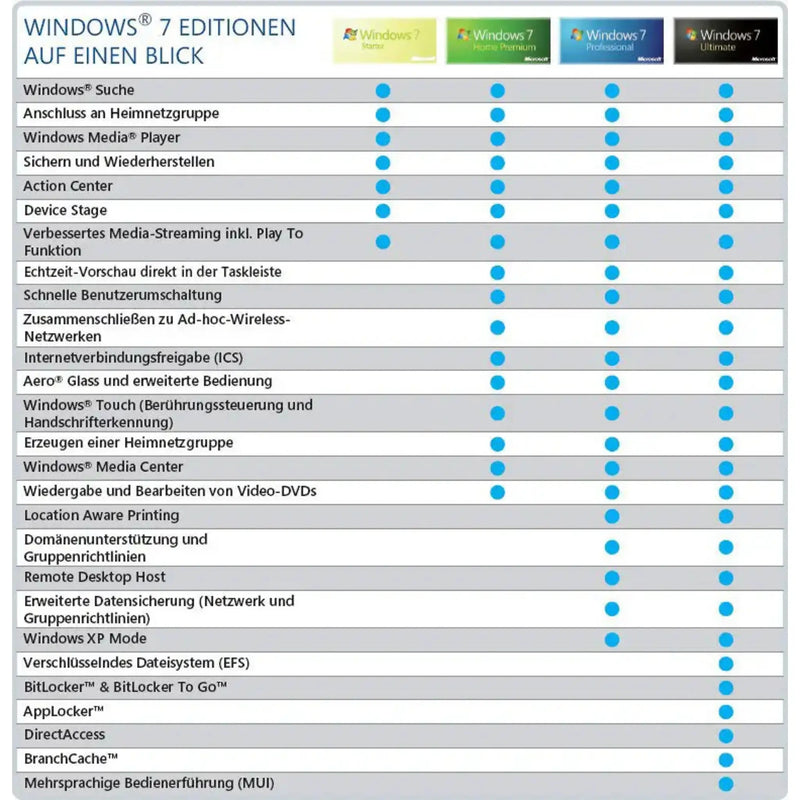
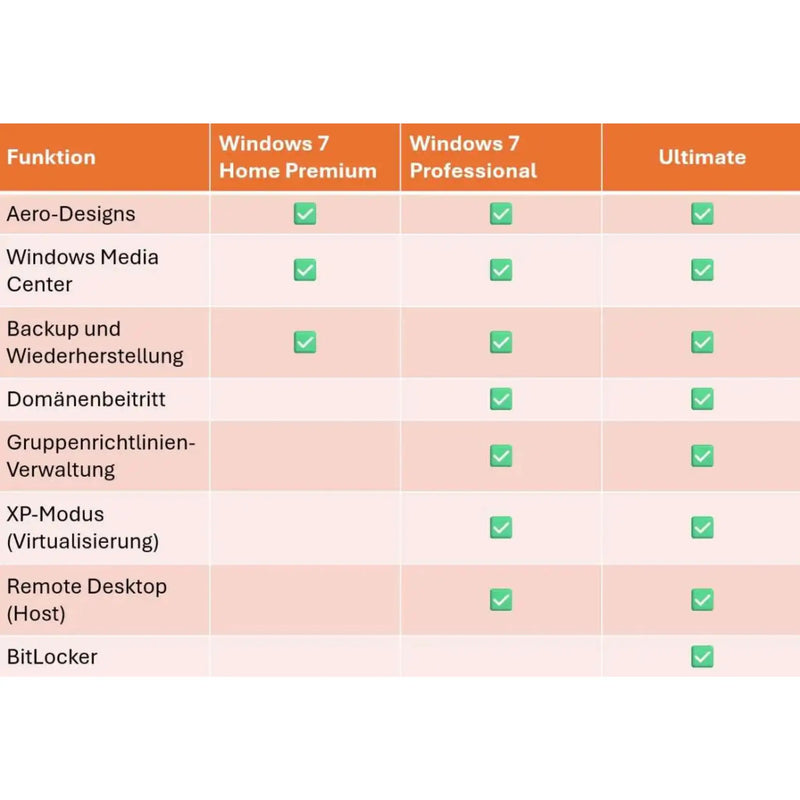
Para estes fins, temos o Windows 7 em três edições como licença original: o Windows 7 Professional com ligação a domínio e modo XP para ambientes empresariais, o Windows 7 Ultimate como versão completa incluindo BitLocker e pacotes de idiomas, e o Windows 7 Home Premium para o clássico PC doméstico. Fornecemos as três como licença OEM para sistemas de 32 e 64 bits com entrega imediata da chave de produto. O nosso conselho: utilize o Windows 7 apenas onde for tecnicamente necessário, mantenha esses sistemas o mais possível offline e planeie – sempre que viável – a mudança para o Windows 10 ou o Windows 11.
O Windows 8 e o 8.1 hoje
O Windows 8 e o 8.1 ocupam um lugar à parte: o suporte terminou em janeiro de 2023 e, ao contrário do Windows 7, a geração dos mosaicos nunca construiu uma base de seguidores comparavelmente fiel. Hoje, o Windows 8.1 é relevante quase só para equipamentos que foram fornecidos precisamente com ele e cujo software não funciona no Windows 10 – um caso raro. Quem opera um sistema destes deve aplicar as mesmas regras de precaução que no Windows 7. Na maioria dos casos, a mudança direta para o Windows 10 ou o Windows 11 é a solução claramente melhor, tanto mais que os requisitos de sistema do Windows 10 são pouco mais elevados.
Windows 11 SE: a edição para a educação
Para ser completo: o Windows 11 SE é uma edição leve e orientada para a cloud, destinada ao setor da educação, fornecida pré-instalada em portáteis escolares económicos. Está deliberadamente reduzida ao essencial, inicia as aplicações a partir de um ambiente gerido e não está disponível no comércio como licença individual. As escolas e instituições de ensino que precisam de funcionalidade completa optam, em alternativa, pelo Windows 11 Education, que corresponde em grande parte, do ponto de vista funcional, à edição Enterprise e pode ser licenciado de forma regular.
Outras edições e casos especiais
Por uma questão de exaustividade, há ainda algumas outras variantes que merecem referência. O Windows 11 Pro Education é uma edição baseada na edição Pro, destinada a escolas e instituições de ensino – ao contrário da edição Education, que corresponde funcionalmente à edição Enterprise. Regra geral, é disponibilizada através de licenças educacionais e vem frequentemente pré-instalada em equipamentos escolares.
O modo S, por sua vez, não é uma edição própria, mas sim um modo de funcionamento bloqueado do Windows Home ou Pro: no modo S, só é possível instalar aplicações da Microsoft Store, o que beneficia a segurança e a autonomia da bateria. Sair do modo S é gratuito e definitivo – não é necessária uma licença separada para isso. Quem possui um dispositivo «com Windows no modo S» já tem, portanto, uma licença completa do Windows.
Do mundo da cloud vêm dois membros mais recentes da família: o Windows Enterprise Multi-Session permite que vários utilizadores se liguem em simultâneo à mesma máquina virtual – esta edição existe exclusivamente no âmbito do Azure Virtual Desktop. O Windows 365 disponibiliza «Cloud PCs» completos por subscrição, transmitidos através do browser ou de uma aplicação. Ambos são serviços cloud em modelo de subscrição e não são vendidos como licença individual clássica – o oposto da licença perpétua, como a que encontra nesta loja.
Das gerações anteriores, refira-se por fim: o Windows 8 Pro, a edição empresarial da era dos mosaicos, com BitLocker e ligação a domínios; as edições mais pequenas do Windows 7, Starter e Home Basic, bem como o Windows 7 Enterprise, distribuído através de contratos de volume; e o Windows RT, a variante ARM descontinuada para tablets, na qual não era possível instalar programas de desktop clássicos. Estas variantes praticamente já não têm relevância hoje em dia, mas ainda surgem ocasionalmente em equipamentos usados.
Windows Server para empresas
Para redes, serviços de servidor e infraestruturas de TI profissionais, a Microsoft oferece sistemas operativos de servidor próprios. Um Windows Server gere tarefas centrais como contas de utilizador, partilhas de ficheiros, bases de dados, serviços web ou máquinas virtuais, sendo assim a espinha dorsal de muitas redes empresariais. Na nossa categoria Windows Server encontra as licenças adequadas.
A versão atual Windows Server 2025 traz, entre outras coisas, o Hotpatching (atualizações de segurança sem reinício), uma virtualização Hyper-V de elevado desempenho, suporte para memória NVMe rápida, bem como a ligação ao Microsoft Azure através do Azure Arc. Funções de segurança como o Secured-Core-Server e o Credential Guard protegem de forma fiável os serviços críticos. Também os comprovados antecessores Windows Server 2016, 2019 e 2022 continuam em utilização e estão disponíveis consoante o caso de uso. Para o licenciamento, distingue-se normalmente entre a edição Standard e a Datacenter: a Standard é adequada para ambientes com pouca virtualização, a Datacenter para centros de dados altamente virtualizados.
As gerações de servidor mais antigas também continuam a desempenhar um papel na prática. O Windows Server 2008 R2 é procurado para ambientes legados cujas aplicações ou controladores já não funcionam em versões mais recentes – o suporte alargado terminou, porém, já em janeiro de 2020, pelo que estes sistemas devem ser operados tão isolados da Internet quanto possível; além da edição Standard, existe também uma edição Enterprise. O Windows Server 2012 e o 2012 R2 atingiram o fim do suporte em outubro de 2023 e hoje também só são relevantes para ambientes existentes. Para pequenas empresas, a Microsoft oferece ainda a edição Essentials, que dispensa licenças de acesso separadas e se destina a empresas com até 25 utilizadores. E quem disponibiliza sessões de ambiente de trabalho remoto para vários colaboradores necessita, além das CALs normais, das chamadas CALs RDS (Remote Desktop Services) para os utilizadores ou dispositivos que acedem.
Importante no Windows Server: além da própria licença do servidor, muitos cenários exigem as chamadas licenças de acesso (Client Access Licenses, CALs) para os utilizadores ou dispositivos que acedem. Se não tiver a certeza de qual edição de servidor e de quantas CALs precisa, o nosso suporte em português ajuda-o com todo o gosto a encontrar a combinação certa.
Qual a versão do Windows certa para mim?
A versão do Windows adequada depende sobretudo do seu hardware e do seu caso de uso. O guia de compra por grupos de utilizadores que se segue ajuda na decisão:
Para jogadores
Quem pretende jogar os jogos atuais com a melhor qualidade e o máximo desempenho está mais bem servido com o Windows 11. Funcionalidades como o DirectX 12 Ultimate, o Auto HDR e o DirectStorage estão adaptadas a placas gráficas modernas e SSDs rápidos e extraem mais do hardware. Para jogar, a edição Home é, por regra, suficiente.
Para estudantes e o quotidiano privado
Para processamento de texto, pesquisa, streaming, videoconferências e a utilização do dia a dia, o Windows 11 Home é totalmente suficiente. Também o Windows 10 Home continua a ser aqui uma escolha sólida e, muitas vezes, mais económica, desde que tenha em conta o fim de suporte já atingido.
Para trabalhadores independentes e profissionais liberais
Os trabalhadores independentes beneficiam do Windows 11 Pro: o BitLocker encripta dados sensíveis de clientes e de negócio, o ambiente de trabalho remoto permite o acesso à distância ao PC do escritório, e a fatura com o IVA discriminado pode ser deduzida fiscalmente. A edição Pro é o equilíbrio certo entre o conjunto de funcionalidades e o preço para empresários em nome individual.
Para criativos e edição de vídeo
Para a edição de imagem, vídeo e áudio, o desempenho e a compatibilidade são decisivos. O Windows 11 suporta de forma ótima as tecnologias atuais de gráficos e de armazenamento e funciona de forma estável com os programas criativos habituais. Quem trabalha com ficheiros de projeto grandes beneficia adicionalmente da melhor gestão de memória dos sistemas modernos de 64 bits.
Para empresas e teletrabalho
As empresas com vários postos de trabalho apostam, consoante a dimensão, no Windows 11 Pro ou Enterprise, bem como – no caso de serviços baseados em servidor – no Windows Server com as CALs adequadas. A gestão centralizada, a segurança alargada e a ligação a domínios são aqui decisivas. Para o teletrabalho, a edição Pro é particularmente prática, uma vez que permite trabalhar em segurança a partir de casa com o ambiente de trabalho remoto e o BitLocker.
Que software corre no Windows?
Uma razão essencial para a popularidade do Windows é a enorme oferta de software compatível. Praticamente todos os programas para o quotidiano no PC estão disponíveis para Windows: software de escritório como o Microsoft Office, navegadores web, programas de e-mail, software de contabilidade e de impostos, ferramentas profissionais para a edição de imagem, vídeo e áudio, programas de CAD e de projeto, soluções setoriais para o artesanato, o comércio e a medicina, bem como, naturalmente, a maior oferta de jogos de PC de longe. Também no hardware a compatibilidade é excecional – da impressora à webcam, passando pela mesa gráfica, quase todos os dispositivos são suportados out of the box. Esta combinação de diversidade de software e hardware torna o Windows a escolha mais óbvia para a maioria dos utilizadores e é uma vantagem decisiva face a outros sistemas operativos.
Licença perpétua ou subscrição?
Um mal-entendido frequente diz respeito à diferença entre uma licença perpétua do Windows e uma subscrição. O próprio Windows é vendido como licença perpétua: paga uma vez e pode utilizar a respetiva versão do Windows de forma permanente – sem taxas mensais. São precisamente estas licenças perpétuas que encontra na Karinex.
Uma subscrição, por outro lado, diz respeito em primeira linha ao Microsoft 365 (antes Office 365), ou seja, os programas do Office Word, Excel, Outlook e PowerPoint, incluindo armazenamento na cloud. Estes são oferecidos em subscrição mensal ou anual. Quem não pretende custos correntes pode, em alternativa, adquirir também o Office como licença perpétua. O Windows como sistema operativo e o Office como pacote de programas são, portanto, dois produtos distintos com modelos de licenciamento diferentes – para um posto de trabalho completo, precisa, por regra, de ambos.
Instalação e ativação passo a passo
A configuração do Windows é simples, mesmo sem conhecimentos profundos de informática. Após a compra na Karinex, proceda da seguinte forma:
Passo 1 – Receber a chave de produto: nos produtos digitais, recebe a sua chave de produto em poucos minutos por e-mail; nos produtos em DVD, esta acompanha a entrega. Guarde a chave em local seguro.
Passo 2 – Criar o suporte de instalação: transfira o Media Creation Tool oficial ou o ficheiro ISO da Microsoft e crie com ele uma pen USB de arranque, ou inicie a atualização diretamente a partir do sistema em funcionamento. No caso de um DVD de instalação, basta inseri-lo.
Passo 3 – Instalar o Windows: siga o Assistente de Instalação. Escolha o idioma, o fuso horário e o esquema de teclado, decida-se por uma instalação de raiz ou por uma atualização e aguarde até os ficheiros estarem copiados. O PC reinicia várias vezes durante o processo.
Passo 4 – Ativar: introduza a sua chave de produto durante a instalação ou depois, em Definições > Sistema > Ativação. O Windows liga-se aos servidores da Microsoft e ativa a licença de forma permanente. Assim que for apresentado «O Windows está ativado», está tudo pronto.
Passo 5 – Instalar atualizações: verifique por fim, em Windows Update, se existem atualizações e instale-as, para que o seu sistema fique com a versão mais recente.
Dicas práticas e perguntas frequentes sobre o Windows
Em torno da utilização diária do Windows surgem sempre as mesmas perguntas. Aqui encontra respostas breves e práticas às mais frequentes.
Como faço uma captura de ecrã no Windows?
Para uma captura de todo o ecrã, prima a tecla Print Screen (em inglês «Print Screen», muitas vezes identificada como «Druck» ou «PrtScn») – a imagem fica na área de transferência e pode ser colada num programa. Mais cómoda é a combinação de teclas Tecla Windows + Shift + S: com ela abre-se a Ferramenta de Recorte, com a qual pode marcar uma área à sua escolha e copiá-la ou guardá-la diretamente. Com Tecla Windows + Print Screen, guarda ainda automaticamente um ficheiro de imagem na pasta «Imagens/Capturas de ecrã».
Como resolvo um erro do Windows Update?
Se uma atualização ficar bloqueada ou surgir uma mensagem de erro, em muitos casos ajuda a resolução de problemas integrada: abra Definições > Sistema > Resolução de problemas > Outras ferramentas de resolução de problemas e inicie a resolução para o Windows Update. Se continuarem a ocorrer erros, pode ajudar reiniciar o PC, voltar a procurar atualizações ou limpar a cache de atualizações. Certifique-se também de que existe espaço livre suficiente e de que a ligação à Internet é estável.
Como resolvo um arranque lento do Windows?
Se o Windows arranca lentamente, isso deve-se muitas vezes a demasiados programas no arranque automático. Abra o Gestor de Tarefas (combinação de teclas Ctrl + Shift + Esc), mude para o separador Arranque e desative os programas que não são necessários logo no arranque. Também a ativação da opção de arranque rápido nas opções de energia, espaço livre suficiente, bem como um SSD em vez de um disco clássico, aceleram percetivelmente o arranque do sistema.
Como reinicio o serviço Bluetooth?
Se o Bluetooth deixar de funcionar de forma fiável, pode ajudar reiniciar o serviço responsável. Prima Tecla Windows + R, escreva services.msc e confirme com Enter. Procure na lista a entrada Serviço de Suporte de Bluetooth, clique nela com o botão direito do rato e selecione Reiniciar. Em seguida, o Bluetooth deverá voltar a estar disponível; caso contrário, muitas vezes ajuda um reinício completo do computador.
Como verifico se o Windows está ativado?
Para saber se a sua licença do Windows está ativa, consulte Definições > Sistema > Ativação. Aí aparece «O Windows está ativado» ou uma indicação de que é necessária uma ativação. Se o Windows ainda não estiver ativado, basta introduzir aqui a sua chave de produto.
Quanta memória RAM tem o meu PC e que versão do Windows corre?
Obtém uma visão rápida sobre a memória RAM, o processador, o tipo de sistema e a versão do Windows instalada em Definições > Sistema > Acerca de. Em alternativa, prima Tecla Windows + Pause para aceder diretamente às informações do sistema.
Como desinstalo um programa?
Remove os programas em Definições > Aplicações > Aplicações instaladas: procure a entrada, clique nos três pontos e selecione Desinstalar. Assim liberta espaço no disco e remove o software de que já não precisa.
Como ativo o modo escuro?
Ativa o modo escuro em Definições > Personalização > Cores, selecionando como modo «Escuro». Isto poupa os olhos com pouca luz ambiente e é especialmente agradável em ecrãs modernos.
Como faço uma cópia de segurança dos meus dados?
Faça regularmente cópias de segurança dos ficheiros importantes, para prevenir a perda de dados. Para isso, o Windows oferece o Histórico de Ficheiros e a cópia de segurança para um disco externo; além disso, os dados podem ser guardados comodamente no OneDrive, na cloud. Sobretudo antes de uma instalação de raiz ou de uma atualização, recomenda-se vivamente uma cópia de segurança atual.
Posso transferir a minha licença para um novo PC?
Se a transferência é possível depende do tipo de licença: uma licença Retail pode ser transferida para um novo PC, desde que tenha sido previamente desativada no dispositivo antigo. Uma licença OEM, pelo contrário, permanece permanentemente associada ao primeiro dispositivo. Por isso, na compra, tenha em atenção o tipo de licença indicado, se a transferibilidade for importante para si.
Termos importantes do Windows explicados de forma simples
Em torno do Windows, depara-se repetidamente com termos técnicos. Os mais importantes explicados de forma breve e compreensível:
- Chave de produto (Product Key) – a sequência de caracteres com a qual ativa o Windows e o desbloqueia como licença genuína.
- Ativação – o processo pelo qual o Windows é confirmado como licenciado validamente através dos servidores da Microsoft.
- Ficheiro ISO – uma imagem digital do suporte de instalação, a partir da qual se pode criar uma pen USB ou um DVD.
- TPM 2.0 – um chip de segurança que protege chaves criptográficas e é exigido para o Windows 11.
- Secure Boot – uma função de proteção no arranque que impede o carregamento de software manipulado ao ligar o PC.
- UEFI – a sucessão moderna do clássico BIOS, que controla o processo de arranque do PC.
- CAL (Client Access License) – uma licença de acesso, necessária no Windows Server para os utilizadores ou dispositivos que acedem.
Quando chega o Windows 12?
No momento atual, a Microsoft não anunciou oficialmente qualquer Windows 12 com data de lançamento fixa. O sucessor do Windows 11 encontra-se, por tudo o que se sabe, em desenvolvimento, mas não existem datas fiáveis. É previsível que a Microsoft aposte futuramente ainda mais na inteligência artificial, profundamente integrada no sistema operativo, numa articulação mais estreita com a plataforma de cloud Azure, bem como em novas funções de segurança contra as ameaças atuais. Até lá, o Windows 11 mantém-se a versão atual, desenvolvida ativamente – uma licença do Windows 11 comprada hoje não é, portanto, de modo algum um mau investimento, mas sim o estado da técnica certo.
Segurança e proteção de dados no Windows
As versões modernas do Windows trazem de origem funções de proteção abrangentes, pelo que, para a maioria dos utilizadores, não é necessário software de segurança adicional. O Windows Defender integrado protege em tempo real contra vírus, ransomware e outro software malicioso e atualiza-se automaticamente. O Windows Hello permite um início de sessão biométrico e seguro, e o BitLocker (na edição Pro) encripta unidades completas, de modo que os seus dados estejam protegidos mesmo em caso de perda ou roubo do dispositivo.
Decisivo para a segurança é que o seu sistema seja sempre dotado das atualizações mais recentes – é precisamente por isso que uma licença original válida é tão importante: só com ela o Windows recebe, de forma permanente e fiável, atualizações de segurança. Nas definições de proteção de dados pode, além disso, determinar exatamente que dados de diagnóstico são transmitidos e que aplicações podem aceder à câmara, ao microfone ou à localização. Recomendamos que reveja estas definições com calma, uma vez, após a instalação, e as ajuste às suas ideias pessoais.
Formas de entrega: digital ou em DVD
Recebe a sua licença do Windows na Karinex – consoante o produto – por dois caminhos:
- Digital (ESD) – a chave de produto e a hiperligação de transferência chegam de imediato por e-mail, por regra em poucos minutos após a receção do pagamento. Assim, pode começar de imediato com a instalação, sem esperar por uma entrega por correio.
- OEM com DVD – em produtos selecionados, enviamos um DVD de instalação físico por correio; a entrega é feita, por regra, dentro de 2–4 dias úteis dentro da Alemanha.
A forma de entrega aplicável a um produto consta da respetiva descrição do produto. Para a maioria dos clientes, a entrega digital é a variante mais rápida e cómoda; o DVD é prático quando pretende ter um suporte à mão ou configurar um PC sem uma ligação à Internet existente.
Primeiros passos após a instalação
Estando o Windows instalado e ativado, valem a pena alguns procedimentos para configurar o sistema de forma ótima. Verifique primeiro, em Windows Update, se todas as atualizações e controladores estão instalados – sobretudo os controladores de gráficos e de rede garantem estabilidade e desempenho. Percorra em seguida as definições de proteção de dados e defina que dados de diagnóstico são transmitidos e que aplicações podem aceder à câmara, ao microfone e à localização.
Configure depois os seus programas predefinidos – por exemplo, o navegador preferido e o programa de e-mail predefinido – e, se necessário, inicie sessão com a sua conta Microsoft, para sincronizar definições e o OneDrive. Por fim, ative uma cópia de segurança de dados, para que os ficheiros importantes sejam guardados regularmente. Com estes poucos passos, o seu Windows fica limpo, seguro e pronto a utilizar.
Windows e o Microsoft Office – a combinação perfeita
O Windows é a base, mas, para o trabalho diário, na maioria dos PCs também faz parte um pacote Office. O Word, o Excel, o Outlook e o PowerPoint funcionam de forma ótima no Windows e cobrem o processamento de texto, o cálculo em folha de cálculo, o e-mail e as apresentações. Na Karinex, além do Windows, recebe também as licenças do Microsoft Office adequadas – à escolha como licença perpétua sem custos correntes ou como subscrição do Microsoft 365. Assim, equipa o seu computador por completo num só passo: sistema operativo e software de escritório de um só fornecedor, ambos como licença original genuína com suporte em português.
Comprar licenças do Windows de forma segura e legal
Na compra de licenças de software, a confiança é decisiva. Na Karinex recebe exclusivamente chaves de produto originais, que são ativadas de forma permanente através dos servidores oficiais da Microsoft. Compra a um fornecedor sediado na Alemanha, recebe uma fatura em condições com o IVA discriminado e pode, em caso de dúvida, dirigir-se a qualquer momento ao nosso suporte em português. O pagamento é feito com encriptação SSL através de fornecedores estabelecidos como Klarna, Apple Pay ou cartão de crédito. A isto acresce a nossa direito legal de retratação (14 dias); no caso de chaves de licença digitais extingue-se com a entrega da chave. Assim, compra a sua licença do Windows com um bom sentimento – de forma transparente, segura e juridicamente irrepreensível.
Outras perguntas frequentes sobre o Windows
É necessária uma ligação à Internet para ativar o Windows?
Na grande maioria dos casos, sim: a ativação é feita online através dos servidores da Microsoft e demora apenas alguns segundos. Após a ativação única, pode, naturalmente, utilizar o Windows também offline. Uma ligação à Internet estável facilita, além disso, a transferência dos ficheiros de instalação e das atualizações atuais.
Como volto a encontrar a minha chave de produto do Windows?
Encontra a chave que comprou na Karinex na confirmação da encomenda ou no e-mail de entrega. Guarde este e-mail em local seguro. Num sistema já ativado, a licença está associada digitalmente ao dispositivo e – se estiver ligada – à sua conta Microsoft, de modo que uma reinstalação no mesmo PC é, por regra, novamente ativada de forma automática.
O que acontece numa substituição do hardware?
Numa licença Retail, pode voltar a ativar o Windows após uma mudança de hardware; nesse caso, pode ser necessário o início de sessão com a conta Microsoft associada ou uma breve ativação através do suporte. As licenças OEM, pelo contrário, estão associadas à placa-mãe original. Por isso, na compra, tenha em atenção o tipo de licença, se estiver prevista uma futura troca de hardware.
Como configuro dois monitores?
Ligue o segundo ecrã e prima Tecla Windows + P. Selecione «Expandir» para alargar a área de trabalho a ambos os monitores. Em Definições > Sistema > Ecrã, define em seguida a disposição, a resolução e o ecrã principal. Um segundo monitor aumenta consideravelmente a produtividade ao trabalhar em simultâneo com várias janelas.
Como altero o navegador predefinido?
Abra Definições > Aplicações > Aplicações predefinidas, procure o navegador pretendido e defina-o como predefinido. Assim, as hiperligações passam a abrir automaticamente no navegador da sua preferência.
Como posso tornar o Windows globalmente mais rápido?
Além de arrumar o arranque automático, ajudam a mudança para um SSD, espaço livre suficiente, a desinstalação de programas desnecessários, bem como atualizações regulares. Também a desativação de efeitos visuais exigentes nas definições de desempenho pode dar um ganho percetível de velocidade em dispositivos mais antigos.
Pode utilizar-se o Windows de forma gratuita e permanente?
O Windows pode, é certo, ser testado durante algum tempo sem ativação, mas fica então limitado nas funcionalidades e mostra um aviso de ativação. Para a utilização permanente, sem restrições e juridicamente limpa, é necessária uma licença original válida – é precisamente esta que recebe na Karinex a preços justos.
Como inicio o Windows no modo de segurança?
O modo de segurança carrega o Windows com um mínimo de controladores e é ideal para a deteção de erros. Abra Definições > Sistema > Recuperação e clique, em «Arranque avançado», em Reiniciar agora. Selecione em seguida Resolução de problemas > Opções avançadas > Definições de arranque e reinicie; aí é possível escolher o modo de segurança. Assim pode circunscrever problemas que são difíceis de encontrar no funcionamento normal.
Qual é a diferença entre encerrar e hibernar?
Ao encerrar, todos os programas são fechados e o PC é totalmente desligado – isto poupa energia e proporciona um arranque fresco. A hibernação guarda o estado de trabalho atual no disco e desliga então o computador; no arranque seguinte, todas as janelas e documentos estão abertos exatamente como antes. A hibernação é prática quando pretende interromper um trabalho e retomá-lo mais tarde sem interrupções.
Como desinstalo uma atualização defeituosa?
Se uma atualização causa problemas, é possível removê-la: abra Windows Update > Histórico de atualizações > Desinstalar atualizações, selecione a atualização em questão e remova-a. Em seguida, pode – se necessário – suspender temporariamente a reinstalação automática, até estar disponível uma versão corrigida.
Preciso adicionalmente de um antivírus?
Para a maioria dos utilizadores, a proteção integrada no Windows é suficiente: o Windows Defender trabalha em tempo real, atualiza-se automaticamente e reconhece de forma fiável as ameaças atuais. Um software de segurança adicional não é, por isso, por regra, absolutamente necessário. Quem tem necessidades de proteção especiais ou deseja funcionalidades adicionais pode, naturalmente, continuar a utilizar um antivírus separado – obrigatório, para o quotidiano normal, não o é.
Porquê comprar o Windows na Karinex?
Na Karinex compra o Windows como licença original verificada a preços justos – com o serviço de um fornecedor alemão. Eis o que o espera:
- Entrega rápida – produtos digitais em poucos minutos por e-mail, produtos em DVD de forma fiável por correio.
- Licenças originais – chaves de produto genuínas, que são ativadas de forma permanente através dos servidores da Microsoft.
- Suporte em português – ajuda personalizada na escolha, na instalação e na ativação.
- Pagamento seguro – com encriptação SSL, com Klarna, Apple Pay, cartão de crédito e outros métodos.
- Fatura com IVA – totalmente dedutível para trabalhadores independentes e empresas.
- direito legal de retratação (14 dias) – caso não fique satisfeito, devolvemos-lhe o preço de compra por inteiro.
Perspetivas: o futuro do Windows
O Windows continuará a ser, também nos próximos anos, o sistema operativo determinante para PCs. A tendência clara vai no sentido da inteligência artificial, que como assistente pensa em conjunto diretamente no sistema, no sentido de uma ligação à cloud sem descontinuidades ao longo dos dispositivos e no sentido de mecanismos de segurança ainda mais fortes ao nível do hardware. Para si, enquanto utilizador, isto significa: um Windows atual e licenciado é a melhor base para beneficiar destes desenvolvimentos e utilizar o seu PC de forma segura e produtiva durante muito tempo.
Escolha em cima a sua versão do Windows adequada – seja a geração atual Windows 11, o comprovado Windows 10 ou uma licença Windows Server para a sua empresa. Em caso de dúvidas sobre a versão ou a edição certas, o nosso suporte em português está ao seu dispor por e-mail a qualquer momento. Assim, encontra garantidamente a licença que se adequa ao seu hardware e às suas necessidades.
Seja o quotidiano privado, os jogos, o teletrabalho, o trabalho independente ou a TI empresarial: com uma licença original da Karinex, lança a pedra basilar para um sistema estável, seguro e apoiado a longo prazo. Reserve um momento para a escolha da edição certa – e arranque depois com um Windows corretamente licenciado. Desejamos-lhe muito prazer e horas produtivas com o seu novo sistema operativo.





